Замена Wi‑Fi‑карты в Framework Laptop 12
Следуйте этому руководству, чтобы заменить или обновить Wi‑Fi‑карту в вашем Framework Laptop 12.
Wi‑Fi‑карта — модульная плата, обеспечивающая функции Wi‑Fi и Bluetooth. Хотя Framework Laptop 12 совместим с Wi‑Fi‑картами формата M.2 2230, Framework рекомендует заменять её на ту же модель карты, с которой система была изначально поставлена.
На Wi‑Fi‑карте есть хрупкие антенные разъёмы. Обязательно следуйте инструкциям внимательно, чтобы не повредить их.
В этом руководстве вы встретите некоторые термины компонентов:
- «Крышка ввода» — часть, содержащая клавиатуру и трекпад.
Шаг 1
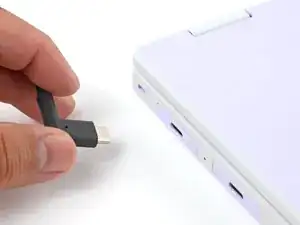
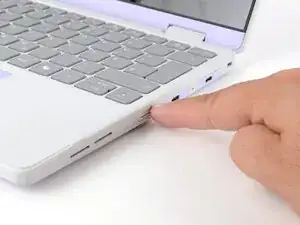
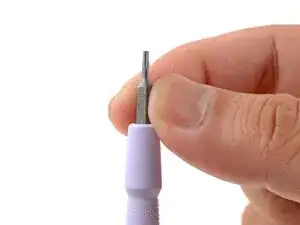
Перед началом ремонта отключите ноутбук от сети и выключите его через операционную систему. Это гарантирует, что ноутбук не находится в режиме ожидания/сна.
Индикаторные светодиоды по краям должны быть погашены. Ноутбук должен быть тихим.
Если вы случайно включите ноутбук во время ремонта, удерживайте кнопку питания в течение 10 секунд, чтобы выключить его.
Убедитесь, что в вашей отвертке Framework установлен наконечник T5 Torx (обозначенный как T‑5), направленный наружу. Если это не так, вытащите наконечник и переверните его.
Шаг 2
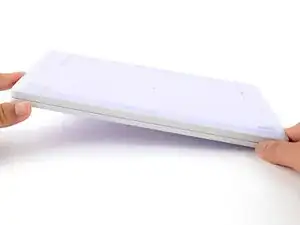
Положите ваш Framework Laptop лицевой стороной вниз на чистую рабочую поверхность.
Шаг 3
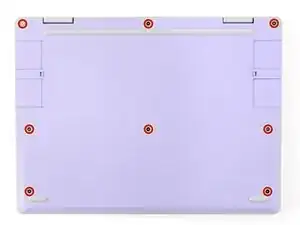
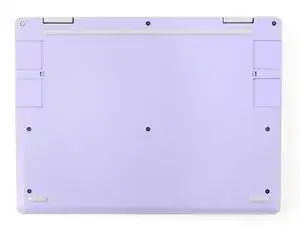
С помощью отвертки Framework полностью ослабьте восемь фиксированных винтов T5 Torx на нижней части ноутбука.
Большинство винтов в вашем Framework Laptop (включая эти) являются фиксированными — они разработаны так, чтобы оставаться на месте после ослабления.
Шаг 4
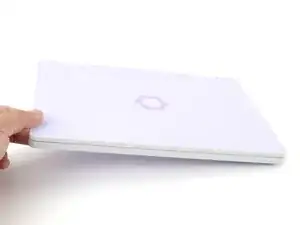
Переверните ноутбук так, чтобы он оказался лицевой стороной вверх на рабочей поверхности.
Шаг 5
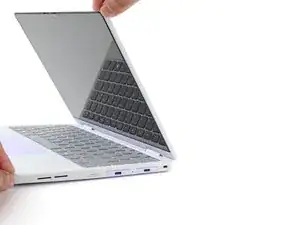
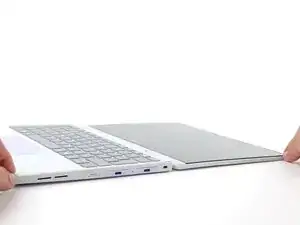
Откройте крышку ноутбука так, чтобы экран и нижняя часть лежали на рабочей поверхности в одной плоскости.
Шаг 6
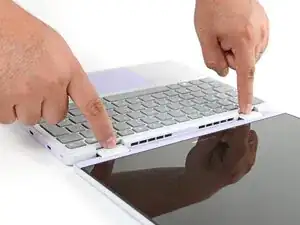
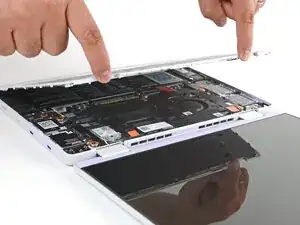
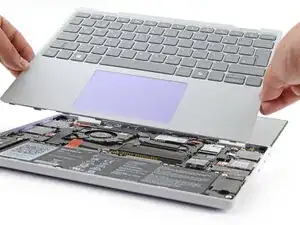
Сожмите крышку ввода пальцами в вырезах возле шарниров.
Поднимите вверх, чтобы оттянуть крышку ввода от основания ноутбука.
Крышка ввода удерживается магнитами, поэтому вы почувствуете некоторое сопротивление. Если она кажется застрявшей, проверьте, все ли винты на нижней части ноутбука полностью ослаблены.
Снимите крышку ввода.
Шаг 7
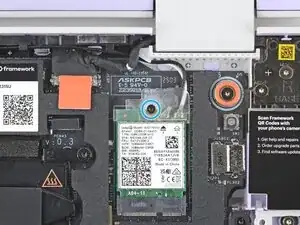
С помощью отвертки Framework ослабьте фиксированный винт T5 Torx, крепящий кронштейн Wi‑Fi‑карты.
При отвинчивании кронштейн Wi‑Fi‑карты немного откинется вверх.
Шаг 8
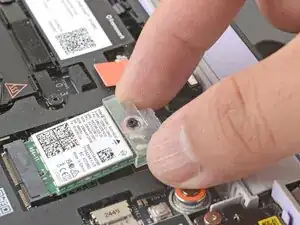
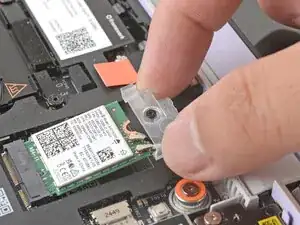
Возьмите кронштейн Wi‑Fi‑карты пальцами и сдвиньте его с верхней части Wi‑Fi‑карты.
Снимите кронштейн и положите его в безопасное место для повторной сборки.
Шаг 9
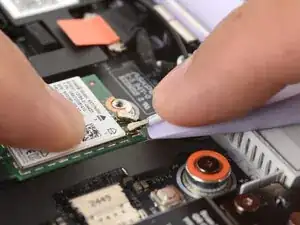
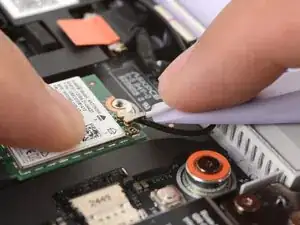
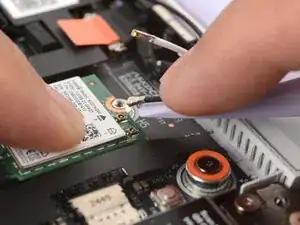
Wi‑Fi‑карта имеет два хрупких коаксиальных антенных разъёма. Выполняйте этот шаг осторожно, чтобы не повредить их.
Прижмите Wi‑Fi‑карту пальцем.
Просуньте плоский край отвертки Framework под белый антенный кабель как можно ближе к металлической головке.
Если у вас есть изогнутые пинцеты, просуньте одну из ветвей пинцета под антенный разъём как можно ближе к металлической головке.
Осторожно поднимите разъём прямо вверх, чтобы отсоединить белый антенный кабель.
Повторите процедуру с чёрным антенным кабелем.
Шаг 10
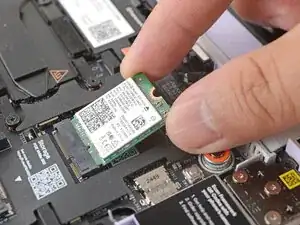
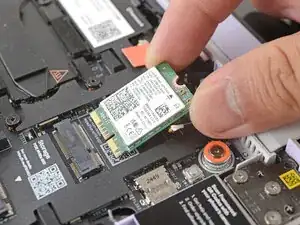
Возьмите Wi‑Fi‑карту за кромки и вытащите её из разъёма.
Снимите Wi‑Fi‑карту.
Шаг 11
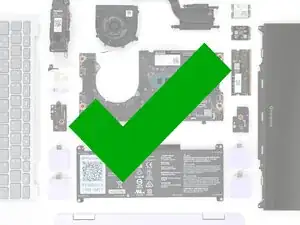
Поздравляем с завершением разборки! Остальные шаги показывают, как собрать ваш Framework Laptop обратно.
Шаг 12
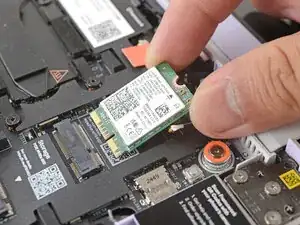
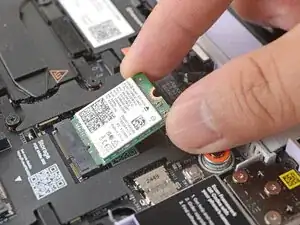
Держите Wi‑Fi‑карту за кромки. Не прикасайтесь пальцами к золотым контактам. Если вы коснулись контактов, протрите их чистой безворсовой салфеткой, чтобы удалить масла с пальцев.
Выстройте золотые контакты и вырез на Wi‑Fi‑карте в соответствии с разъёмом на основной плате.
Вставьте Wi‑Fi‑карту в разъём под небольшим углом. Золотые контакты должны быть в основном покрыты разъёмом.
Wi‑Fi‑карта вставляется в разъём в единственной ориентации. Если она не вставляется, попробуйте перевернуть модуль.
Шаг 13
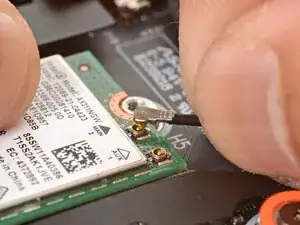
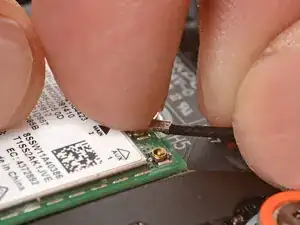
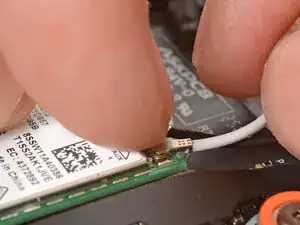
Прижмите Wi‑Fi‑карту пальцем.
Разместите чёрный антенный разъём над левым коаксиальным гнездом на Wi‑Fi‑карте.
Пинцет может помочь при позиционировании разъёма.
Нажмите разъём пальцем, чтобы защёлкнуть его на месте. Вы должны почувствовать лёгкий щелчок, и кабель останется прикреплённым к гнезду самостоятельно.
Эти разъёмы очень хрупкие! Если разъём не ощущается защёлкивающимся, переставьте разъём и попробуйте снова.
Повторите процедуру с белым антенным кабелем.
Шаг 14
Наденьте кронштейн Wi‑Fi‑карты на верхний край Wi‑Fi‑карты.
Шаг 15
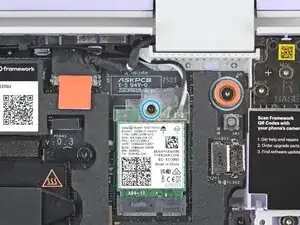
С помощью отвертки Framework затяните фиксированный винт T5 Torx, чтобы закрепить Wi‑Fi‑карту.
Шаг 16
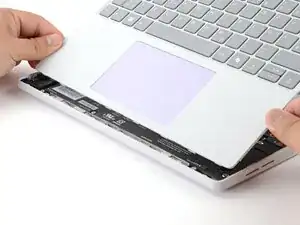
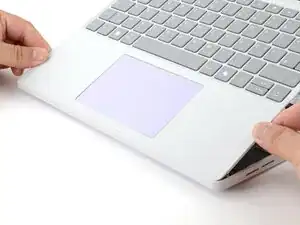
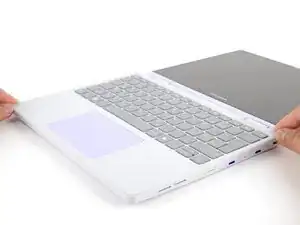
Выровняйте и вставьте нижний край крышки ввода в основание ноутбука.
Убедитесь, что пазы вдоль нижнего края крышки ввода вошли в защёлки в основании.
Опустите верхний край крышки ввода на ноутбук, пока магниты не защёлкнут её на месте.
Убедитесь, что крышка ввода аккуратно сидит в рамке ноутбука и ни один угол не торчит.
Шаг 17
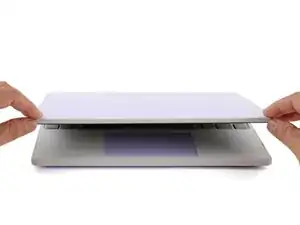
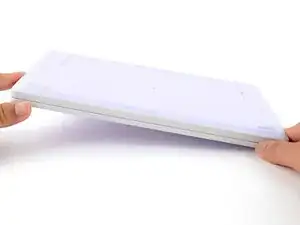
Закройте крышку ноутбука.
Переверните ноутбук экраном вниз на чистую рабочую поверхность.
Шаг 18
Используйте отвёртку Framework, чтобы затянуть восемь невыпадающих винтов Torx T5 на нижней части ноутбука.
Затяните винты до упора, но не перетягивайте — вы можете сорвать шлицы.
Заключение
Вы закончили ремонт вашего ноутбука Framework!
Утилизируйте электронные отходы через переработчика с сертификацией R2 или e‑Stewards.
Если вам нужна помощь, свяжитесь со службой поддержки Framework.
Перевод руководства с ifixit.com