Замена динамиков ноутбука Framework Laptop 12
Выполните этот руководство, чтобы снять и заменить динамики в ноутбуке Framework Laptop 12.
Динамики заменяются комплектом. Если вы не слышите звук или звук искажён, возможно, необходимо заменить динамики.
В ходе руководства вы столкнётесь со следующими терминами компонентов:
- Входная панель — это часть, в которой находятся клавиатура и тачпад.
Шаг 1
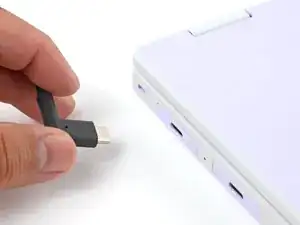
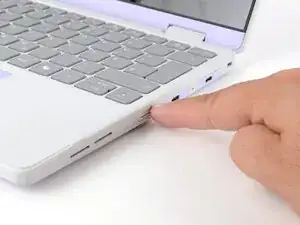
Перед началом ремонта отключите ноутбук от сети и выключите его через операционную систему. Это гарантирует, что ноутбук не находится в режиме ожидания/приостановки.
Светодиодные индикаторы по краям должны быть выключены. Ноутбук должен быть полностью беззвучен.
Если во время ремонта вы случайно включите ноутбук, удерживайте кнопку питания в течение 10 секунд, чтобы выключить его.
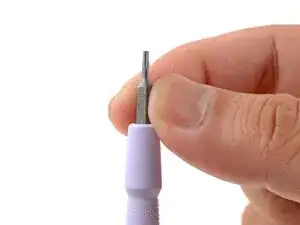
Убедитесь, что в отвёртке Framework установлен бит Torx T5 (обозначен как T-5) и смотрит наружу. Если нет — вытащите бит и переверните его.
Шаг 2
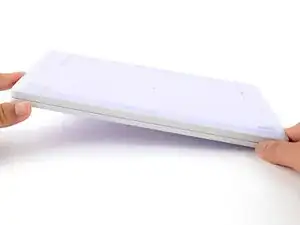
Установите ноутбук Framework лицевой стороной вниз на чистую рабочую поверхность.
Шаг 3
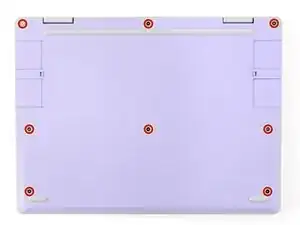
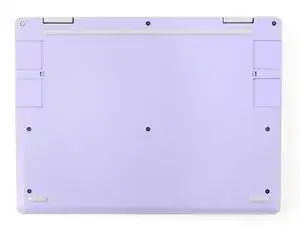
Полностью ослабьте с помощью отвёртки Framework восемь фиксированных винтов Torx T5 на нижней части ноутбука.
Большинство винтов в ноутбуке Framework (включая эти) — фиксированные: они не выпадают при ослаблении.
Шаг 4
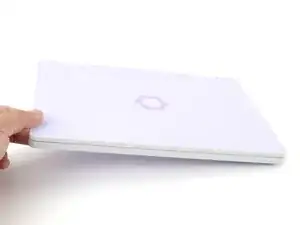
Переверните ноутбук так, чтобы он лежал лицевой стороной вверх на рабочей поверхности.
Шаг 5
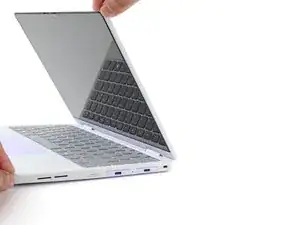
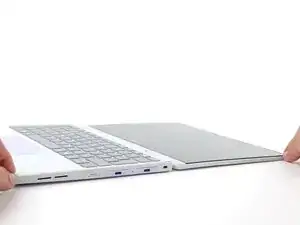
Откройте крышку ноутбука, чтобы экран и основание лежали ровно на рабочей поверхности.
Шаг 6
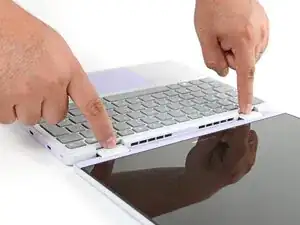
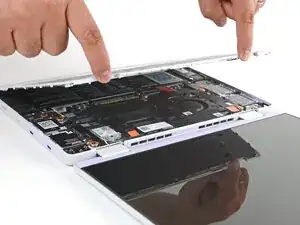
Возьмитесь за входную панель пальцами в вырезы шарнира.
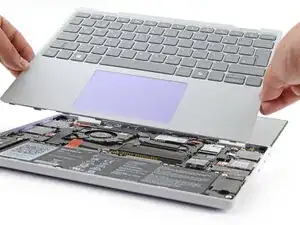
Поднимите её вверх, чтобы открыть входную панель от основания ноутбука.
Входная панель зафиксирована магнитами, поэтому вы почувствуете сопротивление. Если она не сдвигается, убедитесь, что все винты на дне ноутбука полностью ослаблены.
Снимите входную панель.
Шаг 7
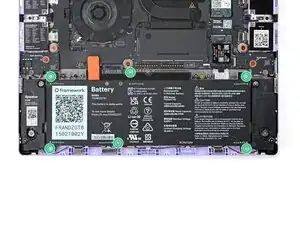
Ослабьте с помощью отвёртки Framework шесть фиксированных винтов Torx T5, крепящих аккумулятор.
Шаг 8
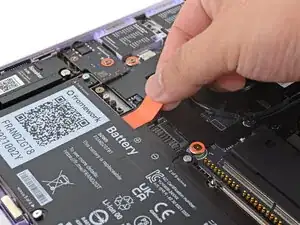
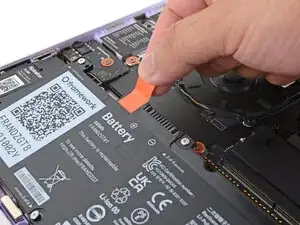
Возьмитесь пальцами за оранжевый язычок аккумулятора и потяните прямо вверх, чтобы отключить его.
Разъём аккумулятора может быть плотным — потребуется усилие. Если кажется, что часть аккумулятора не поднимается, проверьте, полностью ли ослаблены винты аккумулятора.
Шаг 9
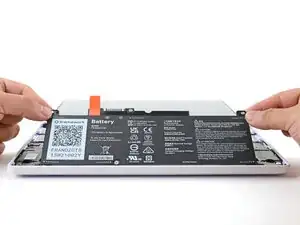
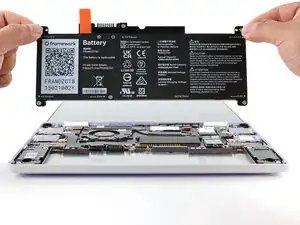
Поднимите и снимите аккумулятор с ноутбука.
Шаг 10
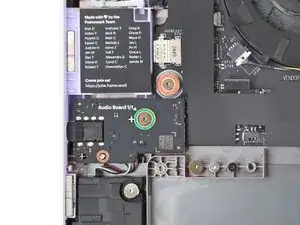
Ослабьте с помощью отвёртки Framework фиксированный винт Torx T5, крепящий аудиоплату, расположенную у левого края ноутбука.
Шаг 11
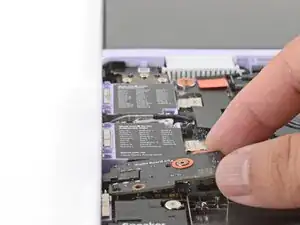
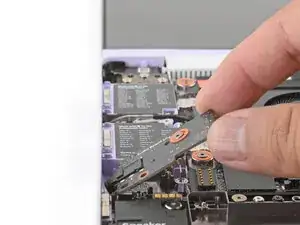
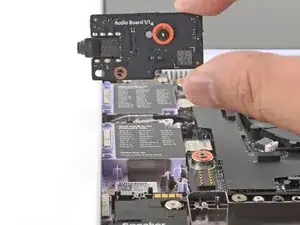
Поднимите правый край аудиоплаты пальцами и вытяните её из паза.
Снимите аудиоплату.
Шаг 12
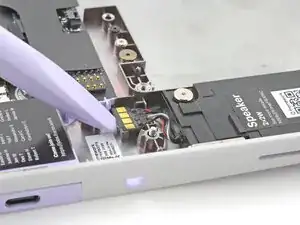
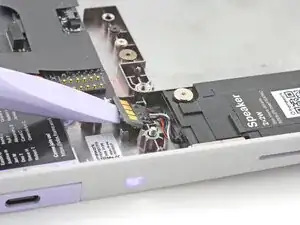
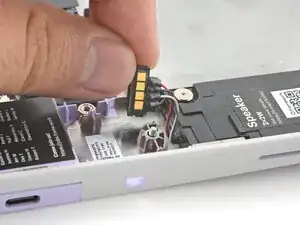
Используйте плоский конец отвёртки Framework, чтобы поддеть разъём динамика из паза в верхней части левого динамика.
Шаг 13
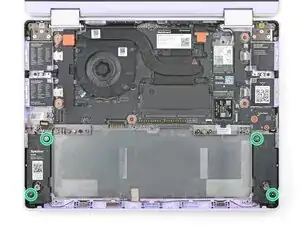
Ослабьте с помощью отвёртки Framework четыре фиксированных винта Torx T5 (по два на каждый динамик), крепящих динамики.
Шаг 14
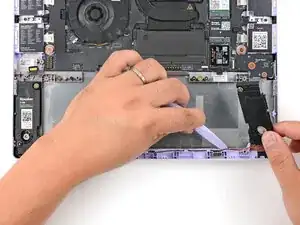
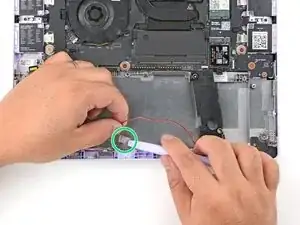
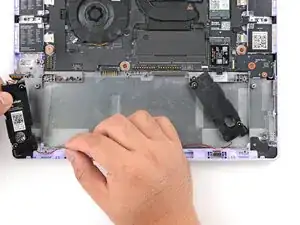
Поднимите и направьте с помощью отвёртки Framework провод, соединяющий два динамика, из паза рамы.
Поднимите с помощью отвёртки Framework серебристую ленту, фиксирующую центр провода динамиков к раме.
Если динамики будут использоваться повторно, постарайтесь сохранить серебристую ленту целой.
Шаг 15
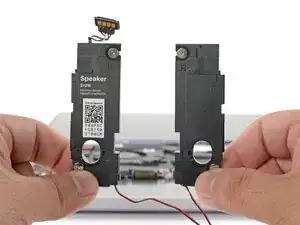
Снимите динамики.
Шаг 16
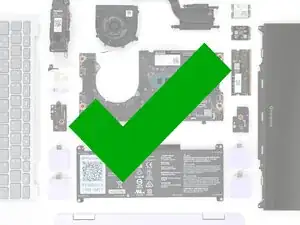
Поздравляем с завершением разборки! Остальные шаги покажут, как собрать ноутбук Framework.
Шаг 17
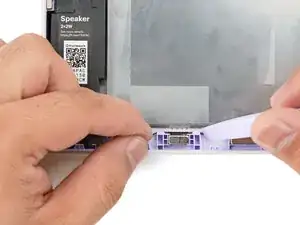
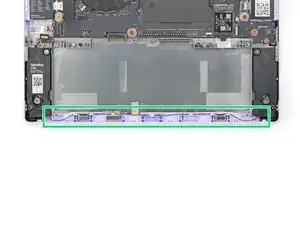
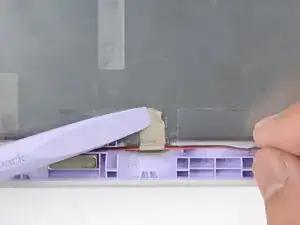
Прикрепите левый динамик на место, слегка завернув винты с помощью отвёртки Framework.
Начиная с левого динамика, пальцами и отвёрткой Framework осторожно прижмите и направьте провод динамиков обратно в паз.
Приблизьте второе изображение, чтобы увидеть, как провод располагается в пазу.
Приклейте серебристую ленту, чтобы зафиксировать центр провода к раме.
Шаг 18
Затяните четыре фиксированных винта Torx T5 с помощью отвёртки Framework, чтобы закрепить динамики.
В винтах динамиков установлены резиновые втулки для подавления вибраций. Затягивайте винты до упора. Не перетягивайте, чтобы не повредить втулки.
Шаг 19
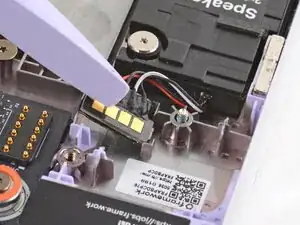
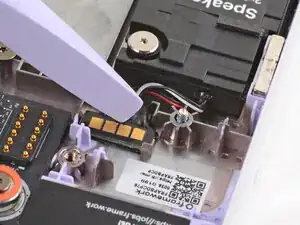
Воспользуйтесь плоским концом отвёртки Framework, чтобы вставить разъём динамика в посадочное место.
Убедитесь, что золотистые контакты направлены вверх.
Шаг 20
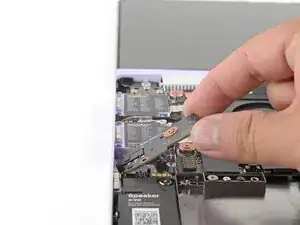
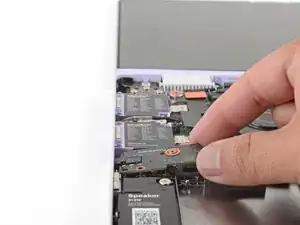
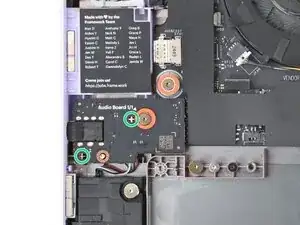
Установите аудиоплату в ноутбук под углом, чтобы легче совместить разъём наушников.
Воспользуйтесь двумя пластиковыми направляющими штифтами на ноутбуке для точного позиционирования.
Шаг 21
Закрепите аудиоплату, затянув фиксирующий винт Torx T5 отвёрткой Framework.
Шаг 22
Уложите аккумулятор в его посадочное место в ноутбуке.
Шаг 23
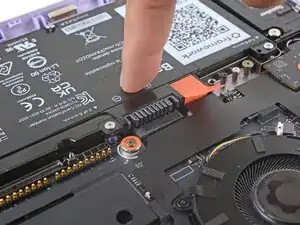
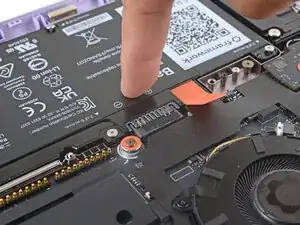
Нажмите пальцем на аккумулятор рядом с его разъёмом, чтобы подключить его.
Шаг 24
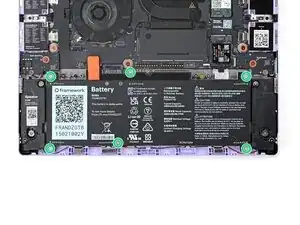
Закрепите аккумулятор, затянув шесть фиксирующих винтов Torx T5 отвёрткой Framework.
Затягивайте винты до упора. Не затягивайте слишком сильно, чтобы не сорвать резьбу.
Шаг 25
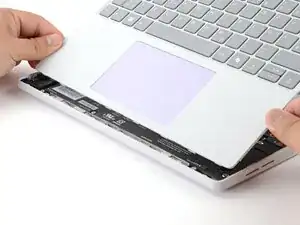
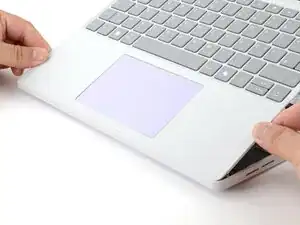
Наклоните нижний край крышки клавиатуры к основанию ноутбука.
Совместите и вставьте нижний край крышки клавиатуры в основание ноутбука.
Убедитесь, что пазы вдоль нижнего края крышки клавиатуры заходят за фиксаторы в основании.
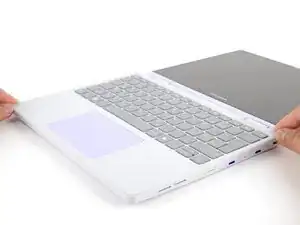
Опустите верхний край крышки клавиатуры на ноутбук, пока магниты не защёлкнут её на место.
Убедитесь, что крышка клавиатуры ровно установлена в корпусе ноутбука и углы не выступают.
Шаг 26
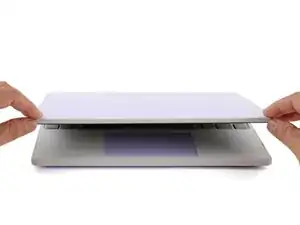
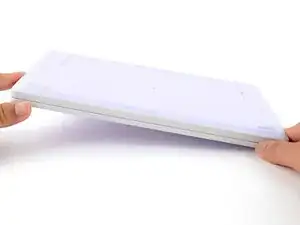
Закройте крышку ноутбука.
Переверните ноутбук лицевой стороной вниз на чистую рабочую поверхность.
Шаг 27
Затяните восемь фиксирующих винтов Torx T5 на нижней панели ноутбука, используя отвёртку Framework.
Затягивайте винты до упора. Не затягивайте слишком сильно, чтобы не сорвать резьбу.
Завершение
Вы завершили ремонт ноутбука Framework!
Передайте электронные отходы в пункт утилизации, сертифицированный по стандарту R2 или e-Stewards.
Если необходима помощь, свяжитесь со службой поддержки Framework.
Перевод руководства с ifixit.com