Замена SSD в Lenovo ThinkPad T16 Gen 3
Следуйте этому руководству, чтобы заменить SSD в ноутбуке Lenovo ThinkPad T16 Gen 3.
Этот ноутбук рассчитан на односторонние M.2 2280 NVMe SSD и не совместим с SATA‑дисками.
Перед заменой SSD сделайте резервную копию всех данных, которые хотите сохранить, или поместите диск во внешний корпус.
Вам может потребоваться новый теплопроводящий блок (термопрокладка) для завершения этого ремонта, если старая прокладка будет повреждена при замене.
Шаг 1
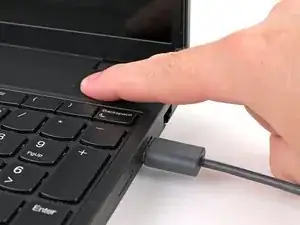
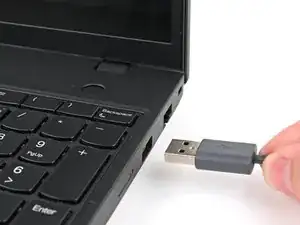
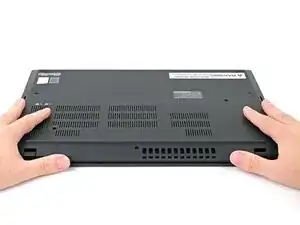
Для вашей безопасности разрядите аккумулятор до уровня ниже 25% перед разборкой ноутбука. Заряженный аккумулятор может загореться при повреждении. Если аккумулятор вздут, примите соответствующие меры предосторожности.
Полностью выключите ноутбук (не переводите в спящий режим) и отключите все кабели.
Переверните ноутбук крышкой вниз и разверните так, чтобы шарнир экрана был обращён к вам.
Шаг 2
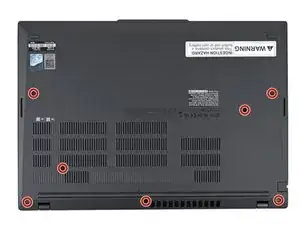
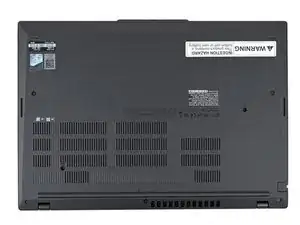
Используйте крестовую отвёртку, чтобы полностью ослабить семь направляющих винтов, фиксирующих крышку корпуса.
Шаг 3
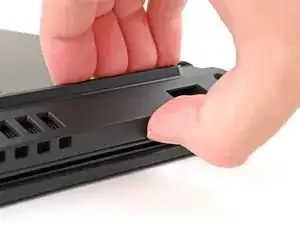
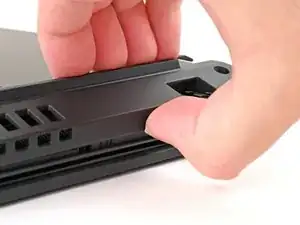
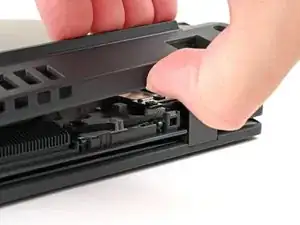
Вставьте ноготь или пластиковую лопатку в зазор между крышкой корпуса и верхней панелью с клавиатурой рядом с одним из шарниров экрана.
Подденьте крышку корпуса до тех пор, пока защёлки не освободятся.
Шаг 4
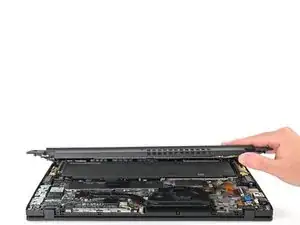
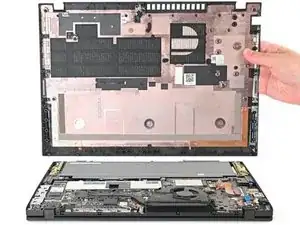
Схватите крышку корпуса за край у шарнира экрана и медленно поднимайте, чтобы освободить оставшиеся защёлки.
Поднимите и снимите крышку корпуса.
При сборке уложите крышку корпуса в рамку, вставив её в защёлки вдоль края аккумулятора. Плотно прижмите по периметру, чтобы снова зафиксировать все защёлки.
Шаг 5
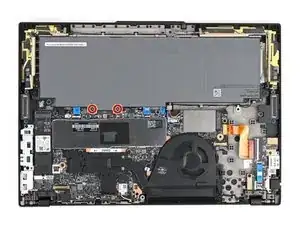
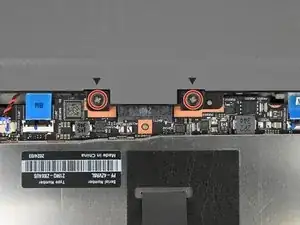
Из‑за конструкции разъёма аккумулятора единственный способ отключить аккумулятор — физически вынуть его.
Используйте крестовую отвёртку, чтобы полностью ослабить два направляющих винта, фиксирующих разъём аккумулятора.
Шаг 6
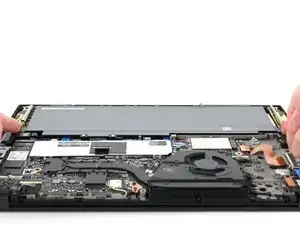
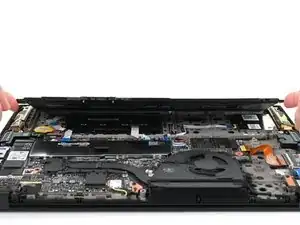
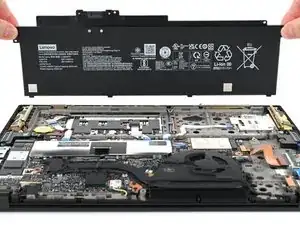
Поднимите край аккумулятора с разъёмом, чтобы отключить его.
Вы можете почувствовать небольшое сопротивление при отключении разъёма аккумулятора — это нормально.
Снимите аккумулятор.
При сборке:
Вставьте пластиковые защёлки на длинном крае аккумулятора в их выемки в раме.
Опустите аккумулятор на место так, чтобы разъём оказался над гнездом.
Шаг 7
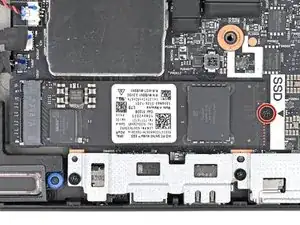
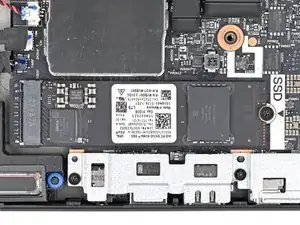
Используйте крестовую отвёртку, чтобы удалить винт длиной 4 мм, фиксирующий SSD к материнской плате.
Шаг 8
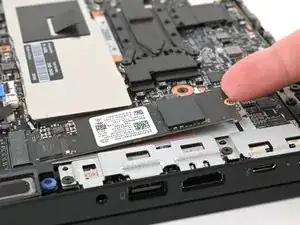
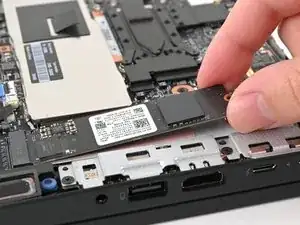
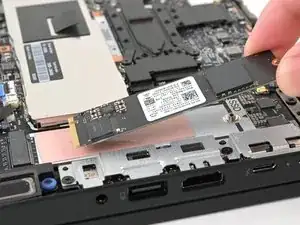
Подденьте край SSD ногтем или плоским концом лопатки, используя выемку для винта, чтобы приподнять его настолько, чтобы можно было ухватить пальцами.
Пальцами потяните SSD прямо из разъёма и извлеките его.
Шаг 9
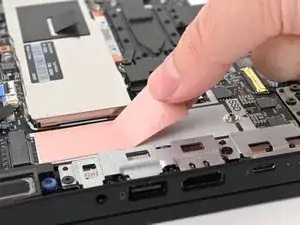
Проверьте состояние термопрокладки под SSD и замените её, если она повреждена. Размер прокладки 20 × 65 мм и толщина 0.5 мм, артикул Lenovo — 02DL836. Если прокладка осталась целой, но приклеилась к основанию старого SSD, аккуратно перенесите её на место на плате.
Даже если вы снимете прокладку, этот ноутбук не совместим с двухсторонними SSD. Некоторые из них могут войти, но проверенные нами устройства не подходят.
Аккуратно установите новую прокладку на плату, убедившись, что она располагается в белом прямоугольнике под SSD.
Заключение
Сравните новую заменяющую деталь с оригинальной — возможно, потребуется перенести оставшиеся компоненты или снять защитную плёнку с термопрокладки новой детали перед установкой.
Для сборки устройства выполните эти инструкции в обратном порядке.
Отнесите электронные отходы на переработку к сертифицированному пункту R2 или e‑Stewards.
Ремонт не удался? Попробуйте базовое устранение неполадок или обратитесь за помощью к сообществу Answers.
Перевод руководства с ifixit.com