Замена тачпада Lenovo ThinkPad T16 Gen 3
Следуйте этому руководству, чтобы заменить тачпад (также называемый ClickPad) в ноутбуке Lenovo ThinkPad T16 Gen 3.
Lenovo иногда называет эту деталь «ClickPad», и несколько производителей (например, Chicony, Sunrex, Transimage) выпускают свои варианты. Учитывайте это при покупке замены.
Возможно, для нового тачпада понадобится замена «поролона». Номер детали Lenovo для этого — 5M21L98590. Используйте оригинальный тачпад как ориентир для положения поролона.
Шаг 1
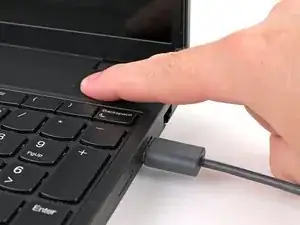
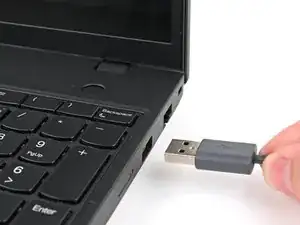
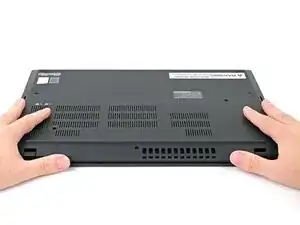
Для вашей безопасности разрядите батарею ниже 25% перед разборкой ноутбука. Заряженная батарея может загореться при повреждении. Если батарея вздулась, примите соответствующие меры предосторожности.
Полностью выключите ноутбук (не переводите в спящий режим) и отключите все кабели.
Переверните ноутбук корпусом вниз и разверните так, чтобы петля экрана была обращена к вам.
Шаг 2
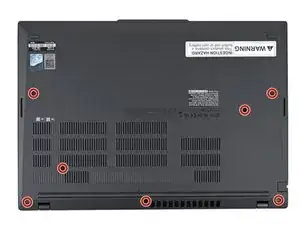
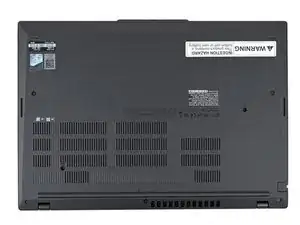
Используйте отвертку Phillips, чтобы полностью ослабить семь фиксированных винтов, удерживающих крышку основания.
Шаг 3
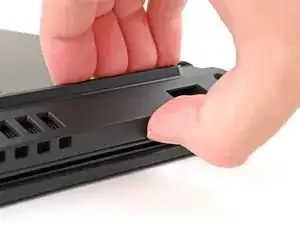
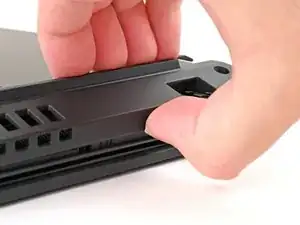
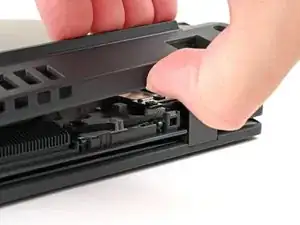
Вставьте ноготь или пластик-открывашку в зазор между крышкой основания и панелью клавиатуры рядом с одной из петель экрана.
Подденьте крышку основания, пока защелки не освободятся.
Шаг 4
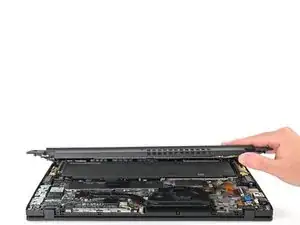
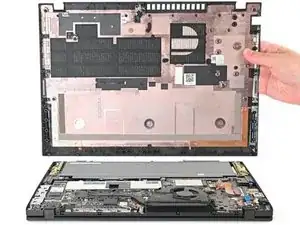
Возьмите крышку основания за кромку у петли экрана и медленно поднимайте, чтобы освободить оставшиеся защелки.
Поднимите и снимите крышку основания.
При сборке уложите крышку основания в рамку, вставив её в выступы вдоль кромки батареи. Плотно прижмите по периметру, чтобы защелки снова вошли в зацепление.
Шаг 5
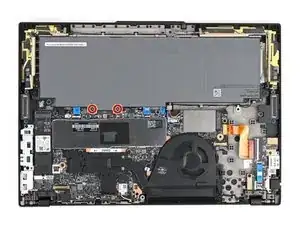
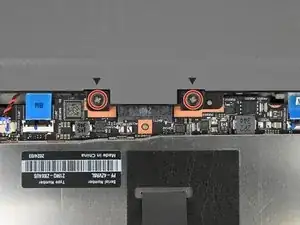
Из-за конструкции разъёма батареи единственный способ отключить батарею — физически её вынуть.
Используйте отвертку Phillips, чтобы полностью ослабить два фиксированных винта, удерживающих разъём батареи.
Шаг 6
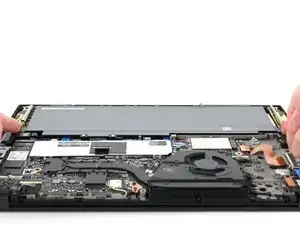
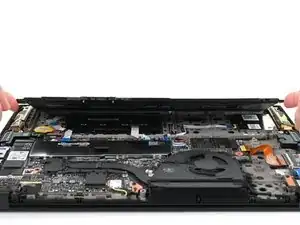
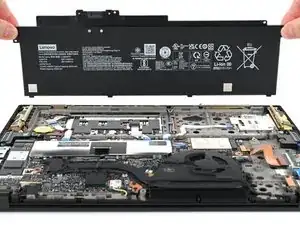
Поднимите край батареи вместе с разъёмом, чтобы отключить её.
Вы можете почувствовать небольшое сопротивление при отключении разъёма батареи — это нормально.
Удалите батарею
При сборке:
Заведите пластиковые защёлки на длинном краю батареи в их выемки в рамке.
Опустите батарею на место так, чтобы разъём лёг на свой разъёмный контакт.
Шаг 7
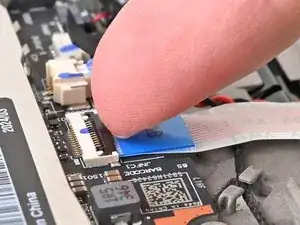
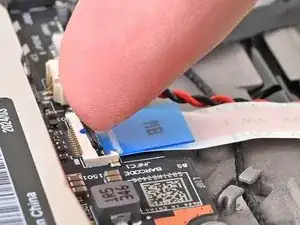
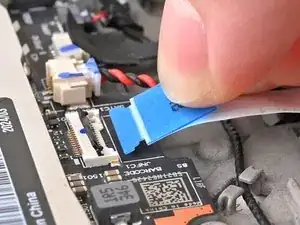
Используйте ноготь или плоский конец лопатки, чтобы откинуть фиксирующую планку на ZIF‑разъёме кабеля NFC (обозначен «JNFC1»).
Аккуратно потяните кабель за пластиковую выёмку пальцами или пинцетом, чтобы вынуть его из гнезда.
Шаг 8
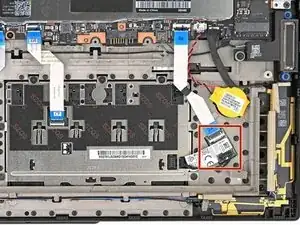
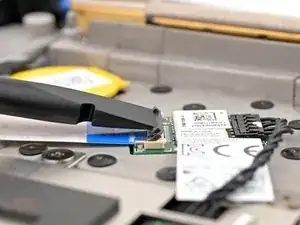
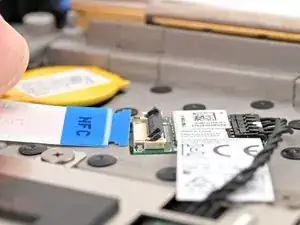
Используйте ноготь или плоский конец лопатки, чтобы откинуть фиксирующую планку на ZIF‑разъёме шлейфа NFC.
Пальцами или пинцетом вытащите шлейф из разъёма.
Шаг 9
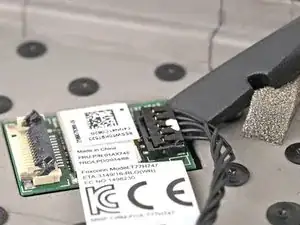
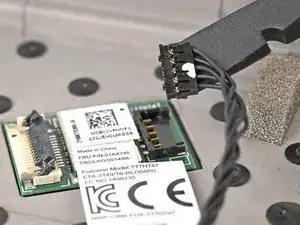
Используйте плоский конец лопатки, чтобы приподнять пресс‑коннектор кабеля тачпада прямо вверх и вынуть его из гнезда на плате считывателя NFC.
Не тяните за кабель — только подденьте инструментом под коннектор.
Шаг 10
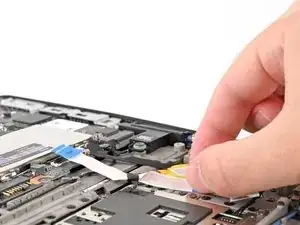
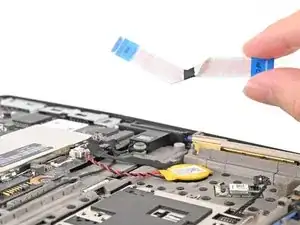
Снимите межсоединительный шлейф NFC.
При повторной установке убедитесь, что кабель установлен в правильном направлении. Конец с надписью «NFC» означает подключение к считывателю NFC, а «MB» — к разъёму на материнской плате.
Шаг 11
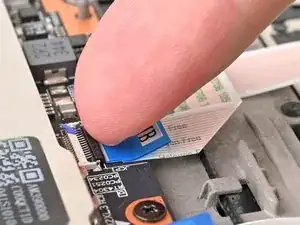
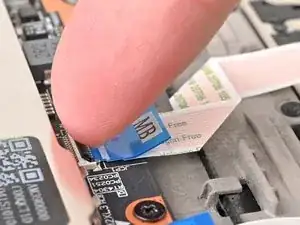
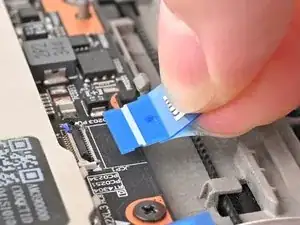
Используйте ноготь или плоский конец лопатки, чтобы откинуть фиксирующую планку на ZIF‑разъёме кабеля тачпада (обозначен «JCP1»).
Пинцетом или пальцами аккуратно вытяните кабель за пластиковую выемку из гнезда.
Шаг 12
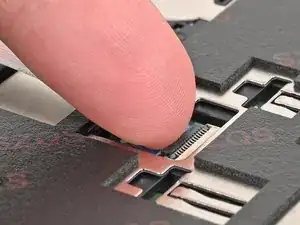
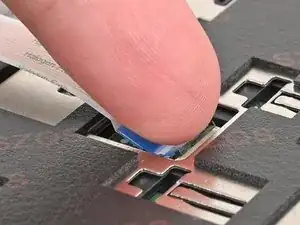
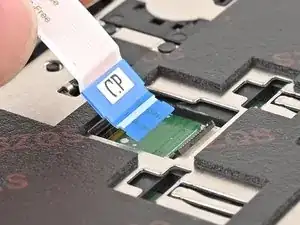
Используйте ноготь или плоский конец лопатки, чтобы откинуть фиксирующую планку на ZIF‑разъёме кабеля тачпада.
Пальцами или пинцетом вытяните кабель из разъёма.
Шаг 13
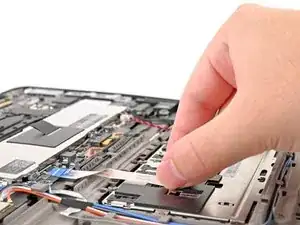
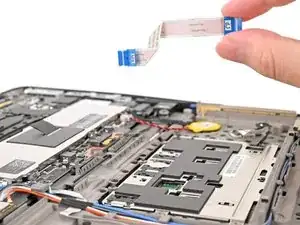
Снимите кабель тачпада.
При сборке убедитесь, что кабель установлен в правильном направлении. Конец с надписью «MB» подключается к гнезду на материнской плате, а конец с надписью «CP» — к тачпаду (ClickPad).
Шаг 14
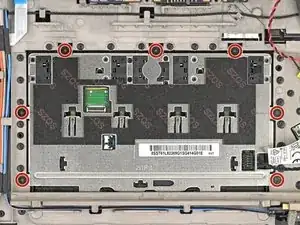
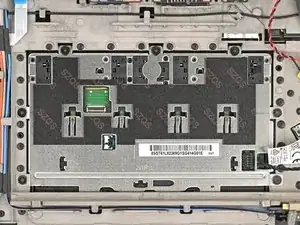
Используйте отвертку Phillips, чтобы отвинтить семь винтов длиной 2.5 мм, крепящих тачпад к раме.
Шаг 15
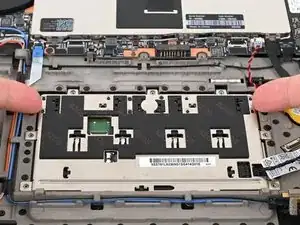
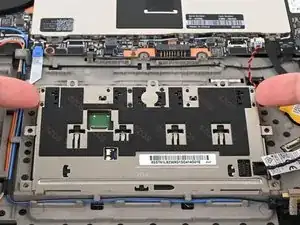
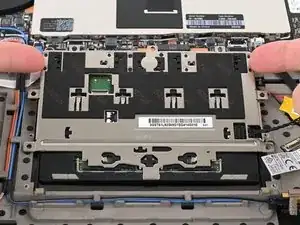
Слегка приподнимите трекпад пальцами за его кромки вблизи материнской платы и сдвиньте противоположную кромку из его гнезда.
При сборке нажимной разъем кабеля NFC-ридера должен быть с той стороны, которая обращена к NFC-ридеру. Кнопки TrackPoint также должны находиться ближе всего к клавиатуре.
Шаг 16
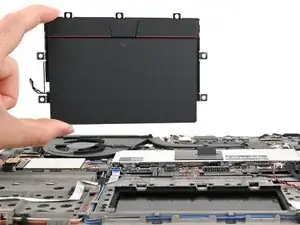
Удалите трекпад из ноутбука.
При установке заменяемого трекпада вам потребуется приклеить новую губку на его заднюю сторону, если в комплекте замены её нет.
Заключение
Сравните новую запасную часть с оригинальной — возможно, потребуется перенести оставшиеся компоненты или удалить клеевые подложки с новой детали перед установкой. Если требуется заменяемая губка, используйте оригинальный трекпад в качестве ориентира при её приклеивании.
Для повторной сборки устройства следуйте этим инструкциям в обратном порядке.
Отнесите электронные отходы на переработку в сертифицированную организацию R2 или e-Stewards.
Ремонт прошёл не так, как планировалось? Попробуйте простые методы устранения неполадок или попросите помощи у нашего сообщества Answers.
Перевод руководства с ifixit.com