Замена материнской платы Lenovo ThinkPad T16 Gen 3
Следуйте этому руководству, чтобы заменить материнскую плату (системную плату) в вашем ноутбуке Lenovo ThinkPad T16 Gen 3.
На этой плате расположен процессор и порты на левой стороне. Если порты на правой стороне вашего T16 Gen 3 работают некорректно, возможно, потребуется заменить плату ввода-вывода.
Шаг 1
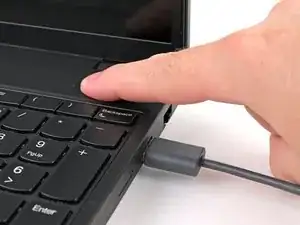
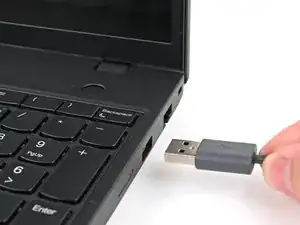
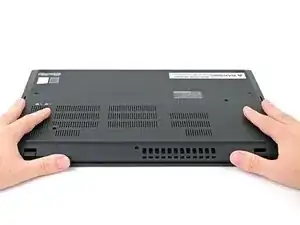
Для вашей безопасности разрядите аккумулятор до уровня ниже 25% перед разборкой ноутбука. Заряженный аккумулятор может загореться при повреждении. Если аккумулятор вздут, примите соответствующие меры предосторожности.
Полностью выключите ноутбук (не переводите в спящий режим) и отключите все кабели.
Переверните ноутбук крышкой вниз и поверните так, чтобы петля экрана была обращена к вам.
Шаг 2
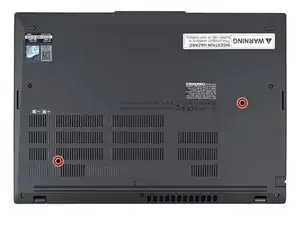
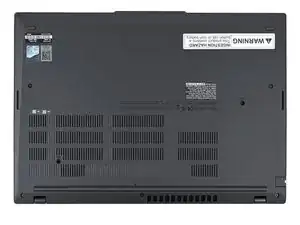
Используйте крестовую отвертку, чтобы полностью ослабить два удерживающих винта с захватом, фиксирующих клавиатуру к корпусу ноутбука.
Два винта клавиатуры обозначены значком клавиатуры.
Шаг 3
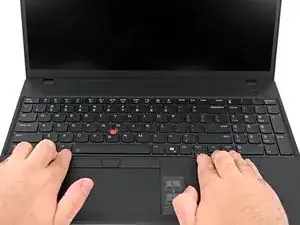
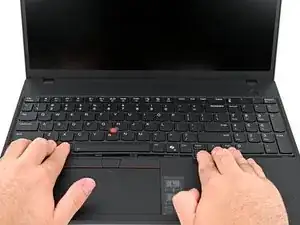
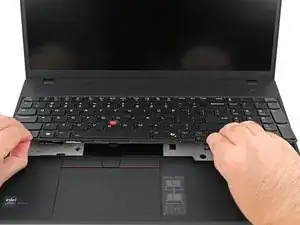
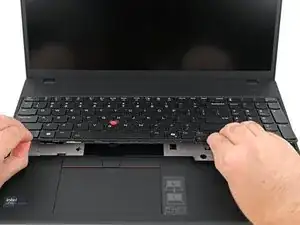
Поместите пальцы на нижний край клавиатуры.
Подвиньте клавиатуру к экрану, пока не сможете приподнять её нижний край.
Приподнимите нижний край клавиатуры немного над корпусом ноутбука.
Пока не пытайтесь полностью снять клавиатуру — два ленточных кабеля всё ещё соединяют её с ноутбуком.
Шаг 4
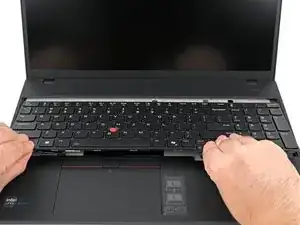
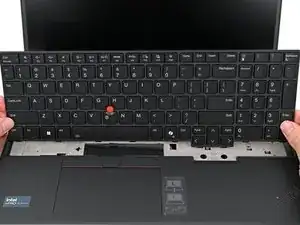
С приподнятым нижним краем оттяните клавиатуру от экрана, пока она не освободится от шасси.
При отключении кабелей в следующих двух шагах держите клавиатуру вертикально или аккуратно переверните её на трекпад. Будьте очень осторожны, чтобы не натянуть кабели.
При повторной сборке убедитесь, что оба кабеля полностью лежат ровно, чтобы избежать выпячивания клавиатуры или повреждения компонентов.
Шаг 5
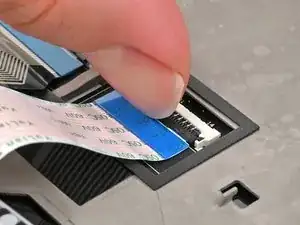
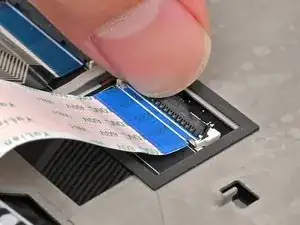
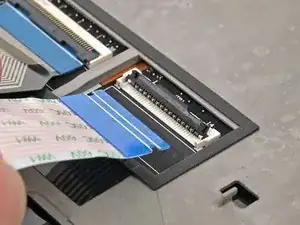
Используйте ноготь или плоский конец лопатки, чтобы поднять фиксирующий язычок на ZIF-разъёме кабеля TrackPoint.
Аккуратно вытяните кабель из гнезда пальцами или пинцетом.
Шаг 6
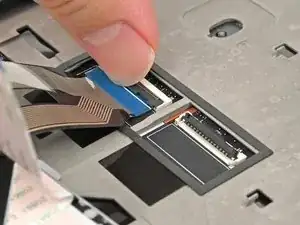
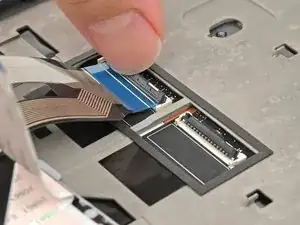
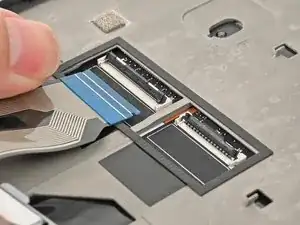
Повторите процедуру, чтобы отключить кабель клавиатуры.
Шаг 7
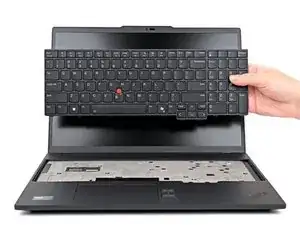
Снимите клавиатуру с ноутбука.
Шаг 8
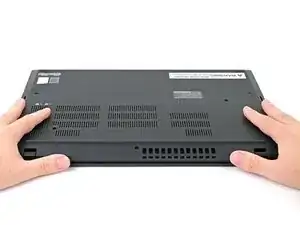
Закройте ноутбук, переверните его крышкой вниз и поверните так, чтобы петля экрана была обращена к вам.
Шаг 9
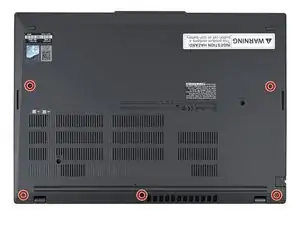
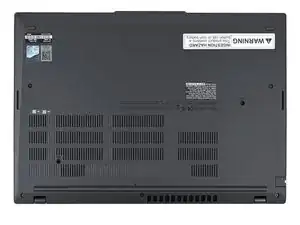
Используйте крестовую отвертку, чтобы полностью ослабить оставшиеся пять удерживающих винтов с захватом, фиксирующих крышку основания.
Шаг 10
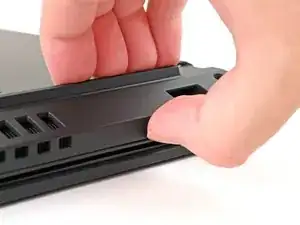
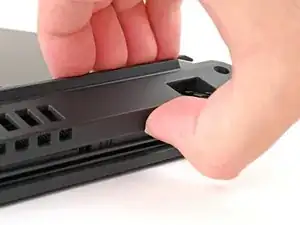
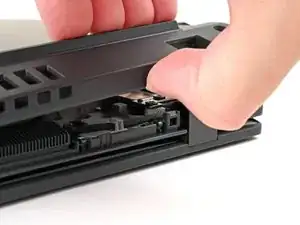
Вставьте ноготь или инструмент для вскрытия в зазор между крышкой основания и панелью клавиатуры рядом с одной из петель экрана.
Подденьте крышку основания, пока защёлки не отщёлкнутся.
Шаг 11
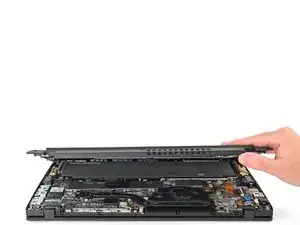
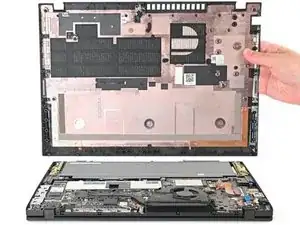
Схватитесь за крышку основания по краю, где находятся петли экрана, и медленно поднимайте, чтобы освободить оставшиеся защёлки.
Поднимите и снимите крышку основания.
При сборке: уложите крышку основания в рамку, вставив её в защёлки по краю аккумулятора. Плотно прижмите по периметру, чтобы защёлки снова зафиксировались.
Шаг 12
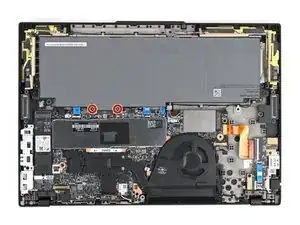
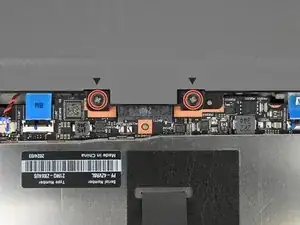
Из-за конструкции разъёма аккумулятора единственный способ отключить аккумулятор — физически его удалить.
Используйте крестовую отвертку, чтобы полностью ослабить два удерживающих винта с захватом, фиксирующих разъём аккумулятора.
Шаг 13
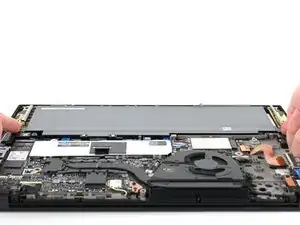
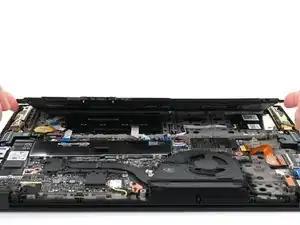
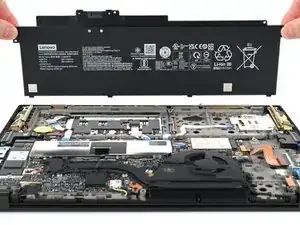
Поднимите край аккумулятора с разъёмом, чтобы отключить его.
Вы можете почувствовать небольшое сопротивление при отсоединении разъёма аккумулятора — это нормально.
Снимите аккумулятор
При сборке:
Вставьте пластиковые защёлки на длинном крае аккумулятора в соответствующие вырезы в рамке.
Опустите аккумулятор на место так, чтобы разъём оказался над своим гнездом.
Шаг 14
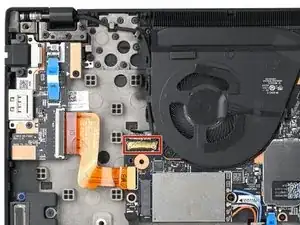
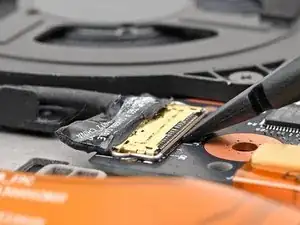
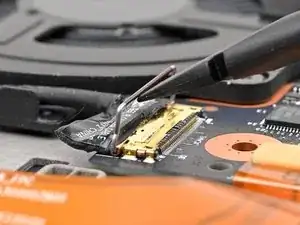
Используйте плоский конец лопатки или чистый ноготь, чтобы аккуратно поджать металлическую защёлку разъёма кабеля камеры и отщёлкнуть её.
Шаг 15
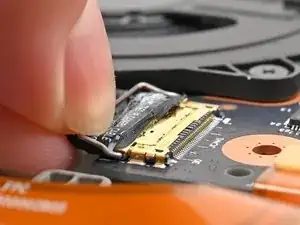
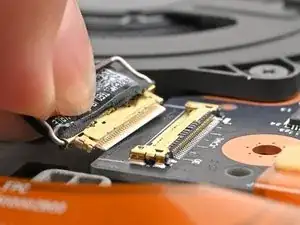
Схватите защёлку и кабель вместе и аккуратно потяните разъём прямо из гнезда.
Шаг 16
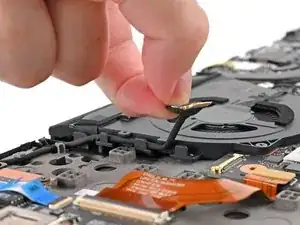
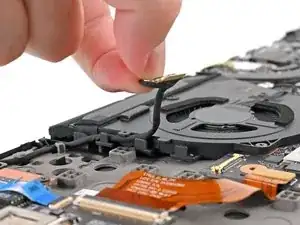
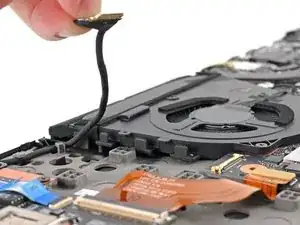
Держите защёлку и кабель вместе и снимите кабель с зажимов, удерживающих его на вентиляторе.
Шаг 17
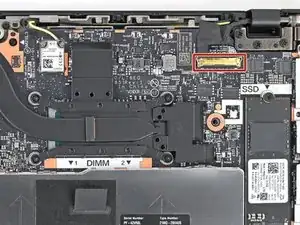
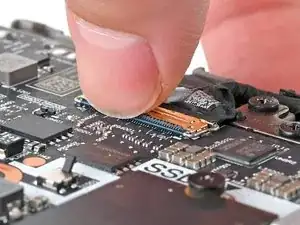
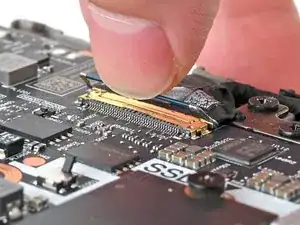
Используйте чистый ноготь или плоский конец лопатки, чтобы аккуратно поддеть и приподнять металлическую защёлку разъёма кабеля дисплея, чтобы отщёлкнуть её.
Шаг 18
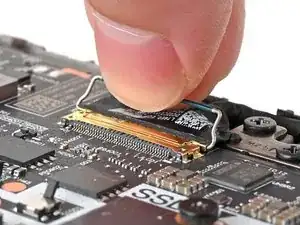
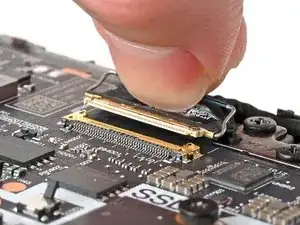
Сожмите защёлку кабеля дисплея пальцами и аккуратно потяните разъём прямо из его гнезда.
Шаг 19
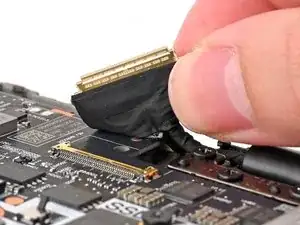
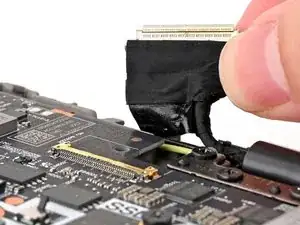
Держите защёлку и кабель вместе и подтяните вверх, чтобы разъединить клейкую ленту, фиксирующую кабель на материнской плате.
Шаг 20
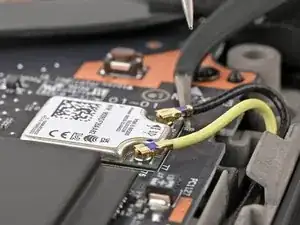
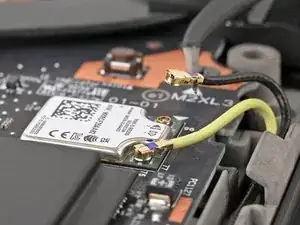
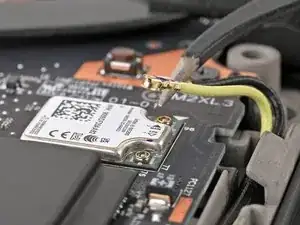
Вставьте одну щёчку изогнутых пинцетов под металлическую «шею» одного из коаксиальных разъёмов на карте Wi‑Fi и потяните прямо вверх, чтобы отсоединить его.
Повторите для второго разъёма.
При сборке используйте пинцет, чтобы удерживать разъём над его гнездом, и аккуратно прижмите пальцем или лопаткой — разъём должен «щёлкнуть» на место. Если возникают трудности, переставьте наконечник и попробуйте снова.
Шаг 21
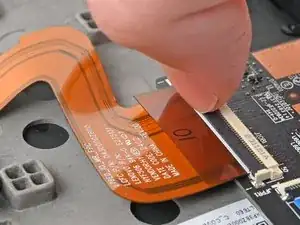
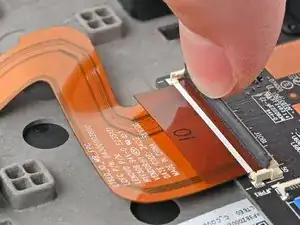
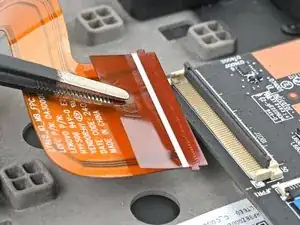
Используйте чистый ноготь или плоский конец лопатки, чтобы перевернуть запирающую планку на разъёме межплатного кабеля платы ввода‑вывода.
Используйте пинцет или пальцы, чтобы аккуратно вытащить кабель за его язычок из гнезда.
Шаг 22
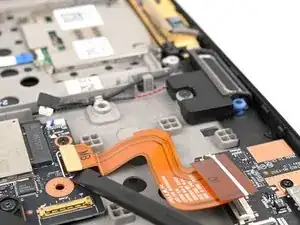
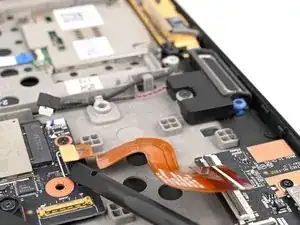
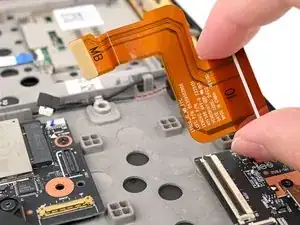
Подденьте плоским концом лопатки или чистым ногтем короткий край пресс‑разъёма межплатного кабеля (находящегося на материнской плате) и поднимите, чтобы отсоединить его.
Удалите межплатный ленточный кабель из ноутбука.
Шаг 23
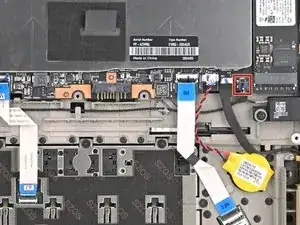
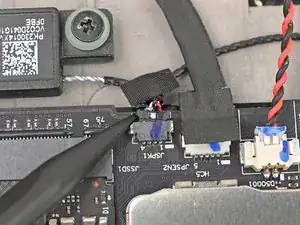
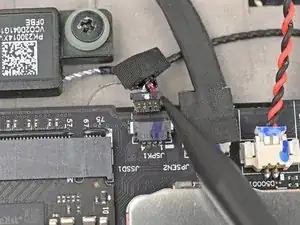
Защипните разъём правого динамика ногтями за выступ у задней части и аккуратно потяните разъём из его гнезда (обозначено «JSPK1»).
В качестве альтернативы можно использовать острый конец лопатки, поочерёдно нажимая на стороны разъёма, чтобы «вывести» его из гнезда.
Отключите разъём от материнской платы.
У многих таких разъёмов есть маленькая метка, указывающая, какая сторона разъёма должна быть обращена вверх. Для повторного подключения совместите разъём и используйте лопатку или чистый ноготь, чтобы полностью вставить его в гнездо.
Шаг 24
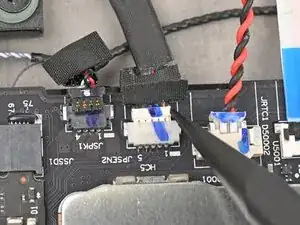
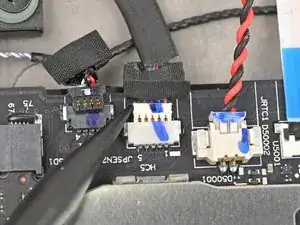
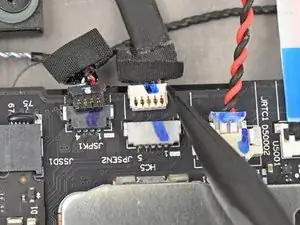
Защипните ногтями выступ на задней части разъёма антенны WWAN, обозначенного «JPSEN2».
В качестве альтернативы можно использовать острый конец лопатки, поочерёдно нажимая на стороны разъёма, чтобы «вывести» его из гнезда.
Отключите разъём от материнской платы.
Шаг 25
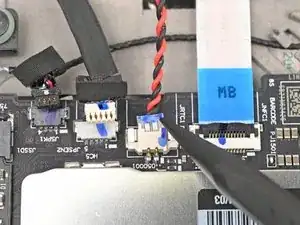
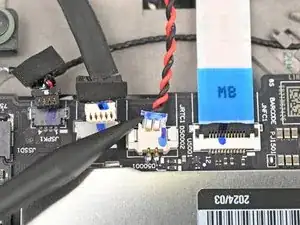
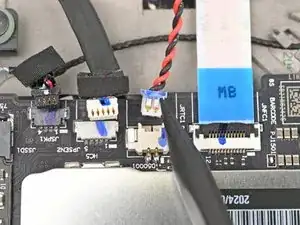
Защипните ногтями выступ на задней части разъёма батареи CMOS, обозначенного «JRTC1».
В качестве альтернативы можно использовать острый конец лопатки, поочерёдно нажимая на стороны разъёма, чтобы «вывести» его из гнезда.
Отключите разъём от материнской платы.
Шаг 26
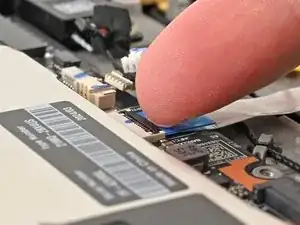
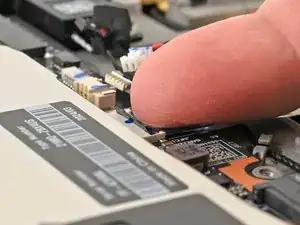
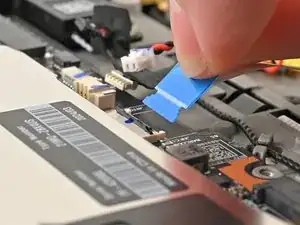
Используйте чистый ноготь или плоский конец лопатки, чтобы перевернуть запирающую планку на ZIF‑разъёме межплатного кабеля NFC, обозначенном «JNFC1».
Используйте пинцет или пальцы, чтобы схватить пластиковый язычок кабеля и аккуратно вытащить кабель из гнезда.
Шаг 27
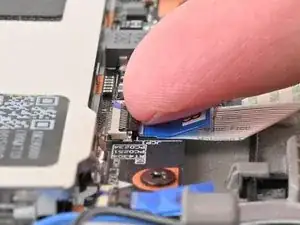
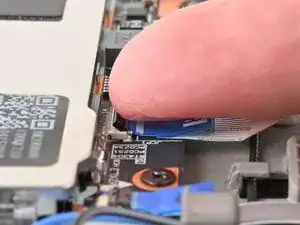
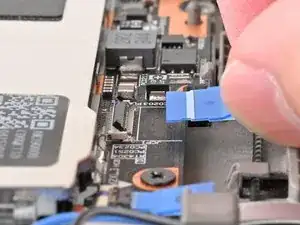
Используйте чистый ноготь или плоский конец лопатки, чтобы перевернуть запирающую планку на разъёме межплатного кабеля трекпада, обозначенном «JCP1».
Используйте пинцет или пальцы, чтобы схватить пластиковый язычок кабеля и аккуратно вытащить кабель из гнезда.
Шаг 28
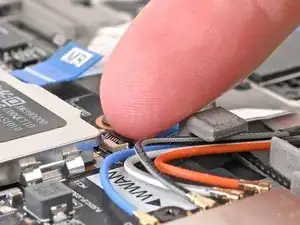
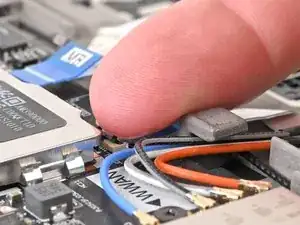
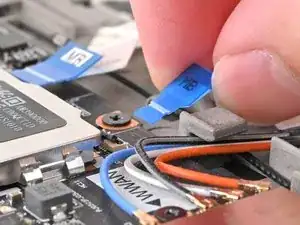
Используйте чистый ноготь или плоский конец лопатки, чтобы перевернуть запирающую планку на разъёме межплатного кабеля считывателя смарт‑карт, обозначенном «JSC1».
Используйте пинцет или пальцы, чтобы схватить пластиковый язычок кабеля и аккуратно вытащить кабель из гнезда.
Шаг 29
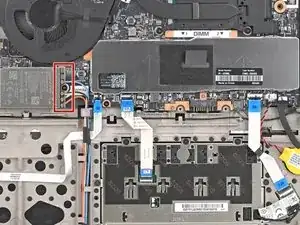
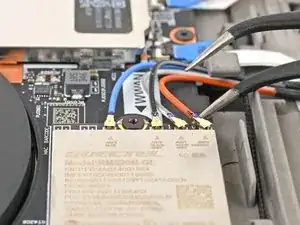
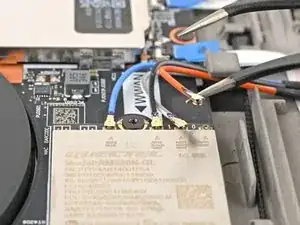
Вставьте одну щёчку изогнутых пинцетов под металлическую «шею» одного из коаксиальных разъёмов антенны на карте WWAN и потяните прямо вверх, чтобы отсоединить его.
Шаг 30
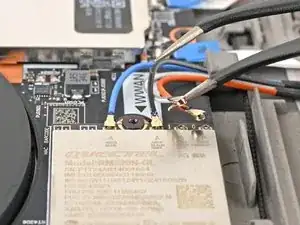
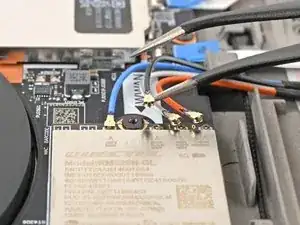
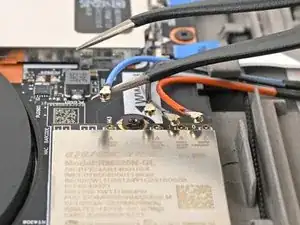
Повторите процедуру, чтобы отсоединить оставшиеся кабели антенн от карты WWAN.
При сборке используйте пинцет, чтобы удерживать каждый разъём над его гнездом, и аккуратно прижмите пальцем или лопаткой — разъём должен «щёлкнуть» на место. Если возникают трудности, переставьте головку разъёма вместо применения силы.
Шаг 31
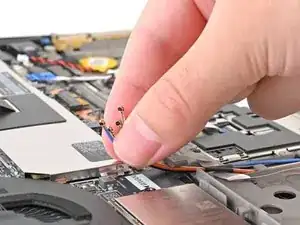
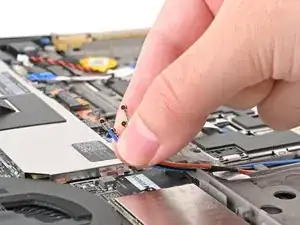
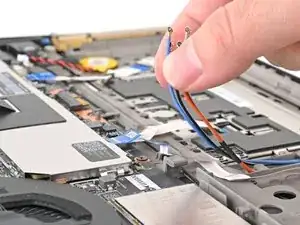
Держите все антенные кабели вместе и проведите их из зажима на корпусе.
Шаг 32
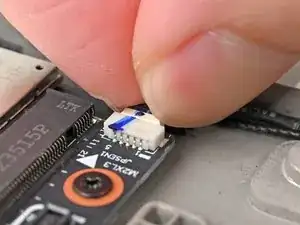
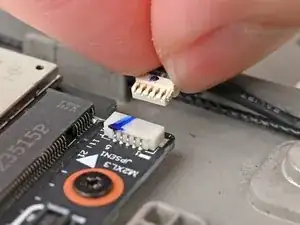
Зацепите ногтями кромку, расположенную на задней части разъёма WWAN-антенны, помеченного «JPSEN1».
В качестве альтернативы можно использовать острый конец лопатки, чтобы поочерёдно нажимать на стороны разъёма и «выгулять» его из гнезда.
Отключите разъём от материнской платы.
Шаг 33
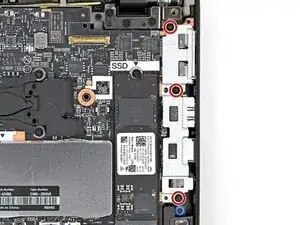
Используйте крестовую отвёртку, чтобы выкрутить три винта длиной 4 мм, фиксирующие кронштейн входов/выходов.
Шаг 34
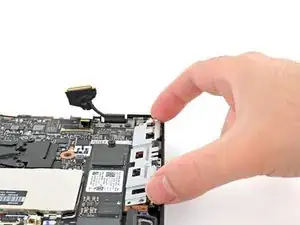
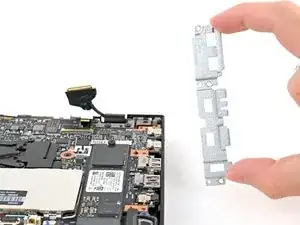
Поднимите кронштейн входов/выходов и извлеките его из ноутбука.
Шаг 35
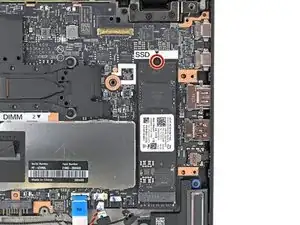
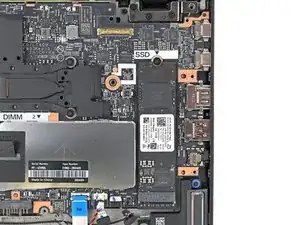
Используйте крестовую отвёртку, чтобы выкрутить винт длиной 4 мм, фиксирующий SSD на материнской плате.
Шаг 36
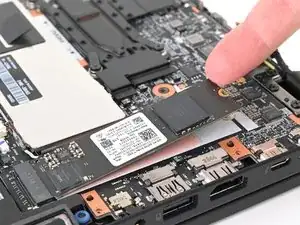
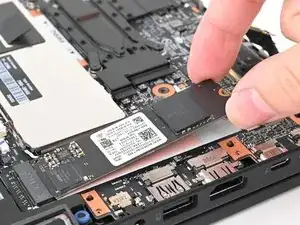
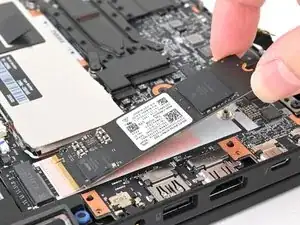
Подденьте край SSD в вырезе для винта ногтем или плоским концом лопатки, чтобы приподнять его настолько, чтобы можно было схватить пальцами.
Потяните SSD прямо из гнезда и извлеките его.
Шаг 37
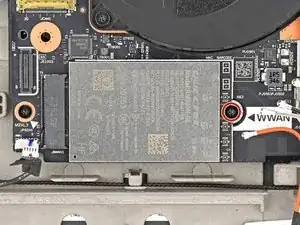
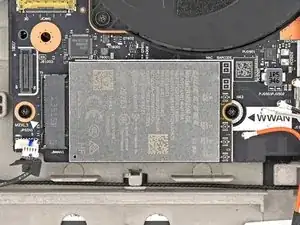
Используйте крестовую отвёртку, чтобы выкрутить винт длиной 4 мм, фиксирующий WWAN-карту на материнской плате.
Шаг 38
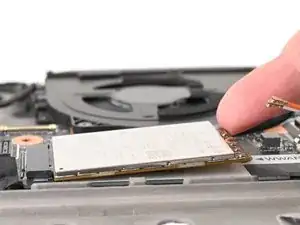
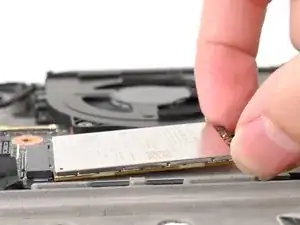
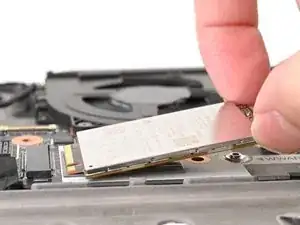
Зацепите ногтем WWAN-карту и приподнимите её настолько, чтобы можно было взять пальцами.
Потяните WWAN-карту прямо из гнезда и извлеките её из ноутбука.
Шаг 39
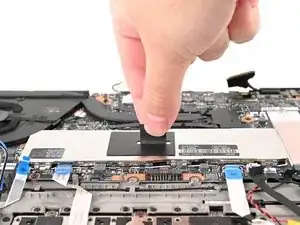
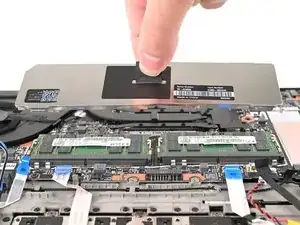
Возьмите за язычок защитного экрана оперативной памяти по центру и потяните прямо вверх, чтобы снять его с защёлок.
Поскольку экран оперативной памяти тонкий, при снятии он может слегка прогнуться. При сборке уложите экран на место и плотно прижмите по периметру, чтобы защёлки зафиксировались.
Шаг 40
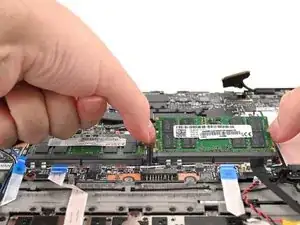
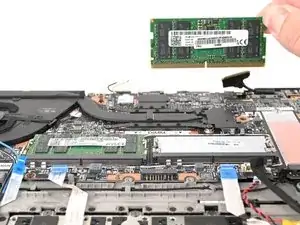
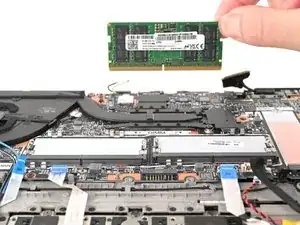
Одновременно нажмите пальцами на две металлические скобы по краям модуля оперативной памяти, опуская их наружу — модуль должен приподняться под небольшим углом.
Извлеките планку оперативной памяти.
Повторите описанную процедуру для второй планки оперативной памяти.
При сборке вставьте планку под тем же углом, под которым она приподнялась, затем надавите вниз, чтобы защёлки закрепились.
Шаг 41
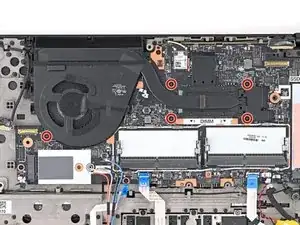
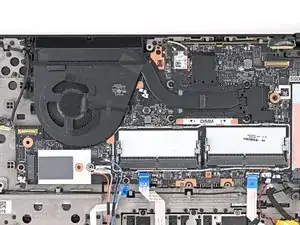
Используйте крестовую отвёртку, чтобы полностью ослабить пять фиксированных винтов, удерживающих вентилятор и радиатор.
При сборке затягивайте винты по «X»-шаблону в порядке, указанном как: нижний левый, верхний правый, нижний правый, верхний левый.
Шаг 42
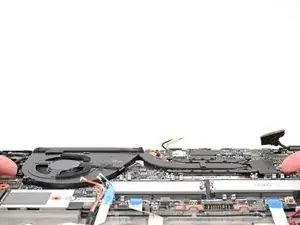
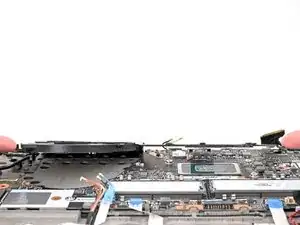
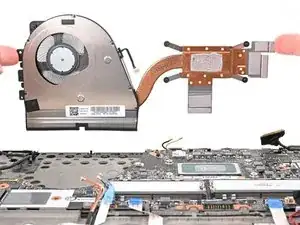
Возьмите сборку вентилятора и радиатора за края и извлеките её из ноутбука.
Вы можете почувствовать небольшое сопротивление со стороны термопасты и термопрокладок между радиатором и компонентами материнской платы — это нормально.
Шаг 43
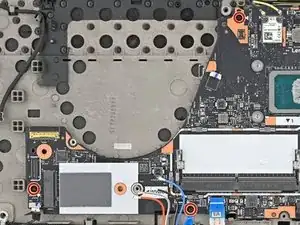
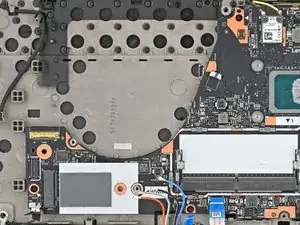
Используйте крестовую отвёртку, чтобы выкрутить три винта длиной 4 мм, фиксирующие материнскую плату.
Шаг 44
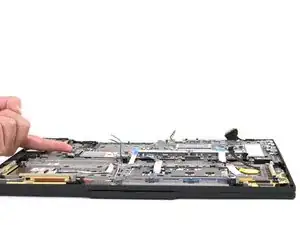
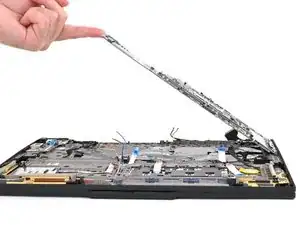
Поднимите материнскую плату за край, ближайший к вентилятору, пальцем.
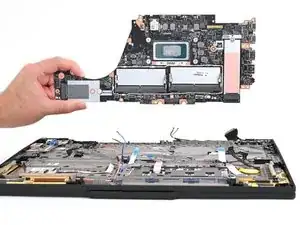
Приподнимите материнскую плату под углом 45° чтобы освободить порты из вырезов.
Возьмите материнскую плату за края и извлеките её.
При сборке вставляйте материнскую плату под углом 45° вниз так, чтобы порты вошли в вырезы, затем опустите плату на место. Убедитесь, что под платой не зажаты кабели и что плата выровнена с отверстиями под винты.
Заключение
Сравните заменяемую деталь с оригинальной — возможно, потребуется перенести оставшиеся компоненты или удалить клей и термозащитные накладки с новой детали перед установкой.
Чтобы собрать устройство, выполните эти инструкции в обратном порядке.
Утилизируйте электронные отходы через сертифицированного по R2 или e-Stewards переработчика.
Ремонт пошёл не по плану? Попробуйте базовую диагностику или спросите сообщество Answers за помощью.
Перевод руководства с ifixit.com