Замена дисплея Lenovo ThinkPad T16 Gen 3
Следуйте этому руководству, чтобы модернизировать или заменить сломанный или треснувший дисплей (также ЖК или OLED) на ноутбуке Lenovo ThinkPad T16 Gen 3.
Это руководство предназначено только для самого дисплея. Если у вас есть весь модуль экрана (включая новую верхнюю крышку, петли, рамку и дисплей), следуйте этому руководству.
Шаг 1
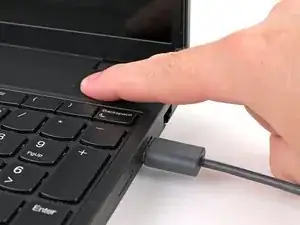
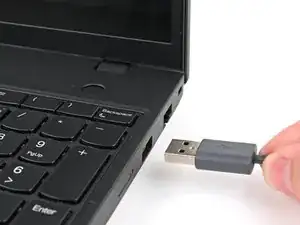
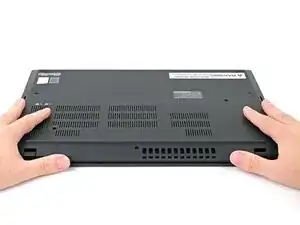
Для вашей безопасности разрядите батарею до уровня ниже 25% перед разборкой ноутбука. Заряженная батарея может загореться при повреждении. Если батарея вздута, примите соответствующие меры предосторожности.
Полностью выключите ноутбук (не переводите в спящий режим) и отключите все кабели.
Переверните ноутбук крышкой вниз и разверните его так, чтобы петля экрана была обращена к вам.
Шаг 2
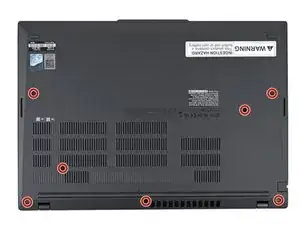
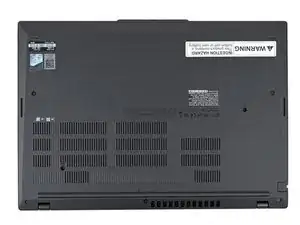
Используйте крестовую отвертку, чтобы полностью ослабить семь удерживаемых винтов, фиксирующих нижнюю крышку.
Шаг 3
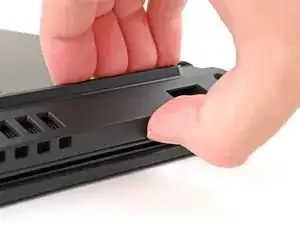
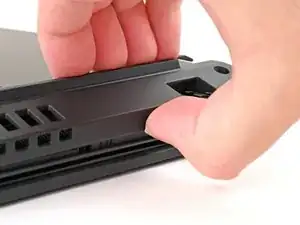
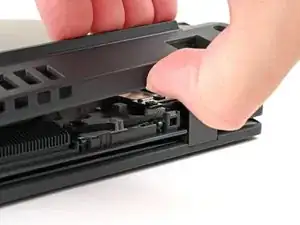
Вставьте ноготь или монтажную лопатку в зазор между нижней крышкой и панелью клавиатуры рядом с одной из петель экрана.
Подденьте нижнюю крышку, пока защёлки не отстегнутся.
Шаг 4
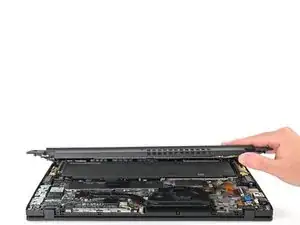
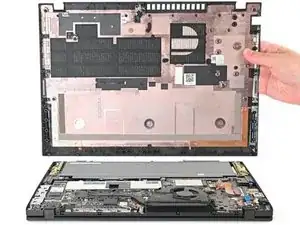
Схватите нижнюю крышку по краю возле петли экрана и медленно поднимайте, чтобы освободить оставшиеся защёлки.
Поднимите и снимите нижнюю крышку.
При сборке уложите нижнюю крышку в рамку, вставив её в выступы вдоль края батареи. Сильно прижмите по периметру, чтобы снова защелкнуть все фиксаторы.
Шаг 5
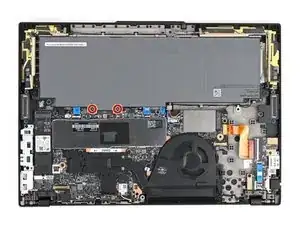
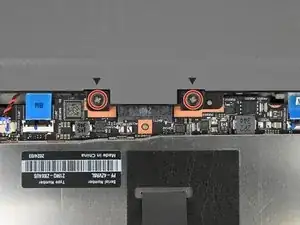
Из‑за конструкции разъёма батареи единственный способ отключить батарею — физически её вынуть.
Используйте крестовую отвертку, чтобы полностью ослабить два удерживаемых винта, фиксирующих разъём батареи.
Шаг 6
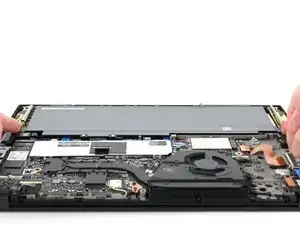
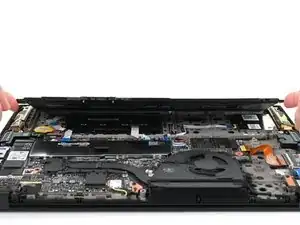
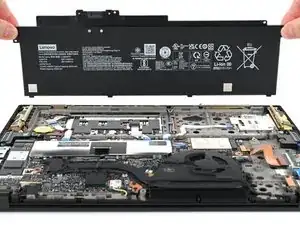
Поднимите край батареи вместе с разъёмом, чтобы отсоединить его.
Вы можете почувствовать небольшое сопротивление при отсоединении разъёма батареи — это нормально.
Удалите батарею
При сборке:
Вставьте пластиковые защёлки на длинном крае батареи в их вырезы в рамке.
Опустите батарею на место так, чтобы разъём расположился над гнездом.
Шаг 7
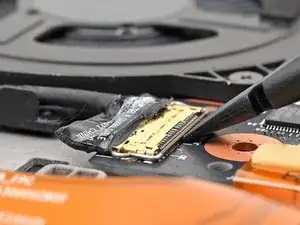
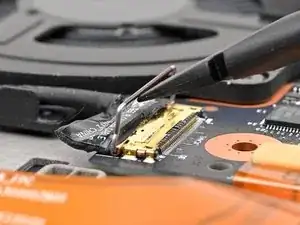
Используйте плоский конец монтажной лопатки или чистый ноготь, чтобы аккуратно поддеть металлическую защёлку разъёма кабеля камеры и отщёлкнуть её.
Шаг 8
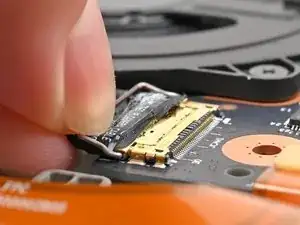
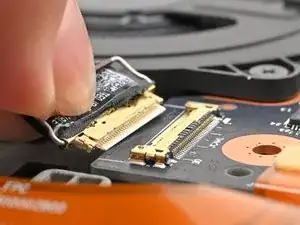
Схватите защёлку и кабель вместе и аккуратно потяните разъём прямо из гнезда.
Шаг 9
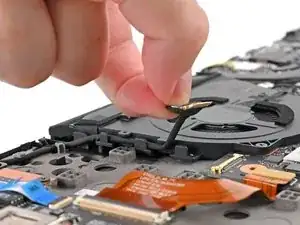
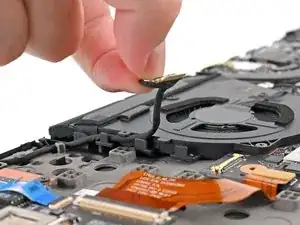
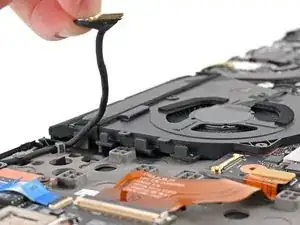
Держите защёлку и кабель вместе и освободите их от клипс, удерживающих их на вентиляторе.
Шаг 10
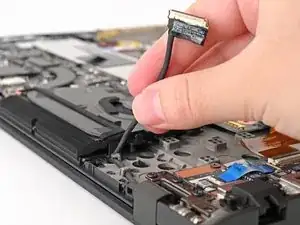
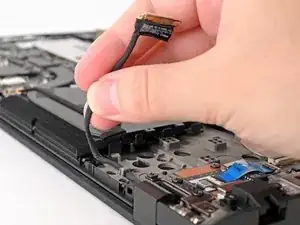
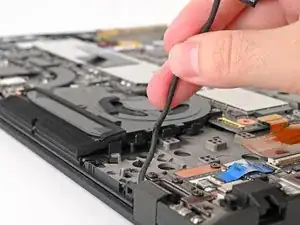
Продолжайте освобождать кабель, пока он не останется прикреплён только у петли ноутбука.
Шаг 11
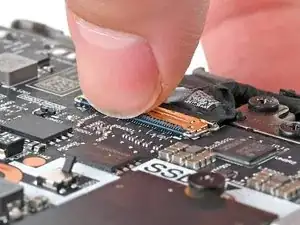
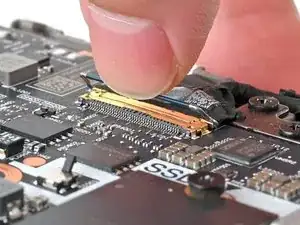
Используйте чистый ноготь или плоский конец монтажной лопатки, чтобы аккуратно поддеть и приподнять металлическую защёлку разъёма кабеля дисплея и отщёлкнуть её.
Шаг 12
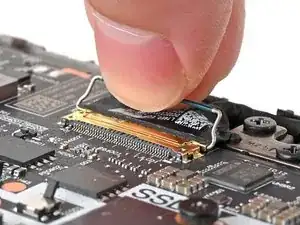
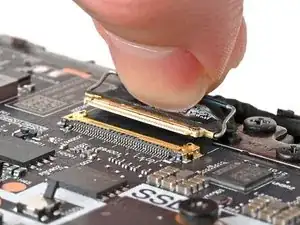
Схватите защёлку пальцами и аккуратно потяните разъём прямо из гнезда.
Шаг 13
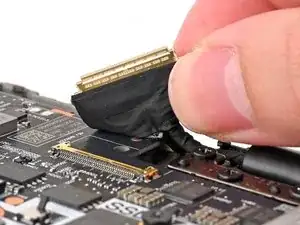
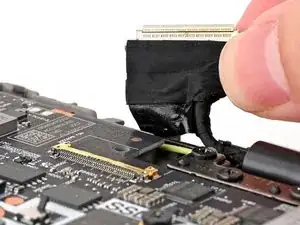
Держите защёлку и кабель вместе и потяните вверх, чтобы отделить клей, фиксирующий кабель к материнской плате.
Шаг 14
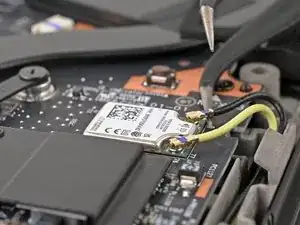
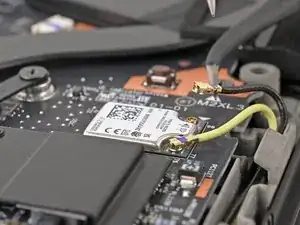
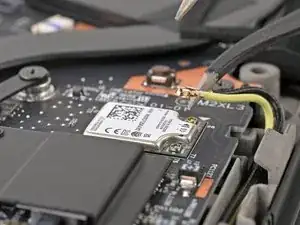
Вставьте руку из изогнутых пинцетов под металлическую шейку одного из коаксиальных разъёмов на Wi‑Fi плате и поднимите прямо вверх, чтобы отсоединить его.
Повторите для другого разъёма.
При сборке используйте пинцет, чтобы удерживать разъём на месте над гнездом, и аккуратно нажмите пальцем или монтажной лопаткой — разъём должен «защёлкнуться». Если возникают трудности, переставьте головку и попробуйте снова.
Шаг 15
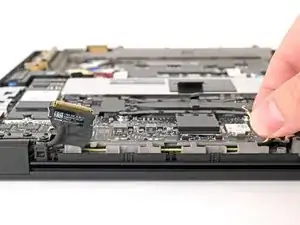
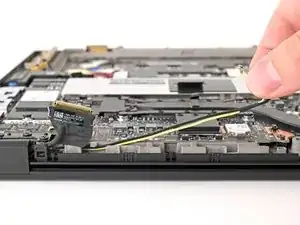
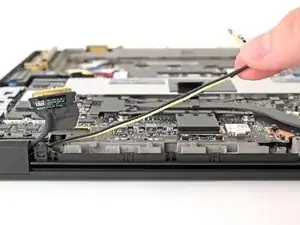
Схватите оба кабеля антенн Wi‑Fi и проведите их из клипс на раме, пока они не останутся прикреплёнными к ноутбуку только у петли.
Шаг 16
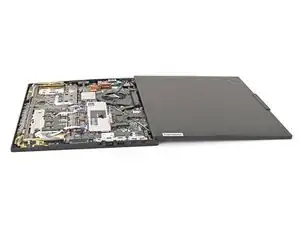
Откройте ноутбук на 180 градусов (чтобы он полностью располагался в одной плоскости) и положите его клавиатурой вниз на рабочую поверхность.
По желанию можно подложить мягкую чистую ткань под ноутбук, чтобы защитить экран и клавиатуру.
Шаг 17
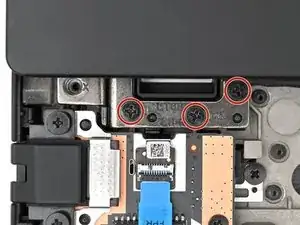
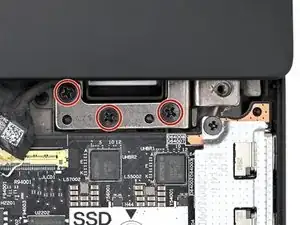
Используйте крестовую отвертку, чтобы удалить шесть винтов длиной 6,5 мм, фиксирующих петли к ноутбуку.
Шаг 18
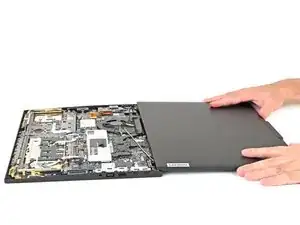
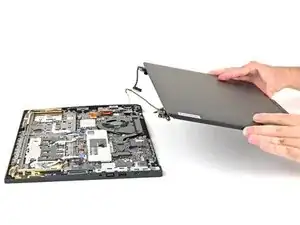
Поднимите узел экрана вертикально вверх и извлеките его из ноутбука.
Шаги сборки:
Убедитесь, что петли экрана разведены на 180 градусов, и направьте их в соответствующие гнёзда в рамке.
Установите и частично затяните четыре винта петель.
Закройте ноутбук и проверьте выравнивание экрана. Если он щёлкает или защёлкивается, отрегулируйте положение.
Полностью затяните винты петель.
Шаг 19
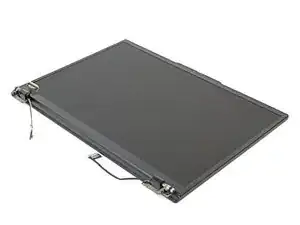
Уложите узел экрана так, чтобы дисплей был обращён вверх.
Шаг 20
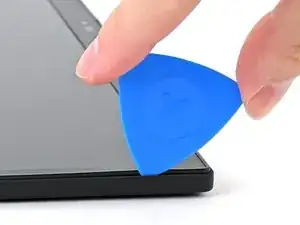
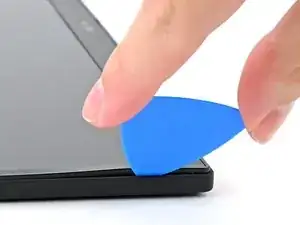
Вставьте кончик плоской лопатки под углом вниз между рамкой и узлом экрана, рядом с верхним правым углом.
Опустите лопатку так, чтобы она стала параллельна экрану, а кончик расположился под рамкой экрана.
Шаг 21
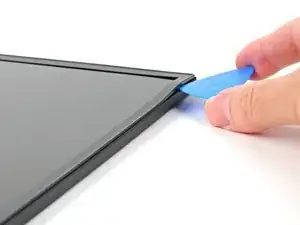
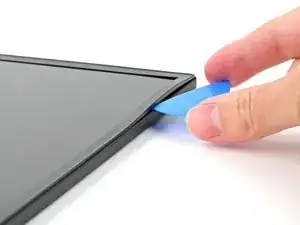
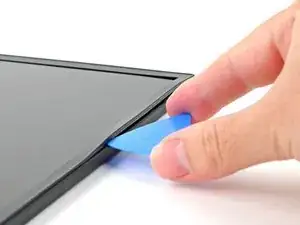
Не вставляйте лопатку глубже, чем её кончик, чтобы не повредить дисплей
Проведите лопатку вдоль правого края, чтобы отстегнуть защёлки рамки.
Шаг 22
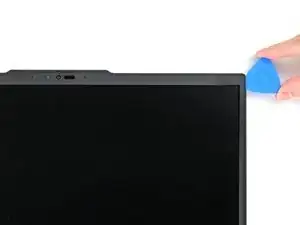
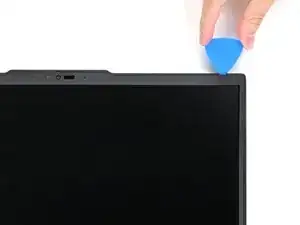
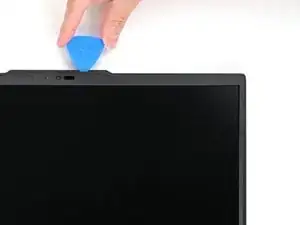
Повторно вставьте лопатку рядом с верхним правым углом.
Проведите лопатку вокруг верхнего правого угла, чтобы отстегнуть защёлки рамки, останавливаясь до того, как достигнете веб‑камеры.
Удалите лопатку.
Шаг 23
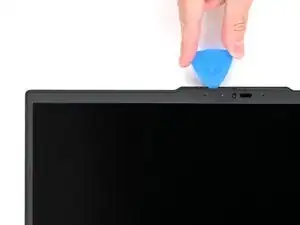
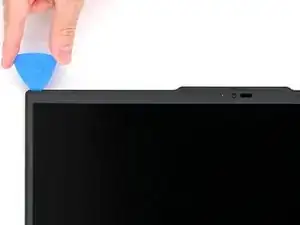
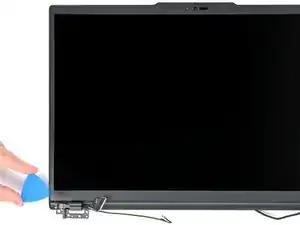
Вставьте лопатку слева от веб‑камеры и проведите её к верхнему левому углу, затем вдоль левого края, чтобы отстегнуть оставшиеся защёлки.
Шаг 24
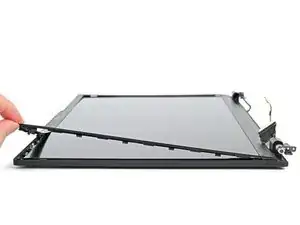
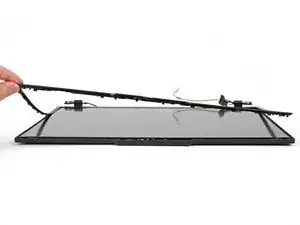
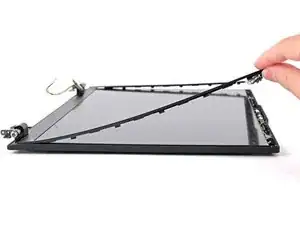
Аккуратно приподнимите рамку по правому, верхнему и левому краям, чтобы убедиться, что все защёлки полностью отстёгнуты.
Шаг 25
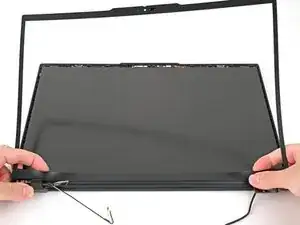
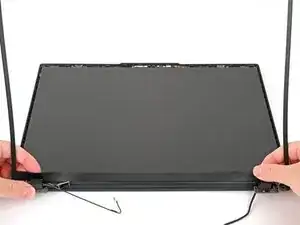
Нижний край рамки удерживается прочным клеем и защёлками.
Убедитесь, что вы отделяете нижний край рамки от защитной плёнки, а не плёнку от экрана. Если плёнка начнёт отрываться, аккуратно прижмите её на место, прежде чем продолжить отщёлкивание рамки.
Используйте пальцы, чтобы медленно оттянуть нижний край рамки от защитной плёнки на дисплее.
Если вам трудно отделить клей, используйте лопатку, чтобы разрезать клей, очень осторожно, чтобы не повредить плёнку. Если это всё ещё сложно, используйте iOpener или фен, чтобы слегка нагреть нижний край рамки.
Шаг 26
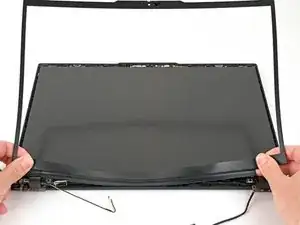
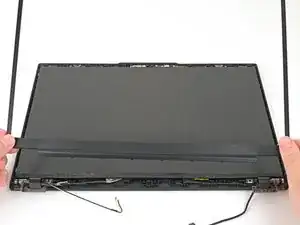
Как только клей полностью отделится, поднимите нижний край рамки строго вверх, чтобы отстегнуть её защёлки.
Снимите рамку.
При повторной установке этой рамки или установке новой, возможно, потребуется заменить клей, если рамка плохо держится. Если у вашего запасного компонента нет клея, используйте тонкую двустороннюю ленту. Используйте полоски 5 мм для нижнего края и полоски 1 мм по верхнему краю и по бокам. Перед заменой удалите все остатки старого клея.
Шаг 27
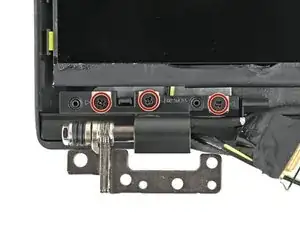
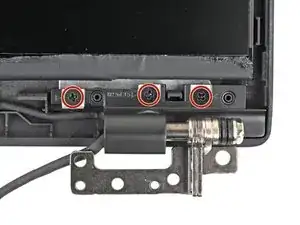
Отверткой Phillips открутите шесть винтов длиной 3.75 мм, фиксирующих петли (по 3 в каждой).
Шаг 28
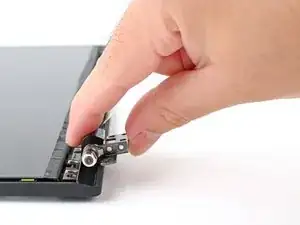
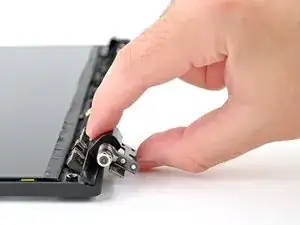
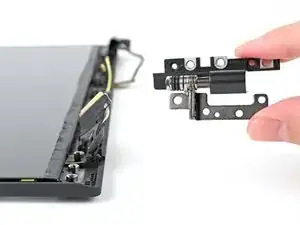
Пальцами поверните одну из петель вниз, чтобы освободить защёлки, удерживающие её на месте.
Извлеките петлю из её гнезда
Шаг 29
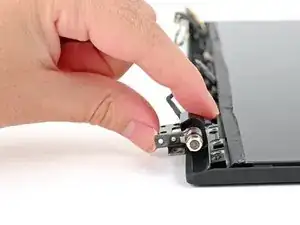
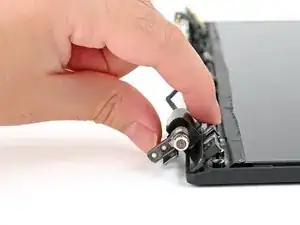
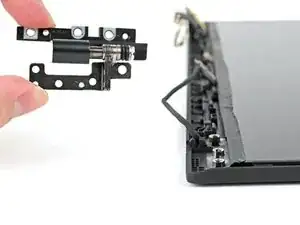
Повторите процедуру, чтобы снять другую петлю.
Шаг 30
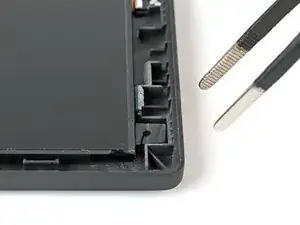
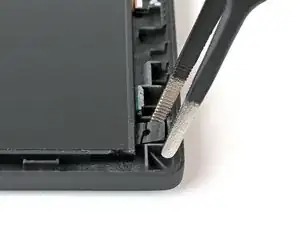
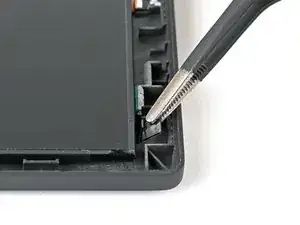
Используйте пинцет или ногти, чтобы захватить одну из вытяжных бирок, расположенных в верхних левом и правом углах на верхней части дисплея.
Шаг 31
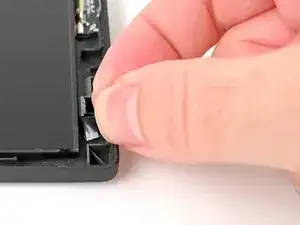
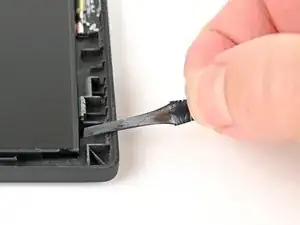
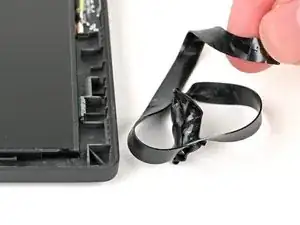
Пальцами захватите чёрную вытяжную бирку на клейкой ленте.
Тяните ленту медленно и равномерно под небольшим углом. Продолжайте тянуть, пока она полностью не выйдет из‑под дисплея.
Шаг 32
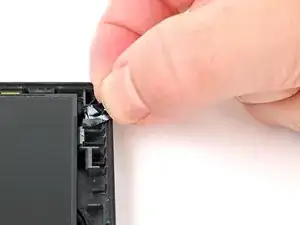
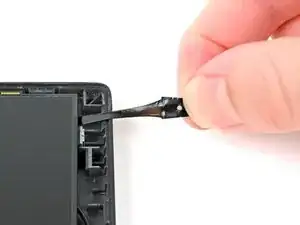
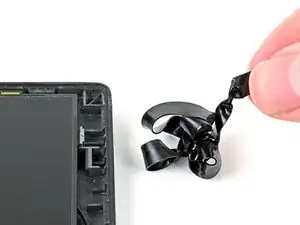
Повторите эту процедуру для другой клейкой ленты.
Шаг 33
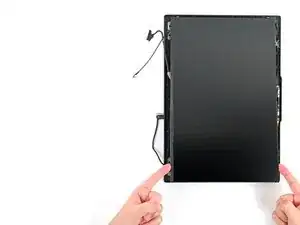
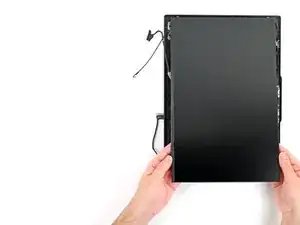
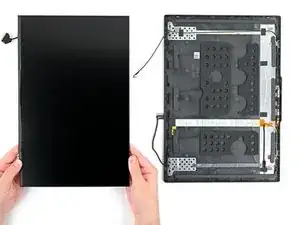
Снимите дисплей с крышки.
Шаг 34
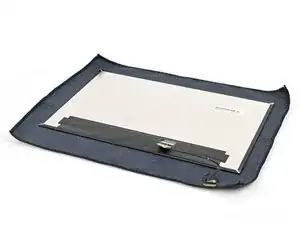
Разместите дисплей лицевой стороной вниз на ровной, неповреждающей поверхности.
Шаг 35
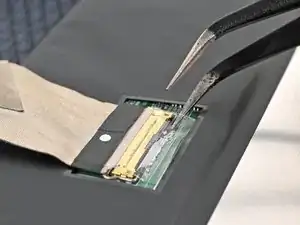
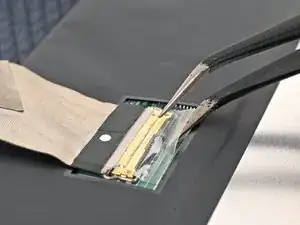
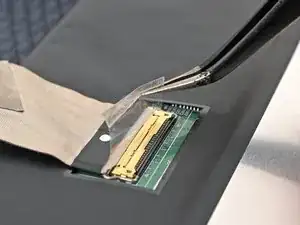
Вставьте изогнутые пинцеты под ленту, закрепляющую разъём eDP на задней стороне дисплея.
Отклейте ленту до тех пор, пока она не останется прикреплённой только к кабелю.
Шаг 36
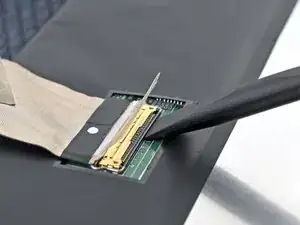
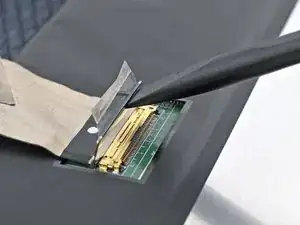
Используйте чистый ноготь или плоский конец лопатки, чтобы приподнять и отщёлкнуть металлическую защёлку на разъёме кабеля дисплея.
Шаг 37
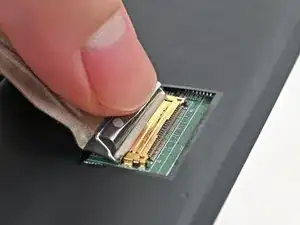
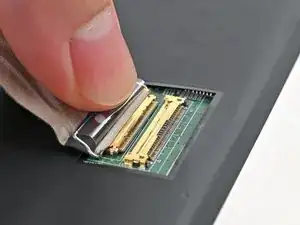
Возьмитесь за защёлку и кабель вместе и аккуратно потяните разъём прямо из его гнезда.
Шаг 38
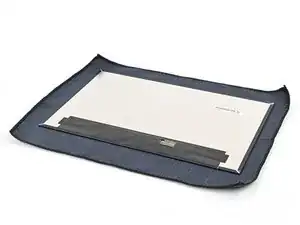
Положите новый дисплей лицевой стороной вниз на ровную, не абразивную поверхность, например микрофибровую ткань.
Шаг 39
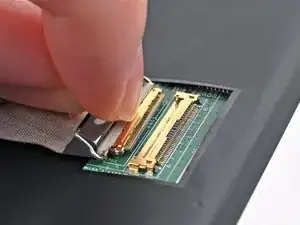
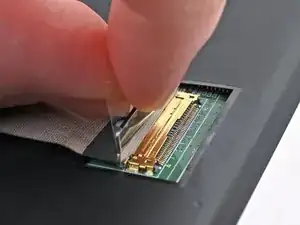
Возьмитесь за кабель дисплея и защёлку вместе и полностью вставьте разъём в гнездо нового дисплея.
Выравнивание разъёма может быть затруднительным. При необходимости перенесите его и не пытайтесь вставить силой, иначе вы можете повредить как разъём, так и его гнездо.
Если разъём не подходит по размеру, у вас может быть 30‑контактный eDP вместо 40‑контактного, или наоборот. Потребуется заменить кабель на совместимый. Совместимость можно определить, посчитав контакты на концах кабеля и убедившись, что кабель соответствует гнёздам.
Шаг 40
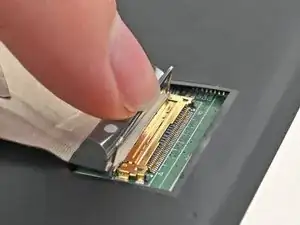
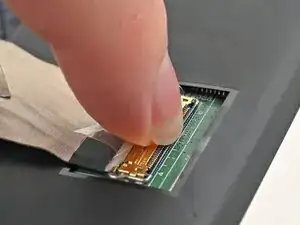
Переверните защёлку поверх гнезда и прижмите её чистым пальцем или лопаткой, пока она не защёлкнется.
Шаг 41
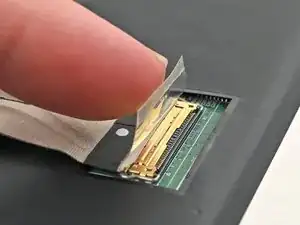
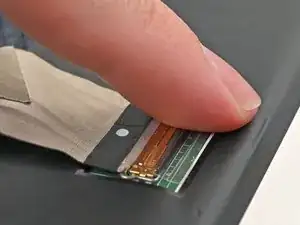
Используйте чистый палец, чтобы прижать ленту над гнездом, пока она не приклеится к задней стороне дисплея.
Шаг 42
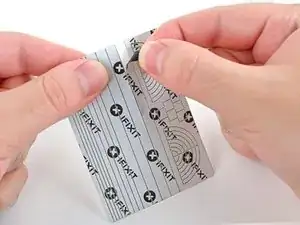
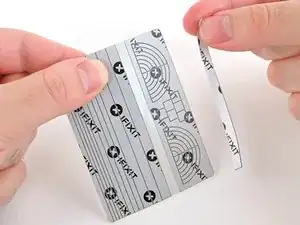
Отклейте 5 мм полоску с предварительно нарезанной клейкой карточки.
Шаг 43
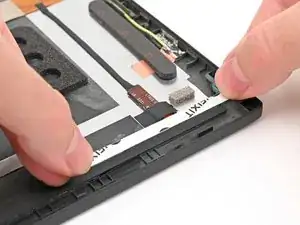
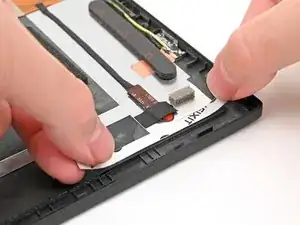
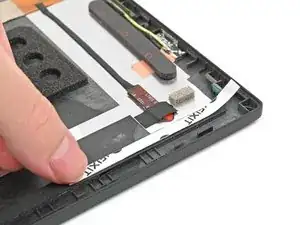
Совместите клейкую полоску с вырезом в корпусе там, где была старая вытягивающая ленточка.
Сначала закрепите верхний край, затем используйте палец или плоский конец лопатки, чтобы разгладить оставшуюся часть полоски по мере укладки, выдавливая пузырьки воздуха.
Шаг 44
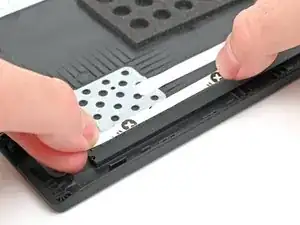
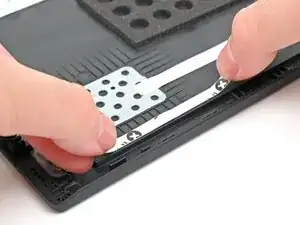
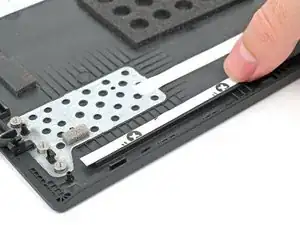
Повторите этот процесс для нижней клейкой полоски, оставив выступ на нижнем крае для будущего обслуживания.
Шаг 45
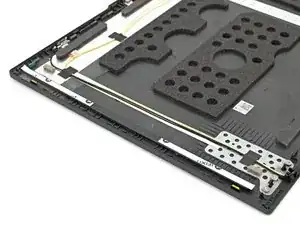
Повторите этот процесс для другой стороны ноутбука.
Шаг 46
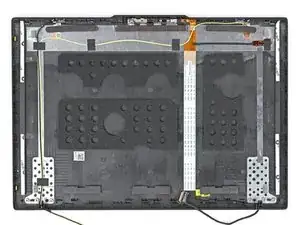
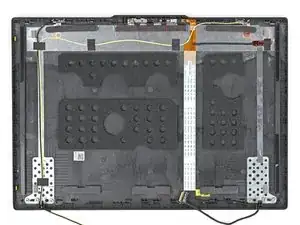
Используйте пинцет или ногти, чтобы снять защитные подложки со всех клейких полосок.
Шаг 47
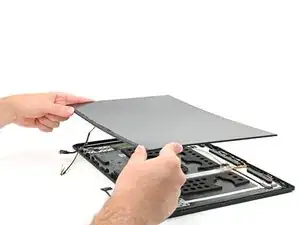
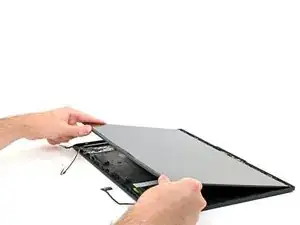
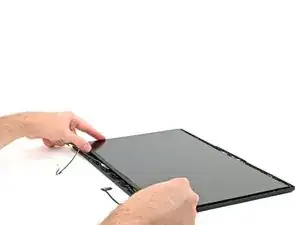
Совместите ваш заменённый дисплей с ноутбуком.
Сначала опустите верхний край, убедившись, что он центрирован. Возможно, придётся немного покачать его, прежде чем он впишется на место.
Опустите дисплей полностью.
Ещё раз проверьте, что дисплей центрирован. Если нет, рамка не прикрепится корректно.
Чтобы завершить сборку, выполните шаги в обратном порядке, начиная с Step 29.
Заключение
Сравните вашу новую заменяемую деталь с оригинальной — возможно, потребуется перенести оставшиеся компоненты или снять клейкие подложки с новой детали перед установкой.
Для сборки устройства выполните эти инструкции в обратном порядке, начиная с Step 29.
Утилизируйте электронные отходы в перерабатывающем предприятии с сертификатом R2 или e‑Stewards.
Ремонт пошёл не по плану? Попробуйте простую диагностику или обратитесь за помощью к сообществу Answers.
Перевод руководства с ifixit.com