Замена модуля веб‑камеры и микрофона Lenovo ThinkPad T16 Gen 3
Следуйте этому руководству, чтобы заменить модуль веб‑камеры и микрофона в ноутбуке Lenovo ThinkPad T16 Gen 3.
Признаками неисправной веб‑камеры и микрофона могут быть сообщения об ошибке, что камера/микрофон не включены или не обнаружены, либо индикатор камеры горит, но сама камера/микрофон не отвечают. Если у вас Windows 10 или 11, проблемы с камерой могут быть решены с помощью этого руководства по устранению неполадок.
В этом ноутбуке опционально может быть ИК‑камера в дополнение к стандартной веб‑камере. В этом руководстве показана первая, но процесс эквивалентен для второй. Если вы хотите обновить стандартную камеру на модель с ИК, потребуется заменить рамку и кабель, что не покрывается этим руководством.
Перед началом ремонта отключите внутреннюю батарею.
Шаг 1
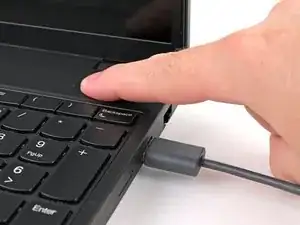
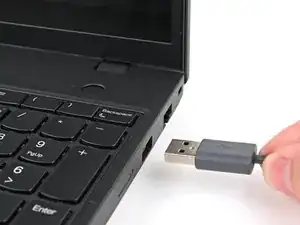
Полностью выключите ноутбук (не переводите в спящий режим) и отключите все кабели.
Шаг 2
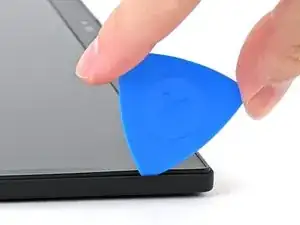
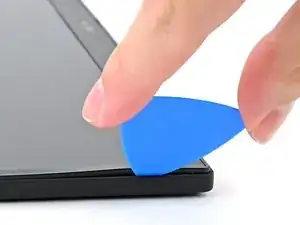
Вставьте наконечник медиатора под углом вниз между рамкой и экранной сборкой, рядом с верхним правым углом.
Опустите медиатор так, чтобы он лег плоско на экран, а наконечник оказался под рамкой экрана.
Шаг 3
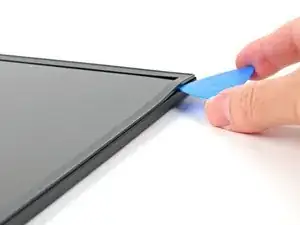
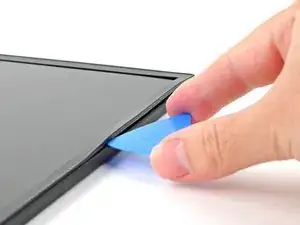
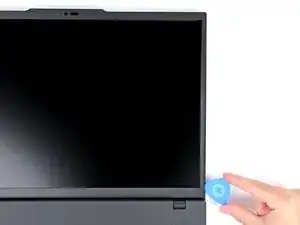
Не вставляйте медиатор глубже, чем его наконечник, чтобы не повредить дисплей.
Если на вашей рамке нет защёлок, это руководство всё равно может быть полезно, но рекомендуется проявлять дополнительную осторожность, так как рамки, закреплённые только на клее, чрезвычайно хрупкие и рассчитаны на одноразовое снятие, а не повторное использование.
Проведите медиатором вниз по правому краю, чтобы освободить защёлки рамки.
Шаг 4
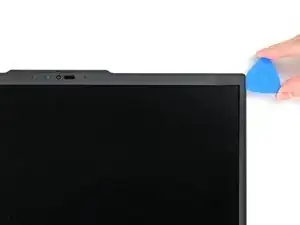
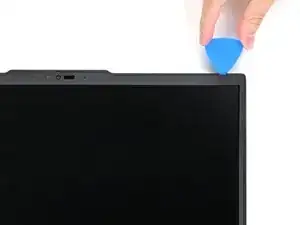
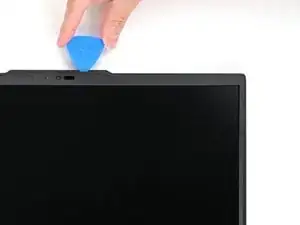
Снова вставьте медиатор рядом с верхним правым углом.
Проведите медиатором вокруг верхнего правого угла, чтобы освободить защёлки рамки, останавливаясь перед веб‑камерой.
Удалите медиатор.
Шаг 5
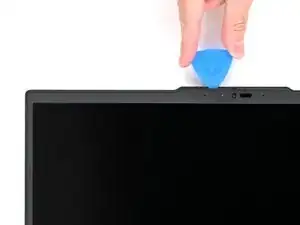
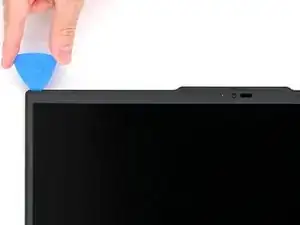
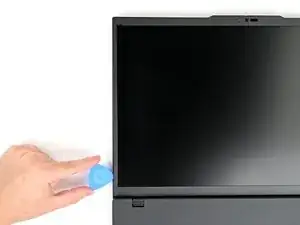
Вставьте медиатор левее веб‑камеры и проведите им к верхнему левому углу, затем вниз по левому краю, чтобы освободить оставшиеся защёлки.
Шаг 6
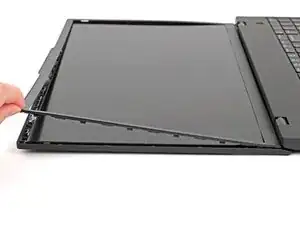
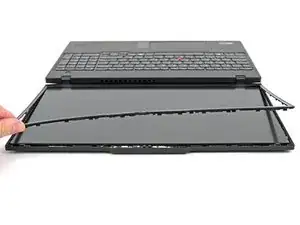
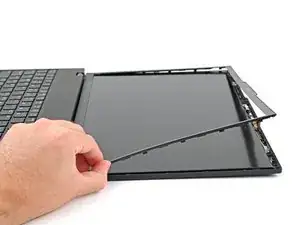
Аккуратно приподнимите рамку с правой, верхней и левой сторон, чтобы убедиться, что все защёлки полностью освобождены.
Шаг 7
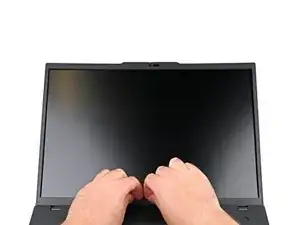
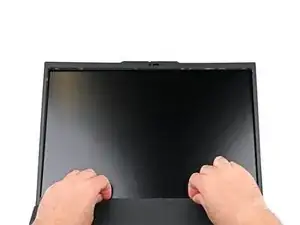
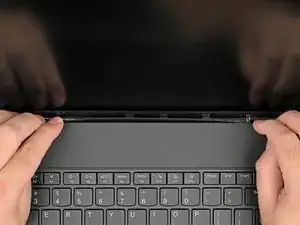
Нижний край рамки закреплён сильным клеем и защёлками.
Убедитесь, что вы отделяете нижний край рамки от защитной плёнки, а не плёнку от экрана. Если плёнка начнёт отлипать, аккуратно прижмите её обратно перед тем, как продолжить отдирать рамку.
Используйте пальцы, чтобы медленно отлепить нижний край рамки от защитной плёнки на дисплее.
Если трудно отделить клей, используйте медиатор, чтобы разрезать клей, очень осторожно, чтобы не повредить плёнку. Если это по‑прежнему трудно, используйте iOpener или фен, чтобы слегка нагреть нижний край рамки.
Шаг 8
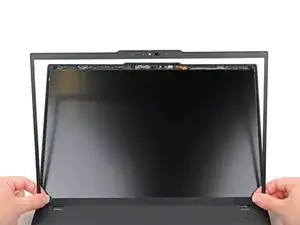
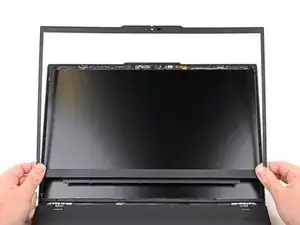
Когда клей полностью отделён, поднимите нижний край рамки прямо вверх, чтобы освободить её защёлки.
Шаг 9
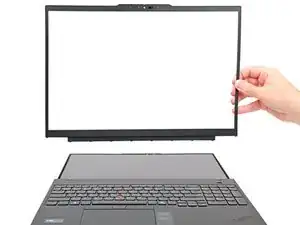
Снимите рамку.
Для повторной установки этой рамки или установки новой вам потребуется заменяющий клей. Если у замены нет клея, используйте тонкую двустороннюю ленту. Используйте полосы шириной 5 мм для нижнего края и полосы 1 мм по верху и бокам. Удалите все остатки оригинального клея перед заменой.
Шаг 10
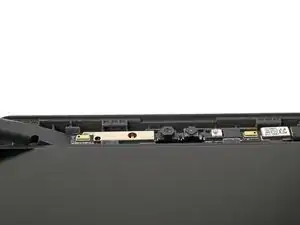
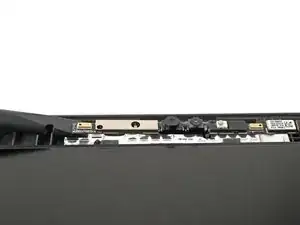
Подденьте плоским концом лопатки или чистым ногтем слева под корпусом модуля камеры.
Поднимите модуль настолько, чтобы можно было удерживать его пальцами.
Шаг 11
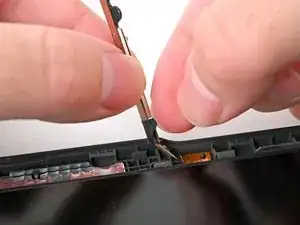
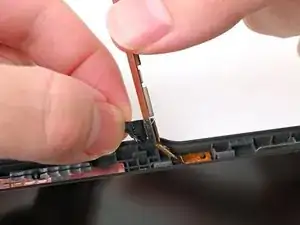
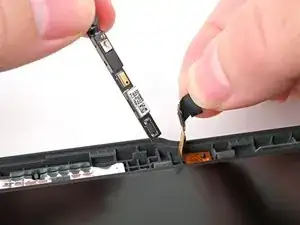
Используйте ноготь или заострённый конец лопатки, чтобы отодрать край чёрной ленты, фиксирующей разъём камеры.
Полностью разверните ленту.
Подденьте ногтем или плоским концом лопатки пресс‑разъём модуля камеры и поднимите, чтобы отсоединить его от платы.
При сборке подключайте пресс‑разъём сначала, затем возвращайте ленту на место.
Шаг 12
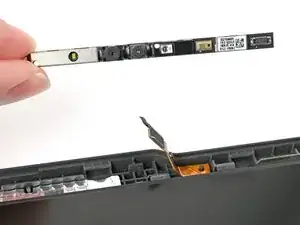
Удалите модуль камеры из ноутбука.
Если лента повредится при снятии, её можно заменить полоской стандартной электротехнической изоленты шириной 5 мм.
Заключение
Сравните новый запасной элемент с оригиналом — возможно, потребуется перенести оставшиеся компоненты или удалить защитные плёнки с новой детали перед установкой.
Для сборки устройства выполните эти инструкции в обратном порядке.
Отнесите электронный мусор на переработку в пункт, сертифицированный по стандарту R2 или e‑Stewards.
Ремонт не удался? Попробуйте базовое тестирование или спросите помощи у сообщества Answers.
Перевод руководства с ifixit.com