Замена платы ввода-вывода (I/O) Lenovo ThinkPad T16 Gen 3
Следуйте этому руководству, чтобы заменить плату ввода-вывода (I/O) в ноутбуке Lenovo ThinkPad T16 Gen 3.
Плата I/O включает в себя разъёмы Ethernet и USB, а также лоток для SIM-карты. Если у вас возникают проблемы с одним из разъёмов, или соединения ослаблены, возможно потребуется замена платы I/O. Если у вас проблемы с разъёмами на левой стороне ноутбука, возможно потребуется замена материнской платы.
Если у вас сломалась защёлка RJ45 на Ethernet, следуйте этому руководству вместо этого.
Номер детали Lenovo для платы I/O — 5C51P67045.
Шаг 1
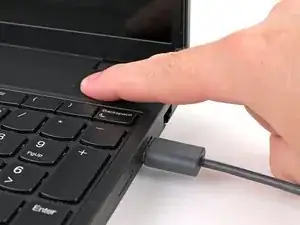
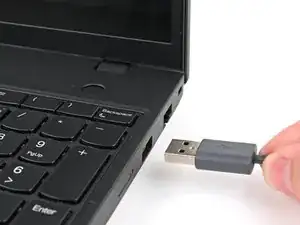
Для вашей безопасности разрядите батарею до уровня ниже 25% перед разборкой ноутбука. Заряженная батарея может загореться при повреждении. Если батарея вздута, примите соответствующие меры предосторожности.
Полностью выключите ноутбук (не переводите в спящий режим) и отключите все кабели.
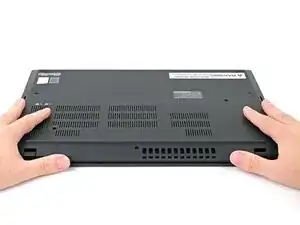
Переверните ноутбук дном вверх и поверните так, чтобы шарнир экрана был обращён к вам.
Шаг 2
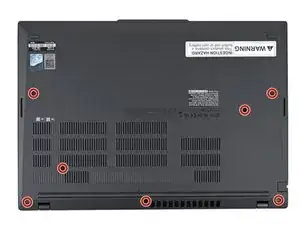
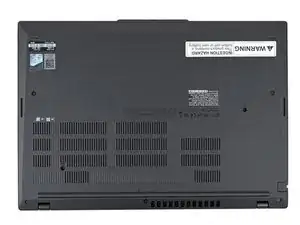
С помощью крестообразной отвёртки полностью выверните семь удерживающих винтов с фиксатором, крепящих нижнюю крышку.
Шаг 3
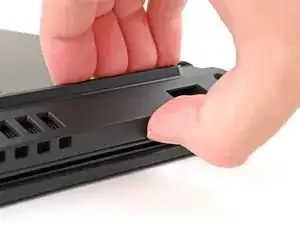
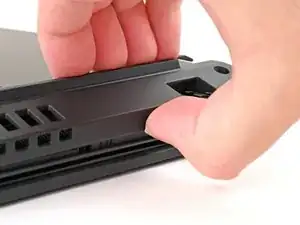
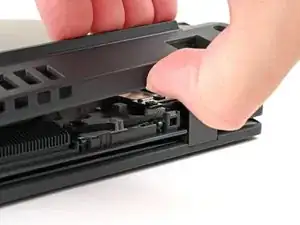
Вставьте ноготь или лопатку для вскрытия в зазор между нижней крышкой и панелью клавиатуры рядом с одним из шарниров экрана.
Подденьте нижнюю крышку, пока защёлки не отщёлкнутся.
Шаг 4
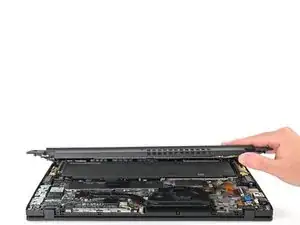
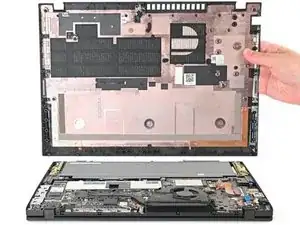
Возьмите нижнюю крышку за край у шарнира экрана и медленно поднимайте, чтобы освободить оставшиеся защёлки.
Поднимите и снимите нижнюю крышку.
При сборке уложите нижнюю крышку в рамку, вставив её в защёлки вдоль края у батареи. Плотно прижмите по периметру, чтобы защёлки снова встали на место.
Шаг 5
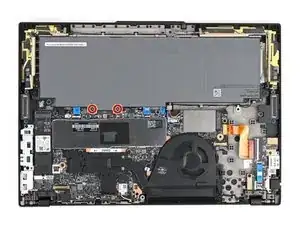
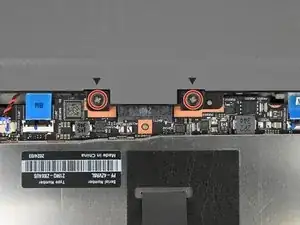
Из-за конструкции разъёма батареи единственный способ отключить батарею — физически её вынуть.
С помощью крестообразной отвёртки полностью выверните два винта с фиксатором, крепящие разъём батареи.
Шаг 6
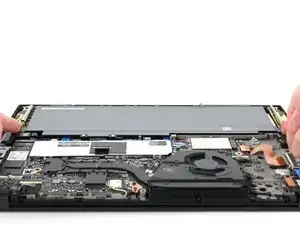
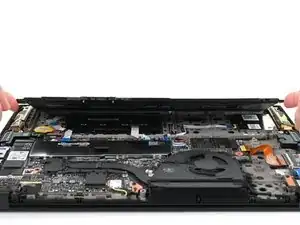
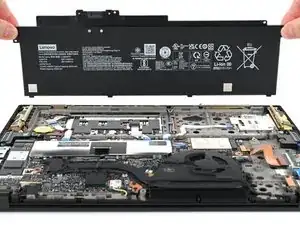
Поднимите край батареи с разъёмом, чтобы отключить его.
Вы можете почувствовать небольшое сопротивление при отсоединении разъёма батареи — это нормально.
Удалите батарею
При сборке:
Вставьте пластиковые защёлки на длинном краю батареи в соответствующие выемки в рамке.
Опустите батарею на место так, чтобы разъём расположился над своим гнездом.
Шаг 7
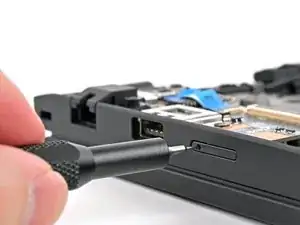
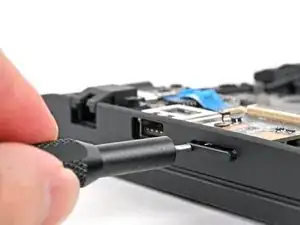
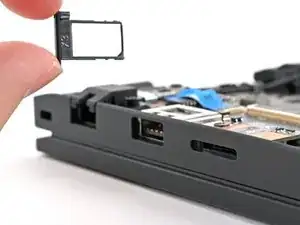
Вставьте инструмент для извлечения SIM-карты, насадку или выпрямленную скрепку в отверстие на лотке SIM-карты, расположенном рядом с разъёмами USB и Ethernet.
Нажмите крепко, пока лоток не выйдет.
Извлеките лоток пальцами.
Шаг 8
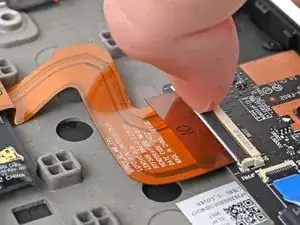
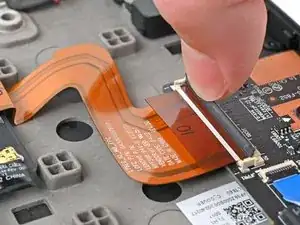
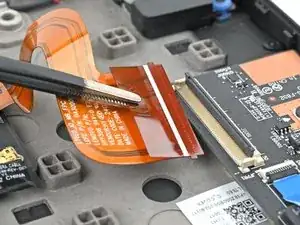
Используйте чистый ноготь или плоский конец лопатки, чтобы поднять запирающую защёлку на ZIF‑разъёме межсоединительного кабеля, расположенном на плате I/O.
Захватите пластиковую тянущую вкладку кабеля пинцетом или пальцами и аккуратно вытяните кабель из гнезда.
Шаг 9
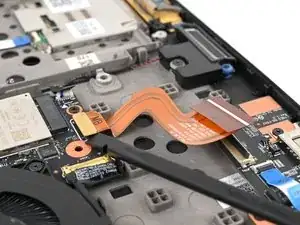
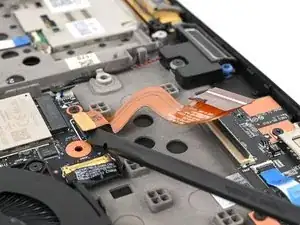
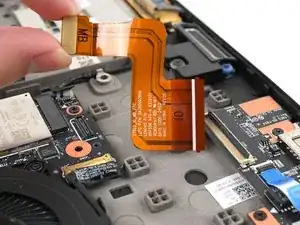
Вставьте плоский конец лопатки под короткий край пресс‑коннектора межсоединительного кабеля, расположенного на материнской плате, и подденьте, чтобы отсоединить его.
Удалите межсоединительный ленточный кабель из ноутбука.
Шаг 10
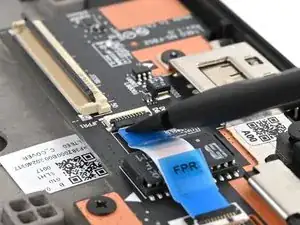
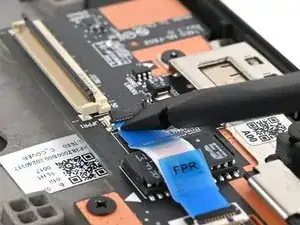
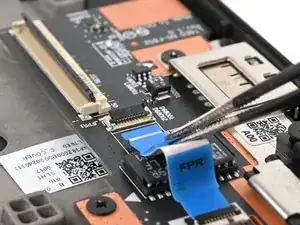
Используйте ноготь или плоский конец лопатки, чтобы поднять запирающую защёлку на ZIF‑разъёме кабеля сканера отпечатка пальца, расположенном на плате I/O.
Захватите пластиковую тянущую вкладку кабеля пинцетом или пальцами и вытяните кабель из гнезда.
Шаг 11
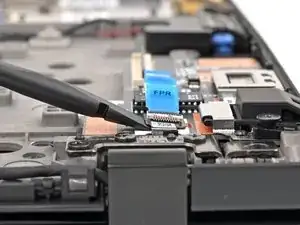
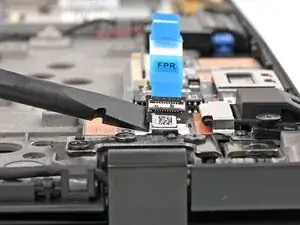
Под slide плоский конец лопатки под печатную плату на кабеле сканера отпечатка и подденьте, чтобы отделить клей, который её фиксирует.
Если трудно отделить клей, используйте iOpener или фен, чтобы слегка нагреть плату.
Не тяните за кабель и не подденьте сам разъём — вставляйте инструмент только под плату.
При сборке, если клей ещё остаётся липким, вы можете использовать его повторно. В противном случае замените его полоской тонкой двусторонней ленты.
Шаг 12
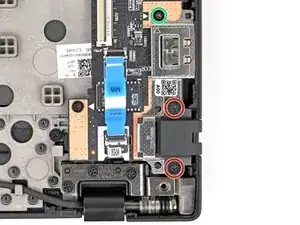
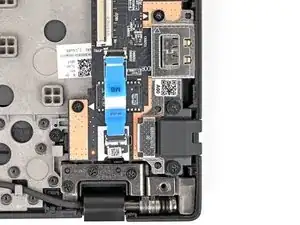
С помощью крестообразной отвёртки отвёрните два винта длиной 8 мм, крепящие заслонку Ethernet.
С помощью крестообразной отвёртки отвёрните винт длиной 4 мм, крепящий заслонку Ethernet и плату I/O.
Шаг 13
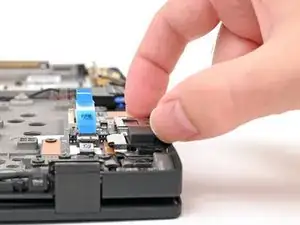
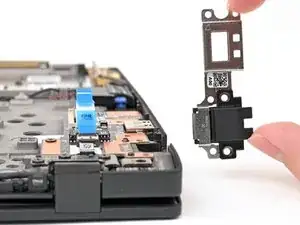
Возьмите заслонку Ethernet и снимите её с ноутбука.
Шаг 14
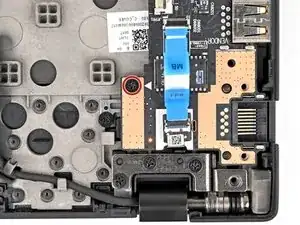
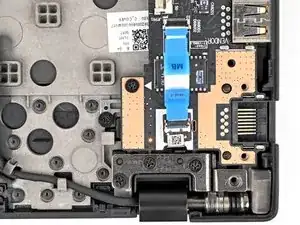
С помощью крестообразной отвёртки отвёрните винт длиной 4 мм, крепящий плату I/O.
Шаг 15
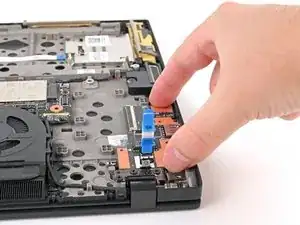
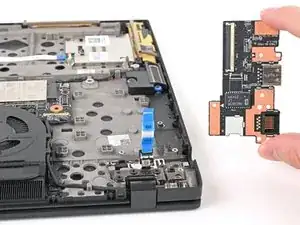
Возьмите плату ввода-вывода за кромки и потяните её строго вверх, чтобы вынуть из ноутбука.
При сборке используйте три пластиковых стойки на раме для выравнивания платы ввода-вывода.
Заключение
Сравните новую заменяемую деталь с оригинальной — возможно, потребуется перенести оставшиеся компоненты или снять клейкую подложку с новой детали перед установкой.
Для сборки устройства следуйте этим инструкциям в обратном порядке.
Сдайте электронные отходы в перерабатывающую компанию с сертификатом R2 или e-Stewards.
Ремонт прошёл неудачно? Попробуйте базовую диагностику или обратитесь за помощью к сообществу Answers.
Перевод руководства с ifixit.com