Замена считывателя отпечатков пальцев Lenovo ThinkPad T16 Gen 3
Следуйте этому руководству, чтобы заменить считыватель отпечатков пальцев в ноутбуке Lenovo ThinkPad T16 Gen 3.
Перед началом ремонта убедитесь, что проблема с текущим считывателем отпечатков не связана с совместимостью программного обеспечения.
Номер детали Lenovo для считывателя отпечатков: 5F30V26016, 5F30V25983, 5F30V26018 или 5F30V25993, в зависимости от модели. В этом руководстве показана первая модель, но процесс для остальных одинаковый.
Шаг 1
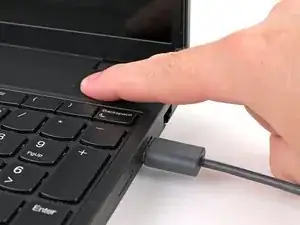
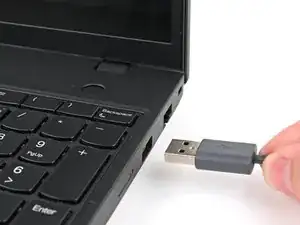
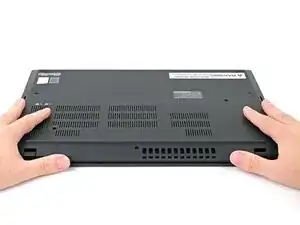
В целях безопасности разрядите батарею до уровня ниже 25% перед разборкой ноутбука. Заряженная батарея может загореться при повреждении. Если батарея вздута, соблюдайте соответствующие меры предосторожности.
Полностью выключите ноутбук (не переводите в спящий режим) и отключите все кабели.
Переверните ноутбук крышкой вниз и поверните так, чтобы шарнир экрана был обращён к вам.
Шаг 2
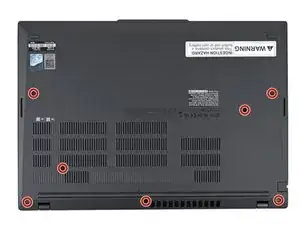
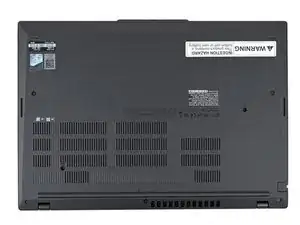
Используйте отвертку Phillips, чтобы полностью отвинтить семь фиксированных винтов, крепящих нижнюю крышку.
Шаг 3
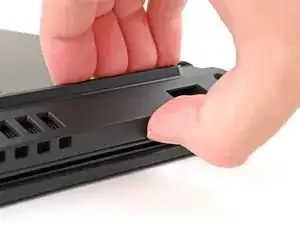
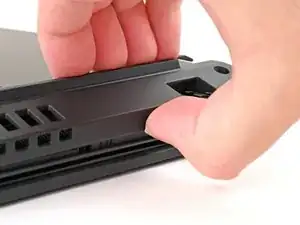
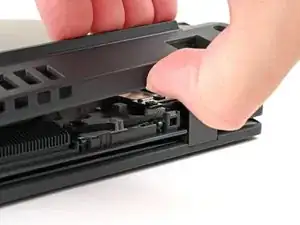
Вставьте ноготь или инструмент для вскрытия в зазор между нижней крышкой и клавиатурной панелью рядом с одним из шарниров экрана.
Подденьте нижнюю крышку, пока защёлки не отстегнутся.
Шаг 4
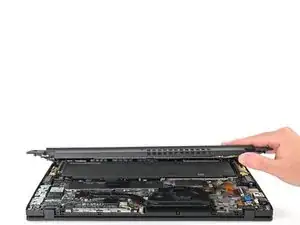
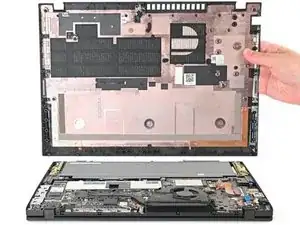
Возьмите нижнюю крышку по краю у шарнира экрана и медленно приподнимайте, чтобы отщёлкнуть оставшиеся защёлки.
Поднимите и снимите нижнюю крышку.
При сборке: установите нижнюю крышку в рамку, вставив её в защёлки вдоль кромки батареи. Плотно прижмите по периметру, чтобы вернуть все защёлки на место.
Шаг 5
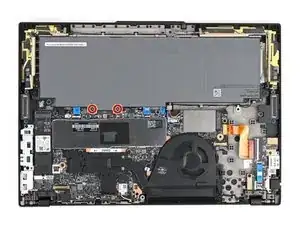
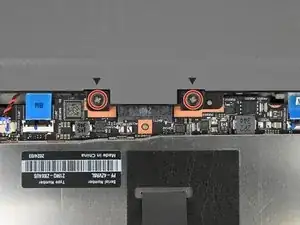
Из-за конструкции разъёма батареи единственный способ отключить батарею — физически её снять.
Используйте отвертку Phillips, чтобы полностью отвинтить два фиксированных винта, крепящих разъём батареи.
Шаг 6
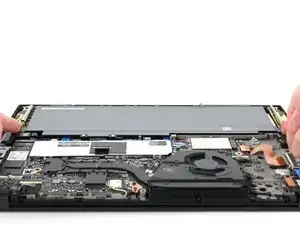
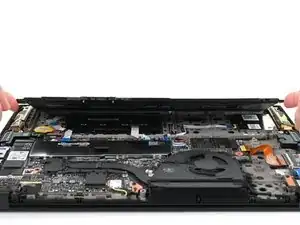
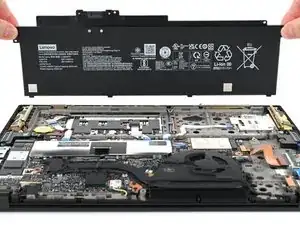
Поднимите край батареи с разъёмом, чтобы отключить её.
Вы можете почувствовать небольшое сопротивление при отсоединении разъёма батареи — это нормально.
Снимите батарею.
При сборке:
Вставьте пластиковые выступы на длинной кромке батареи в выемки в раме.
Опустите батарею на место так, чтобы разъём лег над его гнездом.
Шаг 7
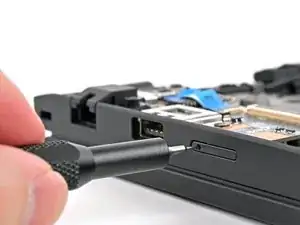
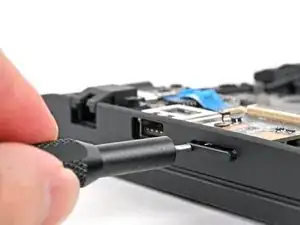
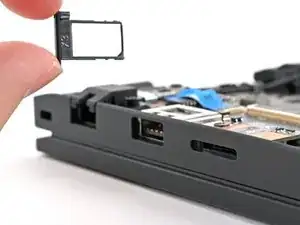
Вставьте инструмент для извлечения SIM-карты, биту или выпрямленную скрепку в отверстие лотка SIM-карты, расположенного рядом с портами USB и Ethernet.
Нажмите крепко, пока лоток не выйдет.
Уберите лоток пальцами.
Шаг 8
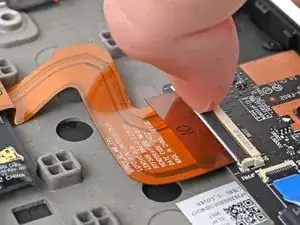
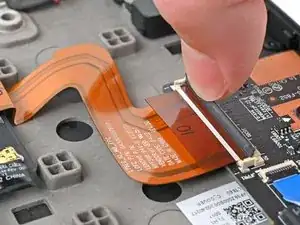
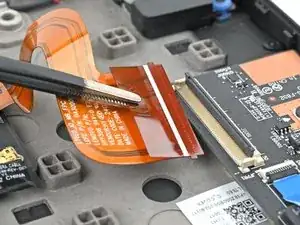
Используйте чистый ноготь или плоский конец лопатки, чтобы откинуть фиксирующую защёлку на ZIF‑разъёме межсоединительного кабеля, расположенном на плате ввода/вывода.
Захватите пластиковую язычок кабеля пинцетом или пальцами и аккуратно вытяните кабель из гнезда.
Шаг 9
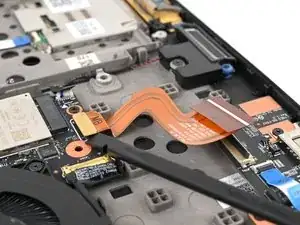
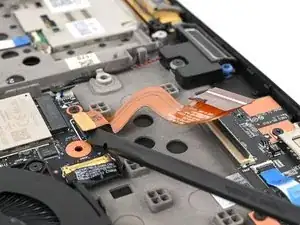
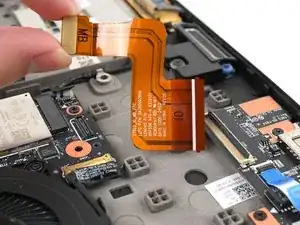
Вставьте плоский конец лопатки под короткий край пресс‑разъёма межсоединительного кабеля на материнской плате и подденьте вверх, чтобы отсоединить его.
Удалите межсоединительный ленточный кабель из ноутбука.
Шаг 10
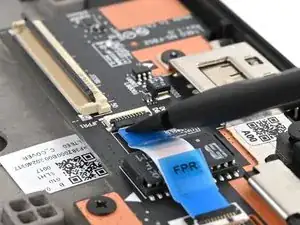
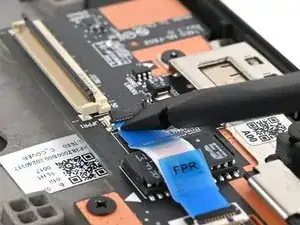
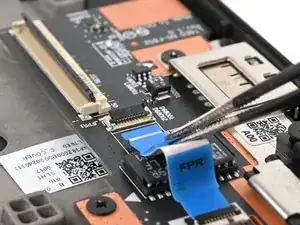
Используйте ноготь или плоский конец лопатки, чтобы откинуть фиксирующую защёлку на ZIF‑разъёме кабеля считывателя отпечатков, расположенном на плате ввода/вывода.
Захватите пластиковый язычок кабеля пинцетом или пальцами и вытяните кабель из гнезда.
Шаг 11
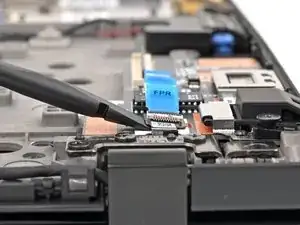
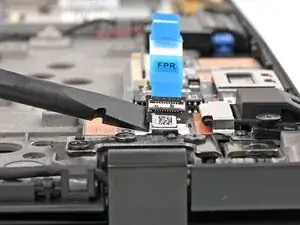
Просуньте плоский конец лопатки под печатную плату на кабеле считывателя отпечатков и подденьте, чтобы отделить клей, который её фиксирует.
Если трудно отделить клей, используйте iOpener или фен, чтобы слегка нагреть печатную плату.
Не тяните за сам кабель и не подденьте коннектор — вставляйте инструмент только под плату.
При сборке: если клей остался липким, вы можете использовать его повторно. В противном случае замените его полоской тонкого двустороннего скотча.
Шаг 12
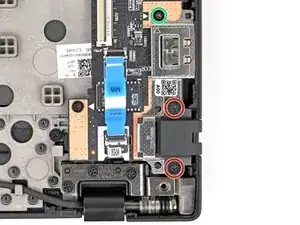
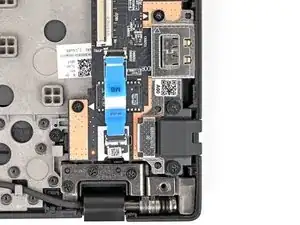
Используйте отвертку Phillips, чтобы снять два винта длиной 8 мм, крепящих крышку порта Ethernet.
Используйте отвертку Phillips, чтобы снять винт длиной 4 мм, крепящий крышку порта Ethernet и плату ввода/вывода.
Шаг 13
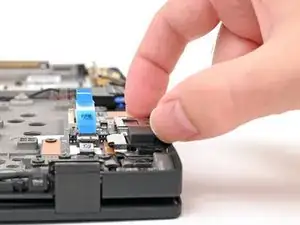
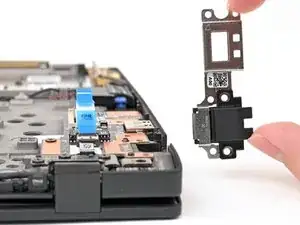
Возьмите крышку порта Ethernet и снимите её с ноутбука.
Шаг 14
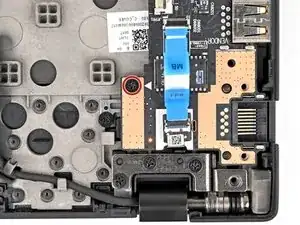
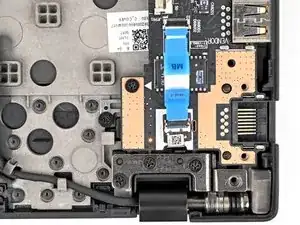
Используйте отвертку Phillips, чтобы вынуть винт длиной 4 мм, крепящий плату ввода/вывода.
Шаг 15
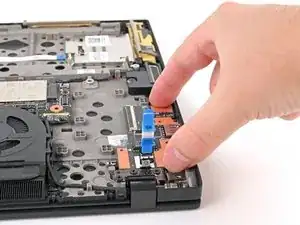
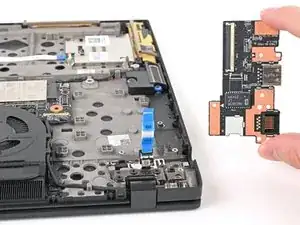
Возьмите плату ввода‑вывода за кромки и потяните её прямо вверх, чтобы извлечь из ноутбука.
При обратной сборке используйте три пластиковых штифта на рамке для выравнивания платы ввода‑вывода.
Шаг 16
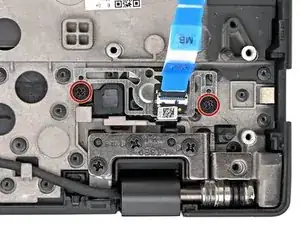
Используйте крестовую отвёртку, чтобы открутить два винта длиной 3 мм, удерживающие сканер отпечатков пальцев.
Шаг 17
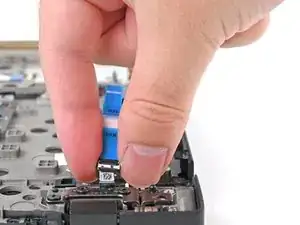
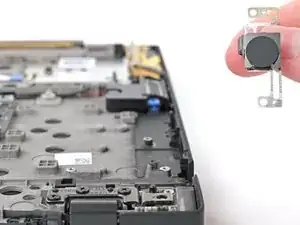
Поднимите сканер отпечатков пальцев прямо вверх и выньте из ноутбука.
Заключение
Сравните новую запчасть с оригинальной — возможно, потребуется перенести оставшиеся компоненты или снять клеевую подложку с новой детали перед установкой.
Для обратной сборки устройства выполните эти инструкции в обратном порядке.
Отнесите электронные отходы к сертифицированному переработчику R2 или e‑Stewards.
Ремонт пошёл не по плану? Попробуйте базовую диагностику или обратитесь за помощью к сообществу Answers.
Перевод руководства с ifixit.com