Замена узла вентилятора и радиатора Lenovo ThinkPad T16 Gen 3
Следуйте этому руководству, чтобы заменить узел вентилятора и радиатора в ноутбуке Lenovo ThinkPad T16 Gen 3.
Если вентиляторы ноутбука не вращаются или устройство перегревается, возможно, потребуется заменить вентиляторы и узел радиатора. Это руководство также можно использовать для повторного нанесения термопасты.
Вентилятор ноутбука прикреплён к радиатору в виде единого узла. Чтобы заменить вентилятор или радиатор, необходимо заменить весь узел целиком.
Номер детали Lenovo для узла вентилятора и радиатора — 5H41B77453 или 5H41B77455, в зависимости от модели. В этом руководстве показан первый номер, но процесс эквивалентен для второго. Оба этих узла включают заранее нанесённую термопасту и термопрокладки.
Вам потребуются новая термопаста и термопрокладки для завершения ремонта, если в заменяемой детали они не включены.
Шаг 1
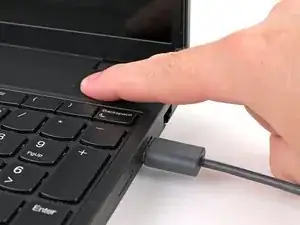
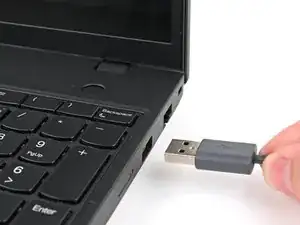
Для вашей безопасности разрядите батарею ниже 25% перед разборкой ноутбука. Заряженная батарея может загореться при повреждении. Если батарея вздута, примите соответствующие меры предосторожности.
Полностью выключите ноутбук (не переводите в спящий режим) и отключите все кабели.
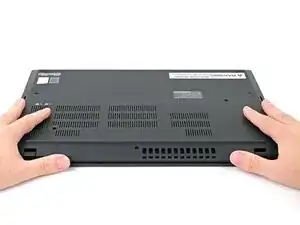
Переверните ноутбук дном вверх и поверните его так, чтобы петли экрана были обращены к вам.
Шаг 2
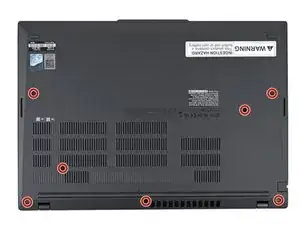
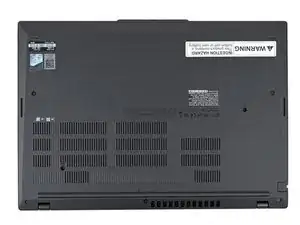
Используйте крестообразную отвёртку, чтобы полностью ослабить семь захватывающих винтов, фиксирующих нижнюю крышку.
Шаг 3
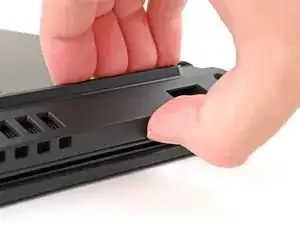
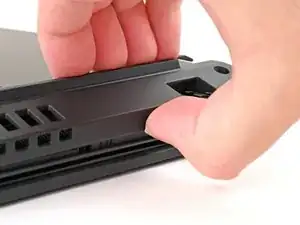
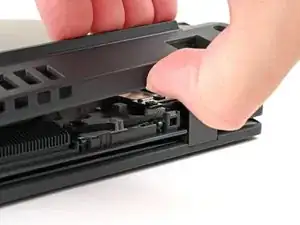
Вставьте ноготь или плоский инструмент для вскрытия в зазор между нижней крышкой и панелью клавиатуры рядом с одной из петель экрана.
Подденьте нижнюю крышку, пока защёлки не отщелкнутся.
Шаг 4
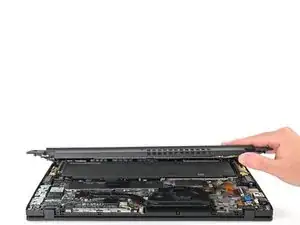
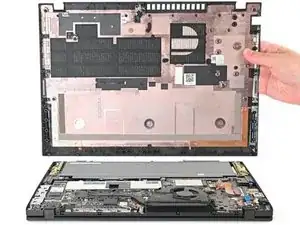
Схватите нижнюю крышку по краю у петель экрана и медленно поднимайте, чтобы отщёлкнуть оставшиеся защёлки.
Поднимите и снимите нижнюю крышку.
При сборке уложите нижнюю крышку в рамку, вставив её в выступы вдоль края батареи. Плотно прижмите по периметру, чтобы защёлки снова зафиксировались.
Шаг 5
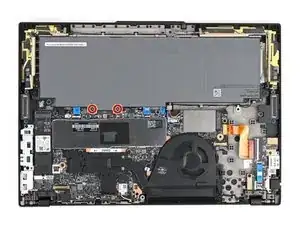
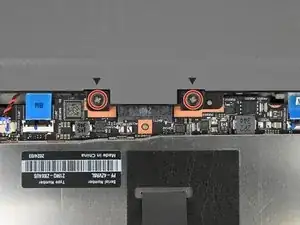
Из-за конструкции разъёма батареи единственный способ отключить батарею — физически её извлечь.
Используйте крестообразную отвёртку, чтобы полностью ослабить два захватывающих винта, фиксирующих разъём батареи.
Шаг 6
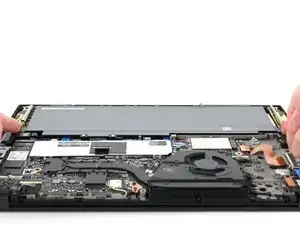
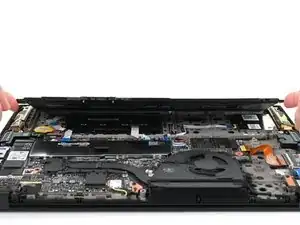
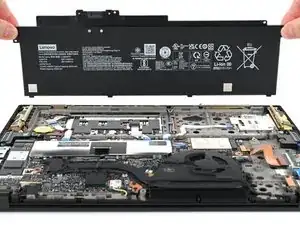
Поднимите край батареи вместе с разъёмом, чтобы отключить его.
Вы можете почувствовать небольшое сопротивление при отключении разъёма батареи — это нормально.
Снимите батарею.
При сборке:
Вставьте пластиковые защёлки на длинном крае батареи в их посадочные места в рамке.
Опустите батарею на место так, чтобы разъём оказался над гнездом.
Шаг 7
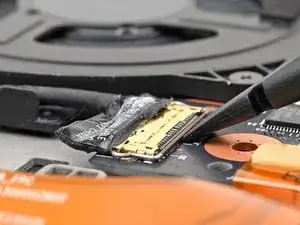
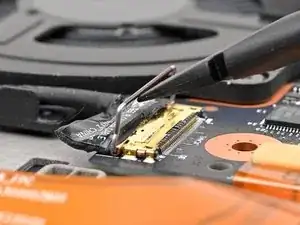
Используйте лопаточку, чтобы аккуратно поджать металлическую защёлку разъёма кабеля камеры и отщелкнуть её.
Шаг 8
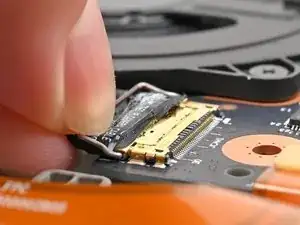
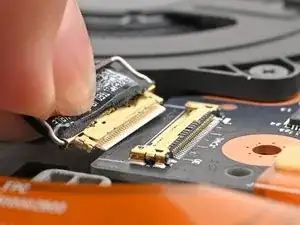
Держите защёлку и кабель вместе и аккуратно тяните разъём прямо из его гнезда.
Шаг 9
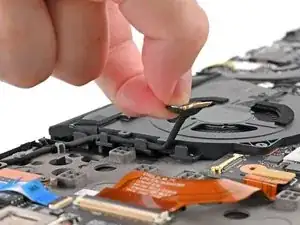
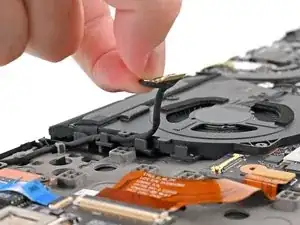
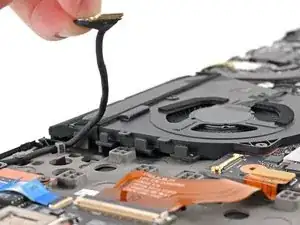
Держите защёлку и кабель вместе и проведите кабель через зажимы, удерживающие его на вентиляторе.
Шаг 10
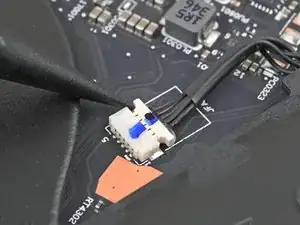
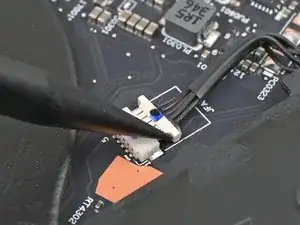
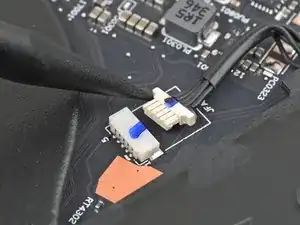
Используйте острый конец лопатки, чтобы чередуя нажимать по сторонам разъёма вентилятора и «проползать» им из гнезда до полного отключения.
На этом разъёме есть небольшая метка, показывающая, какая сторона должна быть сверху. Для подключения выровняйте разъём и прижмите его лопаткой или чистым ногтем до упора в гнездо.
Шаг 11
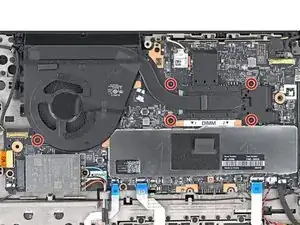
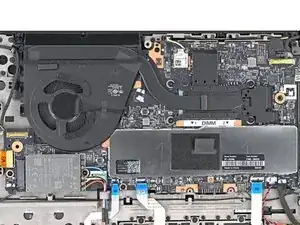
Используйте крестообразную отвёртку, чтобы полностью ослабить пять захватывающих винтов, фиксирующих вентилятор и радиатор.
При сборке затягивайте винты по диагонали в порядке, указанном на метке: снизу слева, сверху справа, снизу справа, сверху слева.
Шаг 12
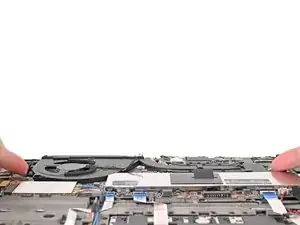
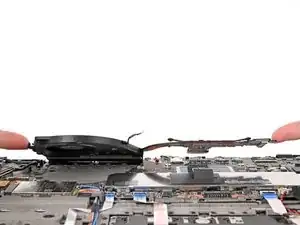
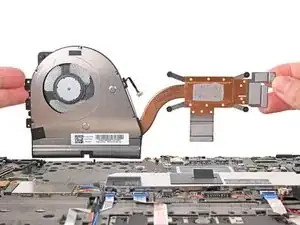
Возьмите узел вентилятора и радиатора за края и извлеките его из ноутбука.
Вы можете почувствовать небольшое сопротивление из‑за термопасты и термопрокладок между радиатором и компонентами на плате — это нормально.
Шаг 13
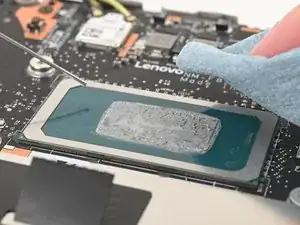
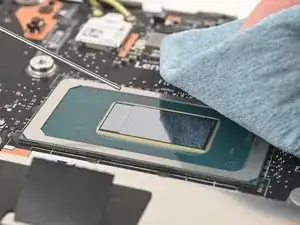
Перед установкой нового радиатора выполните это руководство по очистке процессора и повторному нанесению термопасты.
Если вы только повторно наносите термопасту и не заменяете радиатор, очистите также дно радиатора.
Заключение
Сравните вашу новую запасную деталь с оригиналом — возможно, потребуется перенести оставшиеся компоненты или удалить защитные плёнки термопрокладок с новой детали перед установкой.
Для сборки устройства выполните эти инструкции в обратном порядке.
Отнесите электронные отходы на утилизацию к переработчику с сертификатом R2 или e‑Stewards.
Ремонт не удался? Попробуйте базовую диагностику или обратитесь за помощью к сообществу Answers.
Перевод руководства с ifixit.com