Замена WWAN‑карты в Lenovo ThinkPad T16 Gen 3
Следуйте этому руководству, чтобы заменить WWAN‑карту в ноутбуке Lenovo ThinkPad T16 Gen 3.
WWAN (беспроводная сеть большой зоны)‑карта позволяет подключаться к интернету по сотовой сети. Если в вашем компьютере установлена WWAN‑карта и у вас возникают проблемы с использованием сотовой связи, возможно, WWAN‑карта неисправна.
Если у вас проблемы с доступом к локальной Wi‑Fi‑сети, возможно, проблема в WLAN‑карте, которую на этом ноутбуке нельзя заменить отдельно от материнской платы.
Номер детали Lenovo для WWAN‑карты: 5W11H85459 для модели 5G и 5W11H85427 для модели LTE. Это руководство подходит для обеих моделей, за исключением количества антенных разъёмов (две для LTE и четыре для 5G, как показано в этом руководстве).
Шаг 1
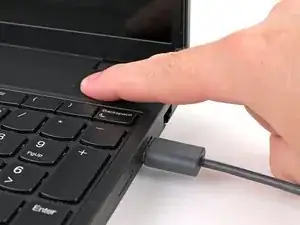
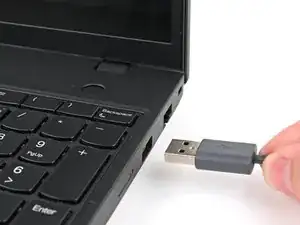
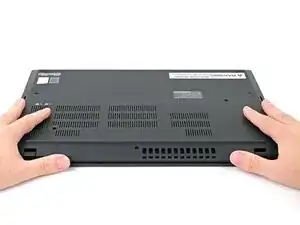
Для вашей безопасности разрядите батарею до уровня ниже 25% перед разборкой ноутбука. Заряженная батарея может загореться при повреждении. Если батарея вздута, примите соответствующие меры предосторожности.
Полностью выключите ноутбук (не переводите в спящий режим) и отключите все кабели.
Переверните ноутбук крышкой вниз и поверните его так, чтобы петля экрана была обращена к вам.
Шаг 2
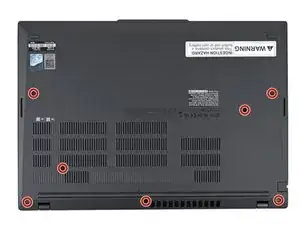
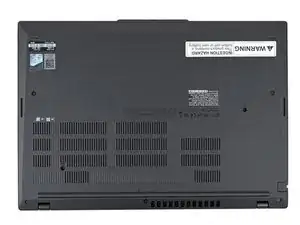
Используйте крестовую отвёртку, чтобы полностью ослабить семь фиксированных винтов, крепящих заднюю крышку.
Шаг 3
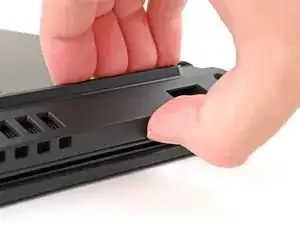
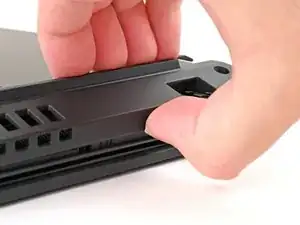
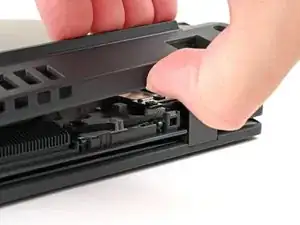
Вставьте ноготь или лопатку для вскрытия в щель между задней крышкой и панелью клавиатуры рядом с одной из петель экрана.
Подденьте заднюю крышку, пока защёлки не отщёлкнутся.
Шаг 4
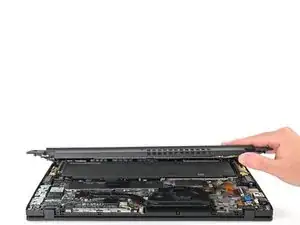
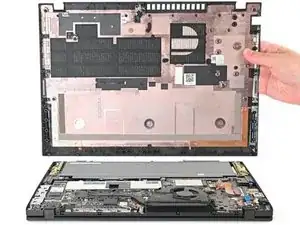
Возьмитесь за заднюю крышку по краю, где находятся петли экрана, и медленно поднимайте, чтобы освободить оставшиеся защёлки.
Поднимите и снимите заднюю крышку.
При сборке уложите заднюю крышку в раму, вставив её в защёлки вдоль края батареи. Плотно прижмите по периметру, чтобы все защёлки встали на место.
Шаг 5
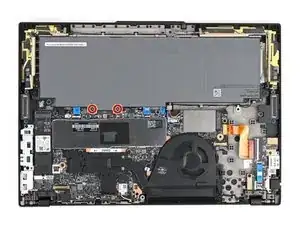
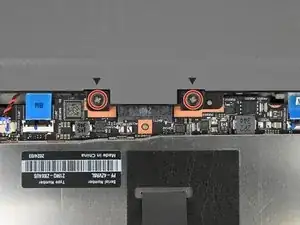
Из‑за конструкции разъёма питания батарею можно отключить только физически её вынув.
Используйте крестовую отвёртку, чтобы полностью ослабить два фиксированных винта, удерживающих разъём батареи.
Шаг 6
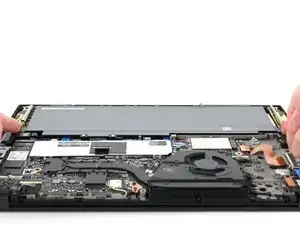
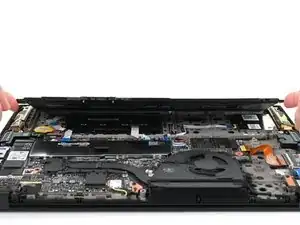
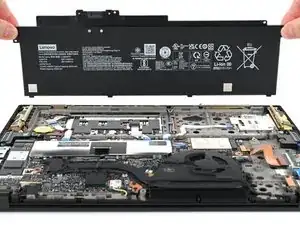
Поднимите край батареи вместе с разъёмом, чтобы отключить его.
Вы можете почувствовать небольшое сопротивление при отсоединении разъёма батареи — это нормально.
Снимите батарею.
При сборке:
Вставьте пластиковые защёлки на длинном краю батареи в выемки в раме.
Опустите батарею на место так, чтобы разъём оказался над гнездом.
Шаг 7
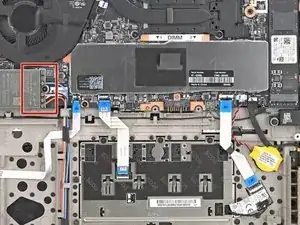
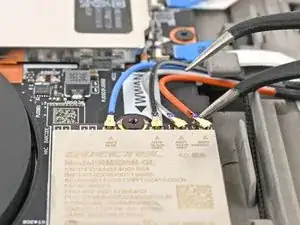
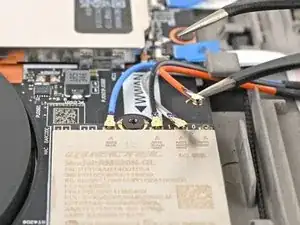
Подведите один из захватов угловых пинцетов под металлическую «шейку» одного из антенных коаксиальных разъёмов на WWAN‑карте и поднимите вертикально вверх, чтобы отсоединить его.
Шаг 8
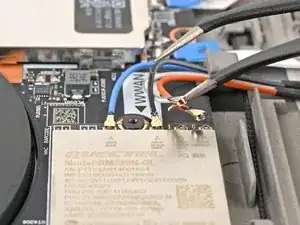
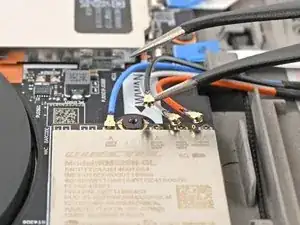
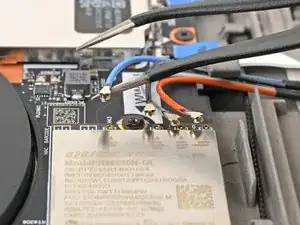
Повторите операцию, чтобы отсоединить остальные антенные кабели от WWAN‑карты.
При сборке используйте пинцет, чтобы удержать каждый разъём над гнездом и аккуратно нажмите пальцем или лопаткой — разъём должен «щёлкнуть» на место. Если возникают трудности, поправьте положение головки, а не применяйте большую силу.
Шаг 9
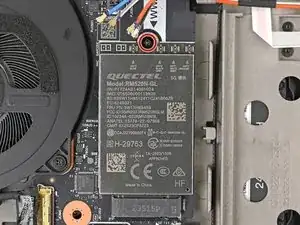
Используйте крестовую отвёртку, чтобы вынуть 4 мм винт, фиксирующий WWAN‑карту на материнской плате.
Шаг 10
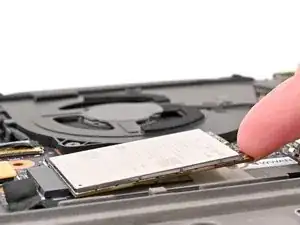
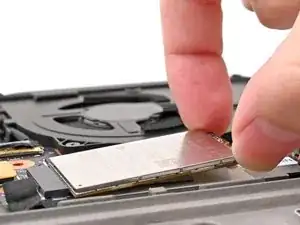
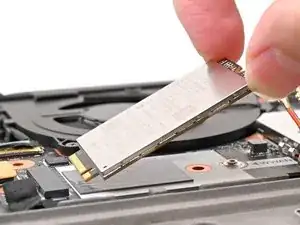
Подденьте WWAN‑карту ногтем так, чтобы её можно было схватить пальцами.
Оттяните WWAN‑карту от её разъёма.
Шаг 11
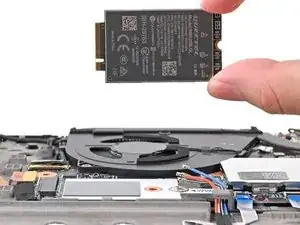
Извлеките WWAN‑карту из ноутбука.
Проверьте состояние термопрокладки под SSD и замените её, если она повреждена. Размер прокладки 20 × 30 мм и толщина 0,5 мм. Номер детали Lenovo — 5M20Z56333. Если прокладка осталась целой, но прилипла к нижней части старой WWAN‑карты, аккуратно перенесите её на место на плате между разъёмом WWAN‑карты и ближайшим отверстием для винта.
Заключение
Сравните новую запасную деталь с оригинальной — возможно, потребуется перенести оставшиеся компоненты или снять защитную плёнку с термопрокладки на новой детали перед установкой.
Для сборки устройства следуйте этим инструкциям в обратном порядке.
Утилизируйте электронные отходы через переработчика с сертификацией R2 или e‑Stewards.
Ремонт не удался? Попробуйте базовую диагностику или обратитесь за помощью к сообществу Answers.
Перевод руководства с ifixit.com