Замена динамиков Lenovo ThinkPad T16 Gen 3
Следуйте этому руководству, чтобы заменить динамики в ноутбуке Lenovo ThinkPad T16 Gen 3.
Вам может потребоваться заменить динамики, если они воспроизводят искажённый звук, шипящие помехи или полный отсутствующий звук. Динамики не рассчитаны на замену по отдельности, так как они соединены проводом.
Номер детали Lenovo для динамиков — 5SB1M76544 или 5SB1M76545, в зависимости от модели. В этом руководстве показан первый вариант, но процесс идентичен для второго.
Шаг 1
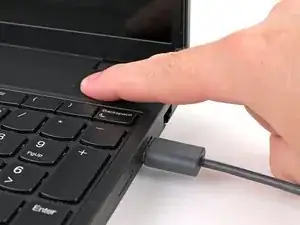
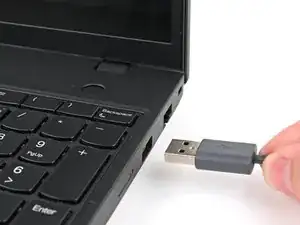
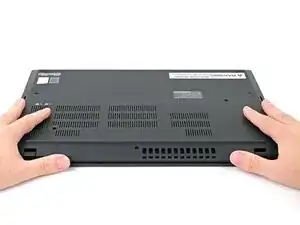
Для вашей безопасности разрядите батарею ниже 25% перед разборкой ноутбука. Заряженная батарея может воспламениться при повреждении. Если батарея вздута, примите соответствующие меры предосторожности.
Полностью выключите ноутбук (не переводите в спящий режим) и отключите все кабели.
Переверните ноутбук нижней частью вверх и поверните его так, чтобы петля экрана была обращена к вам.
Шаг 2
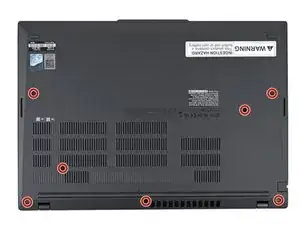
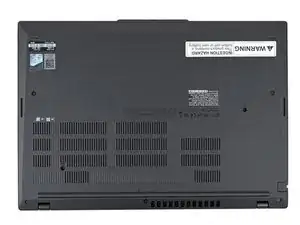
Используйте крестовую отвёртку, чтобы полностью отвинтить семь винтов с удерживающей резьбой, крепящих заднюю крышку.
Шаг 3
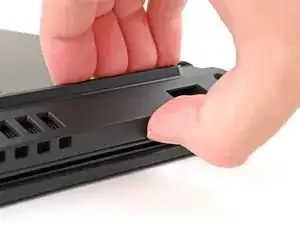
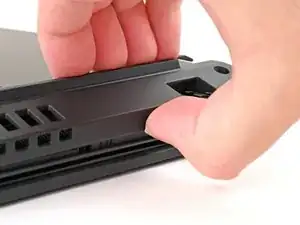
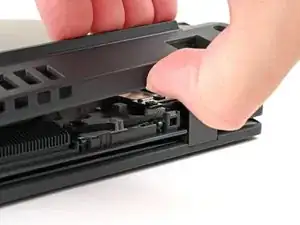
Вставьте ноготь или инструмент для вскрытия в щель между задней крышкой и клавиатурной панелью, рядом с одной из петель экрана.
Подденьте заднюю крышку, пока защёлки не освободятся.
Шаг 4
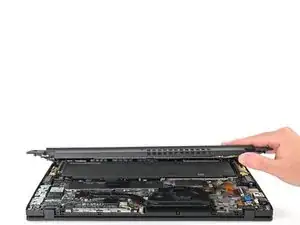
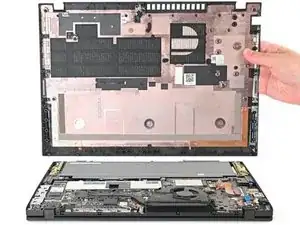
Схватите заднюю крышку вдоль кромки с петлёй экрана и медленно поднимайте, чтобы освободить оставшиеся защёлки.
Поднимите и снимите заднюю крышку.
При сборке: уложите заднюю крышку в рамку, вставив её в защёлки вдоль кромки у батареи. Плотно прижмите по периметру, чтобы вновь защёлкнуть все фиксаторы.
Шаг 5
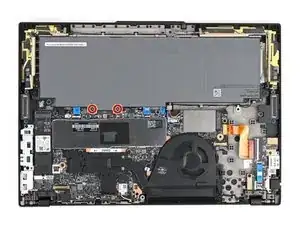
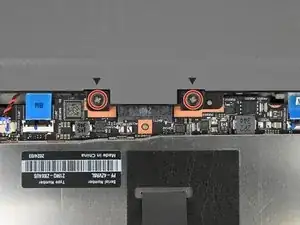
Из‑за конструкции разъёма батареи единственный способ отключить батарею — физически её вынуть.
Используйте крестовую отвёртку, чтобы полностью отвинтить два винта с удерживающей резьбой, фиксирующие разъём батареи.
Шаг 6
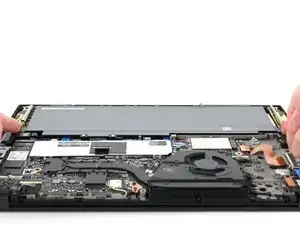
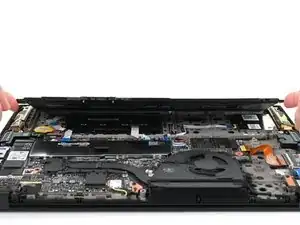
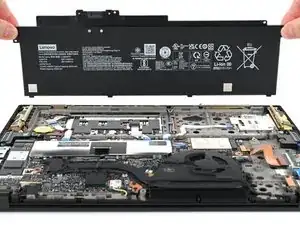
Поднимите край батареи вместе с разъёмом, чтобы отключить её.
Вы можете почувствовать небольшое сопротивление при отключении разъёма батареи — это нормально.
Снимите батарею
При повторной сборке:
Вставьте пластиковые защёлки на длинной кромке батареи в соответствующие углубления в рамке.
Опустите батарею на место так, чтобы разъём лёг над соответствующим гнездом.
Шаг 7
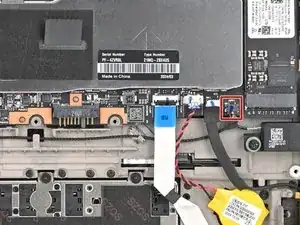
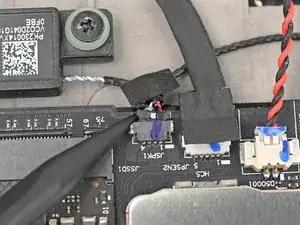
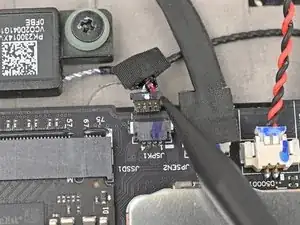
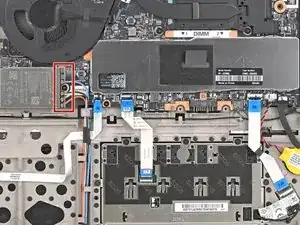
Схватите ногтями разъём правого динамика за кромку у задней части и аккуратно потяните разъём из гнезда (обозначено «JSPK1»).
В качестве альтернативы можно использовать кончик лопатки, поочерёдно надавливая на стороны разъёма, чтобы «высунуть» его из гнезда.
Шаг 8
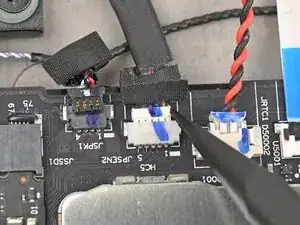
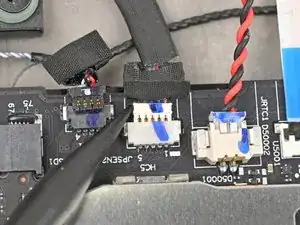
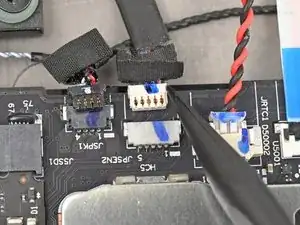
Схватите ногтями разъём антенны WWAN за кромку у задней части и аккуратно потяните разъём из гнезда (обозначено «JPSEN2»).
В качестве альтернативы можно использовать кончик лопатки, поочерёдно надавливая на стороны разъёма, чтобы «высунуть» его из гнезда.
Шаг 9
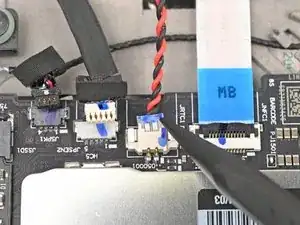
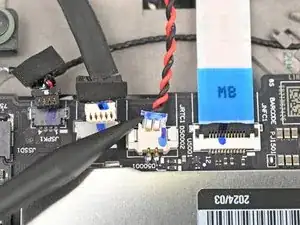
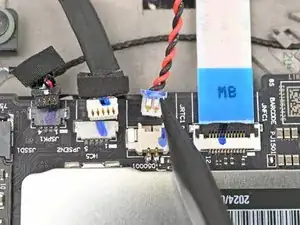
Схватите ногтями разъём батарейки CMOS за кромку у задней части и аккуратно потяните разъём из гнезда (обозначено «JRTC1»).
В качестве альтернативы можно использовать кончик лопатки, поочерёдно надавливая на стороны разъёма, чтобы «высунуть» его из гнезда.
Шаг 10
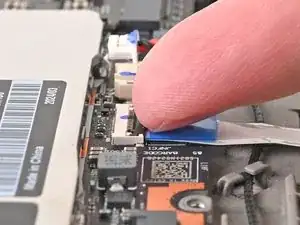
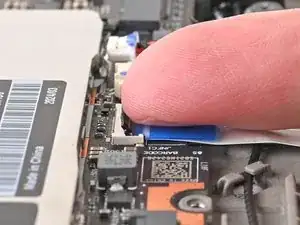
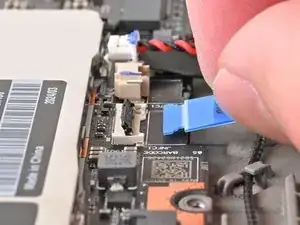
Используйте чистый ноготь или плоский конец лопатки, чтобы приподнять запирающий язычок разъёма кабеля NFC, обозначенного «JNFC1».
Пинцетом или пальцами захватите пластиковую вытачку кабеля и аккуратно вытяните кабель из гнезда.
Шаг 11
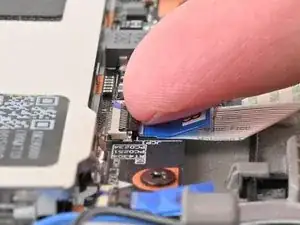
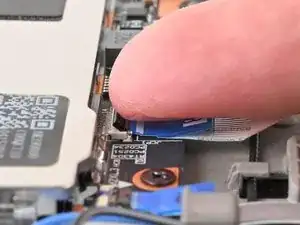
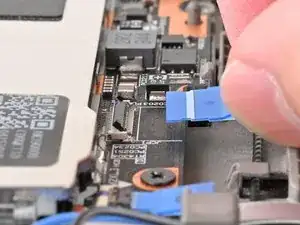
Используйте чистый ноготь или плоский конец лопатки, чтобы приподнять запирающий язычок разъёма кабеля тачпада, обозначенного «JCP1».
Пинцетом или пальцами захватите пластиковую вытачку кабеля и аккуратно вытяните кабель из гнезда.
Шаг 12
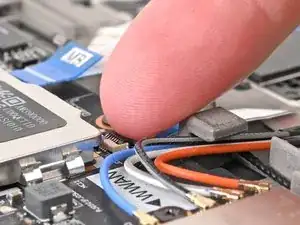
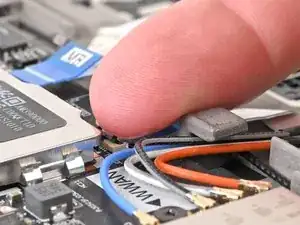
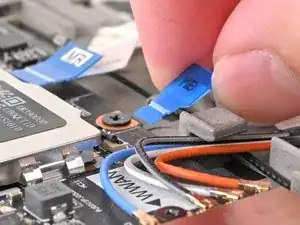
Используйте чистый ноготь или плоский конец лопатки, чтобы приподнять запирающий язычок разъёма кабеля считывателя смарт‑карт, обозначенного «JSC1».
Пинцетом или пальцами аккуратно вытяните кабель за вытачку из гнезда.
Шаг 13
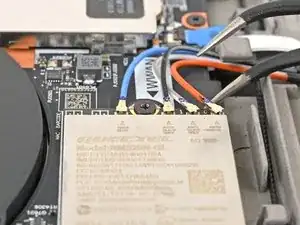
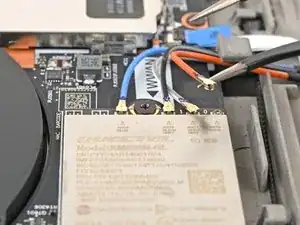
Просуньте одно плечо изогнутого пинцета под металлическую шейку одного из коаксиальных разъёмов антенны на плате WWAN и поднимите строго вверх, чтобы отсоединить его.
Шаг 14
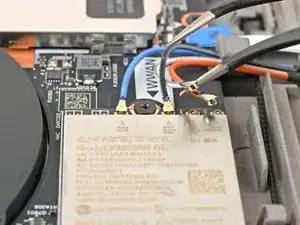
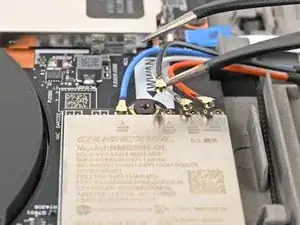
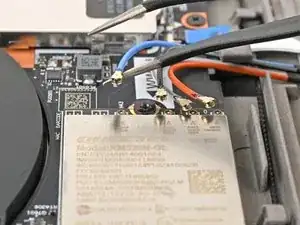
Повторите процедуру, чтобы отсоединить оставшиеся антенные кабели от WWAN-карты.
При сборке используйте пинцет, чтобы удерживать каждый разъем над его гнездом, и аккуратно нажимайте вниз пальцем или лопаткой — разъем должен «защелкнуться» на месте. Если возникают трудности, измените положение головки вместо того, чтобы применять большую силу.
Шаг 15
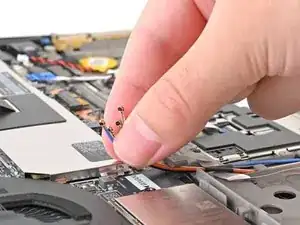
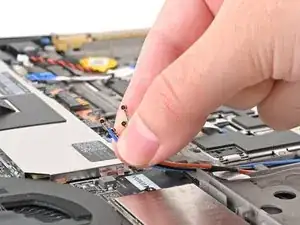
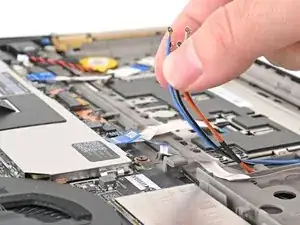
Соберите все антенные кабели вместе и вытяните их из зажимов, крепящих их к шасси.
Шаг 16
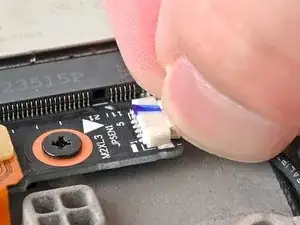
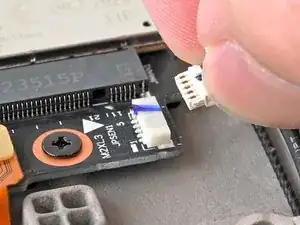
Зацепите ногтями выступ, расположенный на задней части коннектора антенны WWAN с маркировкой «JPSEN1».
В качестве альтернативы можно использовать кончик лопатки, чтобы поочерёдно нажимать с разных сторон разъёма, «выводя» его из гнезда.
Отсоедините разъём от материнской платы.
У многих таких разъёмов есть небольшая метка, указывающая, какая сторона разъёма должна быть сверху. Чтобы подключить обратно, выровняйте разъём и используйте лопаточку или чистый ноготь, чтобы полностью вдавить его в гнездо.
Шаг 17
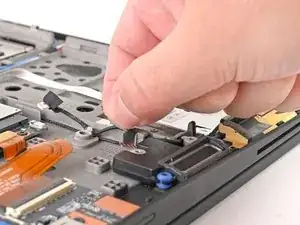
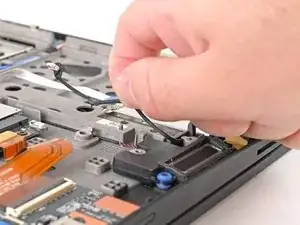
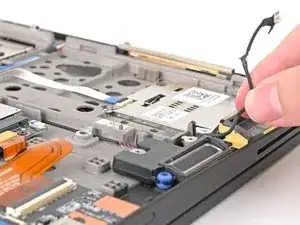
С помощью пальцев направьте кабель JPSEN1 и выведите его из зажимов на шасси.
Шаг 18
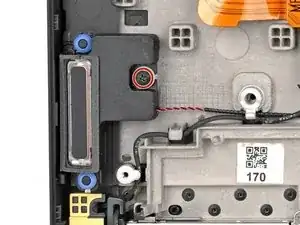
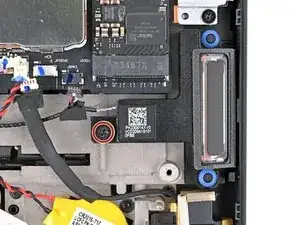
Используйте крестовую отвертку, чтобы выкрутить два винта длиной 3 мм, фиксирующие динамики (по одному в каждом).
Шаг 19
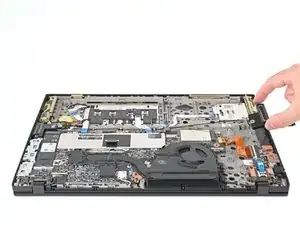
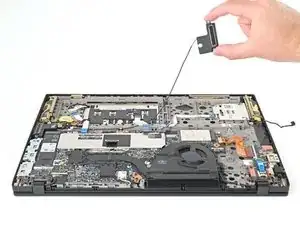
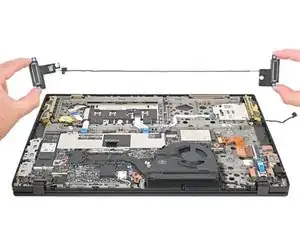
Поднимите один из динамиков с посадочного штыря и проведите кабель динамика через зажимы в центре ноутбука.
После освобождения кабеля извлеките второй динамик.
При сборке убедитесь, что на ваших запасных динамиках установлены резиновые втулки по верхнему, среднему и нижнему краю. Если их нет, перенесите втулки со старых динамиков.
Заключение
Сравните вашу новую запасную деталь с оригинальной — возможно, вам потребуется перенести оставшиеся компоненты с новой детали перед её установкой.
Для повторной сборки устройства следуйте этим инструкциям в обратном порядке.
Утилизируйте электронные отходы в пункте приёма, сертифицированном по стандарту R2 или e‑Stewards.
Ремонт пошёл не по плану? Попробуйте базовую диагностику или обратитесь за помощью к сообществу Answers.
Перевод руководства с ifixit.com