Замена считывателя NFC в Lenovo ThinkPad T16 Gen 3
Следуйте этому руководству, чтобы заменить считыватель NFC в ноутбуке Lenovo ThinkPad T16 Gen 3.
Номер детали Lenovo для считывателя NFC — 01AX745; он включает новую уже нанесённую клейкую ленту. Если у вашей запасной части нет клея, используйте тонкую двустороннюю ленту.
Шаг 1
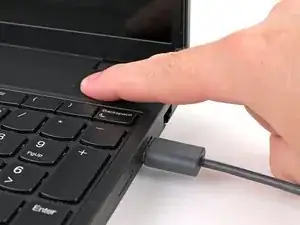
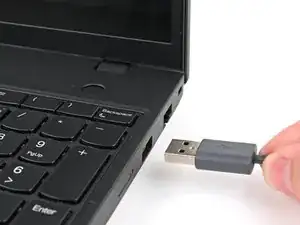
Для вашей безопасности разрядите батарею до уровня ниже 25% перед разборкой ноутбука. Заряженная батарея может загореться при повреждении. Если батарея вздутa, примите соответствующие меры предосторожности.
Полностью выключите ноутбук (не переводите в спящий режим) и отключите все кабели.
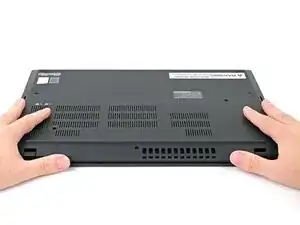
Переверните ноутбук крышкой вниз и разверните его так, чтобы шарнир экрана был обращён к вам.
Шаг 2
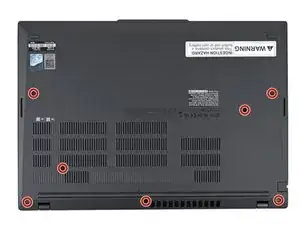
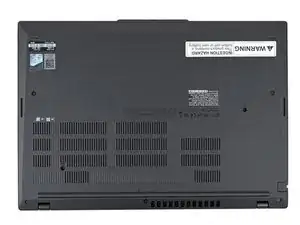
Используйте крестовую отвёртку, чтобы полностью ослабить семь закреплённых винтов, удерживающих нижнюю крышку.
Шаг 3
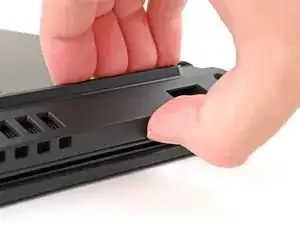
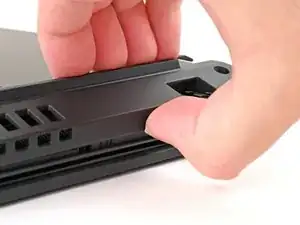
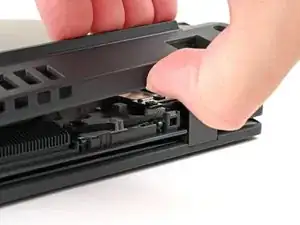
Вставьте ноготь или монтажную лопатку в зазор между нижней крышкой и панелью клавиатуры рядом с одним из шарниров экрана.
Подденьте нижнюю крышку, пока защёлки не освобождутся.
Шаг 4
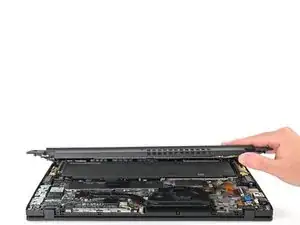
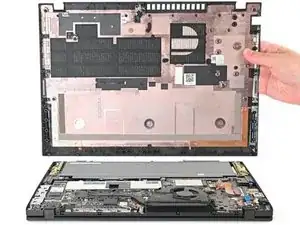
Возьмитесь за нижнюю крышку по краю со стороны шарнира экрана и медленно поднимайте, чтобы освободить оставшиеся защёлки.
Поднимите и снимите нижнюю крышку.
При сборке уложите нижнюю крышку в рамку, вставив её в защёлки вдоль кромки батареи. Плотно прижмите по периметру, чтобы все защёлки защёлкнулись.
Шаг 5
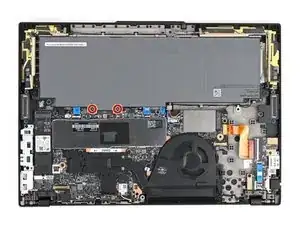
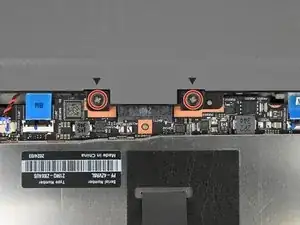
Из–за конструкции разъёма батареи единственный способ отключить батарею — физически её вынуть.
Используйте крестовую отвёртку, чтобы полностью ослабить два закреплённых винта, удерживающих разъём батареи.
Шаг 6
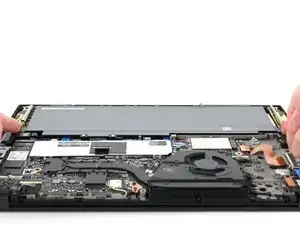
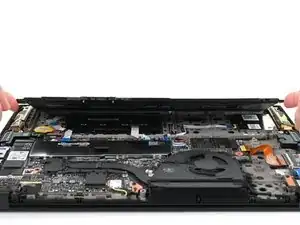
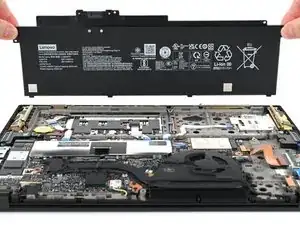
Поднимите край батареи с разъёмом, чтобы отключить её.
Вы можете почувствовать небольшое сопротивление при отсоединении разъёма батареи — это нормально.
Снимите батарею
При сборке:
Вставьте пластиковые защёлки на длинном краю батареи в их паз в рамке.
Опустите батарею на место так, чтобы разъём лег поверх своего гнезда.
Шаг 7
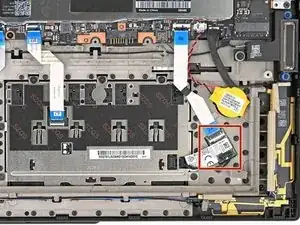
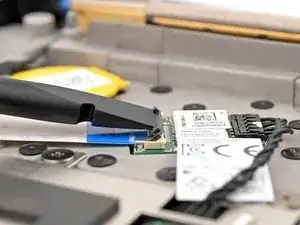
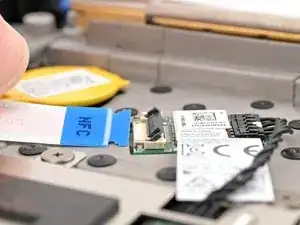
Используйте лопатку или ноготь, чтобы поднять фиксирующую планку на ZIF-разъёме кабеля NFC.
Пальцами или пинцетом вытащите кабель из разъёма.
Шаг 8
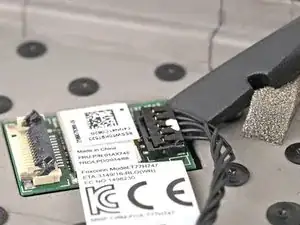
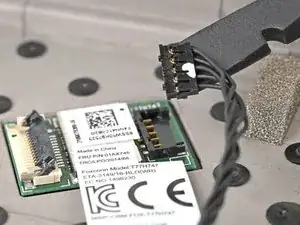
Используйте плоский конец лопатки, чтобы поднять разъём кабеля трекпада строго вверх и вынуть его из гнезда на плате считывателя NFC.
Не тяните за кабель — только вставьте инструмент под разъём.
Шаг 9
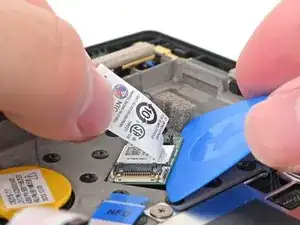
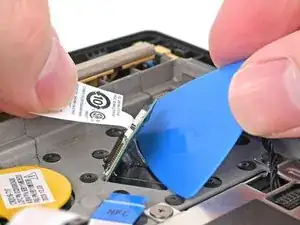
Просуньте плоский край монтажной лопатки под плату считывателя NFC и подденьте, чтобы отделить прикрепляющий её клей.
Шаг 10
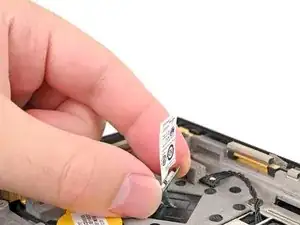
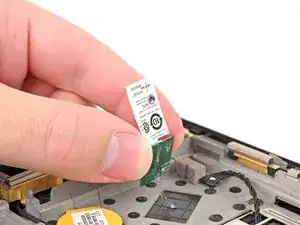
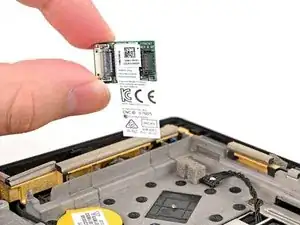
Возьмите считыватель NFC за края и потяните вверх, чтобы отделить оставшийся клей.
Снимите считыватель NFC с ноутбука.
Если у вашей запасной части нет новой клейкой ленты, используйте тонкую двустороннюю ленту, чтобы закрепить её в корпусе.
При сборке убедитесь, что вы разместили заменённый считыватель NFC в том же положении, что и оригинал: ZIF-разъём должен быть обращён к материнской плате, а пресс‑разъём — к соответствующему кабелю.
Заключение
Сравните новую запасную часть с оригиналом — возможно, потребуется перенести оставшиеся компоненты или снять защитные плёнки с новой части перед установкой.
Для сборки устройства выполните эти шаги в обратном порядке.
Утилизируйте электронные отходы через переработчика, сертифицированного по стандарту R2 или e‑Stewards.
Ремонт не удался? Попробуйте базовую диагностику или обратитесь за помощью в сообщество Answers.
Перевод руководства с ifixit.com