Замена шарниров экрана Lenovo ThinkPad T16 Gen 3
Следуйте этому руководству, чтобы заменить шарниры экрана в вашем ноутбуке Lenovo ThinkPad T16 Gen 3.
Если при открытии или закрытии крышки ноутбука ощущается сильная тугость или люфт, либо крышка не фиксируется в открытом или закрытом положении, возможно, шарниры требуют замены.
Номер детали Lenovo для шарниров — 5H51L77350.
Если вам необходимо заменить весь экран, вместо этого следуйте этому руководству.
Шаг 1
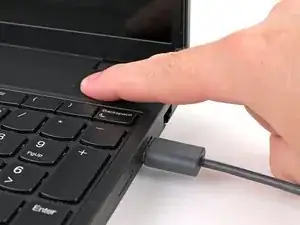
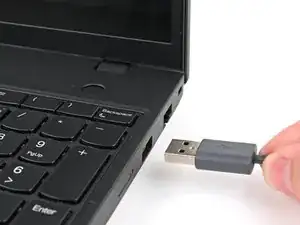
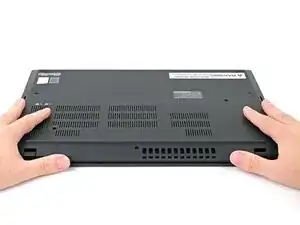
Для вашей безопасности разрядите батарею до уровня ниже 25% перед разборкой ноутбука. Заряженная батарея может воспламениться при повреждении. Если батарея вздута, примите соответствующие меры предосторожности.
Полностью выключите ноутбук (не переводите в режим сна) и отключите все кабели.
Переверните ноутбук дном вверх и поверните так, чтобы сторона со штуцерами шарниров экрана была обращена к вам.
Шаг 2
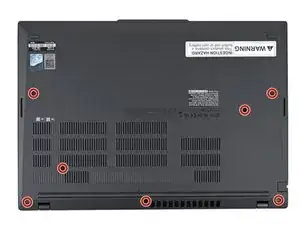
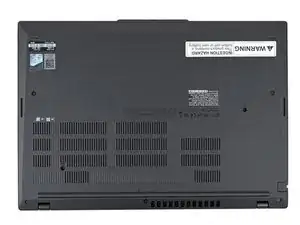
Используйте крестовую отвертку, чтобы полностью ослабить семь фиксированных винтов, крепящих нижнюю крышку.
Шаг 3
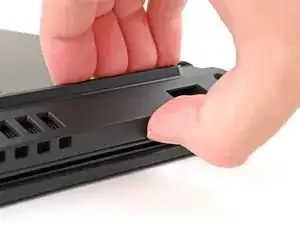
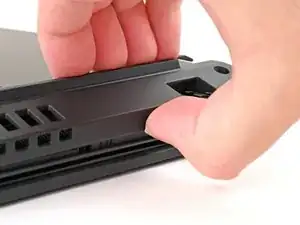
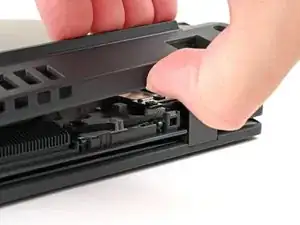
Вставьте ноготь или медиатор для вскрытия в зазор между нижней крышкой и панелью клавиатуры рядом с одним из шарниров экрана.
Подденьте нижнюю крышку, пока защелки не отстегнутся.
Шаг 4
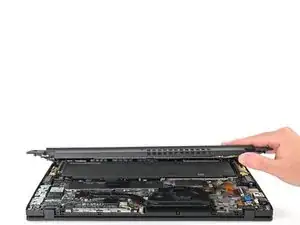
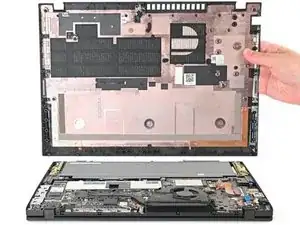
Схватите нижнюю крышку вдоль края у шарниров и медленно поднимайте, чтобы освободить оставшиеся защелки.
Поднимите и снимите нижнюю крышку.
При сборке уложите нижнюю крышку в рамку, вставив её в фиксаторы вдоль края батареи. Плотно прижмите по периметру, чтобы все защелки снова зафиксировались.
Шаг 5
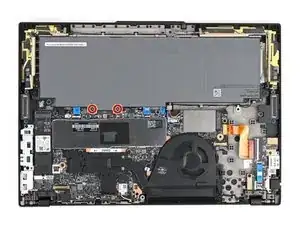
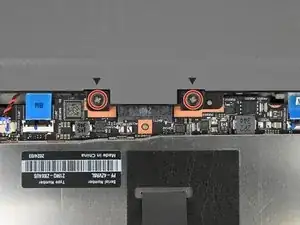
Из-за конструкции разъёма батареи единственный способ отключить батарею — физически её извлечь.
Используйте крестовую отвертку, чтобы полностью ослабить два фиксированных винта, крепящих разъём батареи.
Шаг 6
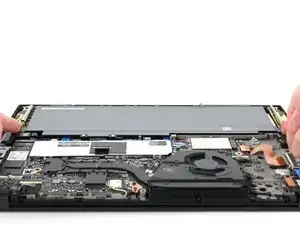
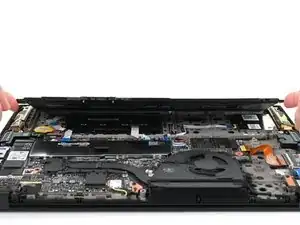
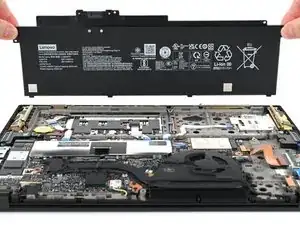
Поднимите край батареи вместе с разъёмом, чтобы отключить его.
Вы можете почувствовать небольшое сопротивление при отключении разъёма батареи — это нормально.
Снимите батарею
При сборке:
Вставьте пластиковые защёлки на длинном крае батареи в соответствующие вырезы в рамке.
Опустите батарею на место так, чтобы разъём лег поверх своего гнезда.
Шаг 7
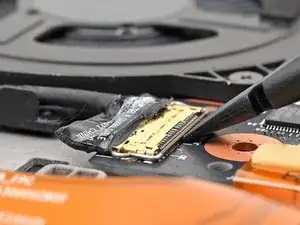
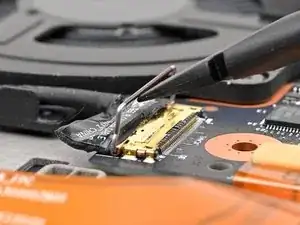
Используйте плоский конец медиатора или чистый ноготь, чтобы аккуратно поддеть под металлическую защёлку разъёма кабеля камеры и отщёлкнуть её.
Шаг 8
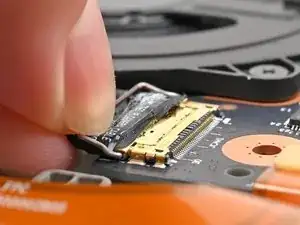
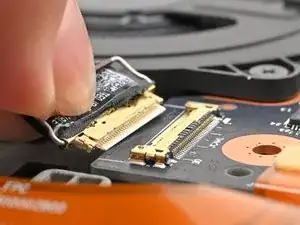
Удерживая защёлку и кабель вместе, аккуратно потяните разъём прямо из его гнезда.
Шаг 9
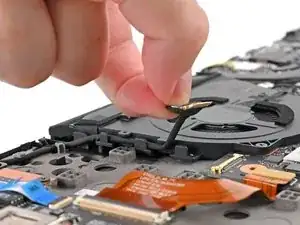
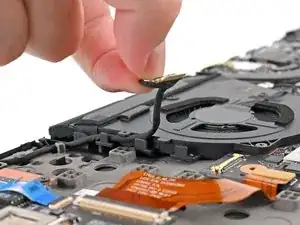
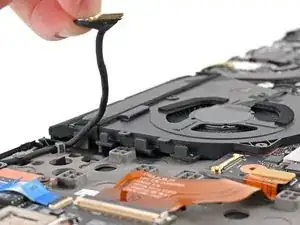
Держите защёлку и кабель вместе и освободите их из клипс, фиксирующих кабель к вентилятору.
Шаг 10
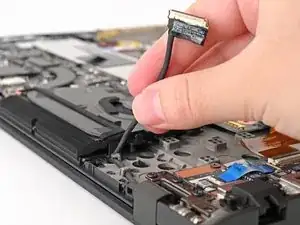
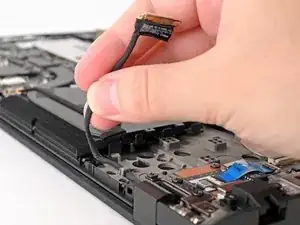
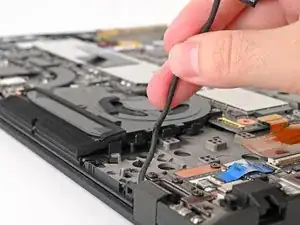
Продолжайте освобождать кабель, пока он не останется прикреплён только в области шарнира.
Шаг 11
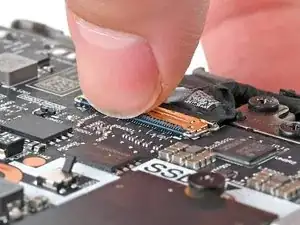
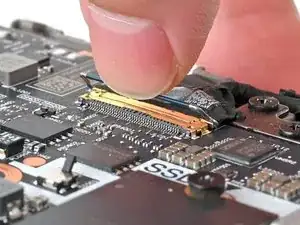
Используйте чистый ноготь или плоский конец медиатора, чтобы аккуратно поддеть и приподнять металлическую защёлку разъёма дисплейного кабеля и отщёлкнуть её.
Шаг 12
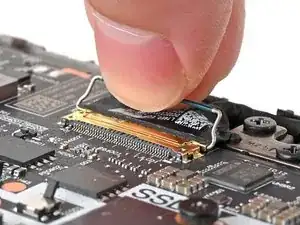
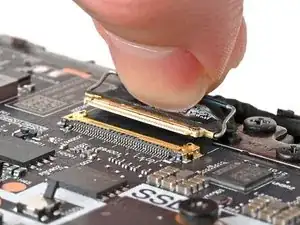
Схватите защёлку пальцами и аккуратно вытяните разъём прямо из его гнезда.
Шаг 13
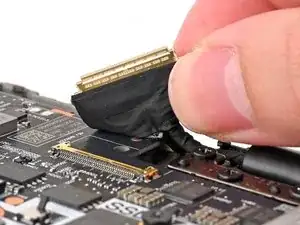
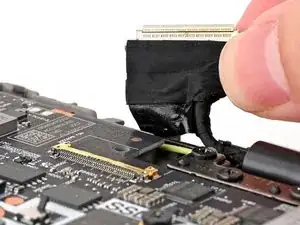
Удерживая защёлку и кабель вместе, потяните их вверх, чтобы отделить клей, фиксирующий кабель к материнской плате.
Шаг 14
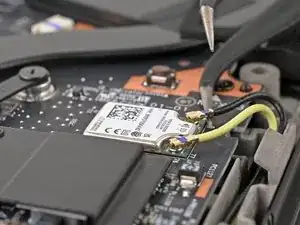
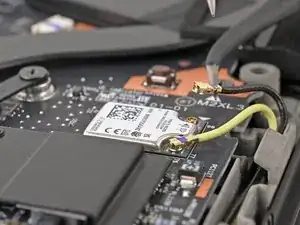
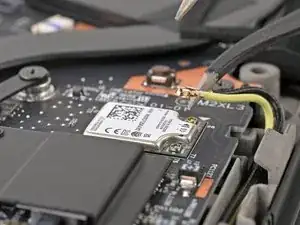
Вставьте одну лапку изогнутых пинцетов под металлическую шейку одного из коаксиальных разъёмов на карте Wi‑Fi и поднимите строго вверх, чтобы отсоединить его.
Повторите для второго разъёма.
При сборке удерживайте разъём пинцетом над его гнездом и аккуратно прижмите пальцем или медиатором — разъём должен «щёлкнуть» на место. Если возникают трудности, переставьте головку и попробуйте снова.
Шаг 15
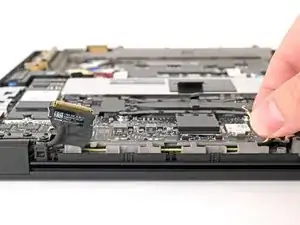
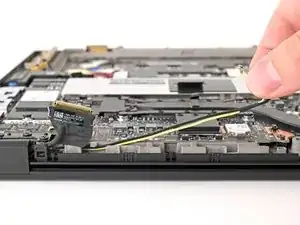
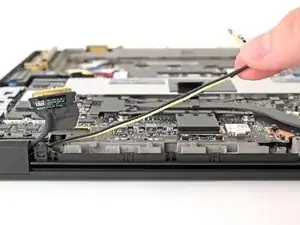
Возьмите оба кабеля антенн Wi‑Fi и выведите их из клипс на рамке до тех пор, пока они не останутся прикреплёнными к ноутбуку только в области шарнира.
Шаг 16
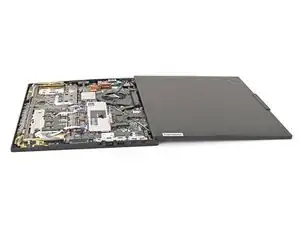
Откройте ноутбук на 180 градусов (до полного распрямления) и положите его клавиатурой вниз на рабочую поверхность.
При желании можно подложить мягкую чистую ткань под ноутбук для защиты экрана и клавиатуры.
Шаг 17
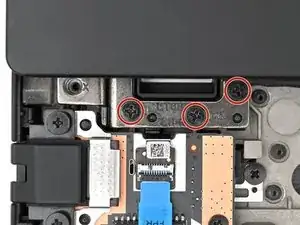
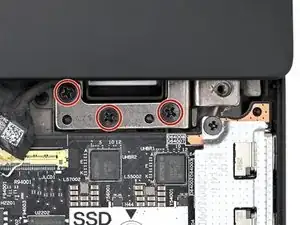
Используйте крестовую отвертку, чтобы вынуть шесть винтов длиной 6,5 мм, крепящих петли к ноутбуку.
Шаг 18
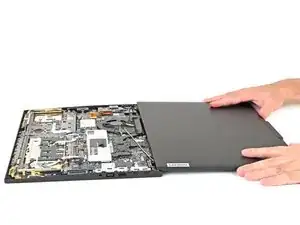
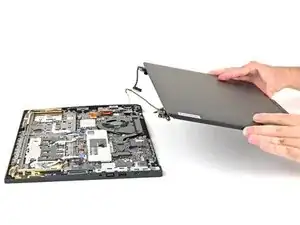
Поднимите сборку экрана строго вверх и извлеките её из корпуса ноутбука.
Порядок сборки:
Убедитесь, что петли экрана раскрыты на 180 градусов, и направьте их в соответствующие гнёзда рамки.
Установите и частично затяните четыре винта петель.
Закройте ноутбук и убедитесь, что экран правильно выровнен. Если он защёлкивается или щёлкает, отрегулируйте выравнивание.
Полностью затяните винты петель.
Шаг 19
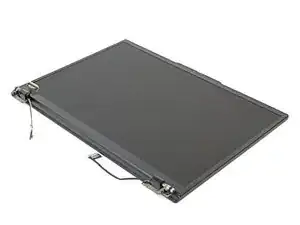
Положите сборку экрана так, чтобы дисплей был обращён вверх.
Шаг 20
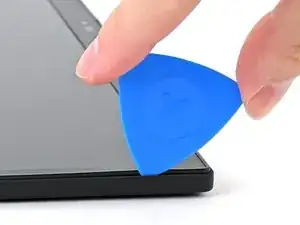
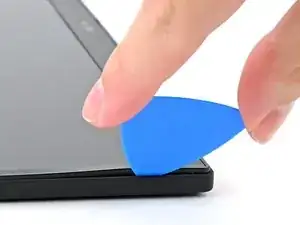
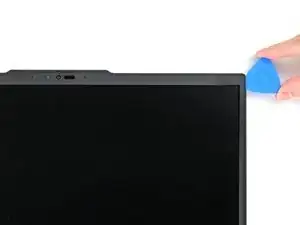
Вставьте кончик пластиковой лопатки под углом вниз между рамкой и сборкой экрана, рядом с верхним правым углом.
Опустите лопатку так, чтобы она легла плоско на экран, а кончик оказался под рамкой экрана.
Шаг 21
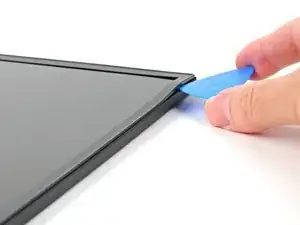
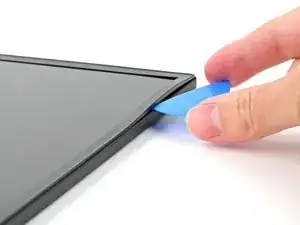
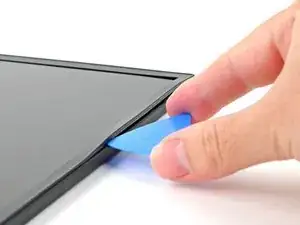
Не вводите лопатку дальше её кончика, иначе вы можете повредить дисплей
Проведите лопатку вниз по правому краю, чтобы отщёлкнуть защёлки рамки.
Шаг 22
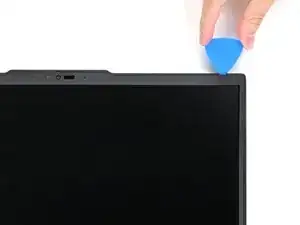
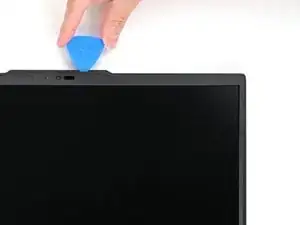
Повторно вставьте лопатку рядом с верхним правым углом.
Проведите лопатку вокруг верхнего правого угла, чтобы отщёлкнуть защёлки рамки, останавливаясь перед веб‑камерой.
Уберите лопатку.
Шаг 23
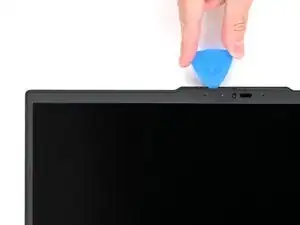
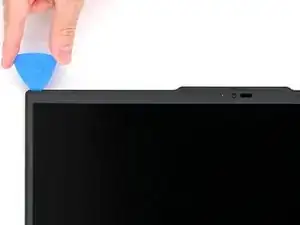
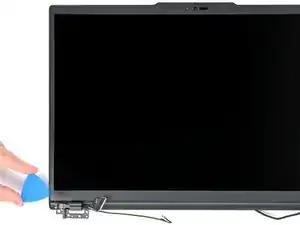
Вставьте лопатку слева от веб‑камеры и проведите её к верхнему левому углу, затем вниз по левому краю, чтобы отщёлкнуть оставшиеся защёлки.
Шаг 24
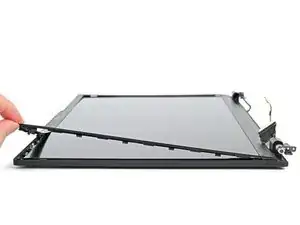
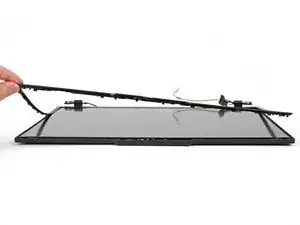
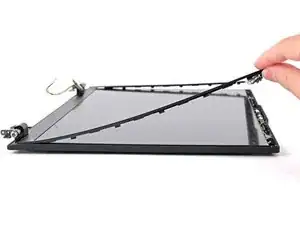
Осторожно приподнимите рамку по правому, верхнему и левому краям, чтобы убедиться, что все защёлки полностью отщёлкнуты.
Шаг 25
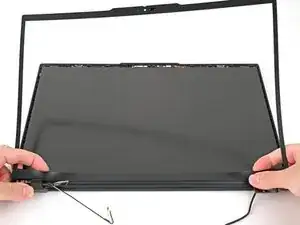
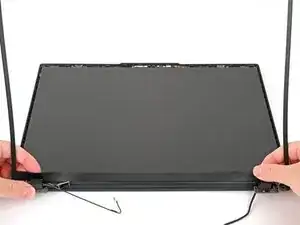
Нижний край рамки закреплён с помощью прочного клея и защёлок.
Убедитесь, что отделяете нижний край рамки от защитной плёнки, а не саму плёнку от экрана. Если плёнка начнёт отставать, аккуратно прижмите её обратно, прежде чем продолжить отделение рамки.
Используйте пальцы, чтобы медленно отодвинуть нижний край рамки от защитной плёнки на дисплее.
Если трудно отделить клей, используйте лопатку, чтобы разрезать клей, при этом аккуратно не повредив плёнку. Если по‑прежнему сложно, используйте iOpener или фен, чтобы слегка нагреть нижний край рамки.
Шаг 26
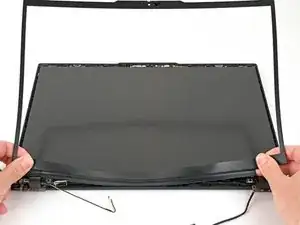
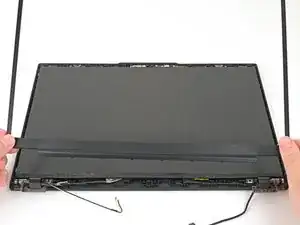
Когда клей полностью отделён, поднимите нижний край рамки строго вверх, чтобы отщёлкнуть её защёлки.
Снимите рамку.
Чтобы повторно установить эту рамку или установить новую, возможно, потребуется заменить клей, если рамка не пристаёт правильно. Если запасная деталь не содержит клея, используйте тонкую двустороннюю ленту. Используйте полоски 5 мм для нижнего края и полоски 1 мм — для верхних и боковых частей. Перед заменой удалите все остатки старого клея.
Шаг 27
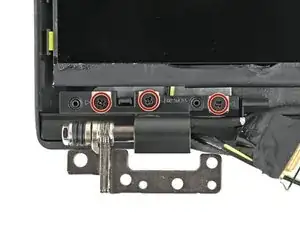
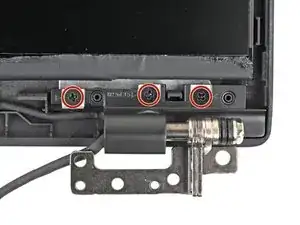
Используйте крестовую отвертку, чтобы вынуть шесть винтов длиной 3,75 мм, крепящих петли (по 3 с каждой стороны).
Шаг 28
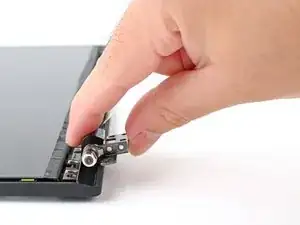
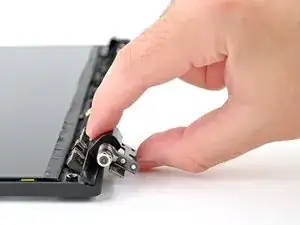
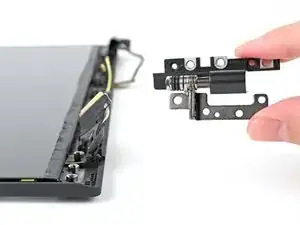
Поверните одну из петель пальцами вниз, чтобы отщёлкнуть защёлки, удерживающие её на месте.
Извлеките петлю из её гнезда
Шаг 29
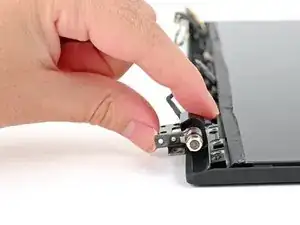
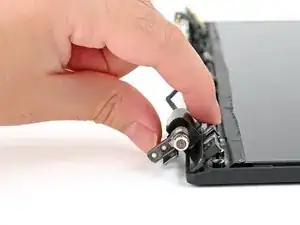
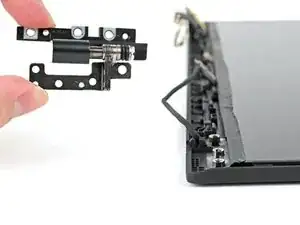
Повторите процедуру, чтобы снять другую петлю.
Заключение
Сравните новую заменяемую деталь с оригиналом — возможно, потребуется перенести оставшиеся компоненты с оригинальной детали перед установкой.
Для сборки устройства выполните эти действия в обратном порядке.
Ремонт прошёл не так, как планировалось? Попробуйте базовую диагностику или обратитесь за помощью к сообществу Answers.
Перевод руководства с ifixit.com