Замена батарейки CMOS в Lenovo ThinkPad T16 Gen 3
Следуйте этому руководству, чтобы заменить батарейку CMOS в ноутбуке Lenovo ThinkPad T16 Gen 3.
Батарейка CMOS (иногда называемая батарейкой RTC — «батарейка часов реального времени») поддерживает системные настройки, такие как дата, время и параметры BIOS, когда ноутбук выключен. Если эти настройки не сохраняются между включениями, возможно, требуется заменить батарейку CMOS.
Номер детали Lenovo — 5B11M63536. В комплекте с заменяемой деталью идет новая предварительно нанесенная клейкая лента, но если у вас ее нет, используйте тонкую двустороннюю липкую ленту.
Шаг 1
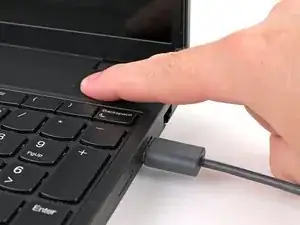
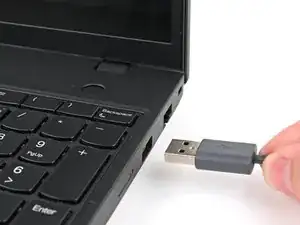
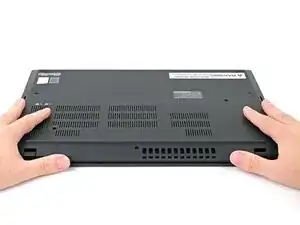
Для вашей безопасности разрядите батарею до уровня ниже 25% перед разборкой ноутбука. Заряженная батарея может загореться при повреждении. Если батарея вздута, соблюдайте соответствующие меры предосторожности.
Полностью выключите ноутбук (не переводите в спящий режим) и отключите все кабели.
Переверните ноутбук нижней стороной вверх и поверните так, чтобы шарнир экрана был обращен к вам.
Шаг 2
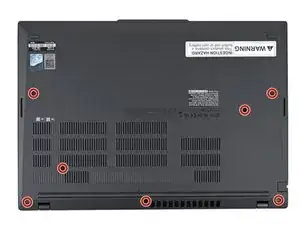
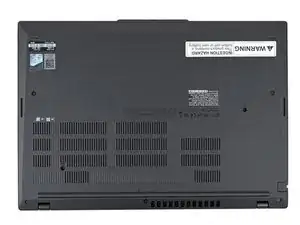
Используйте крестовую отвертку, чтобы полностью отвинтить семь удерживаемых винтов, фиксирующих нижнюю крышку.
Шаг 3
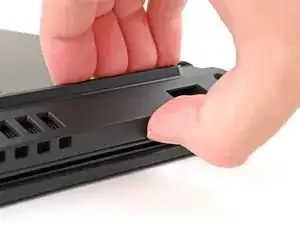
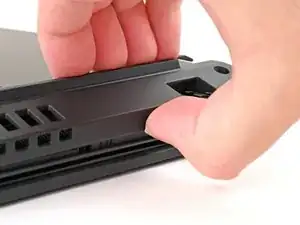
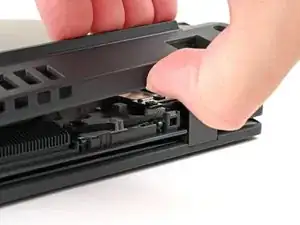
Вставьте ноготь или монтажную лопатку в зазор между нижней крышкой и панелью клавиатуры рядом с одним из шарниров экрана.
Подденьте нижнюю крышку, пока защелки не отщелкнутся.
Шаг 4
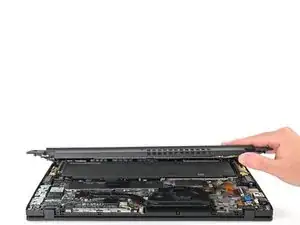
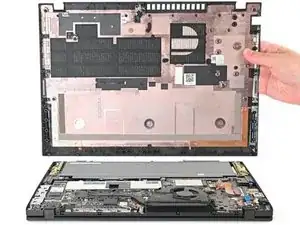
Возьмитесь за нижнюю крышку по кромке у шарнира экрана и медленно поднимайте, чтобы отстегнуть оставшиеся защелки.
Поднимите и снимите нижнюю крышку.
При сборке снова уложите нижнюю крышку в раму, вставив ее в защелки вдоль кромки батареи. Плотно прижмите по периметру, чтобы защелки заняли исходное положение.
Шаг 5
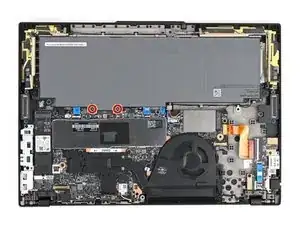
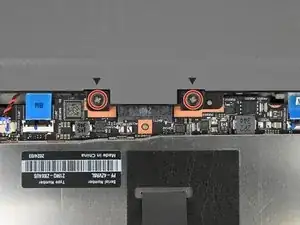
Из-за конструкции разъема батареи единственный способ отключить батарею — физически её вынуть.
Используйте крестовую отвертку, чтобы полностью отвинтить два удерживаемых винта, фиксирующих разъем батареи.
Шаг 6
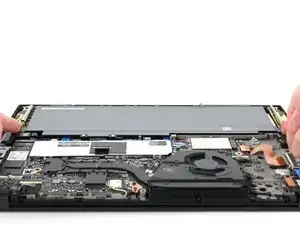
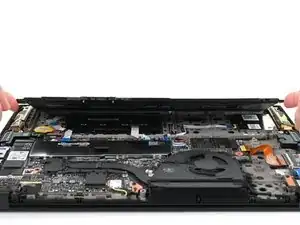
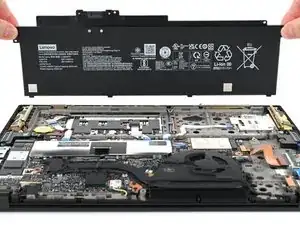
Поднимите край батареи вместе с разъемом, чтобы отключить его.
Вы можете почувствовать небольшое сопротивление при отсоединении разъема батареи — это нормально.
Снимите батарею.
При сборке:
Вставьте пластиковые выступы на длинной кромке батареи в их посадочные места в раме.
Опустите батарею на место так, чтобы разъем оказался над его разъемом на плате.
Шаг 7
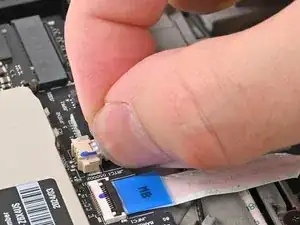
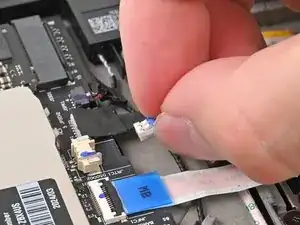
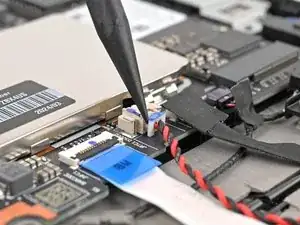
С помощью ногтей захватите выступ на задней стороне разъема батарейки CMOS, маркированный «JRTC1».
Вы также можете использовать кончик лопатки, чтобы вытолкнуть разъем спереди.
Отключите разъем от материнской платы.
Шаг 8
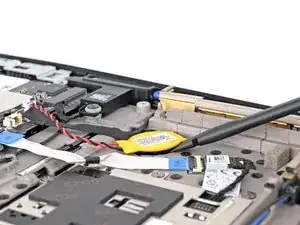
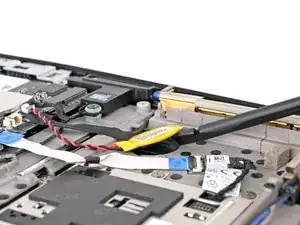
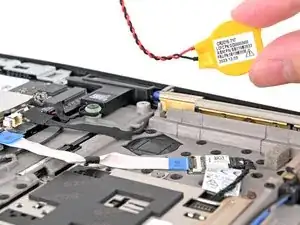
Вставьте плоский конец лопатки под батарейку CMOS и подденьте, чтобы оторвать клей, прикрепляющий её к раме.
Снимите батарейку CMOS.
Если у вашей запасной батарейки нет новой клейкой ленты, используйте тонкую двустороннюю липкую ленту, чтобы закрепить её на корпусе.
Заключение
Сравните новую заменяемую деталь с оригинальной — возможно, потребуется перенести оставшиеся компоненты или снять защитные пленки с новой детали перед установкой.
Для сборки устройства выполните эти действия в обратном порядке.
Отнесите электронные отходы на переработку к сертифицированному по стандарту R2 или e-Stewards пункту.
Ремонт не удался? Попробуйте базовую диагностику или обратитесь за помощью к сообществу Answers.
Перевод руководства с ifixit.com