Замена материнской платы Dell Chromebook 5190
Dell Chromebook 5190 был выпущен вместе со своей «сестринской» моделью Dell Chromebook 5190 2‑в‑1. Это руководство сосредоточено на модели 5190 без сенсорного экрана.
Системная плата, также известная как материнская плата, — это основа компьютера; она обеспечивает связь всех основных компонентов аппаратного обеспечения. Если вы сталкиваетесь с мерцающим экраном, неотзывчивыми периферийными устройствами или замедленной работой, попробуйте страницу устранения неполадок Dell Chromebook 5190 для возможных решений перед заменой системной платы. Если после устранения неполадок проблемы сохраняются, возможно, потребуется замена системной платы.
Перед началом убедитесь, что ноутбук выключен, и отключите все кабели и устройства, подключённые к портам ноутбука.
Шаг 1
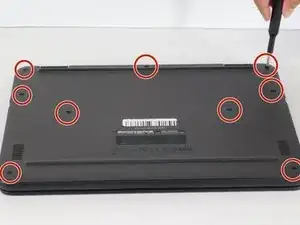
Перед началом убедитесь, что вы отключили и удалили все устройства, подключённые к портам ноутбука.
Удалите девять винтов M2.5x7.5, расположенных на нижней стороне ноутбука.
Шаг 2
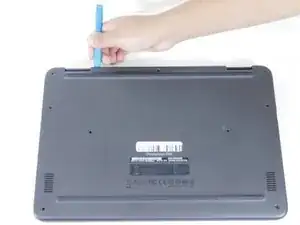
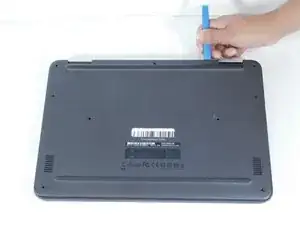
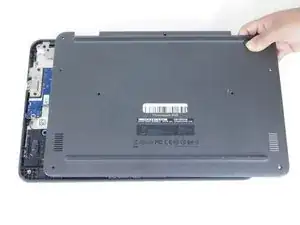
Будьте осторожны — следующие инструкции предохраняют крышку основания от трещин.
С помощью инструмента для открытия подденьте верхний левый угол у шарнира экрана.
С помощью инструмента для открытия подденьте верхний правый угол у шарнира экрана.
Снимите крышку основания.
Шаг 3
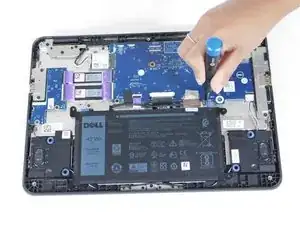
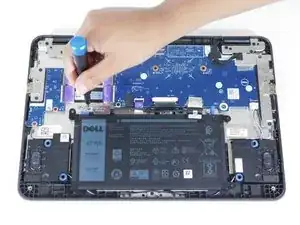
Отверните и удалите винт M2x3, удерживающий серебристую металлическую пластину с надписью «Battery Bracket», расположенную в верхнем левом углу батареи.
Отверните и удалите винт M2x3, удерживающий серебристую металлическую пластину с надписью «Battery Bracket», расположенную в верхнем правом углу батареи.
Шаг 4
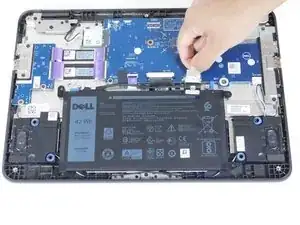
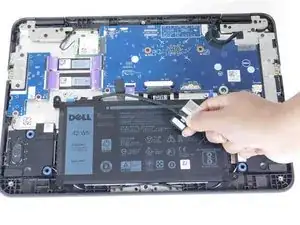
Снимите прозрачную клейкую ленту на плате поверх кабеля батареи в месте его посадки над батареей.
Потяните клавиатурный кабель на себя, чтобы отключить его.
Шаг 5
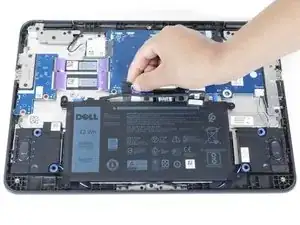
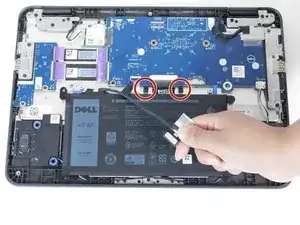
Удалите черную клейкую ленту на плате поверх кабеля батареи.
Отсоедините кабель от места его посадки над батареей.
Шаг 6
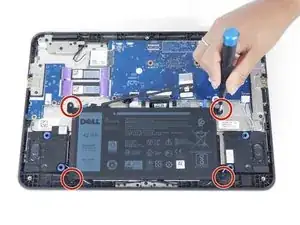
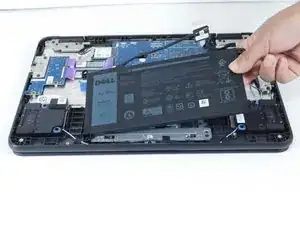
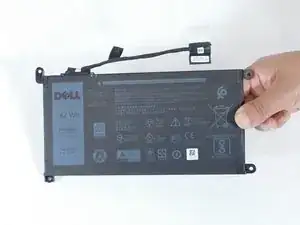
Отверните и удалите четыре винта M2x3, расположенные в каждом углу батареи.
Снимите батарею.
Шаг 7
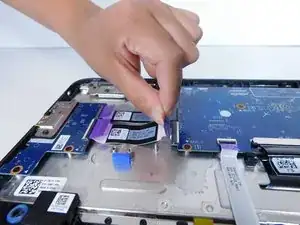
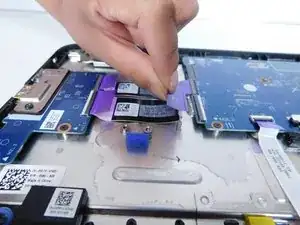
Чтобы отключить первый фиолетовый кабель ввода/вывода, сначала поднимите фиолетовую защёлку вверх.
Затем потяните фиолетовую защёлку от материнской платы.
Шаг 8
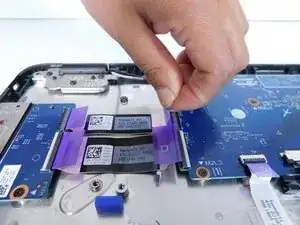
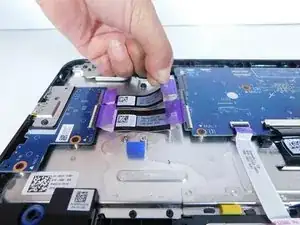
Чтобы отключить второй фиолетовый кабель ввода/вывода, сначала поднимите фиолетовую защёлку вверх.
Затем потяните фиолетовую защёлку от материнской платы.
Шаг 9
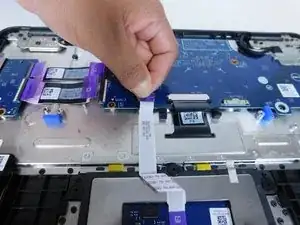
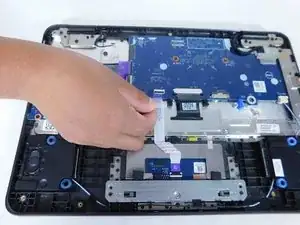
Чтобы отключить кабель тачпада, сначала поднимите фиолетовую защёлку вверх.
Затем потяните фиолетовую защёлку от материнской платы.
Шаг 10
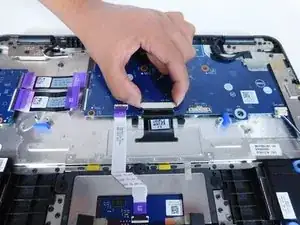
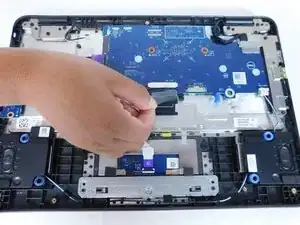
Нажмите вниз на чёрные защёлки, расположенные по обеим сторонам разъёма на материнской плате.
Отключите клавиатурный кабель.
Шаг 11
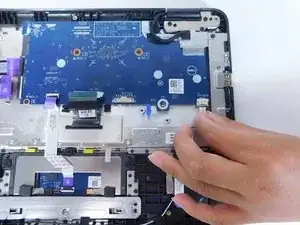
Отключите кабель динамика, потянув его из разъёма на материнской плате.
Шаг 12
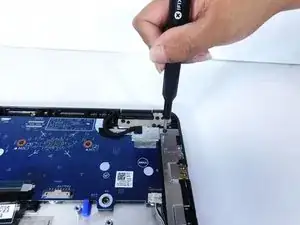
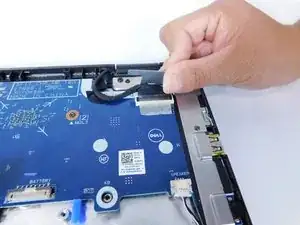
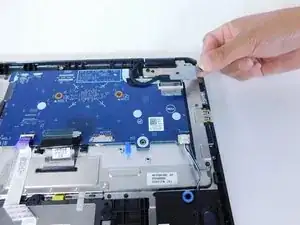
Закрутите один винт (M2x4) на кронштейне eDP.
Отстегните кронштейн eDP.
Снимите кронштейн eDP.
Шаг 13
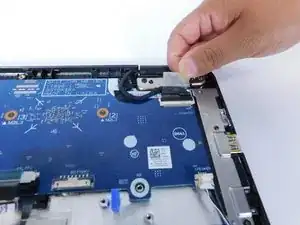
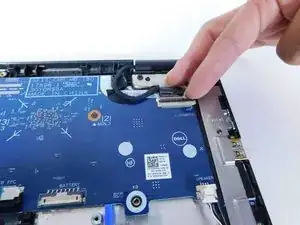
Снимите прозрачную клейкую ленту с разъёма на материнской плате.
Поднимите чёрную защёлку на разъёме дисплея.
Шаг 14
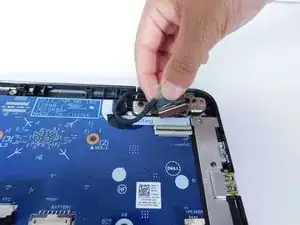
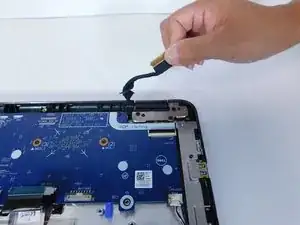
Отключите кабель дисплея от разъёма материнской платы.
Удалите клейкую ленту с материнской платы.
Шаг 15
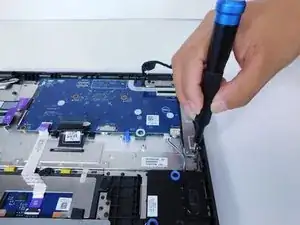
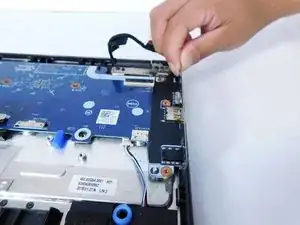
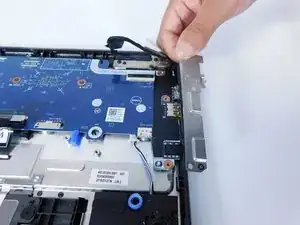
Отверните один винт (M2x4) на кронштейне материнской платы.
Отстегните кронштейн материнской платы.
Снимите кронштейн материнской платы.
Шаг 16
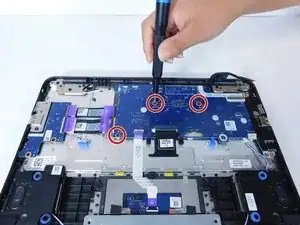
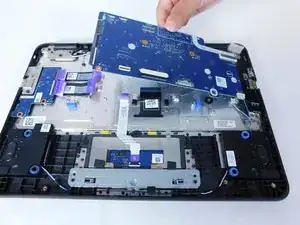
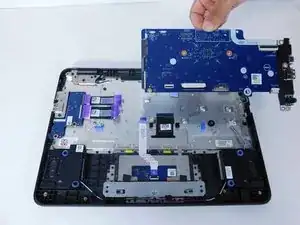
Отверните 3 винта (M2x3) на материнской плате.
Отстегните материнскую плату, поднеся её под углом.
Снимите материнскую плату.
Заключение
Для сборки устройства выполните эти инструкции в обратном порядке.
Перевод руководства с ifixit.com