Замена динамика Dell Chromebook 5190
Это руководство поможет вам заменить динамик в Dell Chromebook 5190.
Dell Chromebook 5190 выпускался вместе с родственником Dell Chromebook 5190 2‑in‑1. Это руководство ориентировано на модель 5190 без сенсорного экрана.
Чтобы слышать звук чётко, необходимы исправные динамики. Звук может искажаться по разным причинам — обязательно проверьте страницу устранения неполадок для этого устройства, чтобы найти возможные решения. Если после устранения неполадок проблема сохраняется, возможно потребуется замена динамика.
Шаг 1
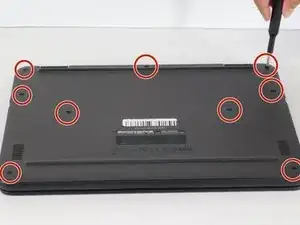
Перед началом убедитесь, что вы отключили и удалили все устройства, подключённые к портам ноутбука.
Снимите девять винтов M2.5x7.5, расположенных на нижней стороне ноутбука.
Шаг 2
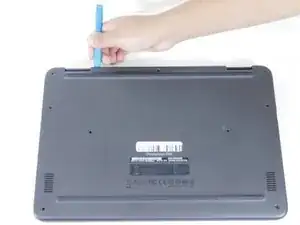
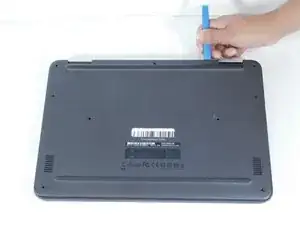
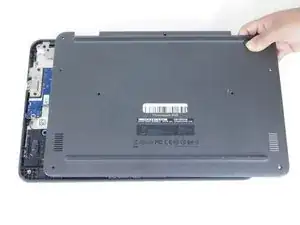
Будьте осторожны, приведённые инструкции предотвращают растрескивание нижней крышки.
С помощью монтажного инструмента подденьте верхний левый угол у петли ноутбука.
С помощью монтажного инструмента подденьте верхний правый угол у петли ноутбука.
Снимите нижнюю крышку.
Шаг 3
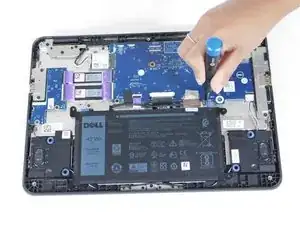
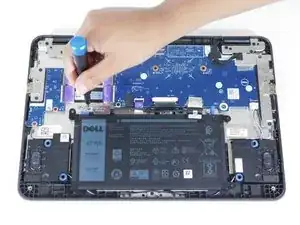
Открутите и снимите винт M2x3, удерживающий серебряные металлические скобы с маркировкой «Battery Bracket», расположенные в верхнем левом углу над аккумулятором.
Открутите и снимите винт M2x3, удерживающий серебряные металлические скобы с маркировкой «Battery Bracket», расположенные в верхнем правом углу над аккумулятором.
Шаг 4
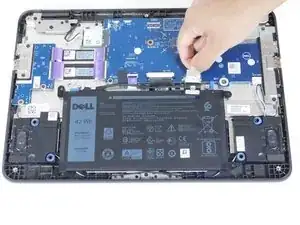
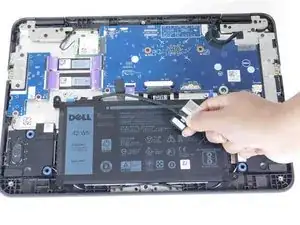
Снимите прозрачную клейкую ленту на системной плате с кабеля аккумулятора в месте его посадки над аккумулятором.
Потяните клавиатурный кабель на себя, чтобы отсоединить его.
Шаг 5
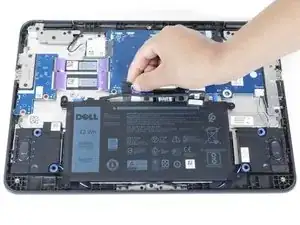
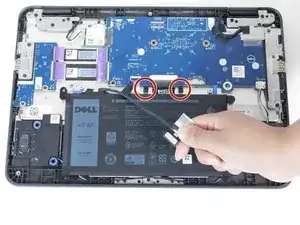
Снимите чёрную клейкую ленту на системной плате с кабеля аккумулятора.
Отсоедините кабель от места его посадки над аккумулятором.
Шаг 6
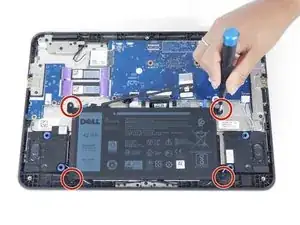
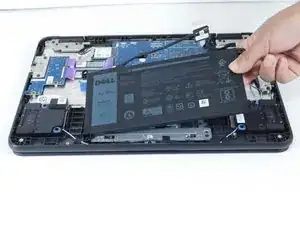
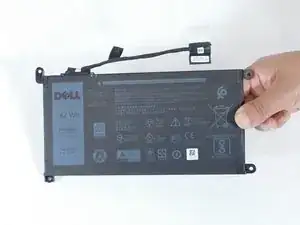
Открутите и снимите четыре винта M2x3 в каждом углу аккумулятора.
Снимите аккумулятор.
Шаг 7
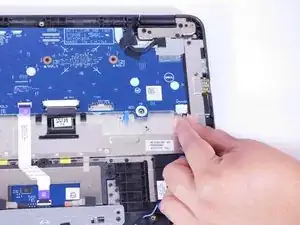
Снимите кабель динамика, потянув его с материнской платы.
Шаг 8
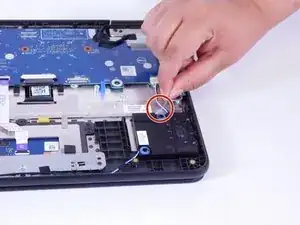
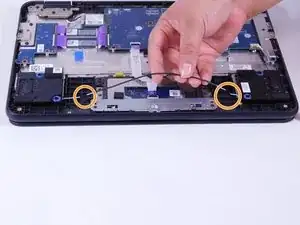
Отклейте прозрачную клейкую ленту, фиксирующую кабели динамиков.
Отклейте 2 чёрные клейкие ленты в нижней части устройства.
Шаг 9
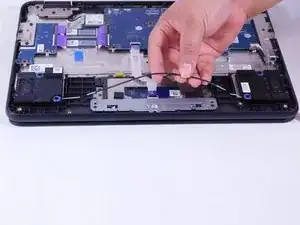
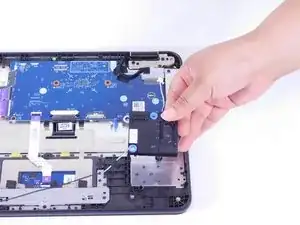
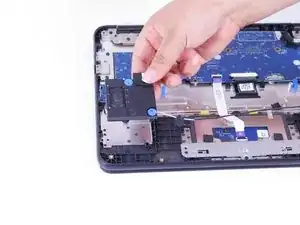
Освободите кабель динамика из фиксаторов на динамике.
Отойдите динамик от корпуса устройства.
Заключение
Для сборки устройства выполните эти шаги в обратном порядке.
Перевод руководства с ifixit.com