Замена аккумулятора Chromebook Pixel (2013)
Если ваш аккумулятор начал выходить из строя, вот пошаговая инструкция по замене на новый.
Шаг 1

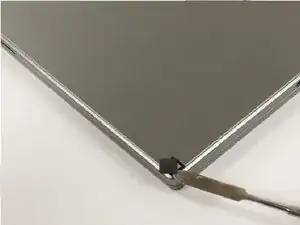
Переверните Chromebook Pixel задней панелью вверх
Используя плоскую отвертку, аккуратно подденьте и снимите резиновые ножки, чтобы открыть доступ к винтам
Шаг 2
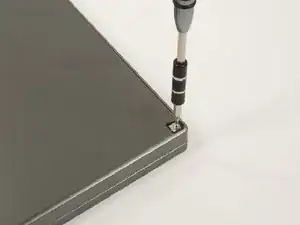

Используя маленькую крестовую отвертку, открутите четыре винта под ножками
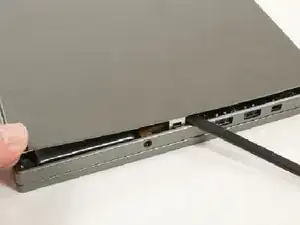
Используя лопатку (или другой плоский, но слегка тупой инструмент), аккуратно раскройте корпус ноутбука
Может быть удобно начать с более узкой головки инструмента и постепенно переходить к более широкой
Шаг 3
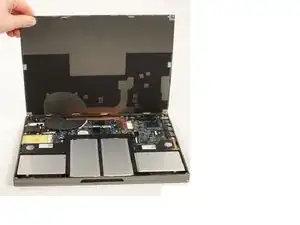
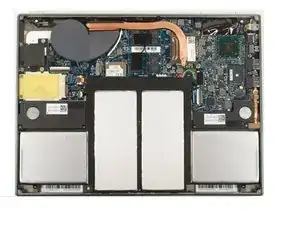
Аккуратно потяните переднюю часть ноутбука вверх, открывая его, как створки раковины
Шаг 4
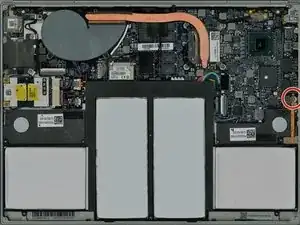
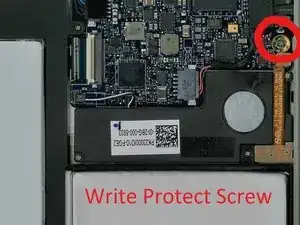
Найдите винт защиты от записи
Удалите его и можно приступать к прошивке BIOS!
Шаг 5
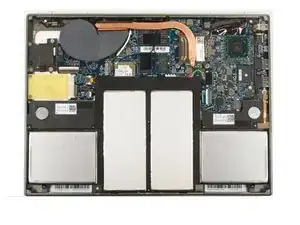
На данном этапе Chromebook Pixel должен быть перевернут задней панелью вверх, а нижняя крышка должна быть снята
Шаг 6
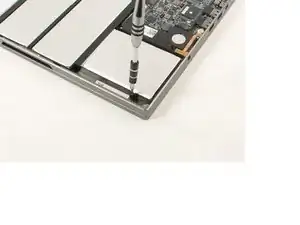
Удалите винты, которые крепят аккумулятор.
Шаг 7
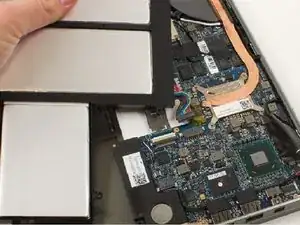
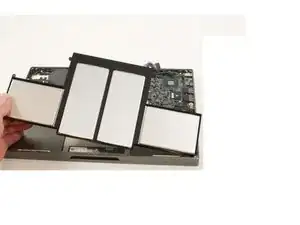
Используя лопатку или палец, аккуратно отсоедините аккумулятор от логической платы Pixel
Чтобы извлечь аккумулятор, потяните его на себя
Шаг 8
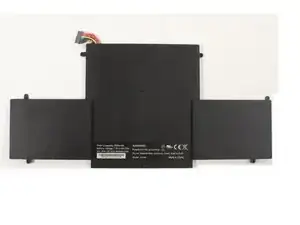
Убедитесь, что мощность и напряжение нового аккумулятора соответствуют параметрам старого
Шаг 9
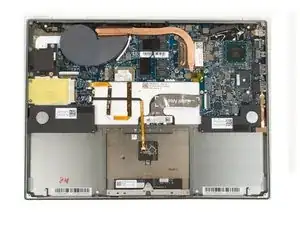
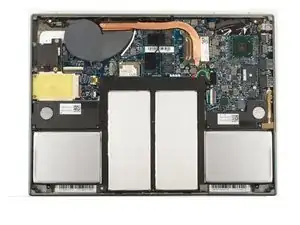
Выполните шаги в обратном порядке и включите Pixel.
Если старый аккумулятор вышел из строя, после входа в Chrome OS или установленную операционную систему потребуется сбросить системное время
Заключение
Чтобы собрать устройство обратно, выполните инструкции в обратном порядке.
Перевод руководства с ifixit.com