Как преобразовать обычный Chromebook в ОС Linux
Это можно выполнить на многих Chromebook, не только на устаревших, которые больше не получают обновления от Google. Большим исключением, по-видимому, являются Chromebook на базе ARM. Для них скрипт прошивки в какой-то степени завершается с ошибкой. Я не уверен, показывает ли он понятное сообщение об ошибке или непостижимый код, поскольку у меня нет такого устройства для тестирования. Если кто-то захочет — сообщите, как выглядит ошибка, или пришлите скриншот, я включу это в руководство. Я приведу ссылки и информацию для некоторых моделей, с которыми знаком и в которых знаю, как снять защиту прошивки. Другие пользователи могут добавлять дополнительные модели по своему усмотрению (для участия в правках мне потребуется 500 баллов репутации). Не допустите этого с вашим Chromebook http://h22235.www2.hp.com/hpinfo/globalc...
Примечание: К сожалению, многие новые Chromebook требуют вмешательства в прошивку, чтобы отключить режим защиты записи, установленный на заводе. Ранее производители делали это просто — физический двухпозиционный переключатель внутри корпуса или удаление защитного винта для записи в специальной точке внутри корпуса. Если вы знаете, как это реализовано в некоторых новых моделях, свяжитесь со мной — обсудим дополнение этого руководства, чтобы оно покрывало новые модели Chromebook, которые выходят сейчас.
Примечание 2: Обновление, вы ли тот, кто умеет читать много технических инструкций на английском и не боится интерфейса командной строки? Если это про Вас, то есть новый способ получить опыт Linux на Chromebook для новых поколений устройств, упомянутых в первой заметке. Он называется "breath". Если Вы не честны с собой, ответив на предыдущий вопрос — остановитесь сейчас! Иначе Вы обречёте себя на разочарование и добавите голосов противников Linux в сети, распространяющих дезинформацию. Есть требования к оборудованию для создания установочной флешки и растущий список поддерживаемых новых Chromebook. Проект размещён на GitHub. Благодарность Кэмерону за ссылку! Я попробую это сейчас и позже опубликую результаты по своему опыту. Ссылка: breath
Шаг 1

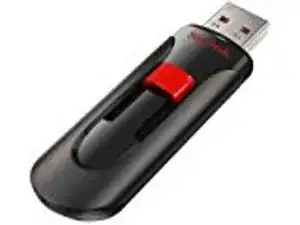
Вам понадобятся пара USB-накопителей приличного объёма. Я использовал 16 ГБ SanDisk Cruzer. Один для желаемого live-образа Linux и один для резервной копии оригинального образа поддержки ChromeOS. Второй — опционален, он нужен только если вы когда-нибудь захотите вернуться к образу ChromeOS.
Я сделал резервную копию на всякий случай, если бы заблокировал ноутбук. В итоге это оказалось лишним, поскольку скрипт сработал идеально. Скорее всего, вам тоже можно пропустить создание резервной копии прошивки ChromeOS.
Скачайте образ lubuntu LTS для amd64 или любой другой предпочитаемый Вами дистрибутив Linux. Запишите его на один из USB-накопителей с помощью программного обеспечения, подходящего для создания загрузочных USB. Скачать: http://cdimage.ubuntu.com/lubuntu/releas...
Обратите внимание, что для этого шага можно использовать второй компьютер. Мне удалось сделать это в chroot crouton на моём Pavilion Chromebook. Я использую и рекомендую программу Etcher для этой операции: Linux — Mac — Windows: простой способ создания загрузочных образов на USB-накопителях и SD-картах. или...
Вы можете записать образ на любой USB-устройство следующей техникой: используйте "Chromebook Recovery Utility" из веб-магазина. Она по сути выполняет dd любого образа с расширением .bin — переименуйте скачанный ISO в .bin, затем в инструменте выберите "use a local image", нажав иконку шестерёнки в правом верхнем углу.
Теперь вы готовы «раздолбать» свой Chromebook. Помните эти глупые объявления? Я действительно с удовольствием пользовался своим Chromebook пять очень продуктивных лет. Если бы он не перестал поддерживаться, я бы продолжал пользоваться им и дальше.
Шаг 2
Шаг 2 для HP Pavilion Chromebook в этом руководстве. В приведённом руководстве есть информация и ссылки по увеличению оперативной памяти и хранилища!
Шаг 2 для Lenovo Thinkpad X131e Chromebook... Найдите переключатель защиты записи внутри корпуса на странице 14 этого PDF-файла. Потребуется разборка, разумеется. Удачи.
Для многих других Chromebook Шаг 2 заключается в удалении винта защиты записи где-то на материнской плате. В этом поможет Google.
Пример винта защиты записи на HP Chromebook 11 G3 (2013) — спецификации винта защиты записи для HP Chromebook 11 G3.
Раз уж устройство разобрано — хорошее время увеличить объём памяти (если модель поддерживает) или установить больший SSD, если нужно больше места для двойной загрузки, например. Соберите устройство в обратном порядке.
Загрузитесь в ChromeOS для следующего шага.
Шаг 3

Некоторые Chromebook поддерживают опцию RW_LEGACY, но многие старые — нет. Если ваш поддерживает, возможно настроить двойную загрузку и сохранить функциональность ChromeOS, при этом иметь отдельно загружаемую систему Linux.
Вероятно, потребуется больше места на диске для такого способа установки. Поскольку это продвинутый вариант, я не буду описывать его здесь. Учитывая, что Google прекращает поддержку аппаратного и программного обеспечения спустя всего пять лет, вам, вероятно, не особо нужен режим двойной загрузки, не так ли?
Шаг 4
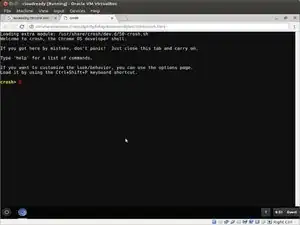
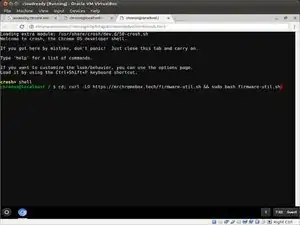
Нажмите [ Ctrl ] [ Alt ] [ T ], чтобы попасть в оболочку crosh на Chromebook (см. первое изображение). Примечание: первые три снимка оболочки сделаны в CloudReady — имитации ChromeOS, а не на реальном Chromebook, но для наших целей они идентичны.
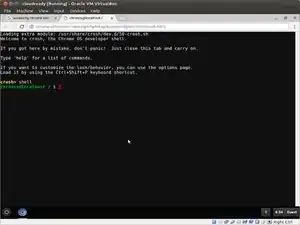
Введите команду "shell", чтобы перейти в оболочку. Введите просто "shell" в приглашении и нажмите Enter (см. второй скрин).
Введите следующее (или вставьте в одну строку... см. третье изображение оболочки). Полная команда указана в следующем пункте...
cd; curl -LO https://mrchromebox.tech/firmware-util.sh && sudo bash firmware-util.sh
Нажмите Enter на приведённой команде, когда будете готовы начать преобразование Chromebook в полнофункциональный персональный компьютер общего назначения.
Шаг 5
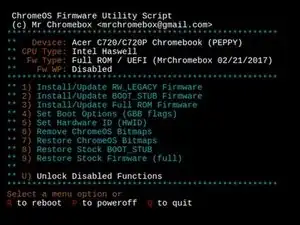
Вы должны увидеть это меню (см. изображение) с соответствующими данными устройства для вашего конкретного Chromebook. Выберите опцию 3, чтобы записать в систему полный ROM с поддержкой UEFI. Учтите, что после прохождения явно обозначенной «точки невозврата» ваш Chromebook фактически перестанет быть прежним устройством.
Примечание: некоторые архитектуры Chromebook не поддерживаются (в частности системы на базе ARM). Вы можете получить сообщение об ошибке, если ваша система не поддерживается.
Вы можете выполнить резервную копию chromeos ROM или пропустить её — выбор предоставляется при выполнении операции. Вам потребуется дополнительная USB‑флешка, если вы решите сохранить оригинальный ROM. Чувствуете себя везучим, панк? Извините :D
После завершения процесса появится подсказка выключить питание и перезагрузить устройство. В этот момент вы можете вставить вашу новую USB‑флешку для загрузки/установки Linux. Дальше всё просто: устанавливайте так же, как на обычном ноутбуке.
Я выбрал полный путь с UEFI на своём устройстве, но это необязательно. Следуйте инструкциям в разделе FAQ (https://mrchromebox.tech/#faq). Пятый вопрос там объясняет, как правильно подготовить файлы для загрузки UEFI.
Шаг 6
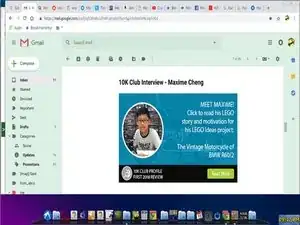
Я установил cairo‑dock, и теперь моё оборудование полностью раскрыто. У меня появился «друг бедняков» — бесплатная открытая программа, похожая на интерфейс Macintosh.
Заключение
Чтобы собрать устройство обратно, выполните эти инструкции в обратном порядке.
Перевод руководства с ifixit.com