Установите CloudReady для обновлений Chrome (или другую ОС)
Оригинальный Chromebook Pixel, мощный Chromebook, выпущенный в 2013 году, перестал получать обновления от Google в августе 2018 года. Хотя ноутбук всё ещё работает (и довольно хорошо), он больше не получает обновления Chrome OS, включая исправления безопасности. Кроме того, Google будет периодически напоминать об этом маленьким красным уведомлением, что устройство больше не поддерживается.
Это руководство позволит снова модернизировать ваш Pixel, получая обновления безопасности и улучшения ОС. И что лучше всего — почти ничего не изменится в интерфейсе или системе. Мы установим CloudReady Home Edition. CloudReady от Neverware предназначен, чтобы дать старым ноутбукам и настольным компьютерам вторую жизнь с чуть изменённой версией Chromium OS, открытой основы Chrome OS, которую компании ставят на Chromebooks.
Chromebook Pixel не указан в списке официально поддерживаемых устройств CloudReady, но поскольку это Chromebook, он работает полностью корректно. Я использовал его в течение четырёх месяцев на момент написания этого руководства, и 98% функций работают: Wi‑Fi, Bluetooth, тачпад, сенсорный экран и дисплей, даже встроенная в более новые Chromebooks система Linux. При загрузке иногда слышен странный звук, но это всё. Вы не получите Android-приложения, но Google изначально не пытался ставить их на Pixel.
Важно: Вам придётся удалить защитный винт от записи у Pixel и изменить BIOS ноутбука как предварительное условие для установки CloudReady без проблем. Без выполнения этих двух действий CloudReady может не установиться корректно; как минимум, вам придётся вводить команду Control+L при каждой загрузке Pixel, или вы будете слышать очень громкий звуковой сигнал, который невозможно отключить. Первоначальные хлопоты того стоят.
К счастью, Pixel — легко разбираемый ноутбук. Раз уж вы его вскрываете, рассмотрите возможность замены аккумулятора, если ваш Pixel едва держится от зарядного после 6 лет использования.
Шаг 1
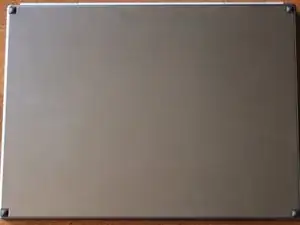
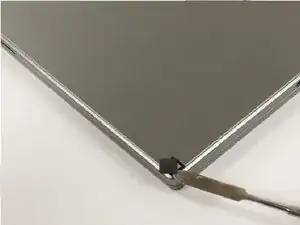
Переверните ваш Chromebook Pixel на крышку
Используя отвертку с плоской кромкой, осторожно подденьте и снимите резиновые ножки с ноутбука, чтобы открыть доступ к винтам
Шаг 2
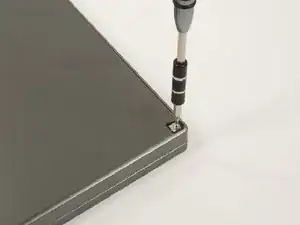
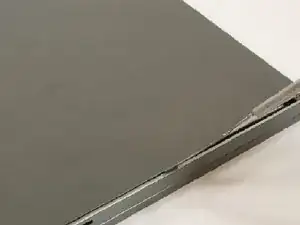
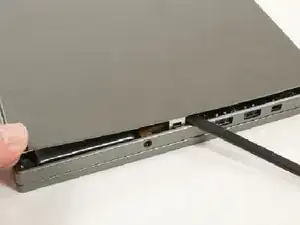
С помощью маленькой крестовой отвертки удалите четыре винта под ножками
Используя лопатку (или другой плоский, но слегка притуплённый предмет), аккуратно подденьте и откройте корпус ноутбука
Возможно, будет удобнее начать с меньшей (тонкой) насадки и постепенно переходить к более крупной
Шаг 3
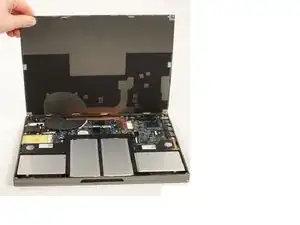
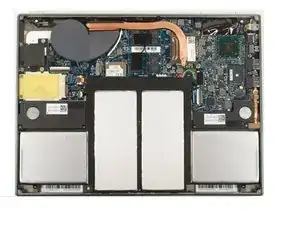
Осторожно поднимите переднюю часть ноутбука и раскройте его как раковину
Шаг 4
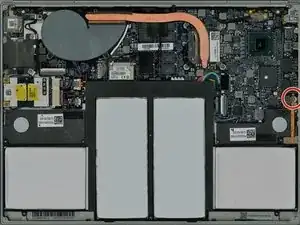
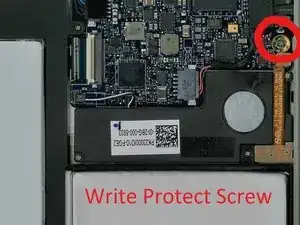
Найдите винт защиты от записи
Удалите его — и вы сможете начать прошивку BIOS!
Шаг 5
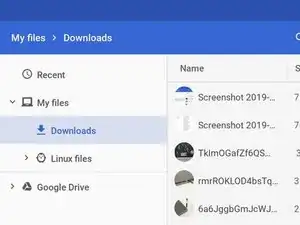
Закройте ваш Chromebook Pixel, выполняя действия в обратном порядке от Шага 3 к Шагу 1. Ножки не должны требовать клея для повторной установки и плотно садятся на место. Включите ноутбук.
Следующий шаг сотрёт данные на Chromebook. Если у вас есть файлы в папке Downloads, которые вы хотите сохранить, сейчас самое время загрузить их на Google Диск или скопировать на USB‑накопитель.
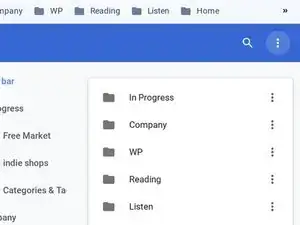
Если вы не включали синхронизацию закладок в своей учётной записи Google, вы можете сохранить закладки на панели инструментов, перейдя в Диспетчер закладок (Ctrl+Shift+O, или через меню с тремя точками в браузере, или щёлкнув правой кнопкой мыши по панели закладок). Оказавшись в диспетчере закладок, нажмите ту самую кнопку с тремя точками в правом верхнем углу и выберите Экспорт закладок.
Шаг 6
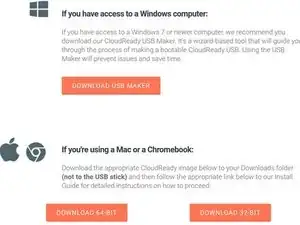
Перейдите на страницу CloudReady для Home Edition и следуйте инструкциям, чтобы превратить USB‑накопитель (8 ГБ или больше) в установщик CloudReady.
Проще всего сделать установочный USB на устройстве с Windows, но вы также можете использовать Mac или этот предварительно очищенный Chromebook для создания установщика.
Если что‑то пойдёт не так при использовании одного USB‑накопителя, попробуйте другой. Они более капризны, чем кажется, несмотря на надпись «универсальный».
Шаг 7
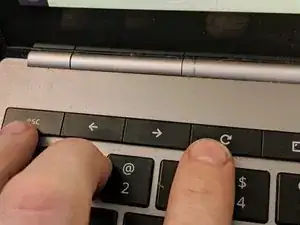
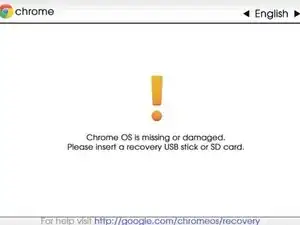
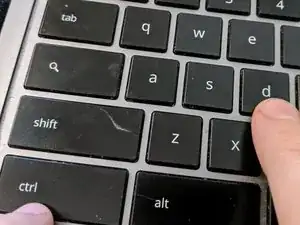
Нам нужно включить режим разработчика, чтобы установить другой BIOS и операционную систему. Для включения режима разработчика сначала нужно войти в режим восстановления.
Чтобы запустить режим восстановления, включите Pixel. На экране входа удерживайте клавиши Esc (самая верхняя слева) и Refresh (три клавиши вправо от Esc на этой модели), затем кратковременно нажмите кнопку Power (самая верхняя справа), пока не загорится подсветка клавиатуры и экран не побелеет и не перезагрузится.
Когда вы увидите восклицательный знак и сообщение «Chrome OS is missing or damaged», нажмите Control+D
Появится ещё одна проверка, действительно ли вы хотите это (и вы хотите): «To turn OS verification off, press Enter.» Нажмите Enter. Как указано, ноутбук перезагрузится, и ваши данные будут стерты.
Шаг 8
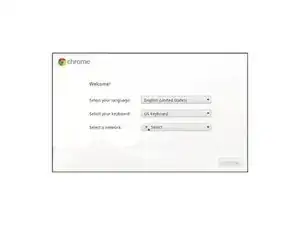
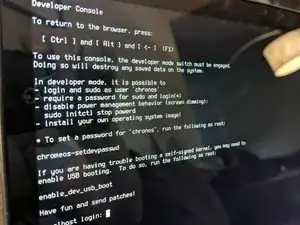
После перезагрузки вы увидите ещё один предупредительный экран: «OS verification is off.» Нажмите Ctrl+D ещё раз, чтобы пройти это предупреждение.
Когда вы попадёте в Chrome OS, будет так, будто вы настраиваете её впервые. Возможно, придётся нажать кнопку «Let's go», чтобы попасть на экран выбора сети Wi‑Fi. Выберите вашу Wi‑Fi сеть, но не продолжайте далее!
После выбора сети Wi‑Fi и успешного подключения удерживайте клавиши Ctrl и Alt и нажмите кнопку -> (вторая кнопка от клавиши Esc). Вы увидите строгий терминальный экран с текстовой строкой приглашения.
В строке приглашения с «localhost login» введите «chronos» в качестве логина. Это изменит приглашение на «chronos@localhost» и даст вам права, необходимые для выполнения следующего шага.
Если у вас возникают сложности с входом в localhost, вы можете вернуться к настройке ChromeOS (удерживая Ctrl и Alt и нажав кнопку <-). Оказавшись в ChromeOS, удерживайте Ctrl и Alt и нажмите 'T', затем введите «shell» в командной строке. Это также облегчает копирование/вставку команды в следующем шаге.
Шаг 9
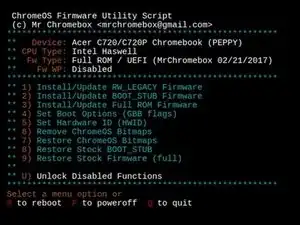
Mr. Chromebox — это разработчик, который экономит нам всем массу времени, предоставив универсальный скрипт для ввода команд. Перейдите на страницу его скрипта прошивки Chrome OS и введите команду с той страницы (начиная с cd; curl ...).
Вы увидите приглашение, похожее на показанное слева (но не обязательно точь‑в‑точь; это с другого устройства и времени). Вы должны выбрать «Установить/обновить полную прошивку (Full ROM Firmware)», что обычно является третьим пунктом, введя «3» и нажав Enter.
Когда скрипт спросит, хотите ли вы сделать резервную копию прошивки, ответьте (Y)es! Подключите второй USB‑накопитель (не тот, который вы используете для установщика CloudReady), выберите его при запросе и продолжите. Сохраните файл прошивки на диск или в другое безопасное место.
После завершения установки новой прошивки скриптом введите «P», чтобы выключить питание.
Шаг 10

Выключите Chromebook и вставьте USB‑накопитель с установщиком CloudReady, созданный вами в шаге 6 (или создайте его сейчас на другом компьютере, если ещё не сделали).
Вставив USB‑накопитель в один из USB‑портов, включите Chromebook. Вы увидите новое изображение — быстрый зайчик в верхней части экрана загрузки и сообщение внизу: «Press ESC for Boot Options/Settings».
Нажмите! Успейте нажать Escape, пока зайчик не исчез. Появится простое меню выбора устройства. Выберите опцию, соответствующую вставленному USB‑накопителю. Там может отображаться название производителя, например «Lexar» или «Sandisk», или просто «Generic USB».
Если пропустите момент, подождите немного; вы всё равно попадёте в параметры BIOS, потому что операционная система не установлена. Выберите меню «Boot device» (или аналогичное) и найдите пункт, где можно выбрать ваш USB‑накопитель для загрузки.
Шаг 11
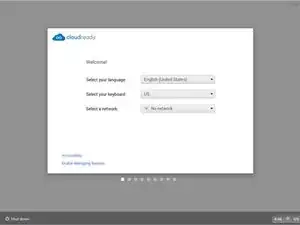
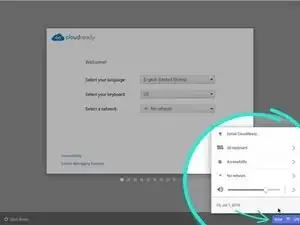
Вы увидите окно настройки CloudReady, которое очень похоже на традиционную настройку Chromebook. Отлично!
Но не проходите эту настройку — она предназначена только для запуска «живой» сессии. Чтобы действительно установить CloudReady, нажмите на значки в правом нижнем углу и выберите «Install CloudReady».
Далее следуйте инструкциям по установке CloudReady.
Заключение
Готово! Наслаждайтесь вашим новым открытым и актуальным Chromebook. Если вы когда‑нибудь захотите вернуться к стандартному BIOS/Chrome OS, вы можете использовать тот же скрипт Mr. Chromebox, описанный в шагах 8 и 9, чтобы восстановить заводской BIOS, и воспользоваться Recovery USB‑накопителем для прошивки новой системы Pixel.
Перевод руководства с ifixit.com