Разборка Chromebook Pixel
Вам нужен набор маленьких отверток; для замены экрана использовались как минимум 2 размера крестовых отверток.
Шаг 1
Сначала найдите мягкую ткань/свитер/фетровый коврик для рабочей поверхности, чтобы не поцарапать и не повредить красивое покрытие корпуса.
Обеспечьте хорошее освещение и сделайте более качественные фотографии, чтобы мы могли обновить руководство менее затемнёнными снимками. :)
Шаг 2
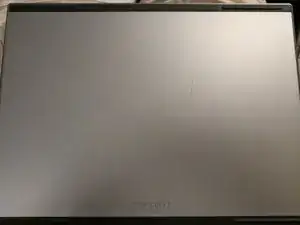
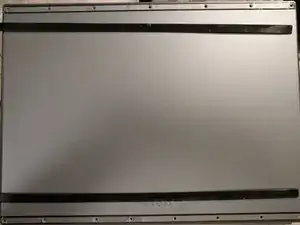
Переверните ноутбук и посмотрите на резиновые полоски, идущие вдоль корпуса.
Аккуратно, с помощью ногтей или кромки кредитной карты или лопатки, приподнимите полоску с угла и осторожно снимите её.
Если сделать это аккуратно, клейкая полоска останется целой, и вы сможете использовать её повторно, если она не запылится (или если ваши кошки не утащат её поиграть).
Снимите и отложите в сторону МНОЖЕСТВО винтов, которые крепят нижнюю панель к днищу ноутбука.
Шаг 3
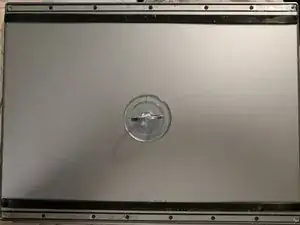
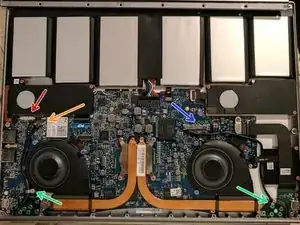
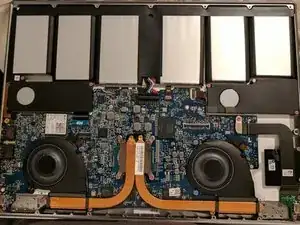
Снимите нижнюю панель, поддев за угол или используя присоску, чтобы упростить процесс.
Сделайте фотографию, чтобы помнить, куда возвращать все разноцветные винты изнутри корпуса. (Обратите внимание на спектр цветов логотипа Google у винтов.)
Отключите разъём батареи, чтобы случайно не замкнуть что‑то и не повредить дорогой ноутбук с почти отсутствующими заменяемыми частями.
Отключите кабели, соединяющие экран с материнской платой: один для видео, один для сенсора и несколько маленьких разъёмов для беспроводных модулей. См. второе изображение для расположения.
Снимите зелёные винты, удерживающие петлю крышки в корпусе. Их несколько, и с каждой стороны есть по одному с прижимной/управляющей кабелем скобой; винт не отличается от остальных, но не потеряйте скобу. См. второе изображение для расположения.
Замените экран на новый, скорее всего приобретённый на eBay, и аккуратно подключите обратно кабели видео, сенсора и беспроводных модулей к их разъёмам.
Если вы очень аккуратны, можно протестировать новый экран и его сенсор без окончательной фиксации винтами; если вы не склонны к риску, закрутите пару винтов, чтобы можно было перевернуть ноутбук, не сорвав кабели с материнской платы.
Шаг 4
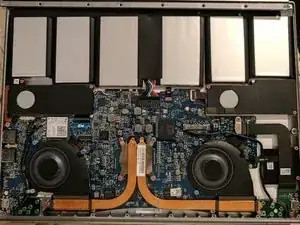
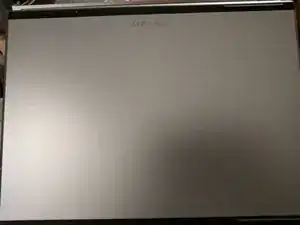
Вкрутите остальные винты петли и убедитесь, что скобы установлены на правильных винтах, иначе кабели не дотянутся должным образом.
Убедитесь, что кабели плотно подключены к материнской плате, и верните нижнюю панель на место, убедившись, что маркировка FCC/CE направлена в сторону шарнира.
Установите все винты обратно в нижнюю панель.
Осторожно верните резиновые полоски в их каналы: сначала они будут выглядеть слишком длинными, но проведите по ним от одного конца к другому, как гусеницей, чтобы уложить их на место.
Шаг 5
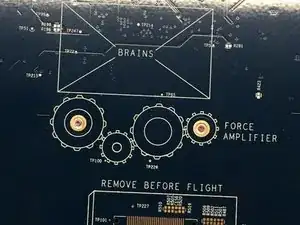
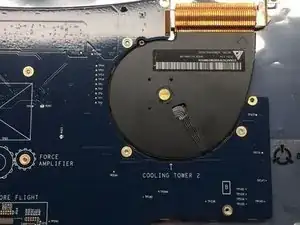
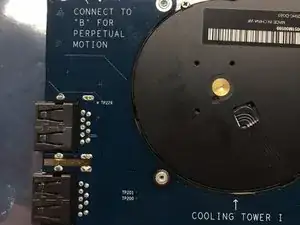
Это изображения обеих сторон материнской платы, где видно чувство юмора и уровень проработки инженеров.
Заключение
Для сборки устройства снова следуйте последнему шагу.
Перевод руководства с ifixit.com