Замена петель ЖК-дисплея Dell Chromebook 3180
В этом руководстве показано, как заменить петли ЖК-дисплея на Dell Chromebook 3180.
Шаг 1
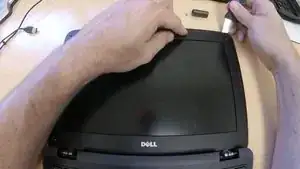
Откройте Chromebook так, чтобы он полностью лежал на столе
Снимите заглушки петель слева и справа
Снимите в общей сложности 4 винта. По одному в каждом углу.
Шаг 2
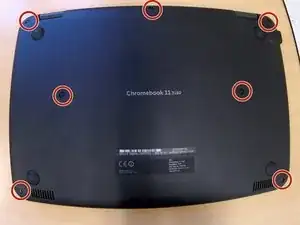
Снимите 7 винтов с задней крышки крестовой отверткой Phillips #0
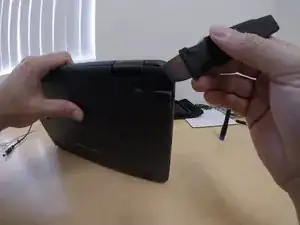
После удаления всех 7 винтов можно начать отщёлкивать заднюю крышку с помощью пластиковой лопатки или пальцев. Затем отделите заднюю крышку от основного корпуса Chromebook. (См. фото)
Шаг 3
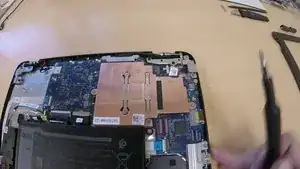
Используя крестовую отвертку Phillips #0, снимите 2 винта с правой металлической петли и 3 винта с левой металлической петли.
Шаг 4
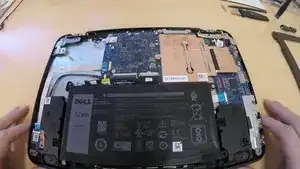
Нет необходимости отключать разъём LCD от материнской платы — это сэкономит время
Нет необходимости отключать силовые кабели Wi‑Fi от карты Wi‑Fi. Это также сэкономит время.
Откройте Chromebook полностью на столе, при этом аккуратно следите, чтобы кабели ЖК‑экрана и Wi‑Fi не зацепились за левые и правые петли. Смотрите видео.
Шаг 5
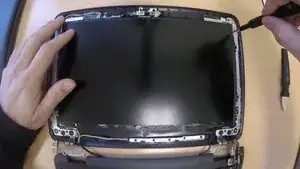
Используя Phillips #0, снимите 4 винта ЖК‑экрана, расположенные в каждом углу.
Осторожно поднимите ЖК‑экран из лотка
Нет необходимости отключать разъём ЖК‑экрана на задней стороне дисплея. Это сэкономит время. Смотрите видео.
Шаг 6
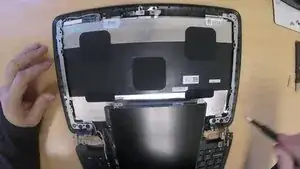
Используя Phillips #0, снимите 4 винта петель: по 2 с левой и правой стороны.
Снимите петли с узла ЖК‑экрана. Смотрите видео.
Шаг 7
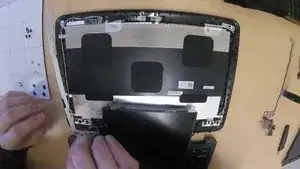
Левая петля обозначена буквой «L» во внутреннем уголке. Левая петля меньше, а монтажная скоба имеет более горизонтальную форму
Правая петля обозначена буквой «R» во внутреннем уголке. Правая петля больше, а монтажная скоба имеет горизонтально‑вертикальную форму.
При установке каждой петли обратите внимание на 2 чёрных пластиковых защёлки по обеим сторонам узла ЖК‑экрана. Эти 2 чёрные защёлки входят в отверстия рычагов петли. На видео я нажимаю на каждую защёлку в участках, где расположены чёрные пластиковые клипсы.
Используя крестовую отвертку Phillips #0 или #00, закрепите винты петель с обеих сторон.
Шаг 8
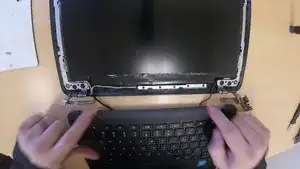
Закройте Chromebook, аккуратно следя за двумя кабелями, чтобы они не застряли на двух металлических петлях.
Сложите основание Chromebook поверх верхней части ЖК‑экрана
Убедитесь, что каждая петля плотно прилегает в каждом углу, убедившись, что кабель ЖК‑экрана проложен правильно к разъёму ЖК‑экрана. Также убедитесь, что силовой кабель Wi‑Fi проложен корректно.
Шаг 9
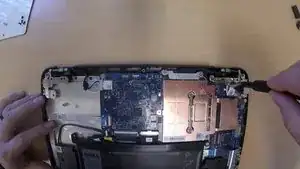
Затяните в общей сложности 5 винтов петель. Три слева и два справа.
Шаг 10
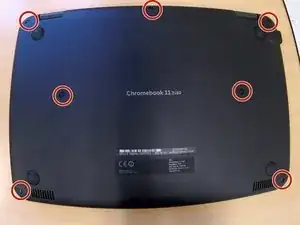
Используя крестовую отвертку Phillips #0, установите 7 винтов на заднюю крышку Chromebook.
Шаг 11
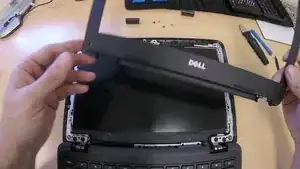
Установите лицевую панель - смотрите видео
Установите заглушки петель слева и справа
Заключение
Для сборки устройства выполните указанные инструкции в обратном порядке.
Перевод руководства с ifixit.com