Проверка повреждений клавиатуры/жидкости на Dell Chromebook 3180
Шаг 1
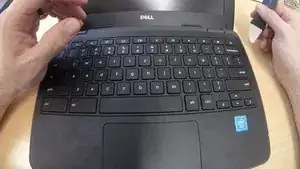
Под рамкой клавиатуры может находиться жидкое вещество или остатки.
Цель состоит в том, чтобы снять только "рамку" клавиатуры, а не всю клавиатуру.
Точка начала может быть любой, однако я предпочитаю начинать с верхнего правого угла клавиатуры с помощью своей пластиковой лопатки.
При снятии рамки клавиатуры вы услышите, как она отсоединяется от основной клавиатуры.
Шаг 2
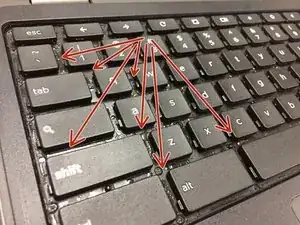
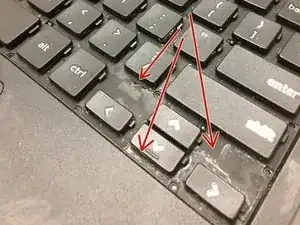
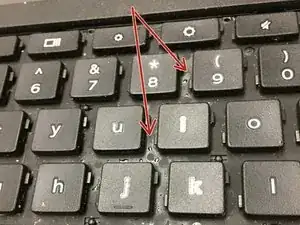
Сняв рамку клавиатуры, вы сможете увидеть настоящую "историю". Материал клавиатуры, который вы видите под и между клавишами, очень чувствителен к посторонним предметам и жидкостям.
Проверьте под и между клавишами наличие каких-либо следов жидкости, липких конфет, газировки, сока и т.д. Каждая капля будет заметна.
Иногда вы можете взглянуть на клавиатуру при свете, чтобы поворачивать ее, пока не получите хороший блик, используя отражение света, чтобы найти блестящую жидкость или белые остатки на черном фоне клавиатуры.
Также вы можете воспользоваться этим временем, чтобы продуть любые крошки или мусор.
Если есть повреждение от жидкости или клавиши не работают из-за такого повреждения, замените всю клавиатуру. Также стоит отметить, что Dell не продает рамки клавиатуры отдельно.
Шаг 3
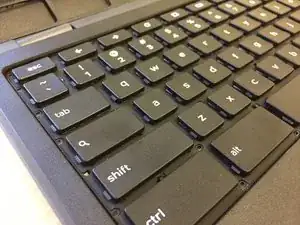
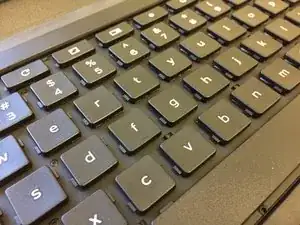
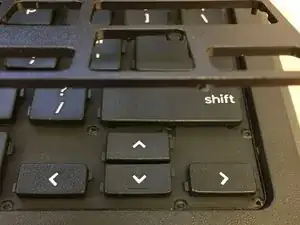
Если вы не видите никакой жидкости, следов и т.д.
Если некоторые клавиши все еще не работают, то мы можем предположить, что это проблема по гарантии.
Шаг 4
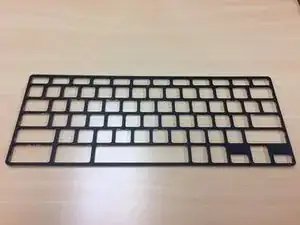
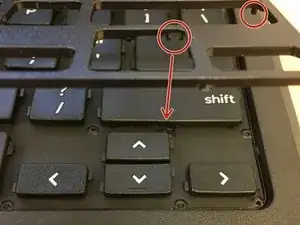
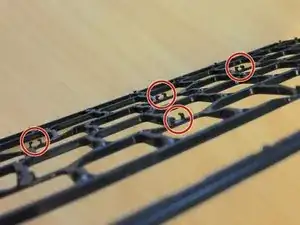
На нижней стороне рамки клавиатуры вы заметите пластиковые вырезы и защелки, которые фиксируются на месте.
Следующий шаг покажет видео о том, как установить рамку обратно на клавиатуру.
Шаг 5
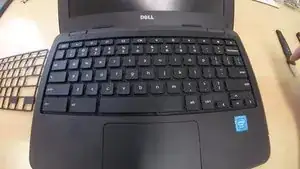
После установки рамки сверху на клавиатуру используйте свою пластиковую лопатку, чтобы нажать рамку на место, чтобы пластиковые вырезы и защелки зафиксировались.
Нажмите вниз на рамку с помощью пластиковой лопатки, чтобы защелкнуть рамку на место. Специального порядка действий нет.
Когда рамка клавиатуры надежно установлена и плотно прилегает к нижней части клавиатуры, вы можете проверить работу клавиш, чтобы убедиться, что рамка не выступает, и вам должно быть удобно чувств
Перевод руководства с ifixit.com
Читайте также
- Замена тачпада Dell Chromebook 3180
- Замена верхней части корпуса (подлокотника) Dell Chromebook 3180
- Замена ЖК-дисплея Dell Chromebook 3180
- Замена петель ЖК-дисплея Dell Chromebook 3180
- Замена рамки ЖК-дисплея Dell Chromebook 3180
- Замена клавиатуры Dell Chromebook 3180
- Замена разъема зарядки Dell Chromebook 3180
- Замена нижней крышки / корпуса Dell Chromebook 3180
- Замена батареи Dell Chromebook 3180
- Замена аудиоплаты Dell Chromebook 3180
- Замена аккумулятора Dell Chromebook 5190
- Замена платы ввода-вывода Dell Chromebook 5190
- Замена материнской платы Dell Chromebook 5190
- Замена динамика Dell Chromebook 5190
- Замена WLAN-карты Dell Chromebook 5190
- Установите CloudReady для обновлений Chrome (или другую ОС)
- Установите Ubuntu 16 на Pixel
- Установка Windows 10 на Pixel
- Замена аккумулятора Chromebook Pixel (2013)
- Разборка Chromebook Pixel