Замена клавиатуры Dell Chromebook 3180
Шаг 1
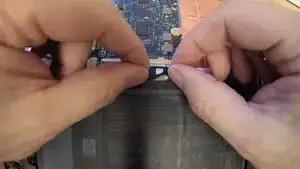
После снятия задней крышки были удалены также 2 средние винта, удерживающие клавиатуру на месте.
Проверьте, не мешает ли кабель батареи доступу к кабелю данных клавиатуры. В этом видео мне пришлось сначала отсоединить кабель батареи от материнской платы, чтобы получить доступ к кабелю данных клавиатуры.
Удалите кабель данных клавиатуры из разъема материнской платы.
Шаг 2
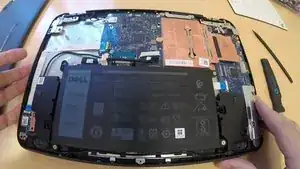
Теперь, когда кабель данных клавиатуры отсоединен, переверните Chromebook так, чтобы он находился в правильном положении.
Затем откройте Chromebook и разверните его перед собой, чтобы клавиатура была доступна.
Используйте пластиковый инструмент для поддевания по вашему выбору и вставьте его между краем клавиатуры и осторожно поднимайте небольшие участки за раз.
При снятии клавиатуры прикрепленный кабель данных будет выдвигаться из-под подлокотника.
Шаг 3
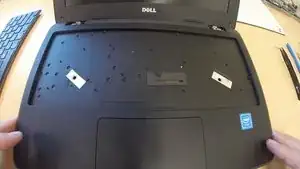
Обратите внимание на расположение маленьких пластиковых штифтов, соединенных с подлокотником. Эти штифты помещаются в нижнюю часть клавиатуры, чтобы помочь удерживать ее на месте.
Также обратите внимание, что вкладки на верхней части клавиатуры будут помещаться внутрь отверстий вкладок в верхней части подлокотника.
Не забудьте про кабель данных клавиатуры, который находится под клавиатурой. Вам нужно будет провести кабель данных через отверстие подлокотника и затем подключить его к материнской плате с противоположной стороны.
Шаг 4
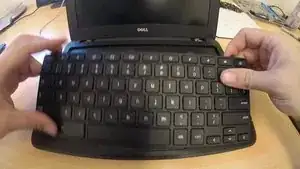
Выравните 5 вкладок на верхней части клавиатуры с отверстиями вкладок на подлокотнике.
Пропустите кабель данных клавиатуры через подлокотник, чтобы в следующем шаге вы смогли подключить его к материнской плате.
После установки клавиатуры нажмите на клавиатуру в местах соприкосновения с подлокотником, чтобы пластиковые штифты соединились с нижней частью клавиатуры. Слушайте за щелчками.
Заключение
Чтобы собрать устройство, выполните эти инструкции в обратном порядке.
Перевод руководства с ifixit.com