Установите Ubuntu 16 на Pixel
В этом руководстве показано, как установить Ubuntu Linux на ваш Chromebook Pixel без перепрошивки BIOS.
Слово о перепрошивке...
Вы можете в будущем удалить винт защитного доступа к записи и поэкспериментировать с BIOS или перепрошить его. Обратите внимание, что я не несу ответственности за любые неполадки, которые могут возникнуть в результате этого.
Шаг 1
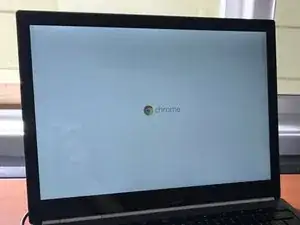
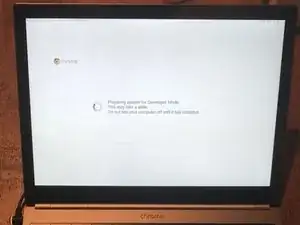
Включите режим разработчика/режим устаревшей загрузки
Как уже упоминалось, вам не нужно перепрошивать BIOS, мы просто будем использовать штатный SeaBIOS.
Это означает, что при каждой загрузке вам потребуется нажимать "ctrl" + "L"
Процесс займёт некоторое время, так что возьмите кофе в ожидании...
Шаг 2
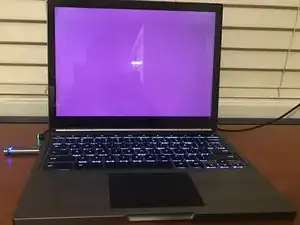
В отличие от установки Windows, вам не нужна USB-клавиатура или мышь для загрузки ОС
Выберите ваш USB-накопитель с установщиком при запуске
Вы должны увидеть экран запуска Ubuntu
Шаг 3
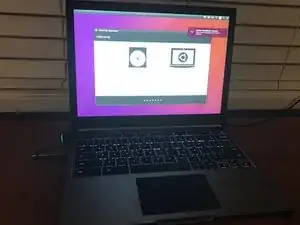
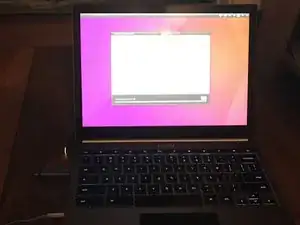
Настоятельно рекомендую подключиться к Wi‑Fi перед продолжением, чтобы получить все необходимые драйверы
Wi‑Fi-модуль автоматически обнаруживается при загрузке
Просто пройдите установщик, как при установке любой другой дистрибуции
Шаг 4
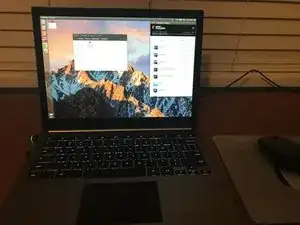
Извлеките установочный носитель и перезагрузите систему по запросу Ubuntu
При запуске войдите в свою учётную запись и настройте сочетания клавиш для управления звуком (выключить звук, уменьшить, увеличить).
Яркость дисплея можно исправить, настроив пользовательское сопоставление клавиш:
sudo apt-get install xdotool
name: Увеличение яркости command: xdotool key XF86MonBrightnessUp
name: Уменьшение яркости command: xdotool key XF86MonBrightnessDown
Заключение
Готово! Если вы захотите вернуться в ChromeOS, просто создайте восстановительный накопитель в браузере Chrome и включите безопасную загрузку при старте Pixel.
Перевод руководства с ifixit.com