Установка Windows 10 на Pixel
В данном руководстве предполагается, что вы знакомы с установкой Windows на предыдущие устройства. Не все функции могут работать корректно после установки. Для установки Windows вам *не* потребуется прошивать BIOS, но прошивка понадобится, если вы хотите, чтобы все устройства работали должным образом.
Важное примечание: На середину 2019 года отсутствуют рабочие методы запуска тачпада Pixel в Windows 10. Это связано с проприетарной прошивкой, используемой в модуле тачпада, исходный код которой недоступен от производителя. Если вы готовы использовать USB-мышь или попробовать подключить устройство по Bluetooth, приступайте! На середину 2023 года доступен драйвер I2C, который проходит тестирование для тачпада и сенсорного экрана Pixel. Скоро он станет доступен.
Шаг 1
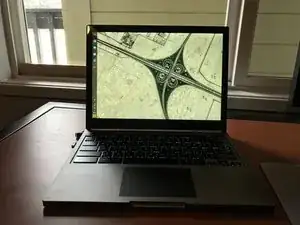
Сделайте резервную копию данных перед началом работ
Подготовьте загрузочную USB-флешку с MBR для Windows 8.1/10 с помощью Rufus или официального инструмента установки Windows
Приготовьте внешнюю USB-клавиатуру и мышь
Шаг 2
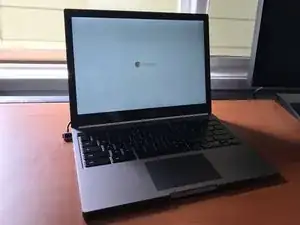
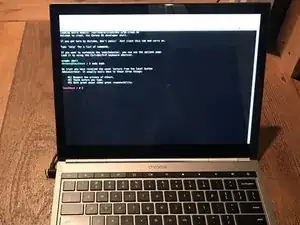
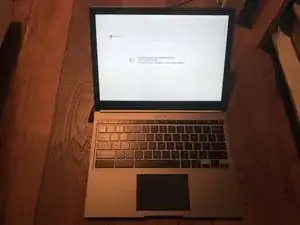
Включите режим разработчика и загрузку USB в устаревшем режиме
Загрузитесь в ChromeOS
На экране появится сообщение о режиме разработчика. Нажмите «ctrl» + «L», чтобы загрузиться в устаревший SeaBIOS
Шаг 3
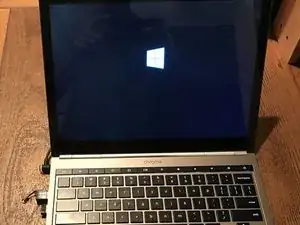
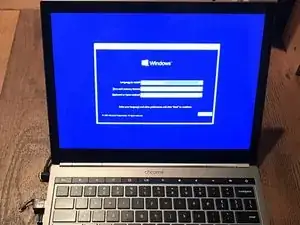
Подключите USB-клавиатуру
Выберите флешку с установочным носителем Windows 10
Загрузитесь в Windows 10
Шаг 4
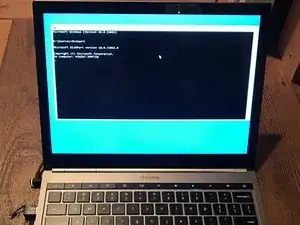
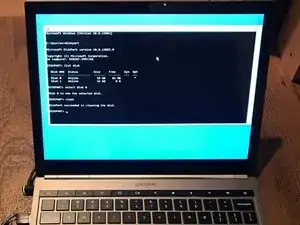
Используйте расширенные средства для открытия командной строки с повышенными привилегиями
Запустите diskpart и очистите накопитель на диске SSD
Шаг 5
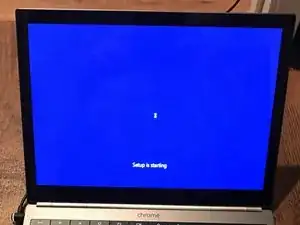
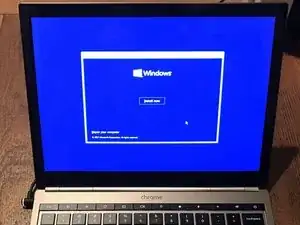
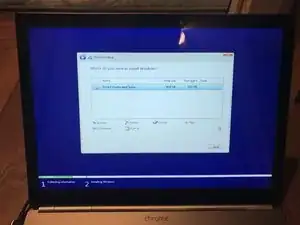
Перезагрузитесь в установщик Windows с USB-накопителя
Нажмите Установить сейчас, чтобы начать установку Windows 10
Выберите SSD как место установки по умолчанию
Шаг 6
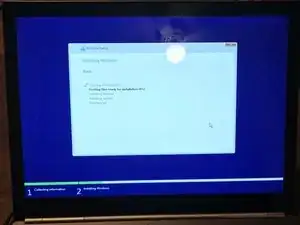
Дождитесь завершения установки Windows 10
Каждый раз при перезагрузке нажимайте «ctrl» + «L», чтобы вернуться в BIOS
Шаг 7
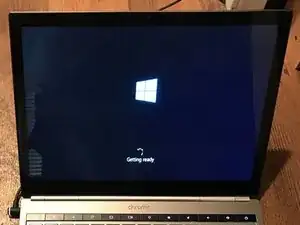
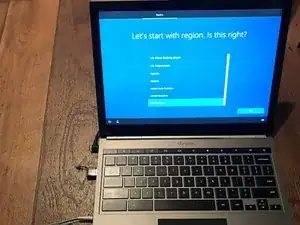
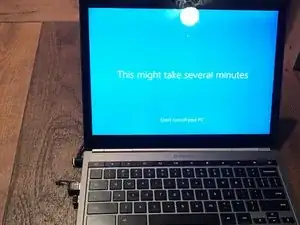
Следуйте инструкциям на экране, чтобы завершить установку Windows
Wi-Fi и аудио должны работать из коробки, но для настройки вам понадобится USB-клавиатура и мышь
Скоро мы установим драйверы
Скорее всего, Кортана будет работать на высокой громкости.
Подключите наушники или отключите её, нажав кнопку отключения звука в правом нижнем углу экрана.
Шаг 8
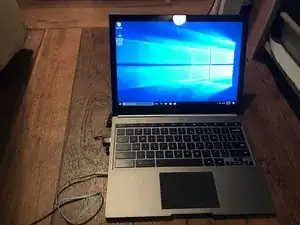
Установите все драйверы устройств Windows (клавиатуру, тачпад, сенсорный экран) с веб-сайта Coolstar
https://coolstar.org/chromebook/windows-...
Обратите внимание, что драйверы могут работать нестабильно. Вам может потребоваться переустановить ChromeOS, используя восстановление, чтобы прошить или перепрошить BIOS.
Это рискованная операция, поэтому прошивайте BIOS только в том случае, если драйверы не работают из коробки и у вас есть технические навыки для устранения возможных проблем.
Заключение
Наслаждайтесь работой Windows на своём Pixel и получите удовлетворение от того, что мало кто решался на такой подвиг!
Перевод руководства с ifixit.com