Замена верхней части корпуса (подлокотника) Dell Chromebook 3180
В этом руководстве показано, как снять и заменить верхнюю часть корпуса (подлокотник) для Dell Chromebook 3180.
Шаг 1
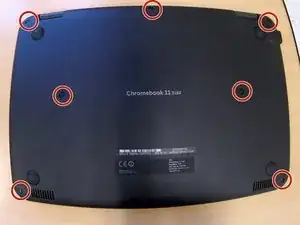
Удалите 7 винтов с задней крышки крестовой отверткой Phillips #0.
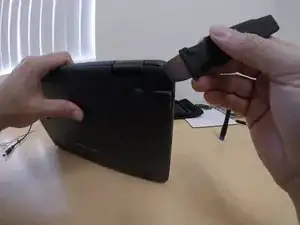
После удаления всех 7 винтов можно начать поддевать заднюю крышку пластиковой лопаткой или пальцами. (См. фото)
Шаг 2
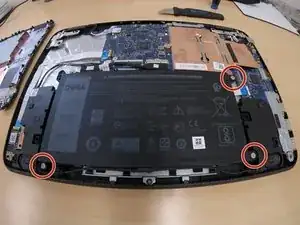
Удалите 3 винта аккумулятора крестовой отверткой Phillips #00.
Шаг 3
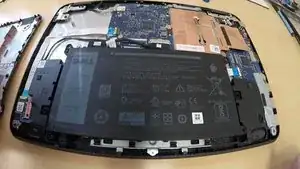
Отсоедините аккумулятор от разъёма на плате-удлинителе.
Шаг 4
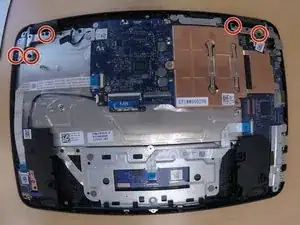
Крестовой отверткой Phillips #0 отверните 3 винта левого шарнира и 2 винта правого шарнира.
Шаг 5
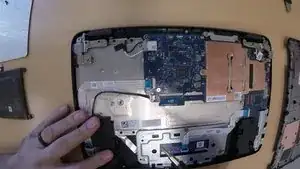
Крестовой отверткой Phillips #0 отвинтите 1 винт платы Wi‑Fi.
Отсоедините оба антенных провода (белый и чёрный) от платы Wi‑Fi.
Шаг 6
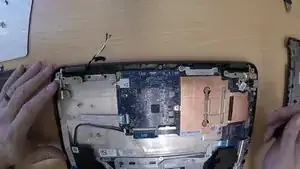
Снимите кабель данных дисплея с материнской платы. Сначала поднимите чёрную защёлку, чтобы освободить разъём.
Шаг 7
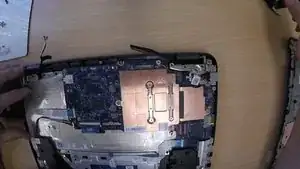
Поднимите правый шарнир вверх, чтобы получить доступ к области разъёма питания.
Крестовой отверткой Phillips #0 отвинтите 2 винта.
Шаг 8
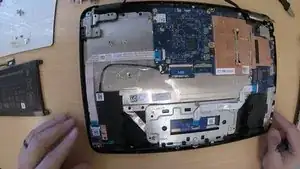
Отсоедините кабель платы аудио от материнской платы.
Крестовой отверткой Phillips #0 отвинтите 1 винт платы аудио.
Шаг 9
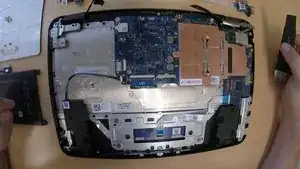
Поднимите и снимите ленту, фиксирующую провод динамика к подлокотнику.
Поднимите оба динамика из закреплённых мест. Отсоединять кабель данных от материнской платы не нужно.
Шаг 10
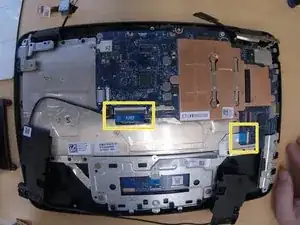
Отсоедините кабель клавиатуры от материнской платы, подняв защёлку разъёма.
Отсоедините кабель трекпада от материнской платы, подняв защёлку разъёма.
Шаг 11
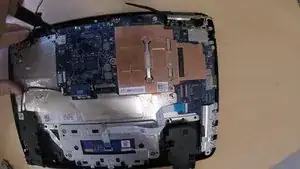
Крестовой отверткой Phillips #0 отвинтите 6 винтов материнской платы.
Не обязательно снимать все винты радиатора. Нужно удалить только винты радиатора с левой и правой стороны.
Не нужно снимать все винты защитной пластины/крепления USB. Снимите только 1 винт в правом верхнем углу. См. видео.
Шаг 12
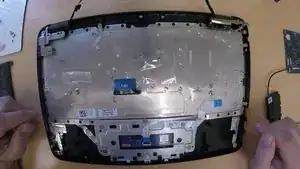
Поверните оба шарнира ЖК‑экрана вверх, чтобы освободить пространство для отделения подлокотника от всего узла ЖК‑экрана.
Отделите подлокотник от узла ЖК‑экрана и положите подлокотник на стол клавиатурой вверх.
Шаг 13
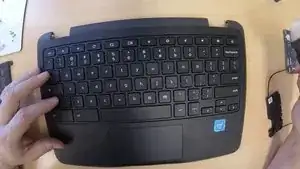
С помощью пластиковой лопатки или любого пластикого инструмента подденьте и извлеките клавиатуру из подлокотника.
Шаг 14
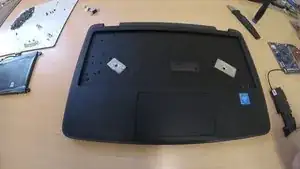
Замените старый подлокотник на новый.
Установите старую или новую клавиатуру в новый подлокотник.
Убедитесь, что кабель клавиатуры протянут через подлокотник. См. видео.
Шаг 15
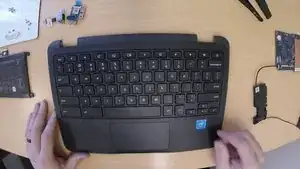
Положите узел ЖК‑экрана лицевой стороной вверх, шарниры — вверху.
Подсоедините подлокотник, заведя углы под шарниры ЖК‑экрана.
Нажмите левый шарнир вниз, чтобы он сел заподлицо с подлокотником.
Оставьте правый шарнир в поднятом положении, чтобы сначала установить материнскую плату.
Шаг 16
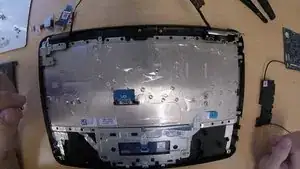
Осторожно вставьте материнскую плату вместе с динамиками.
Следите, чтобы кабели клавиатуры и трекпада оставались над материнской платой. Иногда они могут оказаться под платой.
Шаг 17
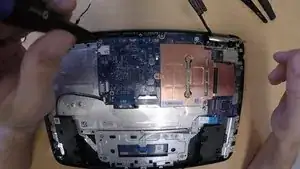
Крестовой отверткой Phillips #0 закрутите 6 винтов материнской платы.
Убедитесь, что кабели клавиатуры и трекпада правильно размещены.
Шаг 18
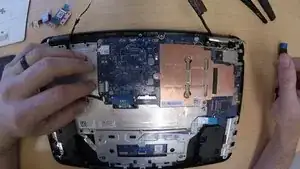
Подключите кабель клавиатуры к материнской плате. Убедитесь, что защёлка разъёма опущена для фиксации кабеля.
Подключите кабель трекпада к материнской плате. Убедитесь, что защёлка разъёма опущена для фиксации кабеля.
Шаг 19
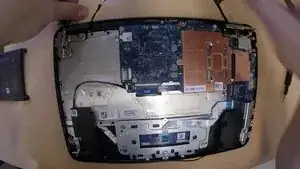
Подключите кабель платы аудио к разъёму на материнской плате.
Крестовой отверткой Phillips #0 восстановите 1 винт платы аудио.
Шаг 20
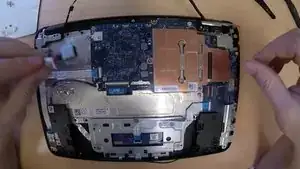
Убедитесь, что правый шарнир всё ещё поднят, чтобы вы могли вставить винты платы питания.
Крестовой отверткой Phillips #0 установите 2 винта разъёма питания.
После установки разъёма питания опустите правый шарнир заподлицо с областью материнской платы.
Шаг 21
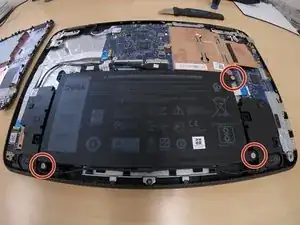
Вставьте аккумулятор, убедившись, что он плотно прилегает к подлокотнику.
Следите за проводами динамиков, которые обычно прокладываются по нижней части отсека для аккумулятора.
Шаг 22
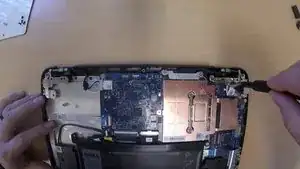
Крестовой отверткой Phillips #0 закрутите 3 винта левого шарнира и 2 винта правого шарнира.
Шаг 23
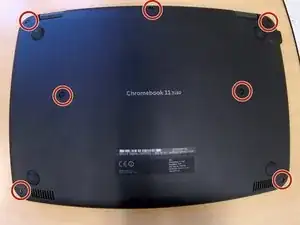
Крестовой отверткой Phillips #0 восстановите 7 винтов задней крышки.
Заключение
Для повторной сборки устройства выполните эти инструкции в обратном порядке.
Перевод руководства с ifixit.com