Замена WLAN-карты Dell Chromebook 5190
Это руководство поможет вам заменить WLAN-карту в Dell Chromebook 5190.
Dell Chromebook 5190 был выпущен одновременно со своей родственной моделью Dell Chromebook 5190 2‑in‑1. Это руководство ориентировано на модель 5190 без сенсорного экрана.
Если ваш ноутбук испытывает проблемы с подключением к Wi‑Fi или не может подключиться, причиной может быть WLAN‑карта. Сначала обязательно проверьте страницу с устранением неполадок. Если проблема останется, потребуется заменить WLAN‑карту.
Шаг 1
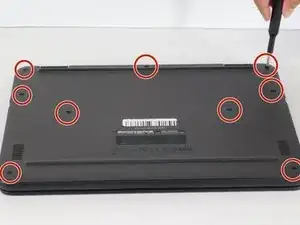
Прежде чем начать, убедитесь, что вы отключили и извлекли все устройства, подключённые к портам ноутбука.
Удалите девять винтов M2.5x7.5, расположенных на нижней стороне ноутбука.
Шаг 2
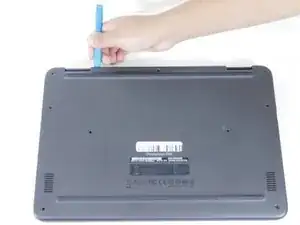
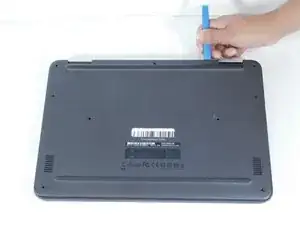
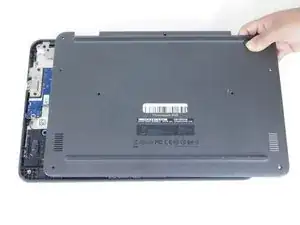
Будьте осторожны, следующие указания предназначены для предотвращения повреждения крышки основания.
С помощью инструментa для открытия подденьте верхний левый угол у петли ноутбука.
С помощью инструментa для открытия подденьте верхний правый угол у петли ноутбука.
Снимите крышку основания.
Шаг 3
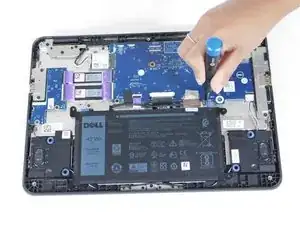
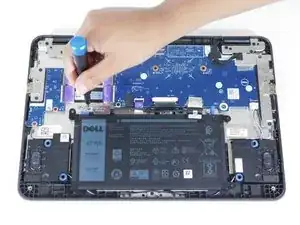
Отверните и удалите винт M2x3, удерживающий серебристую металлическую скобу с надписью «Battery Bracket», расположенную в верхнем левом углу аккумулятора.
Отверните и удалите винт M2x3, удерживающий серебристую металлическую скобу с надписью «Battery Bracket», расположенную в верхнем правом углу аккумулятора.
Шаг 4
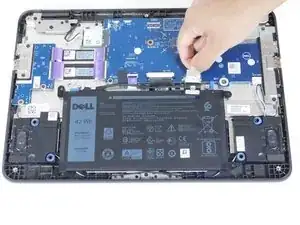
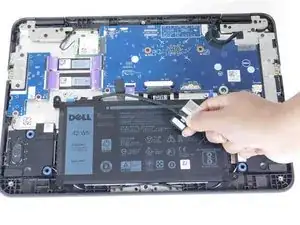
Снимите прозрачную клейкую ленту с системной платы, фиксирующую кабель аккумулятора в месте его посадки над аккумулятором.
Потяните на себя кабель клавиатуры, чтобы отключить его.
Шаг 5
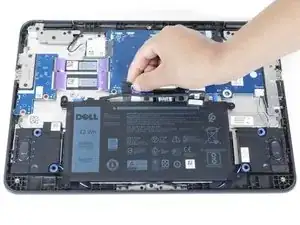
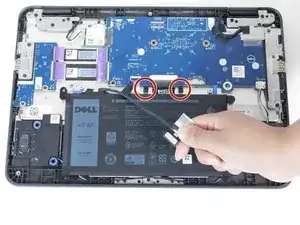
Снимите чёрную клейкую ленту с системной платы, фиксирующую кабель аккумулятора.
Отсоедините кабель от места его посадки над аккумулятором.
Шаг 6
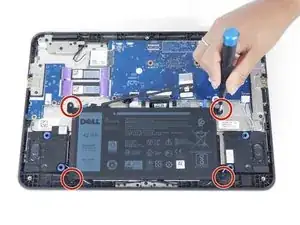
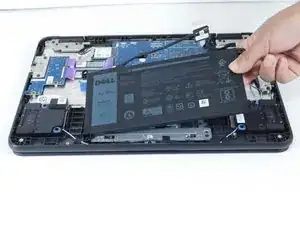
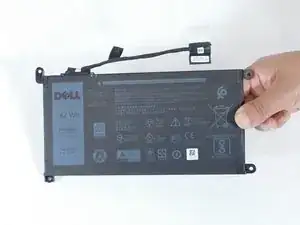
Отвинтите и удалите четыре винта M2x3 в каждом углу аккумулятора.
Снимите аккумулятор.
Шаг 7
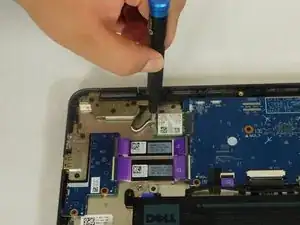
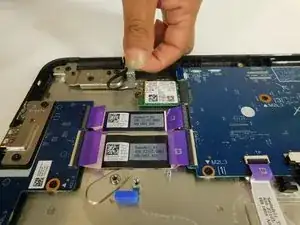
Отвинтите и удалите винт M2x3.
Снимите металлическую скобу.
Шаг 8
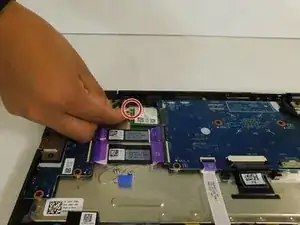
Снимите антенны WLAN.
Шаг 9
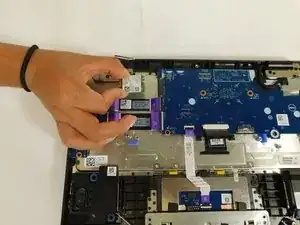
Сдвиньте WLAN‑карту в сторону от материнской платы.
Заключение
Для сборки устройства выполните указанные действия в обратном порядке.
Перевод руководства с ifixit.com