Замена тачпада контроллера DualSense V5
Следуйте этому руководству, чтобы заменить тачпад в вашем контроллере Sony PlayStation DualSense V5.
Если тачпад вашего контроллера не реагирует, заедает или не нажимается, возможно, потребуется замена тачпада.
Шаг 1
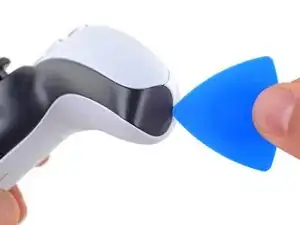
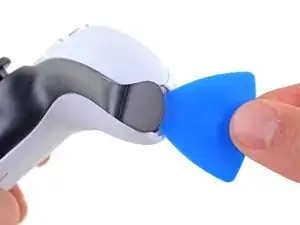
Перед началом отключите и выключите контроллер.
Вставьте медиатор под среднюю накладку в правом нижнем углу контроллера, чтобы освободить защёлки, фиксирующие её к корпусу.
Шаг 2
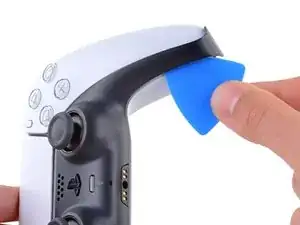
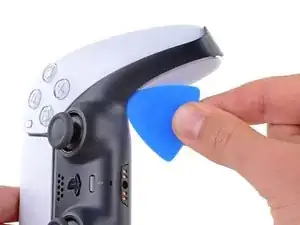
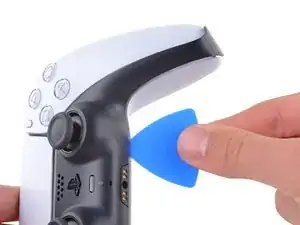
Проведите медиатором вдоль нижнего правого края средней накладки, чтобы освободить защёлки, фиксирующие её к корпусу.
Шаг 3
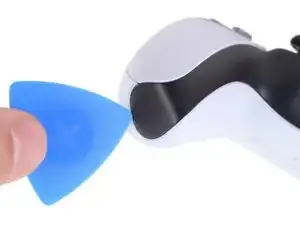
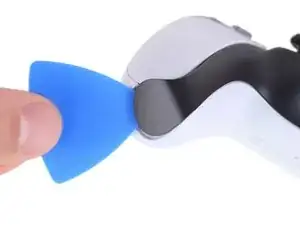
Вставьте медиатор под среднюю накладку в левом нижнем углу контроллера, чтобы освободить защёлки, фиксирующие её к корпусу.
Шаг 4
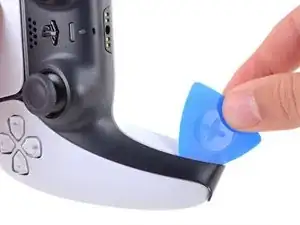
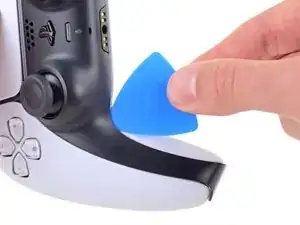
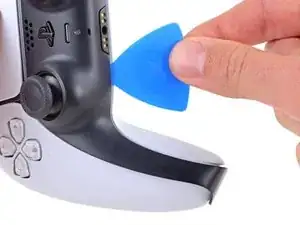
Проведите медиатором вдоль нижнего левого края средней накладки, чтобы освободить защёлки, фиксирующие её к корпусу.
Шаг 5
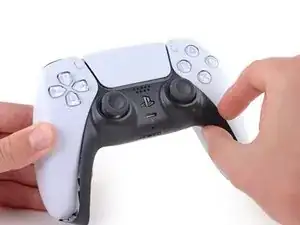
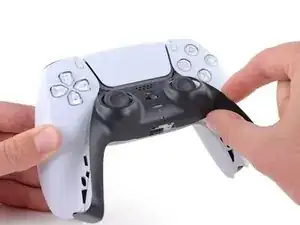

Используйте пальцы, чтобы приподнять нижний край средней накладки и освободить оставшиеся защёлки.
Снимите среднюю накладку, подняв её над джойстиками.
Шаг 6
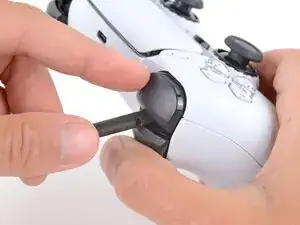
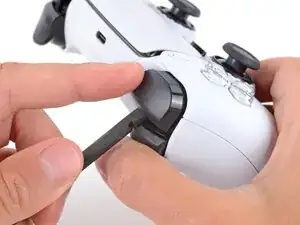
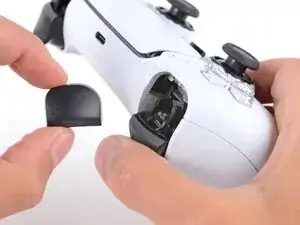
Одной рукой удерживайте контроллер и прижмите большим пальцем левый триггер.
Свободной рукой вставьте плоский конец лопатки между кнопками L1 и L2.
С помощью лопатки аккуратно отожмите кнопку L1 от контроллера и снимите её, удерживая палец над кнопкой, чтобы она не выскочила.
Шаг 7
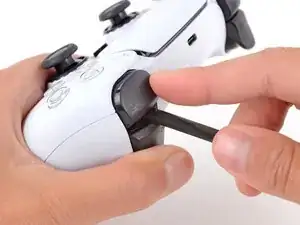
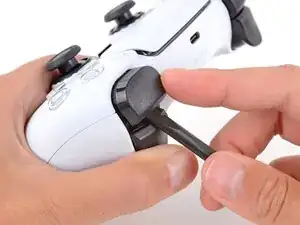
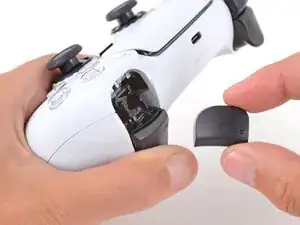
Повторите предыдущий шаг, чтобы снять кнопку R1.
Шаг 8
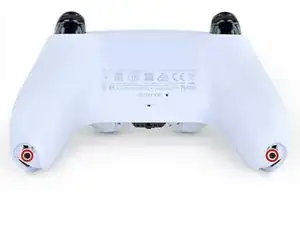
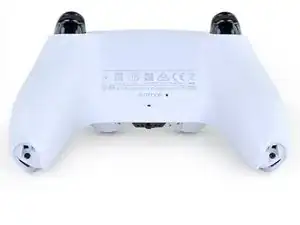
Отверткой Phillips выкрутите два винта 6,4 мм, фиксирующих нижние углы нижней крышки.
Шаг 9
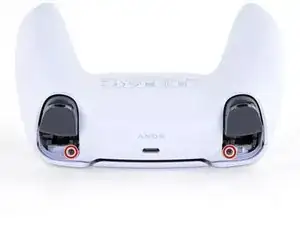
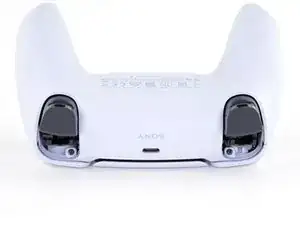
Отверткой Phillips выкрутите два винта 6,4 мм за кнопками L1 и R1.
Шаг 10
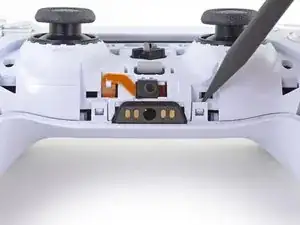
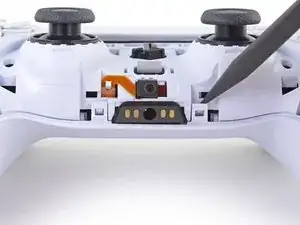
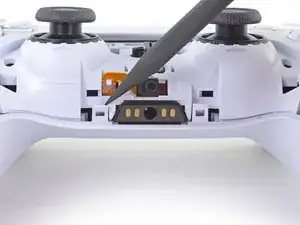
Будьте осторожны при освобождении защёлок задней крышки — они хрупкие и легко ломаются.
Используйте острие лопатки, чтобы освободить две защёлки по обе стороны разъёма для гарнитуры.
Шаг 11
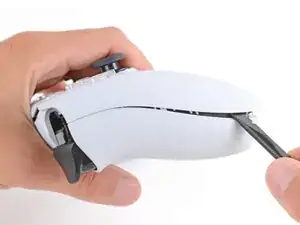
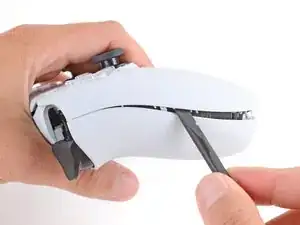
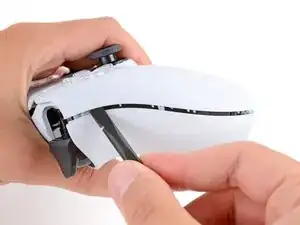
Пластиковые защёлки фиксируют левую и правую кромки задней крышки.
Вставьте плоский конец лопатки между передней и задней оболочками рядом с нижней частью левой кромки.
Проведите лопаткой вдоль левой кромки и аккуратно раздвиньте оболочки, чтобы освободить защёлки.
Шаг 12
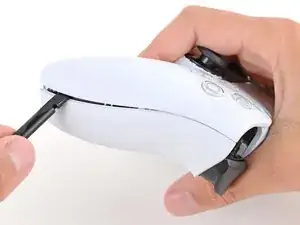
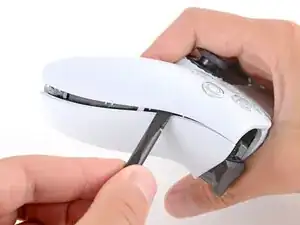
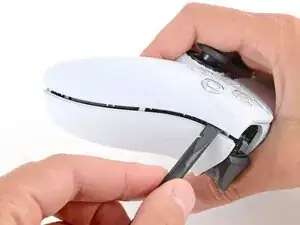
Повторите предыдущий шаг на правой кромке, чтобы освободить её защёлки.
Шаг 13

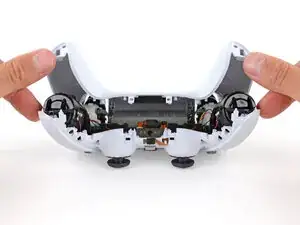
Положите контроллер вверх дном так, чтобы джойстики лежали на рабочей поверхности.
Удерживая контроллер пальцами, поднимите заднюю крышку большим и указательными пальцами, чтобы полностью отделить её.
Шаг 14
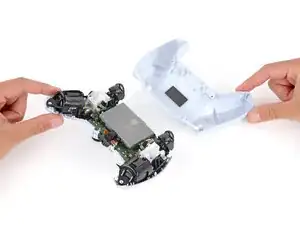
Снимите заднюю крышку.
Шаг 15
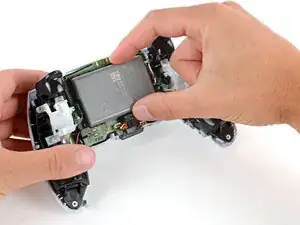
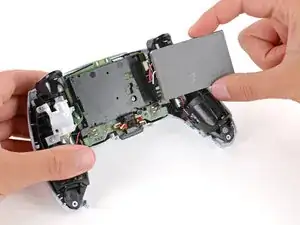
Не пытайтесь полностью вынимать аккумулятор — он всё ещё подключён к контроллеру тонкими кабелями.
Отведите аккумулятор из его гнезда, чтобы получить доступ к разъёму, следя за тем, чтобы не натягивать кабели.
Поддерживайте аккумулятор, чтобы он не упал во время следующего шага.
Шаг 16
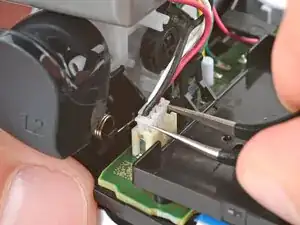
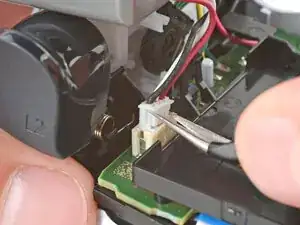
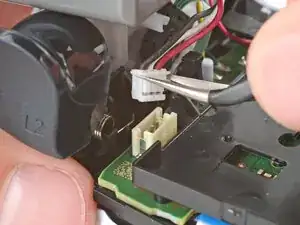
Используйте наклонные пинцеты, чтобы плотно захватить короткие стороны разъёма аккумулятора соединителя.
Чтобы лучше захватить разъём, держите пинцет как можно ближе к разъёму.
Покачивайте разъём из стороны в сторону, чтобы "вывести" его из гнезда и отсоединить.
Шаг 17
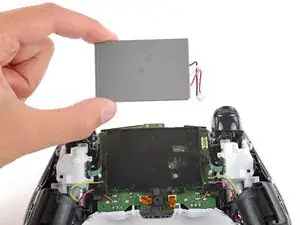
Снимите аккумулятор.
Шаг 18
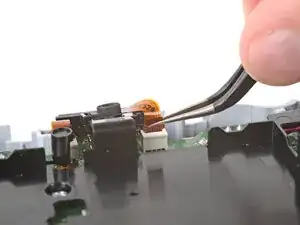
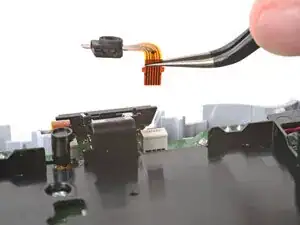
Захватите пинцетом пластиковую вкладку кабеля нижнего микрофона и потяните её прямо из гнезда, чтобы снять микрофон.
При сборке убедитесь, что у микрофона есть резиновая прокладка и что монтажный язычок входит в своё вырезное место.
Шаг 19
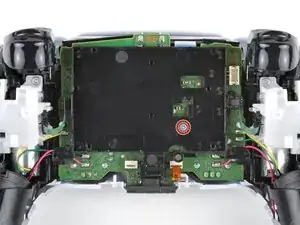
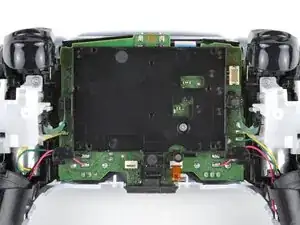
Используйте крестовую отвертку, чтобы выкрутить винт длиной 6,5 мм, крепящий кронштейн аккумулятора.
Шаг 20
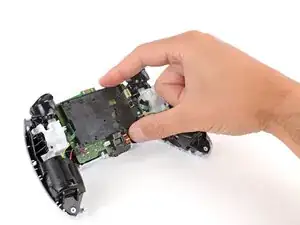
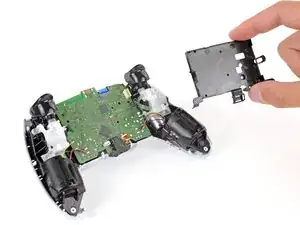
Снимите кронштейн аккумулятора.
Шаг 21
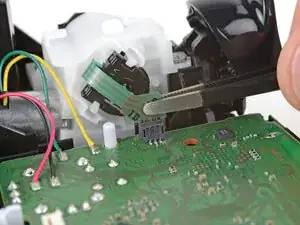
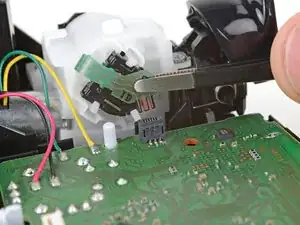
Используйте пинцет, чтобы схватить твердый пластиковый участок шлейфа правого триггера и вытяните шлейф прямо из разъема, чтобы отключить его.
Если возникают трудности, попытайтесь держать пинцет как можно ближе к шлейфу, чтобы лучше зажать его.
Шаг 22
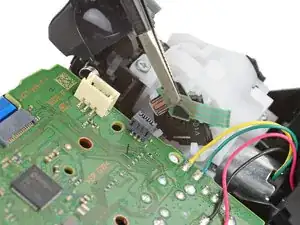
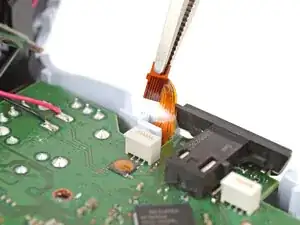
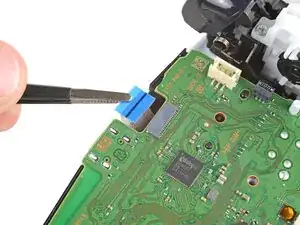
Повторите предыдущий шаг, чтобы отключить три других шлейфа, подключенных к плате.
Шаг 23
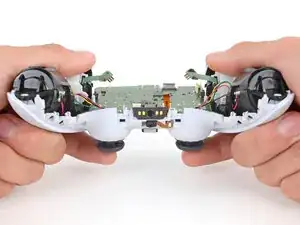
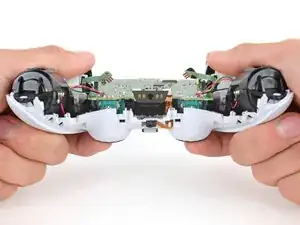
В ходе дальнейшего ремонта будьте очень осторожны, чтобы не растянуть тонкие провода, прикреплённые к нижнему краю платы. Они легко рвутся, и их восстановление потребует пайки.
Используйте пальцы, чтобы аккуратно протолкнуть джойстики через их вырезы в корпусе, чтобы отделить плату.
Шаг 24
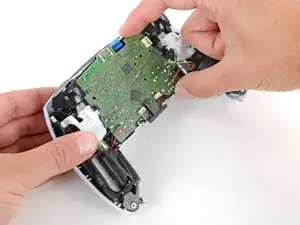
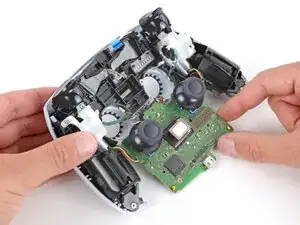
Осторожно переверните плату вниз так, чтобы джойстики смотрели вверх.
Шаг 25
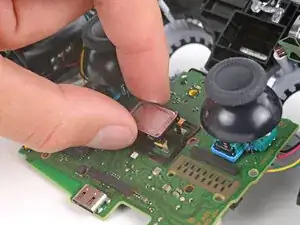
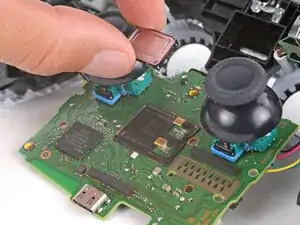
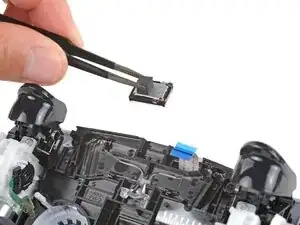
Динамик может быть либо приклеен к плате, либо находиться в углублении между вырезами для джойстиков.
Снимите динамик пальцами или пинцетом.
При сборке поместите динамик в его углубление так, чтобы губка была слева, а пружинные контакты — справа.
Шаг 26
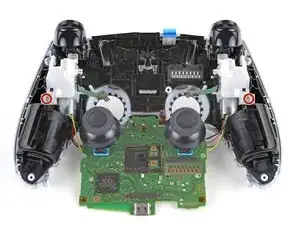
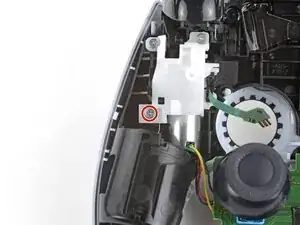
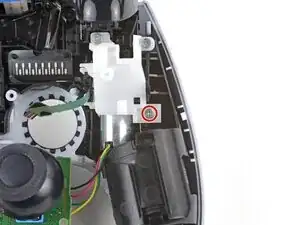
Используйте крестовую отвертку, чтобы выкрутить два винта длиной 6,5 мм, фиксирующие среднюю панель.
Шаг 27
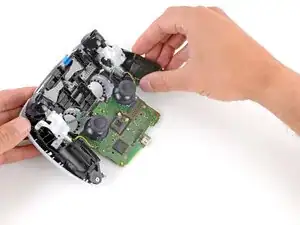
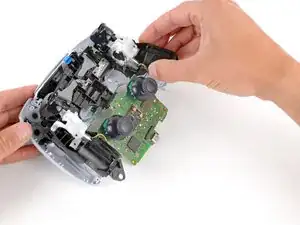
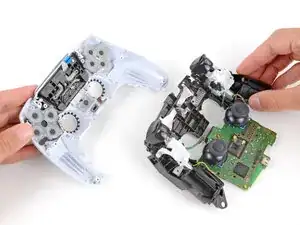
Осторожно поднимите среднюю панель вместе с платой и выньте их из передней части корпуса.
Шаг 28
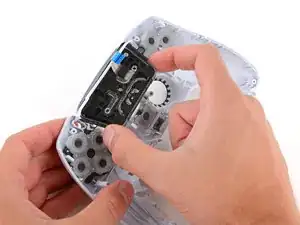
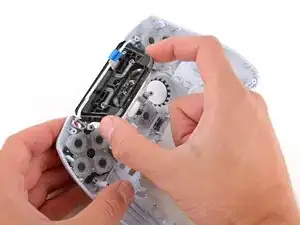
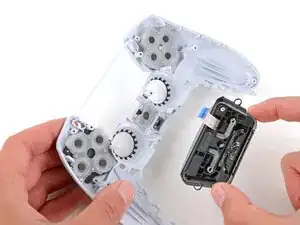
Откиньте нижнюю часть сенсорной панели вверх и отведите её от контроллера, чтобы снять её.
При повторной сборке:
Вставьте сенсорную панель через заднюю часть корпуса и защёлкните верхний край на место.
Убедитесь, что кабель сенсорной панели не оказался зажат между корпусом и панелью.
Плотно прижмите нижний край сенсорной панели на место, убедившись, что круглые направляющие защёлкнулись и сидят заподлицо в своих вырезах.
Проверьте передний край сенсорной панели и убедитесь, что тонкая полоска пластика на передней оболочке не зажата под панелью. Если зажата, снимите панель и вставьте её заново так, чтобы тонкая полоска была параллельна панели.
Шаг 29
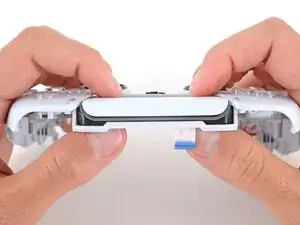
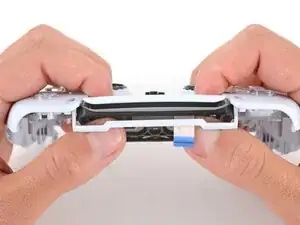
Используйте пальцы, чтобы нажать на переднюю часть сенсорной панели, пока она не отстегнется от корпуса.
Вы должны почувствовать и услышать «щёлчок», когда сенсорная панель отстегнется.
Шаг 30
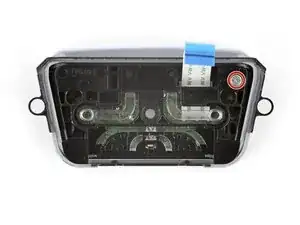
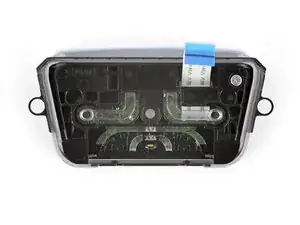
Используйте крестовую отвертку, чтобы выкрутить винт длиной 6,5 мм, фиксирующий сенсорную панель.
Шаг 31
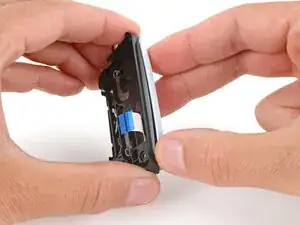
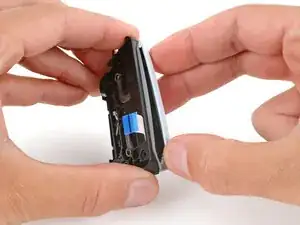
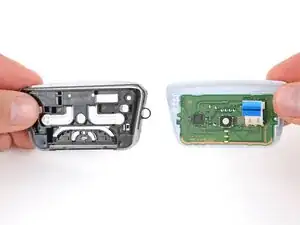
Сенсорная панель закреплена в кронштейне двумя защёлками — круглой, которая защёлкивается, и прямоугольной, которая подскальзывается.
Используйте пальцы, чтобы приподнять левую сторону сенсорной панели и отщелкнуть её.
Выдвиньте правую сторону сенсорной панели из её защёлки и снимите её.
Если в вашей запасной сенсорной панели не установлен кабель, перенесите кабель с оригинальной панели на новую.
Шаг 32
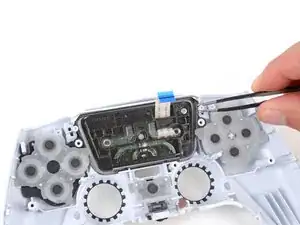
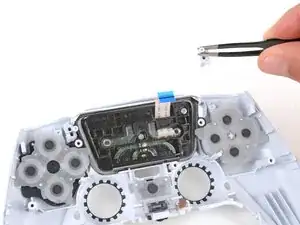
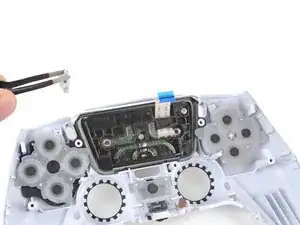
Используйте пинцет или пальцы, чтобы снять кнопки Options и Create.
Заключение
Для сборки устройства повторите эти инструкции в обратном порядке.
Отнесите свои электронные отходы на переработку, сертифицированную по стандартам R2 или e-Stewards.
Ремонт пошёл не по плану? Попробуйте базовую диагностику или спросите сообщество Answers за помощью.
Перевод руководства с ifixit.com