Замена вентилятора Steam Deck
Используйте это руководство, чтобы заменить вентилятор охлаждения в вашем LCD Steam Deck или удалить его для чистки.
Не забудьте: следуйте общим процедурам безопасности по предотвращению статического электричества (ESD) во время ремонта устройства.
Примечание: Valve начала отправлять Steam Deck с обновленным внутренним дизайном в начале 2023 года. Ваш Steam Deck может выглядеть иначе, чем тот, что изображен на фотографиях, но процедура остается прежней. Дизайн вентилятора Steam Deck отличается между версиями. Перед заказом вентилятора-заменителя, снимите заднюю крышку вашего Steam Deck, чтобы проверить, какую версию вы имеете. Оригинальный Steam Deck будет иметь металлический экран материнской платы и вентилятор с квадратными гранями, как показано здесь. Обновленный Steam Deck будет иметь черный экран материнской платы и вентилятор с изогнутыми гранями, как показано здесь.
Шаг 1
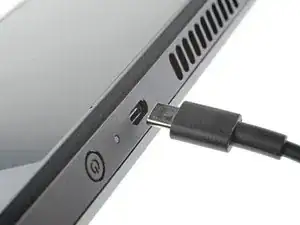
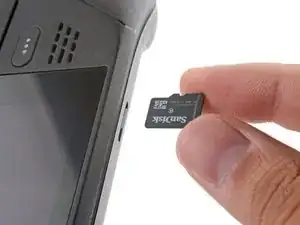
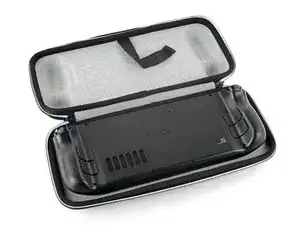
Включите ваш Steam Deck и дождитесь разряда батареи ниже 25% перед началом ремонта, так как заряженная литий-ионная полимерная батарея может быть опасна в случае случайного прокола.
В качестве дополнительной меры предосторожности Valve рекомендует установить ваш Steam Deck в режим хранения батареи в BIOS перед началом любых внутренних ремонтов. Узнать, как это сделать, можно здесь.
Выключите ваш Steam Deck и отключите все кабели.
Если у вас установлен микрокарта microSD, убедитесь, что вы удалили ее перед открытием Steam Deck. Если вы попытаетесь снять заднюю крышку с установленной картой, она может сломаться.
Во время ремонта может быть полезно положить Steam Deck лицом вниз в его чехол, чтобы защитить стики и предотвратить раскачивание.
Шаг 2
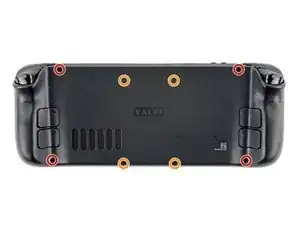
Используйте отвертку Phillips, чтобы удалить восемь винтов, которые крепят заднюю крышку:
Четыре винта с крупной резьбой длиной 9,5 мм
Четыре винта с мелкой резьбой длиной 5,8 мм
Несмотря на стандарты, отвертки Phillips могут различаться по размеру и форме — две отвертки одного и того же размера могут по-разному подходить к одному и тому же винту. Используйте размер, который наиболее плотно входит в головку винта.
На протяжении этого ремонта следите за каждым винтом и обязательно верните его на место, откуда он был взят, чтобы избежать повреждения вашего Steam Deck.
Шаг 3
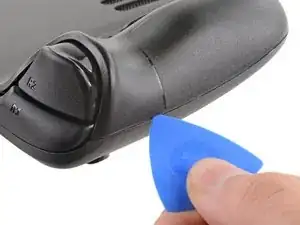
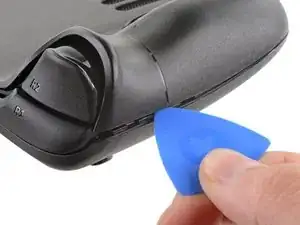
Вставьте открывающий инструмент в тонкий зазор между задней крышкой и передней оболочкой вдоль края правой ручки.
Если у вас возникают трудности с вставкой инструмента в шве ручки, попробуйте начать с верхнего или нижнего длинного края, а затем сдвинуть инструмент к ручке.
Подденьте заднюю крышку, чтобы освободить её от фиксирующих зажимов.
Шаг 4
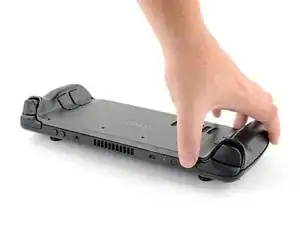
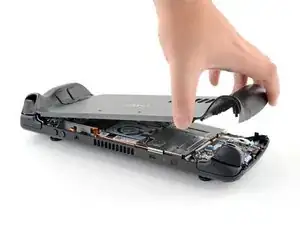
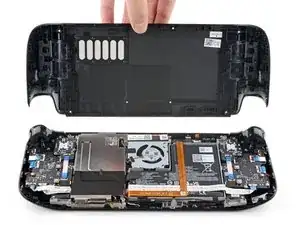
Когда зажимы отсоединяются с одной стороны, остальные легко отключаются.
Возьмитесь за заднюю крышку в месте, где вы только что создали отверстие, и потяните её вверх и в сторону от устройства, чтобы освободить длинные края.
Снимите заднюю крышку.
Шаг 5
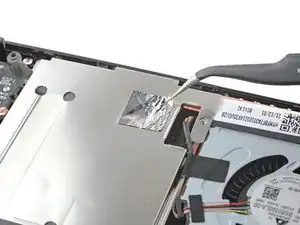
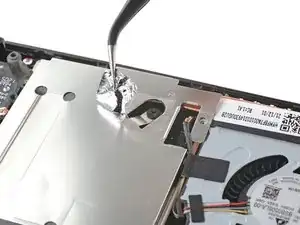
Если у вас обновленная версия Steam Deck с черным экраном материнской платы, пропустите этот шаг.
Используйте пинцет, чтобы удалить кусочек фольгированной ленты, покрывающей скрытый винт на экране материнской платы.
Если возможно, старайтесь не рвать или не разрывать эту ленту, чтобы её можно было повторно использовать. При необходимости вы можете сделать замену, нарезав кусочек алюминиевой фольгированной ленты нужного размера.
Шаг 6
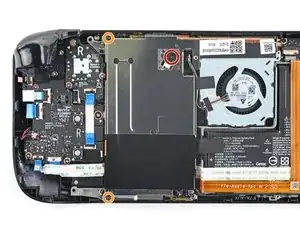
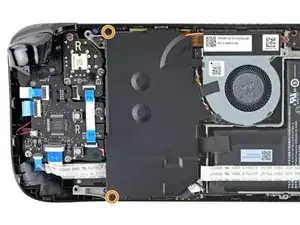
Используйте отвертку Phillips, чтобы удалить три винта, крепящие экран материнской платы:
Один винт длиной 3,4 мм
Два винта длиной 3,7 мм
Только два винта длиной 3,7 мм вдоль левого края присутствуют в обновленных Steam Deck.
Шаг 7
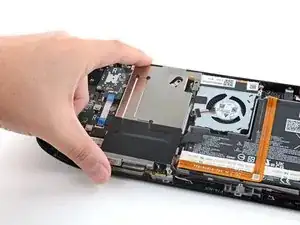
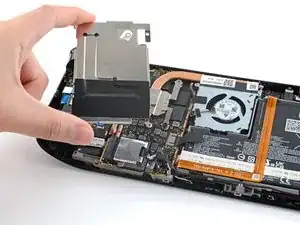
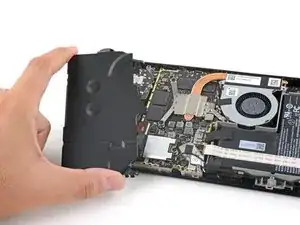
Снимите экран материнской платы.
В зависимости от возраста вашего Steam Deck этот экран может прилипнуть к термопрокладкам под ним.
Во время сборки убедитесь, что кабель вентилятора лежит сбоку экрана материнской платы и не зажат под ним.
Шаг 8
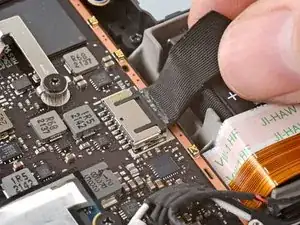
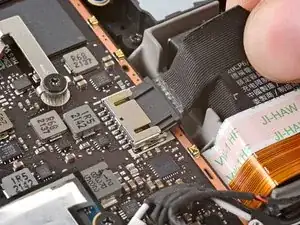
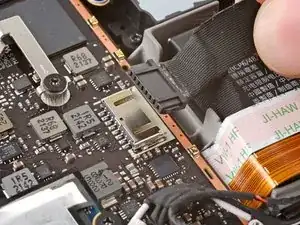
Возьмитесь за кабель батареи за его язычок и потяните его прямо от материнской платы, чтобы отключить.
В качестве альтернативы можно использовать плоский конец лопатки или чистый ноготь, чтобы аккуратно выталкивать разъем из гнезда, а затем отключите его полностью вручную.
Шаг 9
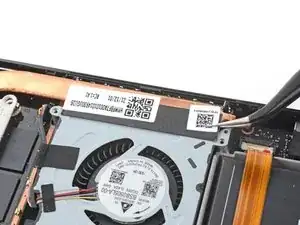
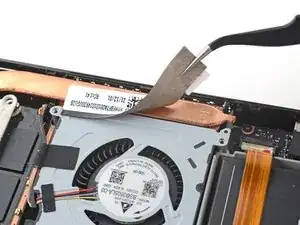
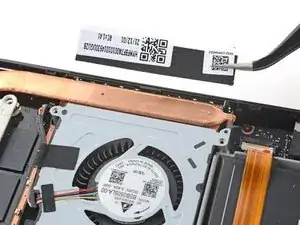
Используйте пинцет, чтобы удалить наклейку с верхнего края вентилятора.
Если возможно, старайтесь не рвать или не разрывать эту наклейку, чтобы её можно было повторно использовать. Используйте немного тепла, если это необходимо, чтобы размягчить клей.
Если наклейка кажется, что может порваться, воспользуйтесь пинцетом, чтобы приподнять один край, пока вы не сможете зацепить его пальцами, затем уберите остальное вручную.
Шаг 10
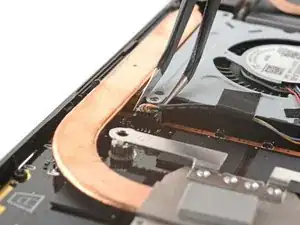
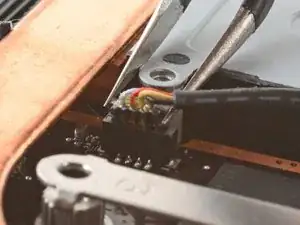
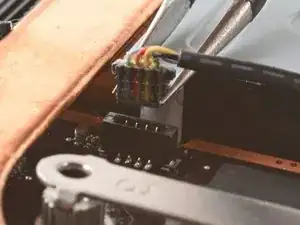
Используйте пинцет, чтобы захватить края разъема вентилятора и потянуть вверх, чтобы отключить его от материнской платы.
Тяните кабель вентилятора за его разъем, а не за провода.
Во время сборки будьте осторожны при подключении разъема вентилятора.
Если разъем смещен, применение чрезмерной силы может повредить хрупкие внутренние контакты.
Шаг 11
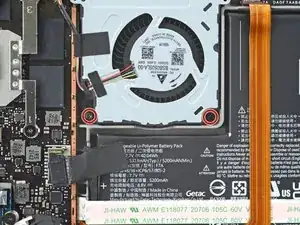
Используйте отвертку Phillips, чтобы удалить два винта длиной 3,7 мм, крепящие вентилятор.
Нет, ваши глаза вас не обманывают! Другие два винта вентилятора были удалены раньше в процессе разборки: они также являются двумя винтами задней крышки.
Шаг 12
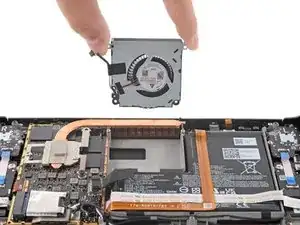
Удалите вентилятор.
При установке заменяющего вентилятора снимите пластиковую подкладку с клеевой ленты и приклейте её к корпусу вентилятора в том же месте, где была лента на старом вентиляторе, чтобы она лежала на стороне экрана платы и не зажималась снизу.
Заключение
Для сборки устройства выполните эти инструкции в обратном порядке.
Отнесите свои электронные отходы к переработчику, сертифицированному R2 или e-Stewards.
Ремонт не прошел по плану? Попробуйте некоторые основные методы устранения неполадок или обратитесь за помощью к нашему сообществу ответов Steam Deck.
Перевод руководства с ifixit.com