Отключение дисплея Steam Deck
Руководство только для предварительных действий! Это руководство является частью другой процедуры и не предназначено для использования отдельно.
Используйте это руководство, чтобы отключить кабель дисплея перед началом замены дисплея на Steam Deck.
Шаг 1
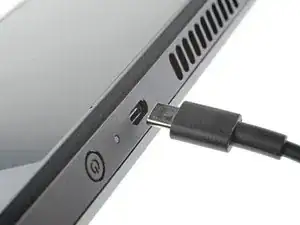
Включите Steam Deck и дождитесь разряда батареи ниже 25% перед началом ремонта, так как заряженная литий‑полимерная аккумуляторная батарея может быть опасна при случайном проколе.
Дополнительно Valve рекомендует перевести Steam Deck в режим хранения батареи в BIOS перед началом любых внутренних работ. Узнайте, как это сделать здесь.
Выключите Steam Deck и отключите все кабели.
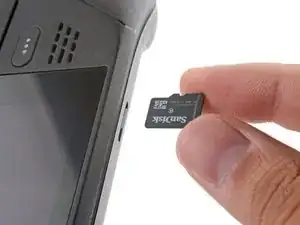
Если у вас установлена карта microSD, обязательно выньте её перед открытием Steam Deck. Если попытаться снять заднюю крышку, оставив карту, она может сломаться пополам.
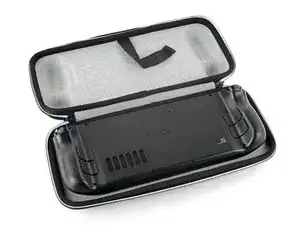
Во время ремонта иногда удобно положить Steam Deck лицевой стороной вниз в его футляр, чтобы защитить джойстики и предотвратить люфт.
Шаг 2
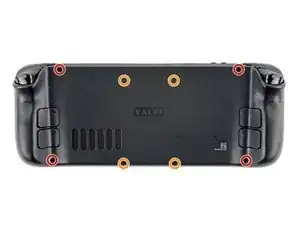
Используйте крестовую отвертку, чтобы выкрутить восемь винтов, крепящих заднюю крышку:
Четыре винта с крупной резьбой длиной 9,5 мм
Четыре винта с мелкой резьбой длиной 5,8 мм
Несмотря на стандарты, крестовые отвертки могут различаться по размеру и форме — две отвертки с одной маркировкой могут по‑разному подходить к одному и тому же винту. Используйте ту, которая плотнее всего входит в головку винта.
В процессе ремонта отслеживайте каждый винт и возвращайте его туда, откуда он был вынут, чтобы избежать повреждения Steam Deck.
Шаг 3
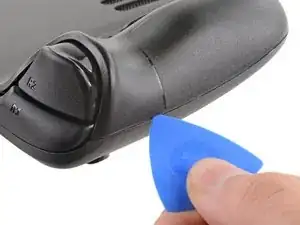
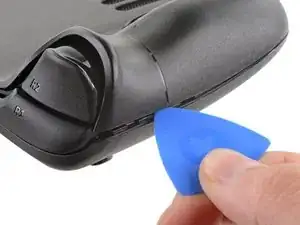
Вставьте медиатор для вскрытия в узкую щель между задней крышкой и передней панелью вдоль кромки правой ручки.
Если вставить медиатор в шов ручки сложно, попробуйте начать с верхнего или нижнего длинного края, затем сдвиньте медиатор к ручке.
Подденьте заднюю крышку, чтобы освободить её от фиксирующих защёлок.
Шаг 4
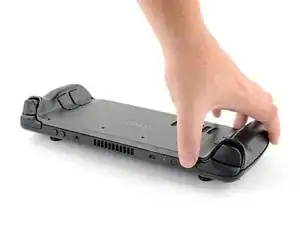
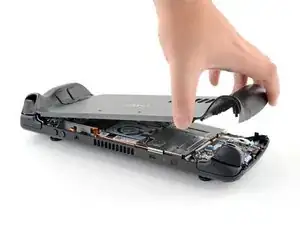
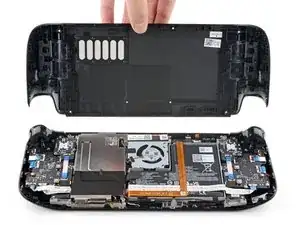
После отсоединения защёлок с одного края остальные легко освобождаются.
Возьмите заднюю крышку за образовавшееся отверстие и потяните её вверх и от устройства, чтобы отщёлкнуть длинные кромки.
Снимите заднюю крышку.
Шаг 5
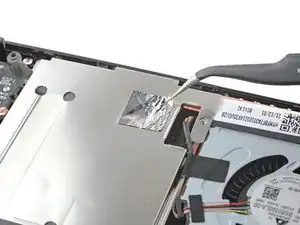
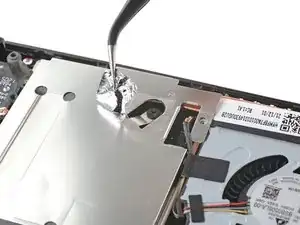
Если у вас обновлённая версия Steam Deck с чёрной крышкой платы, пропустите этот шаг.
Используйте пинцет, чтобы снять кусочек фольгированной ленты, закрывающей скрытый винт на щите платы.
По возможности старайтесь не рвать эту ленту, чтобы её можно было использовать снова. При необходимости вы можете сделать замену, отрезав кусочек фольгированной ленты подходящего размера.
Шаг 6
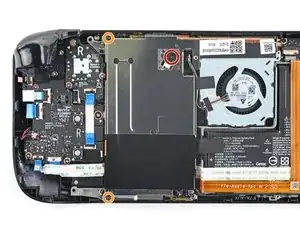
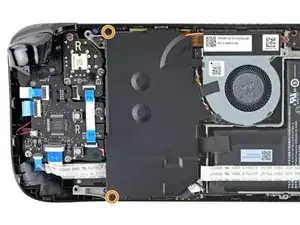
Используйте крестовую отвертку, чтобы выкрутить три винта, крепящие щит платы:
Один винт 3,4 мм
Два винта 3,7 мм
В обновлённых Steam Deck присутствуют только два винта 3,7 мм вдоль левого края.
Шаг 7
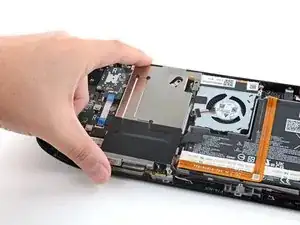
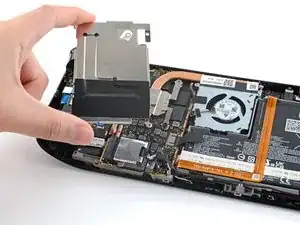
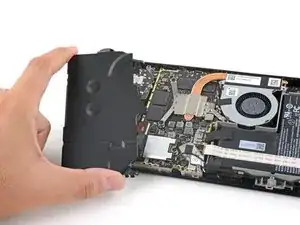
Снимите щит платы.
В зависимости от возраста Steam Deck этот щит может прилипать к теплоотводящим подушкам, расположенным под ним.
При сборке убедитесь, что кабель вентилятора лежит на стороне щита платы и не зажат под ним.
Шаг 8
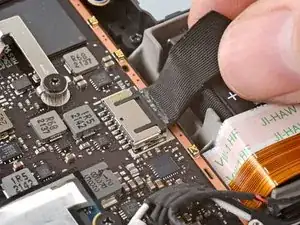
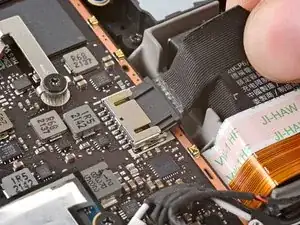
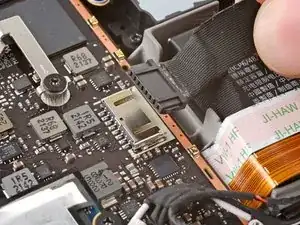
Возьмитесь за кабель батареи за язычок и тяните прямо от материнской платы, чтобы отключить его.
В качестве альтернативы используйте плоский конец лопатки или чистый ноготь, чтобы аккуратно вытолкнуть разъём из гнезда, затем полностью отсоедините его вручную.
Шаг 9
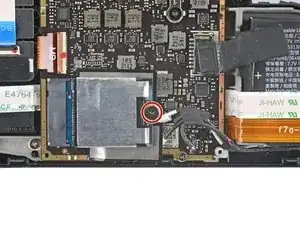
Используйте крестовую отвертку, чтобы выкрутить винт 3,4 мм, крепящий SSD.
Шаг 10
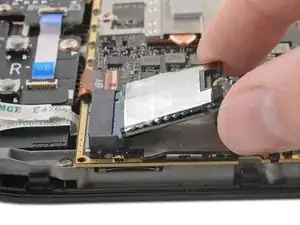
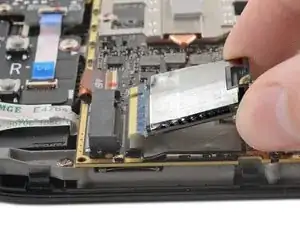
После удаления винта SSD подпрыгнёт под небольшим углом.
Возьмитесь за конец SSD и потяните его от разъёма M.2 на плате, чтобы извлечь.
При сборке вставляйте SSD под небольшим углом в разъём платы и зафиксируйте его в горизонтальном положении винтом для SSD.
Шаг 11
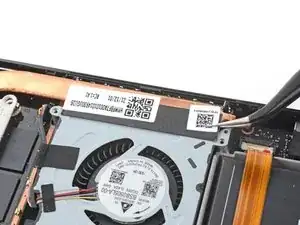
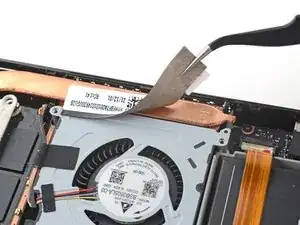
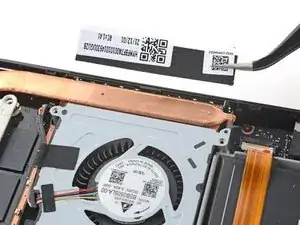
Используйте пинцет, чтобы снять наклейку с верхнего края вентилятора.
По возможности старайтесь не рвать эту наклейку, чтобы её можно было использовать снова. При необходимости используйте немного тепла, чтобы смягчить клей.
Если наклейка кажется хрупкой, подденьте один край пинцетом только до тех пор, пока не сможете захватить её пальцами, затем снимите остальное вручную.
Шаг 12

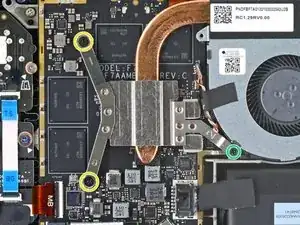
Для оригинальных Steam Deck: Используйте крестовую отвертку, чтобы ослабить и удалить два винта, фиксирующие радиатор на материнской плате:
Один закреплённый винт 3,5 мм
Один винт 3,4 мм
Нет, вам не кажется! Третий винт радиатора был удалён ранее при разборке: он одновременно служит скрытым винтом экрана платы.
Для обновлённых Steam Deck: Используйте крестовую отвертку, чтобы снять три винта, фиксирующие радиатор на материнской плате:
Два винта 2,9 мм
Один винт 3,7 мм
При сборке на обеих версиях затягивайте эти винты в порядке (1, 2, 3), как указано на радиаторе.
Шаг 13
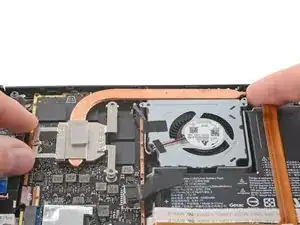
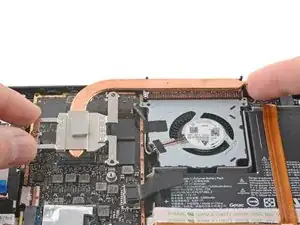
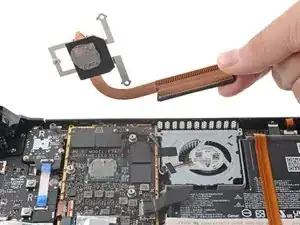
Поднимите и снимите радиатор.
Перед повторной установкой радиатора выполните это руководство, чтобы очистить радиатор и APU и заново нанести термопасту.
Шаг 14
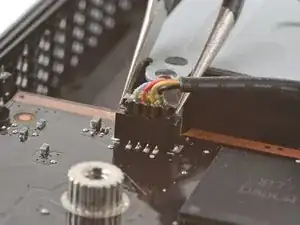
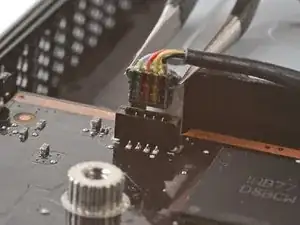
Используйте пинцет, чтобы захватить края разъёма вентилятора и потянуть вверх, чтобы отсоединить его от материнской платы.
Тяните кабель вентилятора за разъём, а не за провода.
Шаг 15
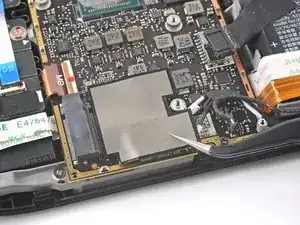
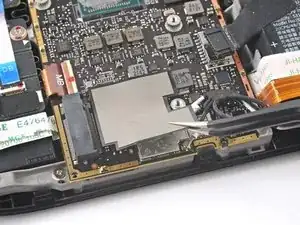
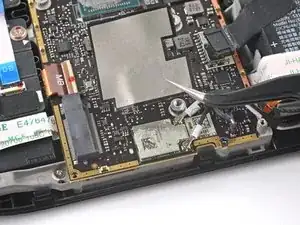
Используйте пинцет, чтобы оторвать и снять ленту экрана Wi‑Fi.
По возможности постарайтесь не рвать эту наклейку, чтобы её можно было повторно использовать. При необходимости слегка нагрейте, чтобы размягчить клей.
Шаг 16
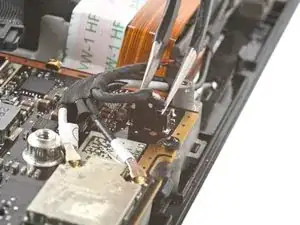
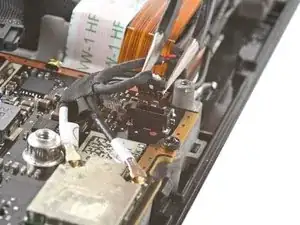
Используйте пинцет, чтобы захватить края разъёма динамика и потянуть вверх, чтобы отсоединить его от материнской платы.
Тяните кабель динамика за разъём, а не за провода.
Шаг 17
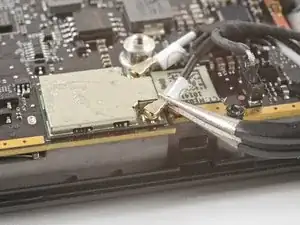
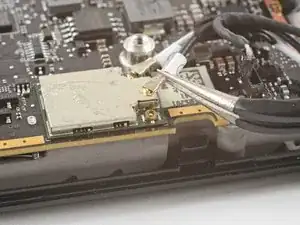
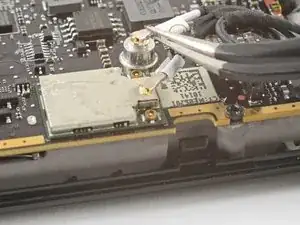
Модуль Wi‑Fi расположен рядом с SSD в обновлённых Steam Deck.
Используйте пинцет, чтобы захватить антенный разъём близко к его основанию.
Тяните строго вверх, чтобы отсоединить кабель.
Повторите для второго антенного кабеля.
При сборке убедитесь, что оба антенных кабеля подключены к соответствующим разъёмам. Маркировка на кабелях соответствует отметкам на модуле Wi‑Fi.
Чтобы снова подключить кабель, совместите разъём прямо над гнездом и затем нажмите вниз, чтобы он защёлкнулся.
Шаг 18
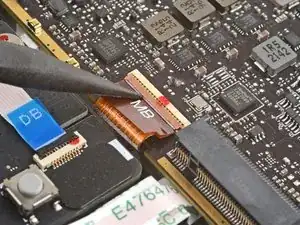
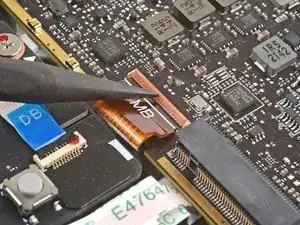
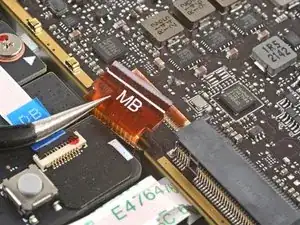
Используйте заострённый конец лопатки, чтобы поднять маленькую фиксатораю планку на ZIF‑разъёме кабеля дисплея.
Используйте пинцет, чтобы вытащить кабель из разъёма.
Держите кабель за язычок, а не за сам кабель.
Шаг 19
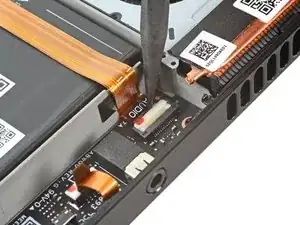
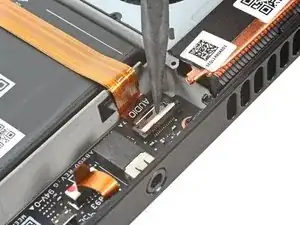
В обновлённых Steam Deck этого аудиокабеля нет. Если у вас обновлённая версия, перейдите к пропуску следующих трёх шагов.
Используйте заострённый конец лопатки, чтобы поднять маленькую фиксирующую планку на ZIF‑разъёме аудиокабеля.
Шаг 20
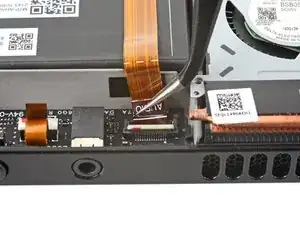
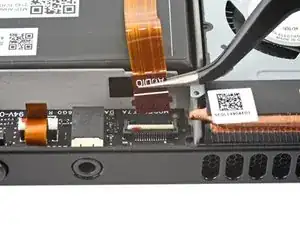
Используйте пинцет, чтобы вытащить кабель из разъёма.
Держите кабель за язычок, а не за сам кабель.
Шаг 21
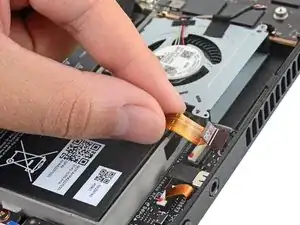
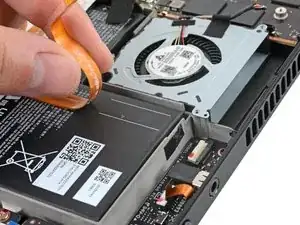
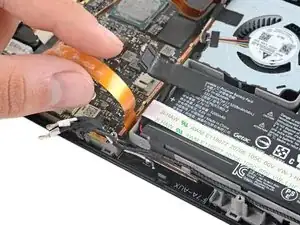
Аккуратно оторвите аудиокабель от батареи.
Аудиокабель приклеен к батарее слаботекающим клеем.
Если клей крепко держит, не тяните силой. Слегка прогрейте аудиокабель с помощью iOpener или фена, чтобы размягчить клей.
Шаг 22
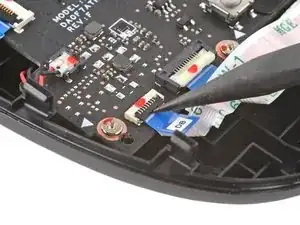
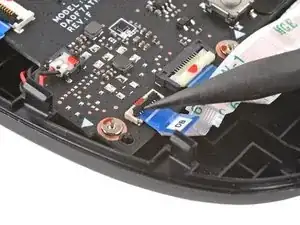
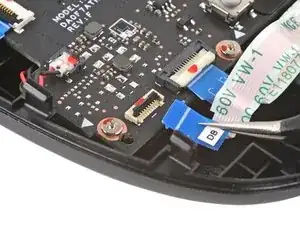
Используйте заострённый конец лопатки, чтобы поднять маленькую фиксирующую планку на ZIF‑разъёме кабеля платы кнопок.
Используйте пинцет, чтобы вытащить кабель из разъёма.
Держите кабель за синюю язычок, а не за сам кабель.
Шаг 23
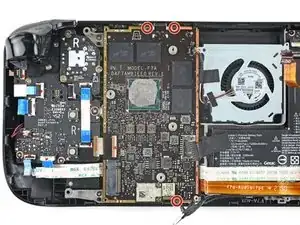
Используйте крестовую отвертку, чтобы снять три винта 3,7 мм, фиксирующие материнскую плату.
Шаг 24
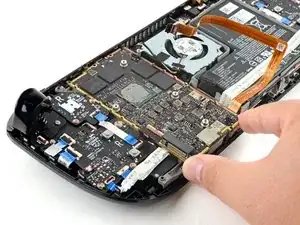
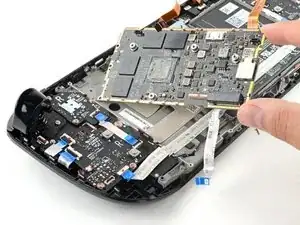
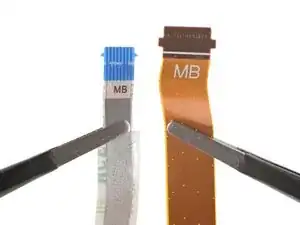
Снимите материнскую плату.
Аудио‑ и кабели платы кнопок подключаются к нижней стороне материнской платы через ZIF‑разъёмы.
Шаг 25
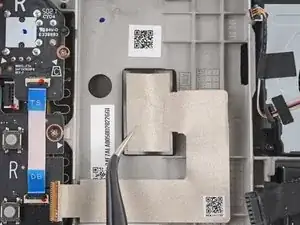
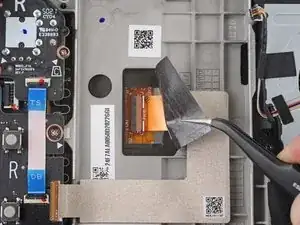
Используйте пинцет, чтобы отогнуть наклейку, закрывающую разъём дисплея.
По возможности постарайтесь не рвать эту наклейку, чтобы её можно было повторно использовать. При необходимости слегка нагрейте, чтобы размягчить клей.
Шаг 26
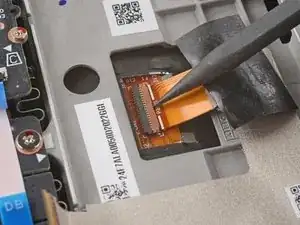
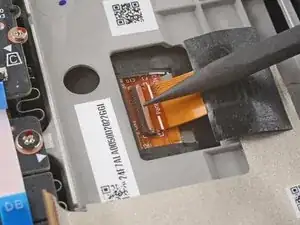
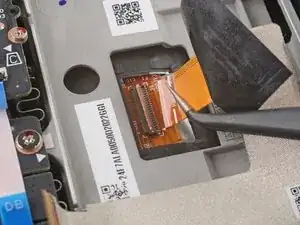
Используйте заострённый конец лопатки, чтобы поднять маленькую фиксирующую планку на ZIF‑разъёме кабеля дисплея.
Используйте пинцет, чтобы вытащить кабель из разъёма.
Заключение
Для сборки устройства выполните эти инструкции в обратном порядке.
Перевод руководства с ifixit.com