Замена дочерней платы считывателя игровых карт Nintendo Switch OLED
Используйте это руководство, чтобы заменить дочернюю плату считывателя игровых карт в вашей Nintendo Switch OLED.
Для вашей безопасности разрядите аккумулятор до уровня ниже 25% перед разборкой Switch. Это снижает риск возгорания в случае случайного повреждения аккумулятора во время ремонта. Если аккумулятор вздут, примите соответствующие меры предосторожности.
В Switch OLED используются винты стандарта JIS, но в крайнем случае можно использовать крестовую отвертку Phillips. Будьте очень осторожны, чтобы не сорвать шлиц винтов. Насадки Phillips от iFixit разработаны для совместимости с винтами типа JIS.
Примечание: При снятии защитной пластины потребуется заменить термопасту между пластиной и радиатором. Обычная термопаста не предназначена для заполнения больших зазоров, поэтому потребуется термошпаклёвка или вязкая термопаста.
Шаг 1
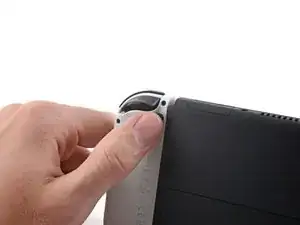
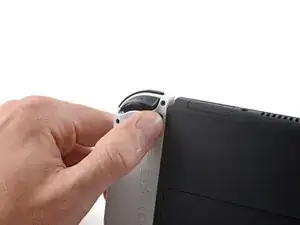
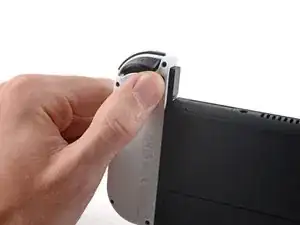
Перед началом ремонта убедитесь, что устройство полностью выключено.
Нажмите и удерживайте маленькую круглую кнопку на задней стороне контроллера Joy‑Con.
Удерживая кнопку, сдвиньте контроллер вверх.
Шаг 2
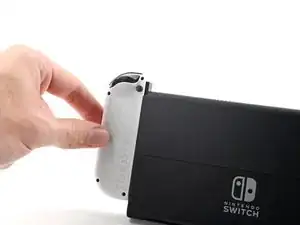
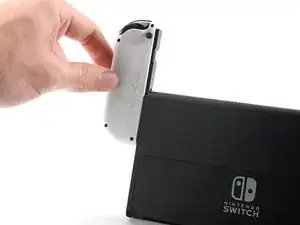
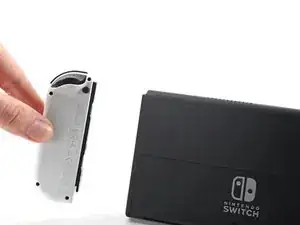
Продолжайте сдвигать Joy‑Con вверх, пока он полностью не извлечётся из консоли.
Повторите ту же операцию для второго Joy‑Con.
Шаг 3
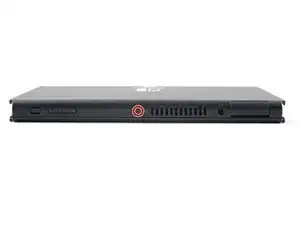
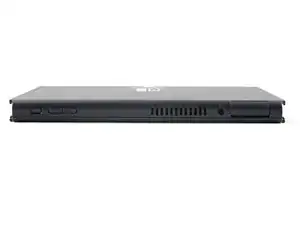
Используйте отвертку Phillips или JIS, чтобы удалить винт длиной 2 мм, фиксирующий верхнюю часть задней крышки к раме.
Чтобы предотвратить срыв этих тугих винтов, прикладывайте сильное вниз направленное усилие, работайте медленно и попробуйте другую насадку JIS или Phillips, если винты не выкручиваются.
Шаг 4
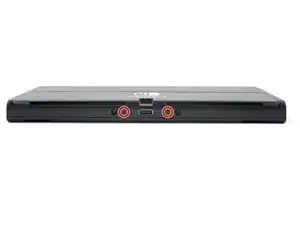
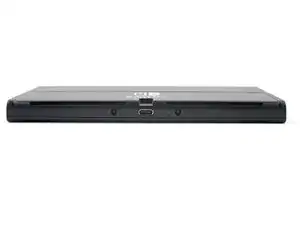
Используйте отвертку Phillips, чтобы удалить два винта длиной 2 мм, фиксирующие нижнюю часть задней крышки к раме.
Шаг 5
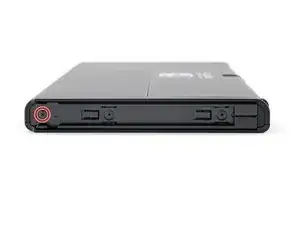
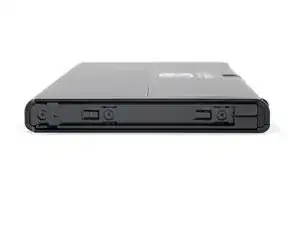
Используйте отвертку Phillips, чтобы удалить винт длиной 3,8 мм, фиксирующий направляющую датчика правого Joy‑Con к задней крышке.
Чтобы предотвратить срыв этих тугих винтов, прикладывайте сильное вниз направленное усилие, работайте медленно и попробуйте другую отвертку JIS 000 или PH 000, если винты не выкручиваются.
Шаг 6
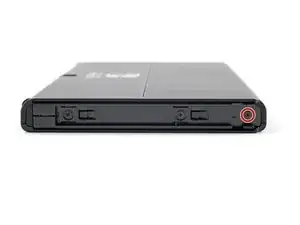
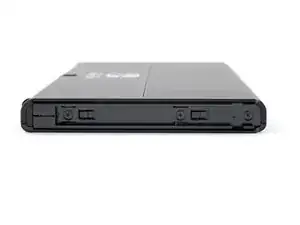
Используйте отвертку Phillips, чтобы удалить винт длиной 3,8 мм, фиксирующий направляющую датчика левого Joy‑Con к задней крышке.
Шаг 7
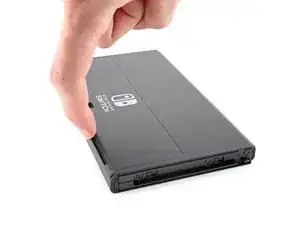
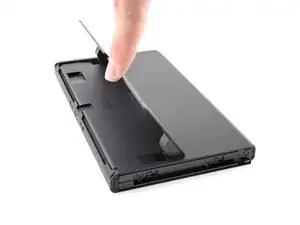
Поднимите подставку на задней стороне устройства пальцем.
Если в слот microSD вставлена карта microSD, извлеките её сейчас перед переходом к следующему шагу.
Шаг 8
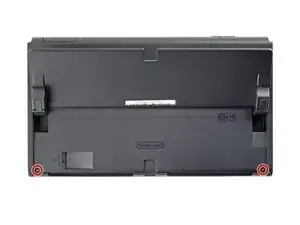
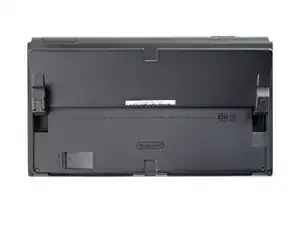
Используйте отвертку Y00, чтобы удалить два винта длиной 4,3 мм, фиксирующие заднюю крышку к раме.
Шаг 9
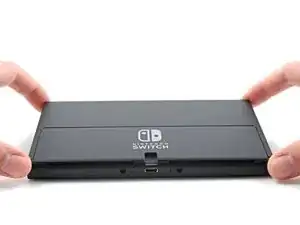
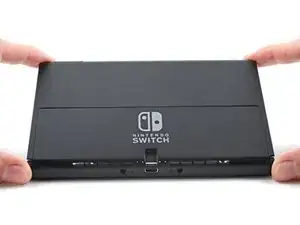
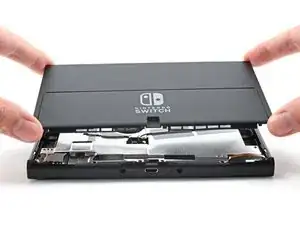
Поднимите заднюю крышку с верхней части устройства и снимите её.
Если у вас возникают трудности со снятием крышки, используйте лопатку для открытия, чтобы отжать пластиковые защёлки.
Шаг 10
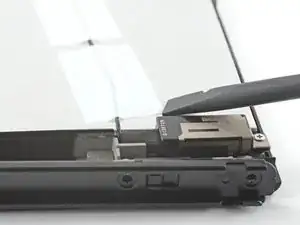
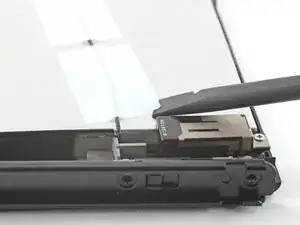
Используйте плоский конец лопатки, чтобы отделить край ленты от защитной пластины.
Шаг 11
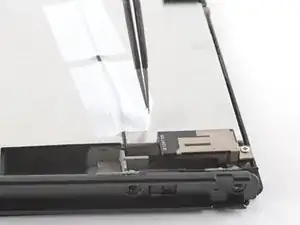
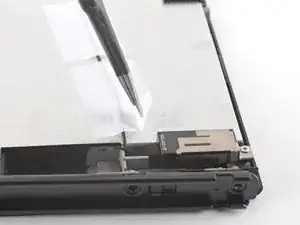
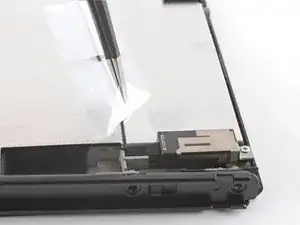
С помощью пинцета или пальцев оторвите и снимите ленту.
Храните ленту в чистом месте для повторной установки.
Шаг 12
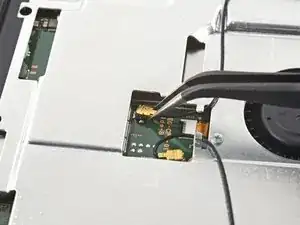
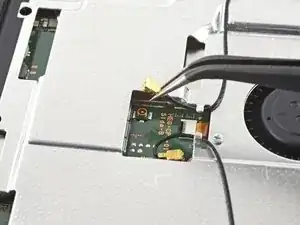
С помощью пинцета или пальцев приподнимите и отсоедините коаксиальный кабель основного Wi‑Fi-антенны.
При повторной сборке эти разъёмы могут быть сложны для подключения. По одному установите каждый разъём над его гнездом и нажмите плоским концом лопатки. Разъём должен защёлкнуться на месте.
Шаг 13
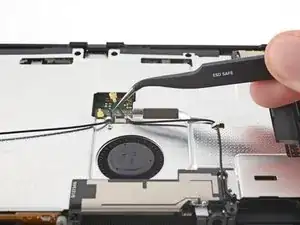
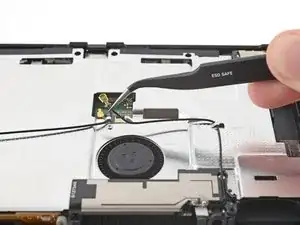
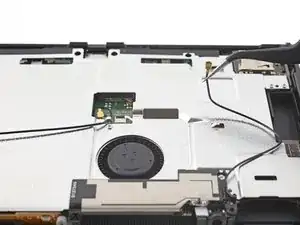
С помощью пинцета или пальцев переложите коаксиальный кабель основной антенны через вырезы в защитной пластине.
Шаг 14
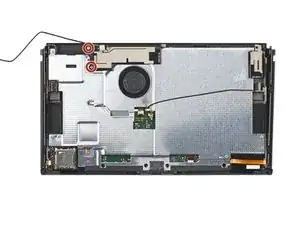
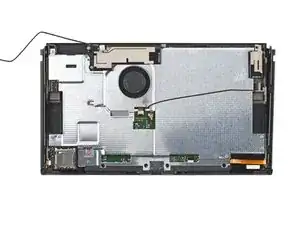
Используйте отвертку Phillips, чтобы удалить два винта длиной 4,4 мм, фиксирующие основную Wi‑Fi‑антенну к защитной пластине.
Шаг 15
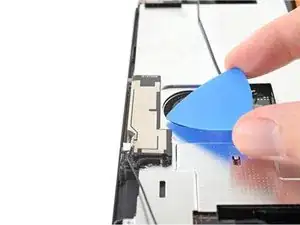
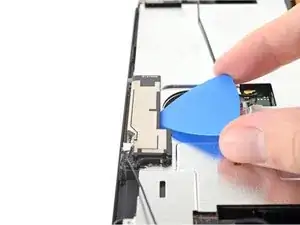
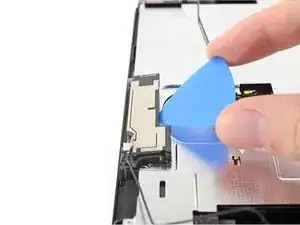
Вставьте лопатку для открытия между основной Wi‑Fi‑антенной и защитной пластиной.
Подденьте лопаткой, чтобы отделить основную Wi‑Fi‑антенну от защитной пластины.
Шаг 16
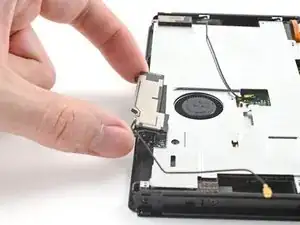
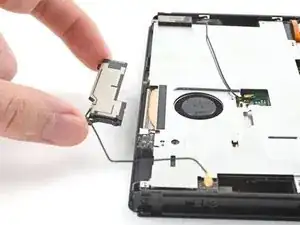
Снимите основную Wi‑Fi‑антенну.
Шаг 17
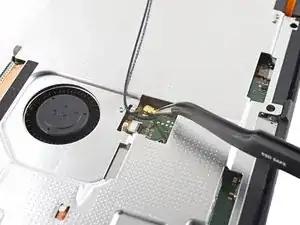
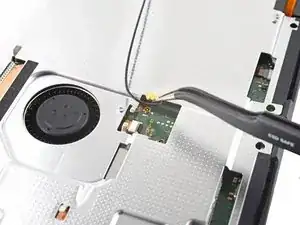
С помощью пинцета или пальцев приподнимите и отсоедините коаксиальный кабель вторичной Wi‑Fi‑антенны.
Шаг 18
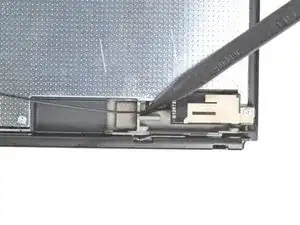
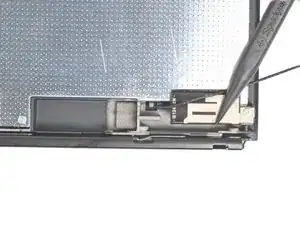
Используйте острый конец лопатки, чтобы направить коаксиальный кабель вторичной Wi‑Fi антенны из её паза в раме.
Шаг 19
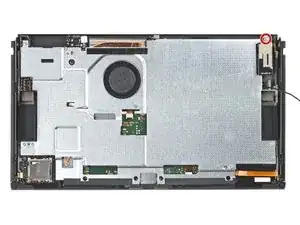
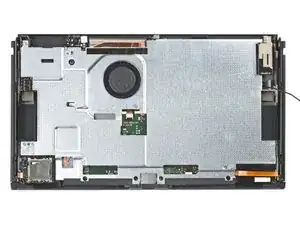
Отвинтите крестовой отвёрткой винт 4.4 мм, фиксирующий вторичную Wi‑Fi антенну к экранной пластине.
Шаг 20
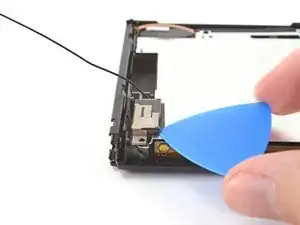
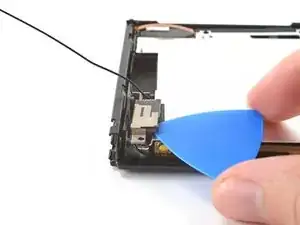
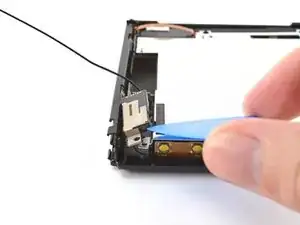
Вставьте медиатор для вскрытия между вторичной Wi‑Fi антенной и экранной пластиной.
Подденьте медиатором, чтобы отделить вторичную Wi‑Fi антенну от экранной пластины.
Не пытайтесь полностью снять антенну пока — её коаксиальный кабель всё ещё проложен через раму.
Шаг 21
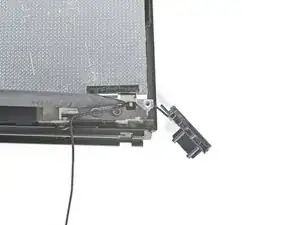
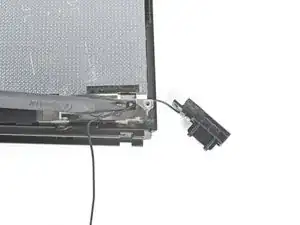
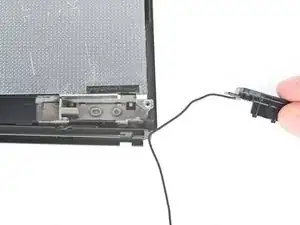
Используйте острый конец лопатки, чтобы вывести коаксиальный кабель вторичной Wi‑Fi антенны из её паза в раме.
Снимите вторичную Wi‑Fi антенну.
Шаг 22
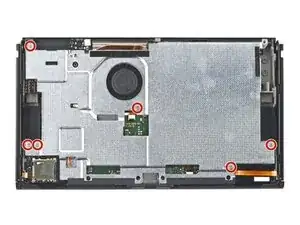
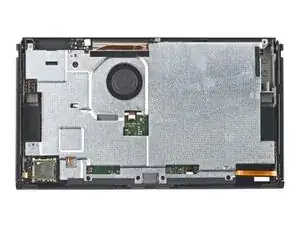
Отвинтите крестовой отвёрткой шесть винтов 4.4 мм, фиксирующих экранную пластину к раме.
Шаг 23
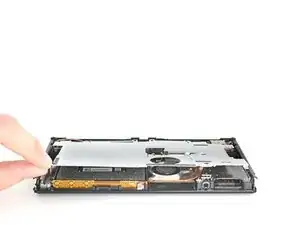
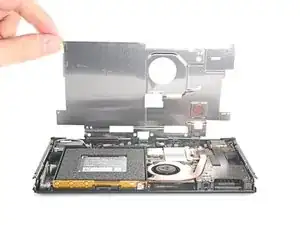
Поднимите верхнюю часть экранной пластины пальцами вверх и отожмите её от рамы.
Вы можете ощутить небольшое сопротивление. Это нормально, поскольку экранная пластина слегка приклеена к радиатору термопастой.
Снимите экранную пластину.
Толстый розовый термоинтерфейс заполняет зазор между экранной пластиной и находящимся под ней медным радиатором. Каждый раз при снятии экранной пластины обращайтесь к нашему руководству по термопасте, чтобы удалить старый термоинтерфейс и заменить его подходящим составом, например термошпаклёвкой или K5 Pro, при сборке.
Шаг 24
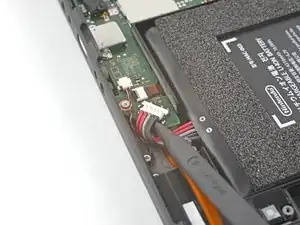
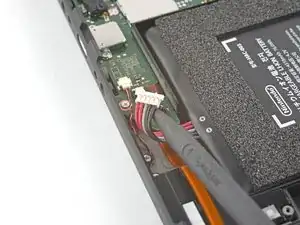
Используйте острый конец лопатки, чтобы поддеть и отсоединить батарею.
Шаг 25
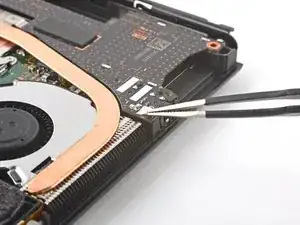
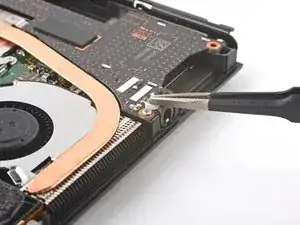
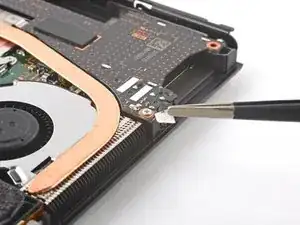
Используйте пинцет или пальцы, чтобы снять кусочек ленты, закрывающий винт дочерней платы.
Шаг 26
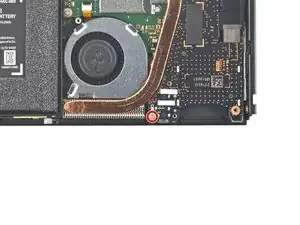
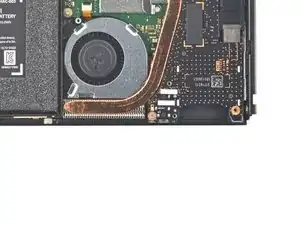
Отвинтите крестовой отвёрткой винт 4 мм, фиксирующий дочернюю плату к раме.
Шаг 27
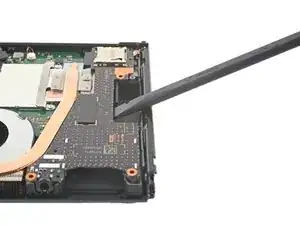
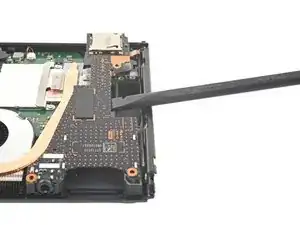
Нижняя часть дочерней платы подключена к материнской плате через нажимной разъём.
Вставьте лопатку между краем дочерней платы и материнской платой.
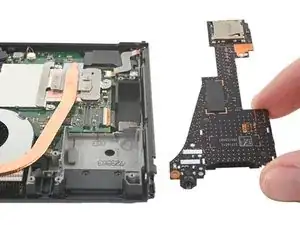
Подденьте лопаткой, чтобы отсоединить нажимной разъём и отделить дочернюю плату от рамы.
Снимите дочернюю плату.
Для повторного подключения нажимных разъёмов, подобных этому, аккуратно совместите контакты и надавите на одну сторону до щелчка, затем повторите для второй стороны. Не нажимайте посередине. При неправильном совмещении контактов они могут согнуться, что приведёт к необратимому повреждению.
Заключение
To reassemble your device, follow these instructions in reverse order.
Compare your new replacement part to the original part—you may need to transfer remaining components or remove adhesive backings from the new part before you install it.
Repair didn’t go as planned? Try some basic troubleshooting, or ask our Nintendo Switch OLED Answers community for help.
Перевод руководства с ifixit.com