Замена платы кнопки питания на Nintendo Switch OLED
Используйте это руководство для замены платы кнопки питания в вашем Nintendo Switch OLED.
Для вашей безопасности разрядите аккумулятор ниже 25% перед разборкой Switch. Это снижает риск возгорания, если аккумулятор случайно повредится во время ремонта. Если аккумулятор вздут, примите соответствующие меры предосторожности.
В Switch OLED используются винты JIS, но в крайнем случае можно использовать отвертку Phillips. Будьте очень аккуратны, чтобы не срезать шлицы винтов. Биты Phillips от iFixit разработаны для перекрестной совместимости с винтами типа JIS.
Примечание: При снятии защитной пластины потребуется заменить термопасту между пластиной и радиатором. Обычная термопаста не предназначена для заполнения больших зазоров, поэтому потребуется термопластилин или вязкая термопаста. Однако при замене радиатора вам понадобится обычная заменяемая термопаста.
Шаг 1
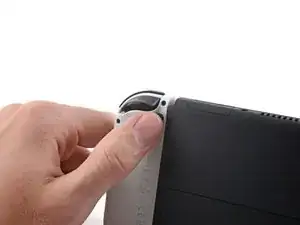
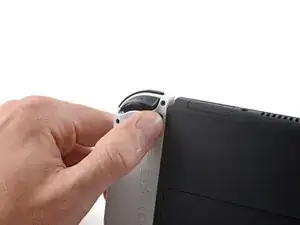
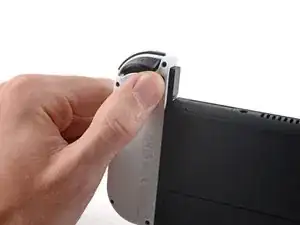
Прежде чем начать ремонт, убедитесь, что устройство полностью выключено.
Нажмите и удерживайте маленькую круглую кнопку на задней части контроллера Joy‑Con.
Удерживая кнопку, сдвиньте контроллер вверх.
Шаг 2
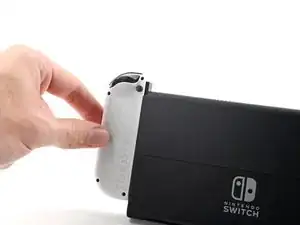
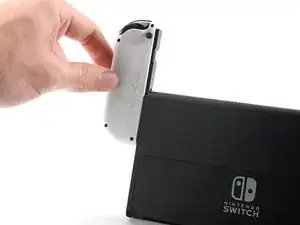
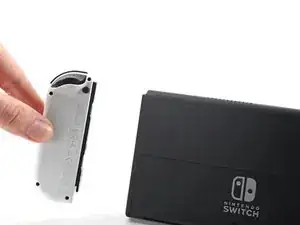
Продолжайте сдвигать Joy‑Con вверх, пока он полностью не снимется с консоли.
Повторите тот же процесс для другого Joy‑Con.
Шаг 3
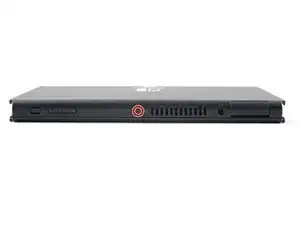
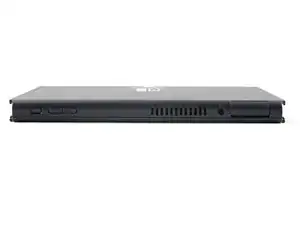
Используйте отвертку Phillips или JIS, чтобы удалить винт длиной 2 мм, фиксирующий верхнюю часть задней крышки к раме.
Чтобы защитить эти тугие винты от срыва шлица, прилагайте сильное нажатие вниз, работайте медленно и попробуйте другую отвертку JIS или Phillips, если винт не выкручивается.
Шаг 4
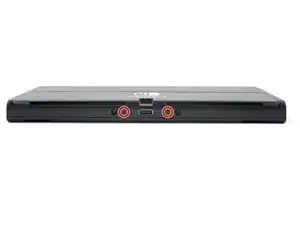
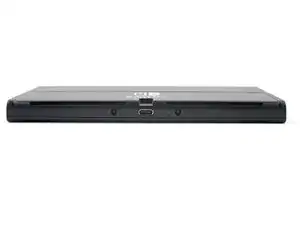
Используйте отвертку Phillips, чтобы удалить два винта длиной 2 мм, фиксирующие нижнюю часть задней крышки к раме.
Шаг 5
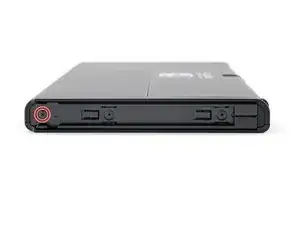
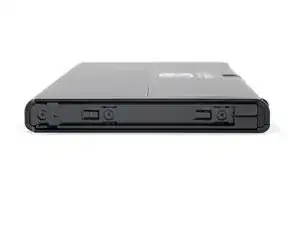
Используйте отвертку Phillips, чтобы удалить винт 3.8 мм, фиксирующий направляющую датчика правого Joy‑Con к задней крышке.
Чтобы защитить эти тугие винты от срыва шлица, прилагайте сильное нажатие вниз, работайте медленно и попробуйте другую отвертку JIS 000 или PH 000, если винты не выкручиваются.
Шаг 6
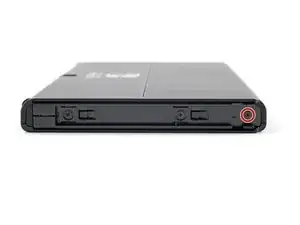
Используйте отвертку Phillips, чтобы удалить винт 3.8 мм, фиксирующий направляющую датчика левого Joy‑Con к задней крышке.
Шаг 7
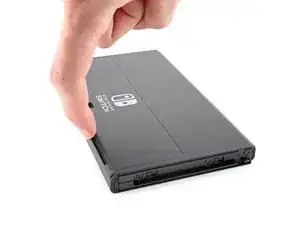
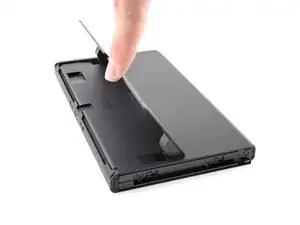
Отогните ножку подставки пальцем на задней части устройства.
Если в слоте microSD находится карта microSD, извлеките её сейчас перед переходом к следующему шагу.
Шаг 8
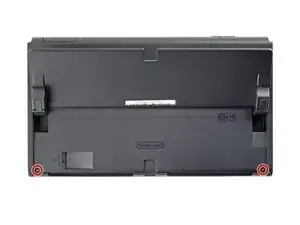
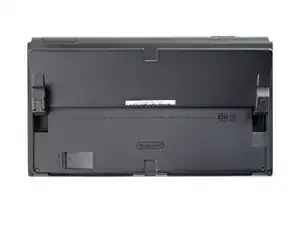
Используйте отвертку Y00, чтобы удалить два винта длиной 4.3 мм, фиксирующие заднюю крышку к раме.
Шаг 9
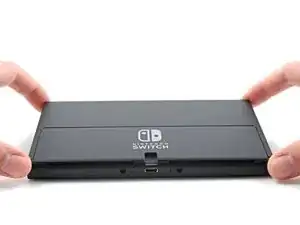
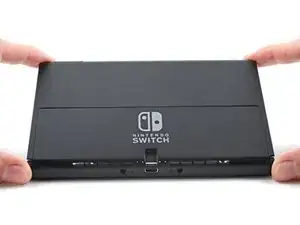
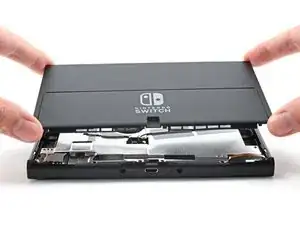
Поднимите заднюю крышку с верхней части устройства и снимите её.
Если у вас возникают трудности со снятием крышки, используйте медиатор для поддевания пластиковых защёлок.
Шаг 10
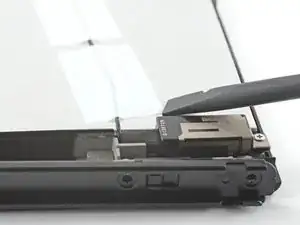
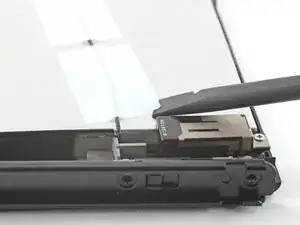
Используйте плоский конец лопатки, чтобы отделить угол ленты от экранирующей пластины.
Шаг 11
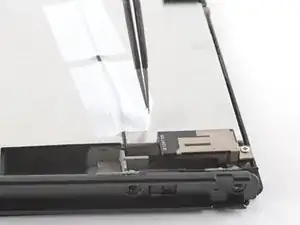
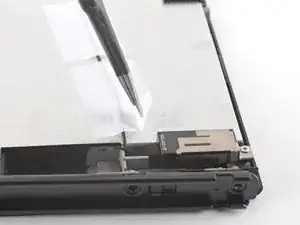
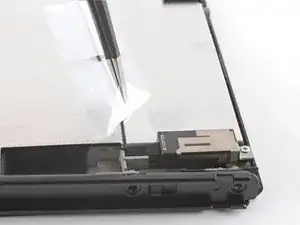
Используйте пинцет или пальцы, чтобы отогнуть и удалить ленту.
Храните ленту в чистом месте для повторной установки.
Шаг 12
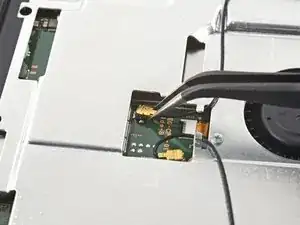
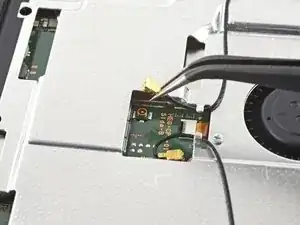
Используйте пинцет или пальцы, чтобы поднять и отсоединить коаксиальный кабель основного Wi‑Fi антенного разъёма.
При повторной сборке эти разъёмы могут быть сложны для подсоединения. По одному удерживайте каждый разъём над гнездом и прижмите плоским концом лопатки. Разъём должен защёлкнуться на месте.
Шаг 13
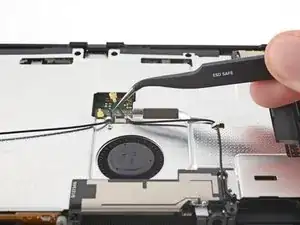
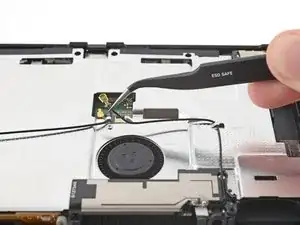
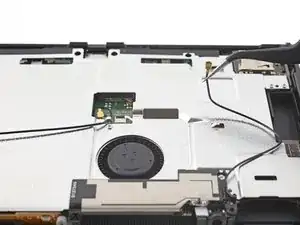
Используйте пинцет или пальцы, чтобы переставить коаксиальный кабель основного антенного разъёма через его канавки в экранирующей пластине.
Шаг 14
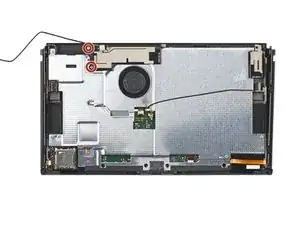
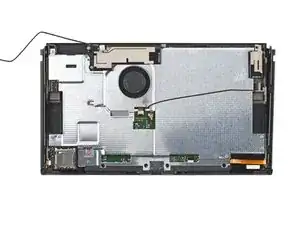
Используйте отвертку Phillips, чтобы удалить два винта длиной 4.4 мм, фиксирующие основной Wi‑Fi антенну к экранирующей пластине.
Шаг 15
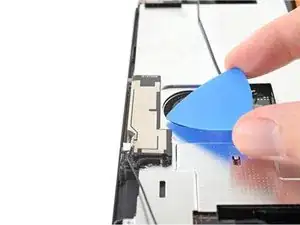
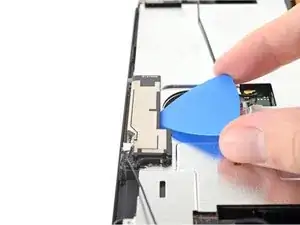
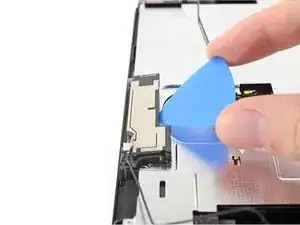
Вставьте медиатор между основной Wi‑Fi антенной и экранирующей пластиной.
Подденьте медиатором, чтобы отделить основную Wi‑Fi антенну от экранирующей пластины.
Шаг 16
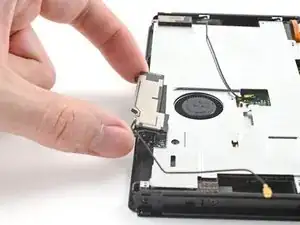
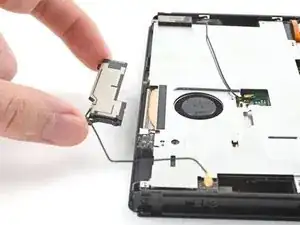
Снимите основную Wi‑Fi антенну.
Шаг 17
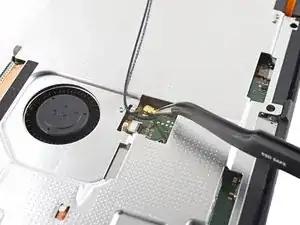
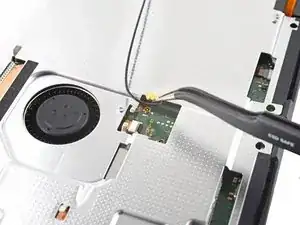
С помощью пинцета или пальцев поднимите и отсоедините коаксиальный кабель вторичной Wi‑Fi антенны.
Шаг 18
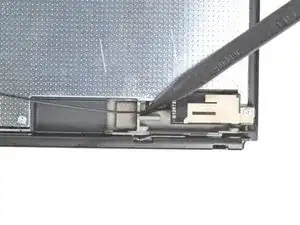
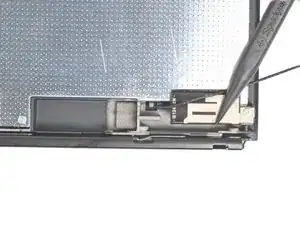
Кончиком лопатки перенаправьте коаксиальный кабель вторичной Wi‑Fi антенны из её посадочного места в рамке.
Шаг 19
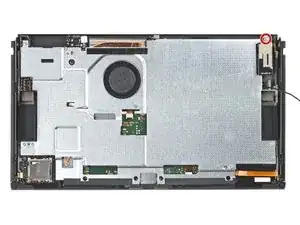
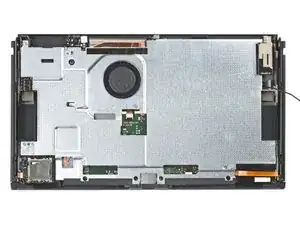
Отверткой Phillips выкрутите винт 4.4 мм, фиксирующий вторичную Wi‑Fi антенну к пластине экрана.
Шаг 20
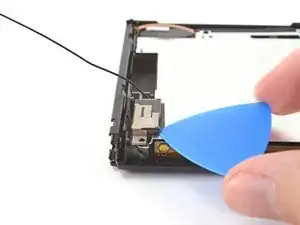
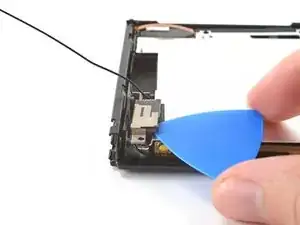
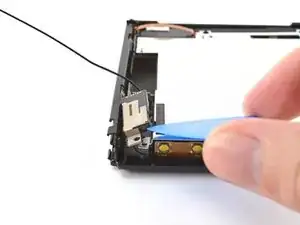
Вставьте медиатор между вторичной Wi‑Fi антенной и пластиной экрана.
Подденьте медиатором, чтобы отделить вторичную Wi‑Fi антенну от пластины экрана.
Не пытайтесь полностью снять антенну — её коаксиальный кабель всё ещё проходит через рамку.
Шаг 21
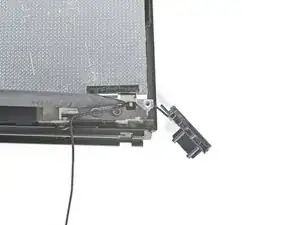
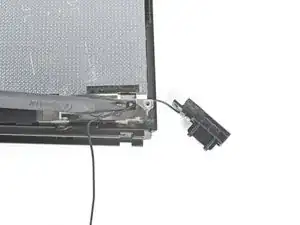
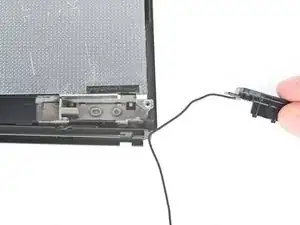
Кончиком лопатки перенаправьте коаксиальный кабель вторичной Wi‑Fi антенны из её посадочного места в рамке.
Снимите вторичную Wi‑Fi антенну.
Шаг 22
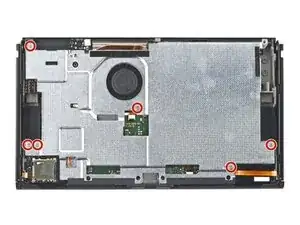
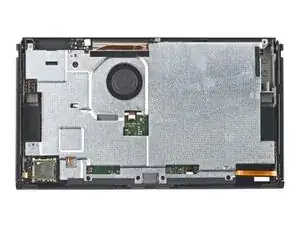
Отверткой Phillips выкрутите шесть винтов 4.4 мм, фиксирующих пластину экрана к рамке.
Шаг 23
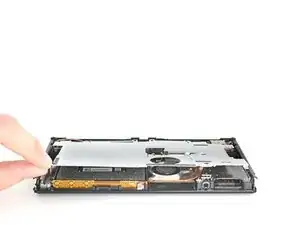
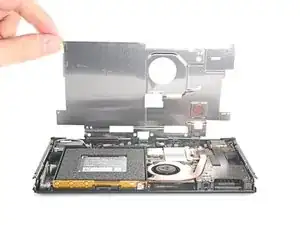
Пальцами поднимите верхнюю часть пластины экрана вверх и от рамки.
Вы можете почувствовать небольшое сопротивление. Это нормально: пластина экрана слегка соединена с радиатором термопастой.
Снимите пластину экрана.
Толстый розовый термоинтерфейс заполняет зазор между пластиной экрана и медным радиатором под ней. Каждый раз при снятии пластины экрана обратитесь к нашему руководству по термопасте, чтобы удалить старый термоинтерфейс и заменить его подходящим составом, например термопастой или K5 Pro, при сборке.
Шаг 24
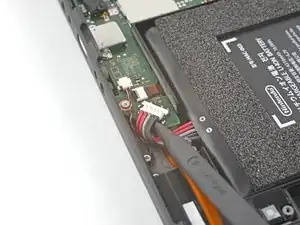
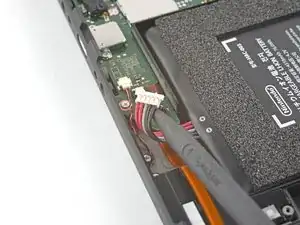
Кончиком лопатки приподнимите и отсоедините аккумулятор.
Шаг 25
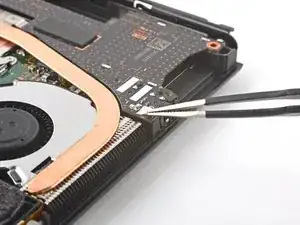
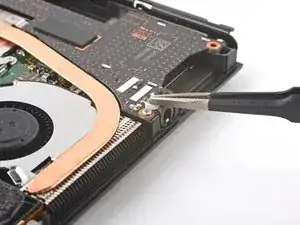
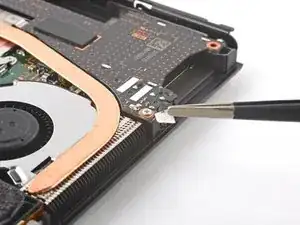
Пинцетом или пальцами снимите кусочек ленты, закрывающий винт дочерней платы.
Шаг 26
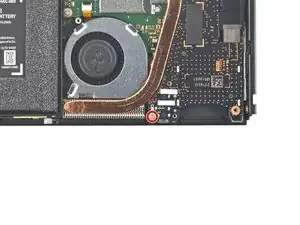
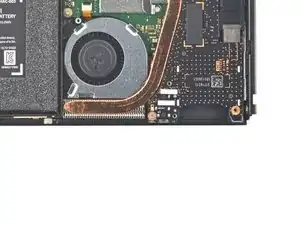
Отверткой Phillips выкрутите винт 4 мм, фиксирующий дочернюю плату к рамке.
Шаг 27
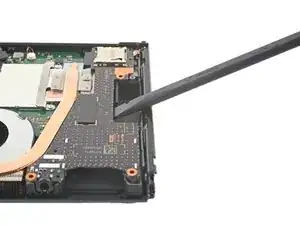
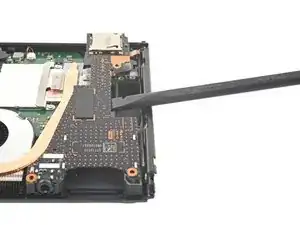
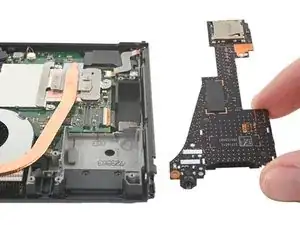
Нижняя часть дочерней платы соединена с материнской платой прижимным разъёмом.
Вставьте лопатку между краем дочерней платы и материнской платой.
Подденьте лопаткой, чтобы отсоединить прижимной разъём и отделить дочернюю плату от рамки.
Снимите дочернюю плату.
Чтобы повторно подключить прижимные разъёмы такого типа, аккуратно выровняйте и нажмите на одну сторону до щелчка, затем повторите для другой стороны. Не нажимайте посередине. При неправильном выравнивании контакты могут погнуться и получить необратимые повреждения.
Шаг 28
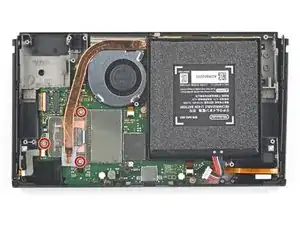
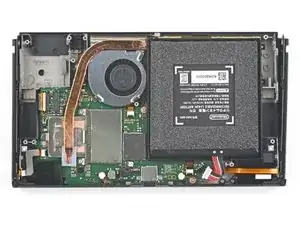
Отверткой Phillips выкрутите три винта 3 мм, фиксирующие радиатор к материнской плате.
Шаг 29
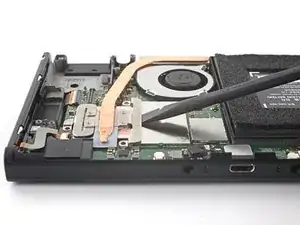
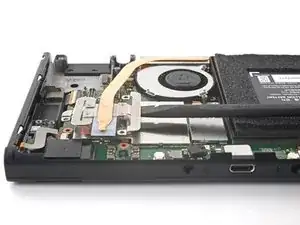
Вставьте лопатку между кронштейном радиатора и материнской платой.
Подденьте лопаткой, чтобы отделить радиатор от материнской платы.
Вы можете почувствовать небольшое сопротивление. Это нормально: радиатор слегка соединён с процессором термопастой.
Шаг 30
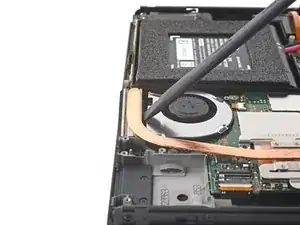
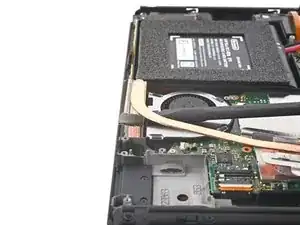
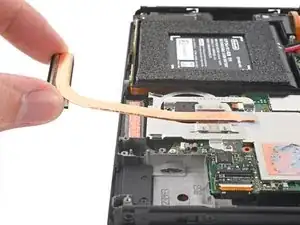
Вставьте лопатку в зазор между вентилятором и радиатором.
Подденьте лопаткой, чтобы отсоединить радиатор от клея под ним.
Снимите радиатор.
Удалите старую термопасту с радиатора и процессора с помощью изопропилового спирта высокой концентрации (90% или более) и микрофибровой салфетки. Нанесите новую термопасту на процессор перед сборкой.
Шаг 31
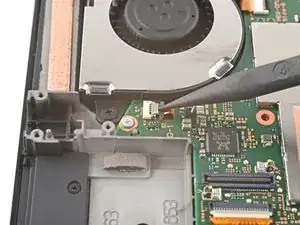
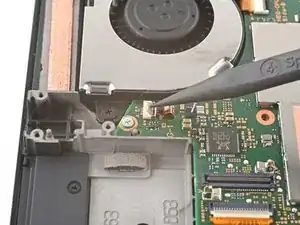
Кончиком лопатки, монтажным инструментом или ногтем отогните небольшой шарнирный фиксирующий язычок на ZIF‑разъёме кабеля вентилятора.
Шаг 32
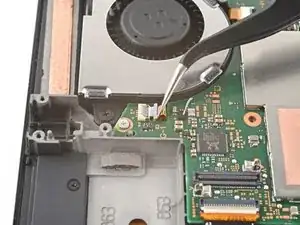
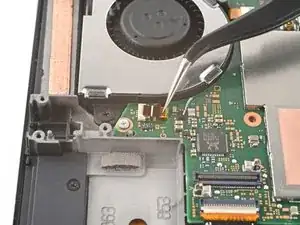
Пинцетом вытяните кабель вентилятора прямо из его разъёма на материнской плате.
Шаг 33
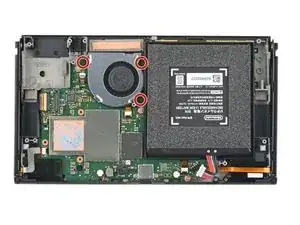
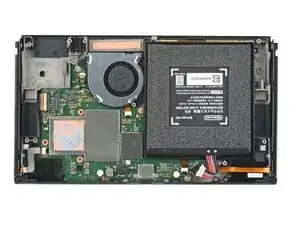
Отверткой Phillips выкрутите три винта 3 мм, фиксирующие вентилятор к рамке.
Шаг 34
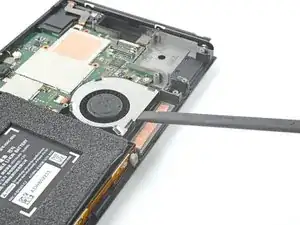
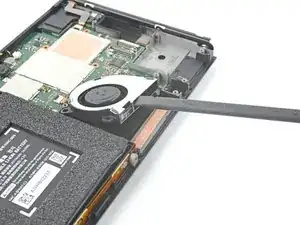
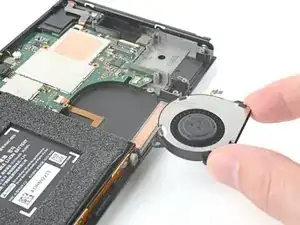
Лопаткой поднимите вентилятор прямо вверх из рамки.
Снимите вентилятор.
Шаг 35
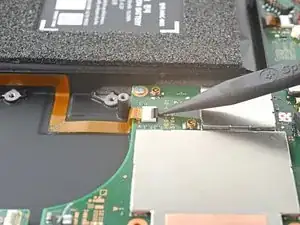
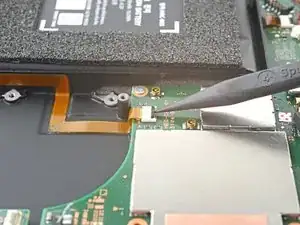
Используйте инструмент для поддевания, лопатку или ноготь, чтобы поднять маленькую поворотную защёлку на ZIF-разъёме платы кнопки питания.
Шаг 36
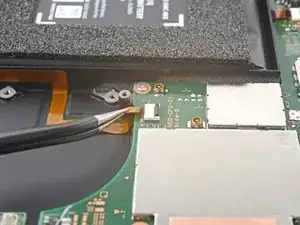
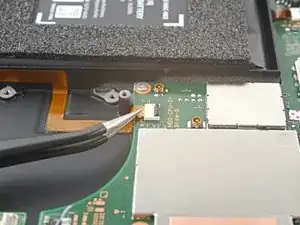
Используйте пинцет, чтобы аккуратно вытянуть кабель платы кнопки питания прямо из её разъёма на материнской плате.
Шаг 37
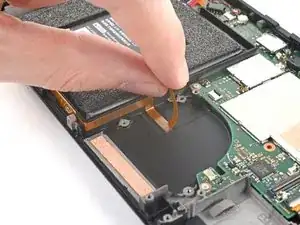
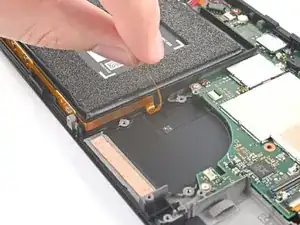
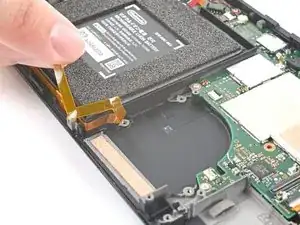
Используйте пальцы, чтобы осторожно отслоить кабель платы кнопки питания от каркаса.
Шаг 38
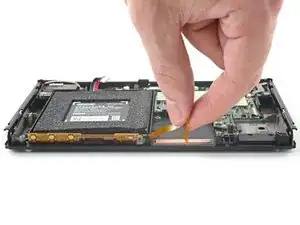
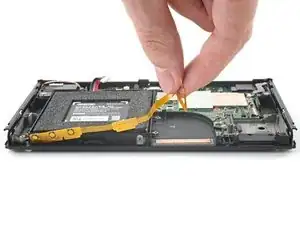
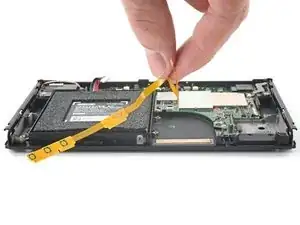
Используйте пальцы, чтобы вынуть плату кнопки питания из её пластиковых направляющих в каркасе.
Удалите плату кнопки питания.
Заключение
Для сборки устройства выполните эти шаги в обратном порядке.
Сравните новую запасную деталь с оригинальной — возможно, придётся перенести оставшиеся компоненты или снять клеевую ленту с новой детали перед установкой.
Ремонт пошёл не по плану? Попробуйте базовую диагностику или обратитесь за помощью к сообществу Nintendo Switch OLED Answers.
Перевод руководства с ifixit.com