Замена экрана модели Nintendo Switch OLED
Используйте это руководство для замены экрана в вашем Nintendo Switch OLED.
В отличие от оригинальной модели с пластиковой крышкой и подложкой ЖК-дисплея, экран Switch OLED представляет собой стеклянную крышку, спаянную с OLED-матрицей.
Это означает, что существует значительный риск повреждения немаркированной и хрупкой панели дисплея во время этой процедуры. Обязательно применяйте достаточное количество тепла и будьте чрезвычайно осторожны на этапе поддевания.
Для вашей безопасности разрядите батарею ниже 25% перед разборкой Switch. Это снижает риск возгорания в случае случайного повреждения аккумулятора во время ремонта. Если аккумулятор вздут, примите соответствующие меры предосторожности.
В Switch OLED используются винты стандарта JIS, но при необходимости можно использовать крестовую отвертку Phillips. Будьте очень осторожны, чтобы не сорвать шлицы винтов. Наборы Phillips от iFixit разработаны для перекрестной совместимости с винтами JIS.
Примечание: При снятии защитной пластины вам потребуется заменить термоинтерфейс между пластиной и радиатором. Обычная термопаста не предназначена для заполнения больших зазоров, поэтому понадобится термопаста-паста или вязкая термопаста.
Для завершения этого ремонта вам понадобится замена клейкой ленты.
Шаг 1
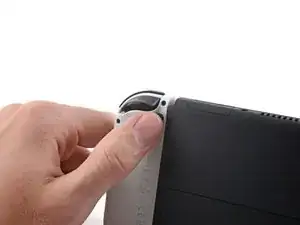
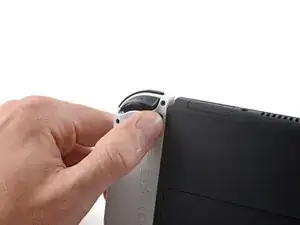
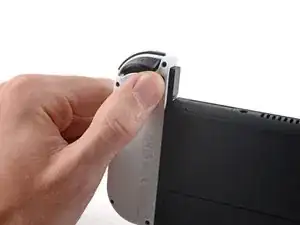
Перед началом ремонта убедитесь, что устройство полностью выключено.
Нажмите и удерживайте маленькую круглую кнопку на задней части контроллера Joy‑Con.
Удерживая кнопку, сдвиньте контроллер вверх.
Шаг 2
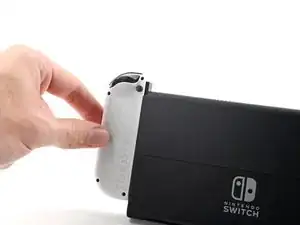
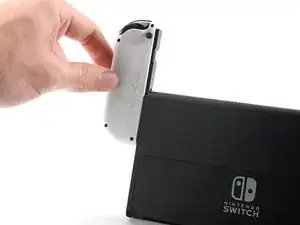
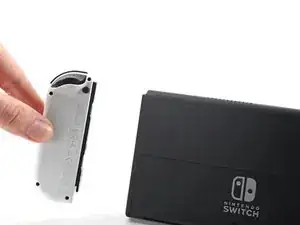
Продолжайте сдвигать Joy‑Con вверх, пока он полностью не выйдет из консоли.
Повторите тот же процесс для другого Joy‑Con.
Шаг 3
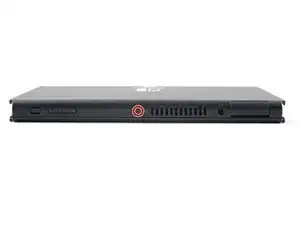
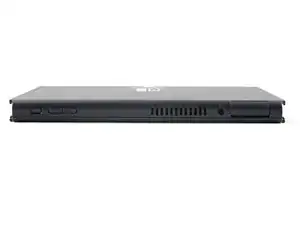
Используйте крестовую или JIS‑отвертку, чтобы удалить винт длиной 2 мм, фиксирующий верхнюю часть задней крышки к раме.
Чтобы предотвратить срыв этих тугих винтов, давите сильно вниз, работайте медленно и попробуйте другую JIS‑ или Phillips‑отвертку, если винты не выкручиваются.
Шаг 4
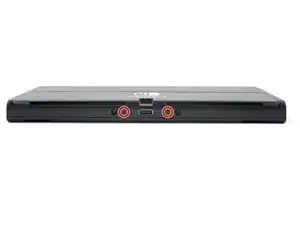
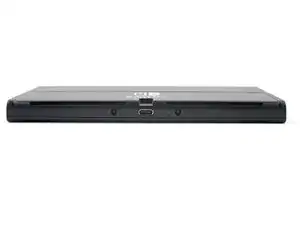
Используйте крестовую отвертку, чтобы удалить два винта длиной 2 мм, фиксирующие нижнюю часть задней крышки к раме.
Шаг 5
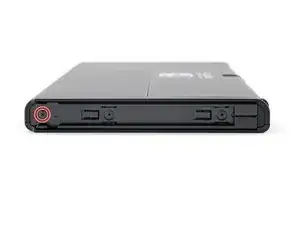
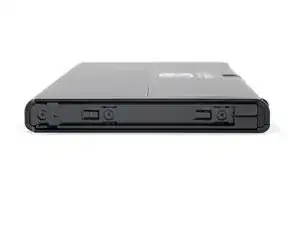
Используйте крестовую отвертку, чтобы удалить винт длиной 3.8 мм, фиксирующий направляющую датчика правого Joy‑Con к задней крышке.
Чтобы предотвратить срыв этих тугих винтов, давите сильно вниз, работайте медленно и при необходимости попробуйте другую отвертку JIS 000 или PH 000, если винты не выкручиваются.
Шаг 6
Используйте крестовую отвертку, чтобы удалить винт длиной 3.8 мм, фиксирующий направляющую датчика левого Joy‑Con к задней крышке.
Шаг 7
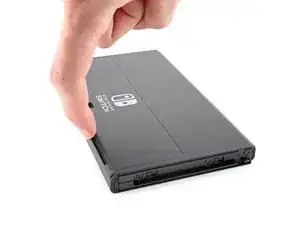
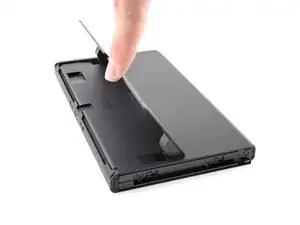
Поднимите подставку на задней стороне устройства пальцем.
Если в слотe microSD находится карта microSD, извлеките её сейчас перед продолжением следующего шага.
Шаг 8
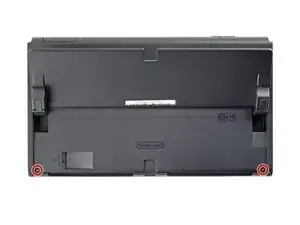
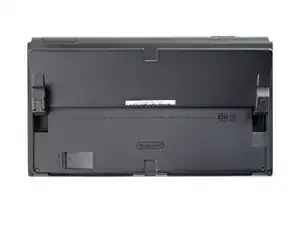
Используйте отвертку Y00, чтобы удалить два винта длиной 4.3 мм, фиксирующие заднюю крышку к раме.
Шаг 9
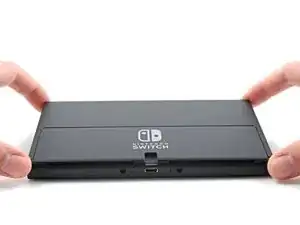
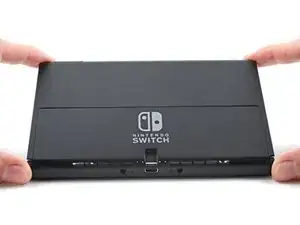
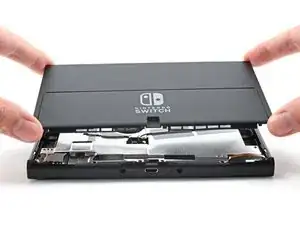
Поднимите заднюю крышку с верхней части устройства и снимите её.
Если у вас возникают трудности с снятием крышки, используйте медиатор для поддевания пластиковых защёлок.
Шаг 10
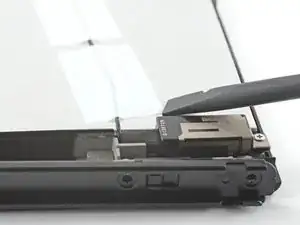
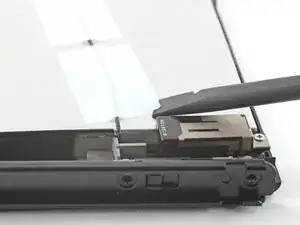
Используйте плоский конец лопатки, чтобы отделить угол ленты от защитной пластины.
Шаг 11
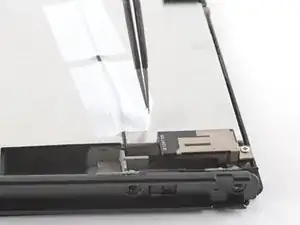
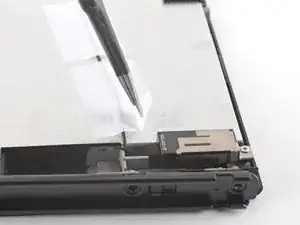
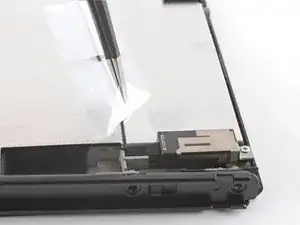
Используйте пинцет или пальцы, чтобы отогнуть и снять ленту.
Храните ленту в чистом месте для повторной установки.
Шаг 12
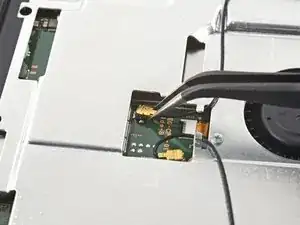
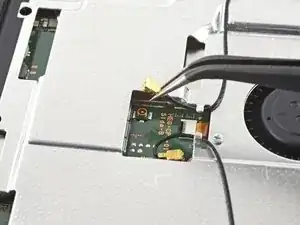
Используйте пинцет или пальцы, чтобы оттянуть и отключить коаксиальный кабель основной Wi‑Fi антенны.
При повторной сборке эти соединения могут быть трудными для подключения. По очереди держите каждый разъем над его гнездом и нажимайте плоским концом лопатки. Разъем должен щёлкнуть на место.
Шаг 13
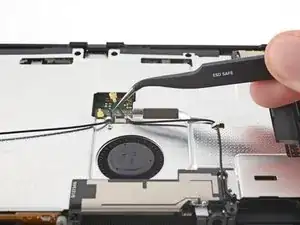
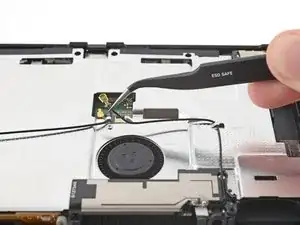
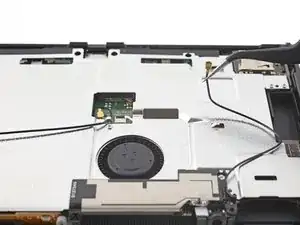
Используйте пинцет или пальцы, чтобы перекинуть коаксиальный кабель основной антенны через вырезы в защитной пластине.
Шаг 14
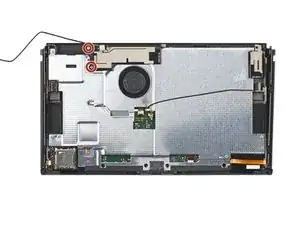
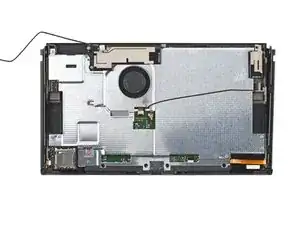
Используйте крестовую отвертку, чтобы удалить два винта длиной 4.4 мм, фиксирующие основную Wi‑Fi антенну к защитной пластине.
Шаг 15
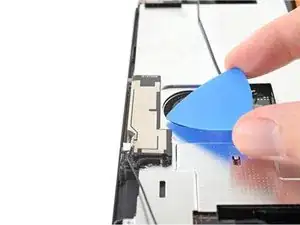
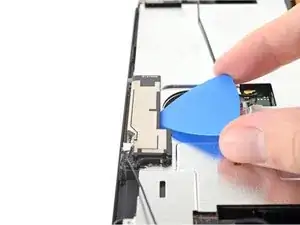
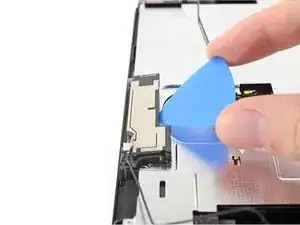
Вставьте медиатор между основной Wi‑Fi антенной и защитной пластиной.
Подденьте медиатором, чтобы отделить основную Wi‑Fi антенну от защитной пластины.
Шаг 16
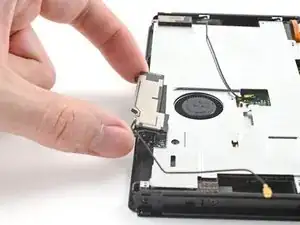
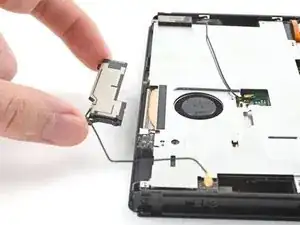
Снимите основную Wi‑Fi антенну.
Шаг 17
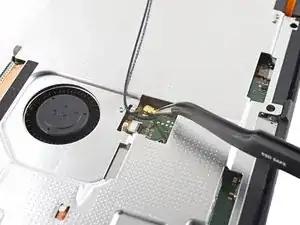
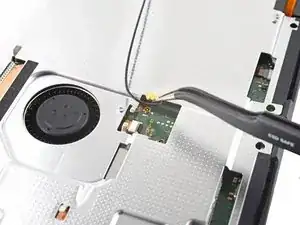
Используйте пинцет или пальцы, чтобы оттянуть и отсоединить коаксиальный кабель вторичной Wi‑Fi антенны.
Шаг 18
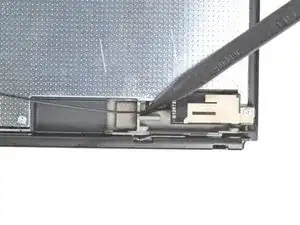
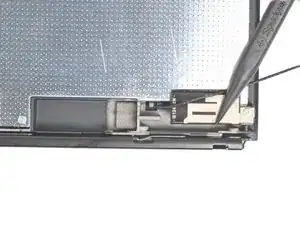
Используйте наконечник лопатки, чтобы перекинуть коаксиальный кабель вторичной Wi‑Fi антенны из её паза в рамке.
Шаг 19
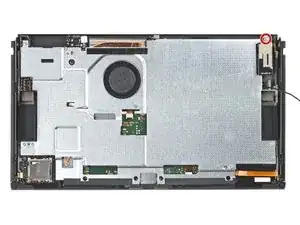
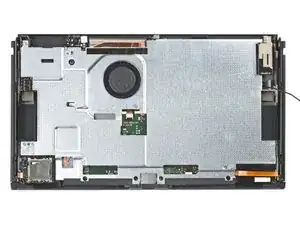
Отверткой Phillips удалите винт 4.4 мм, фиксирующий вторичную Wi‑Fi антенну к защитной пластине.
Шаг 20
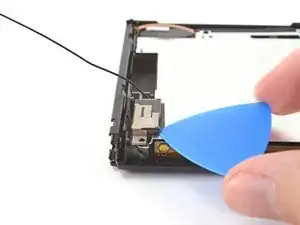
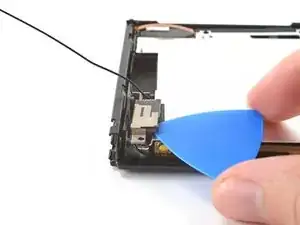
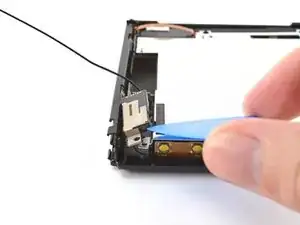
Вставьте медиатор между вторичной Wi‑Fi антенной и защитной пластиной.
Подденьте медиатором, чтобы отделить вторичную Wi‑Fi антенну от защитной пластины.
Пока не пытайтесь полностью снять антенну — её коаксиальный кабель всё ещё проведён через рамку.
Шаг 21
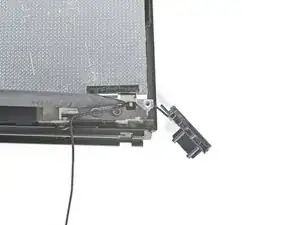
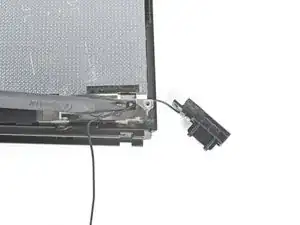
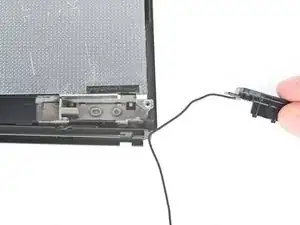
Используйте наконечник лопатки, чтобы вывести коаксиальный кабель вторичной Wi‑Fi антенны из её паза в рамке.
Снимите вторичную Wi‑Fi антенну.
Шаг 22
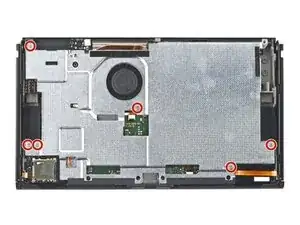
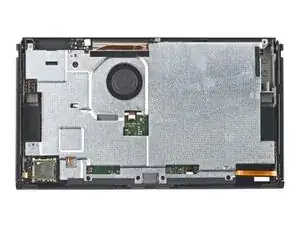
Отверткой Phillips удалите шесть винтов 4.4 мм, фиксирующих защитную пластину к рамке.
Шаг 23
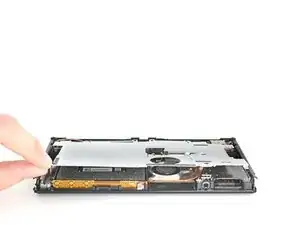
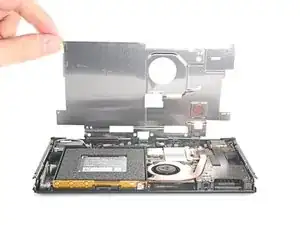
Поднимите верхнюю часть защитной пластины пальцами и отведите её от рамки.
Вы можете почувствовать небольшое сопротивление. Это нормально, поскольку защитная пластина слегка приклеена к радиатору термопастой.
Снимите защитную пластину.
Толстый розовый термокомпаунд заполняет зазор между защитной пластиной и медным радиатором под ней. При каждом снятии защитной пластины следуйте нашему руководству по термопасте, чтобы удалить старый термокомпаунд и заменить его подходящим материалом, например термопастой или K5 Pro, при сборке.
Шаг 24
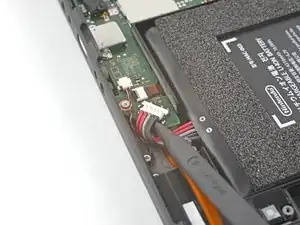
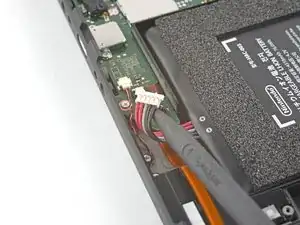
Используйте наконечник лопатки, чтобы поддеть и отсоединить батарею.
Шаг 25
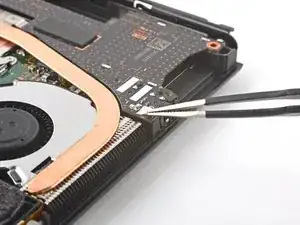
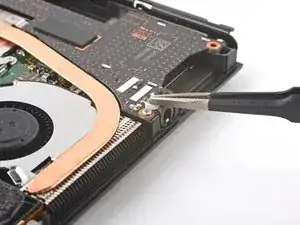
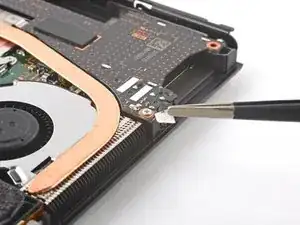
Используйте пинцет или пальцы, чтобы снять кусок ленты, закрывающий винт дочерней платы.
Шаг 26
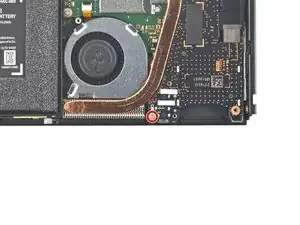
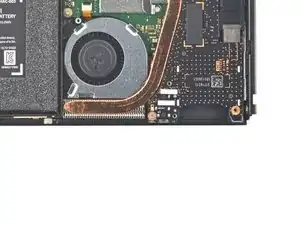
Отверткой Phillips удалите винт 4 мм, фиксирующий дочернюю плату к рамке.
Шаг 27
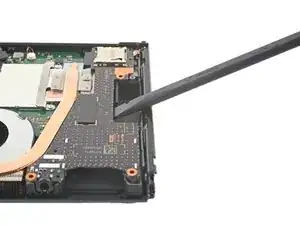
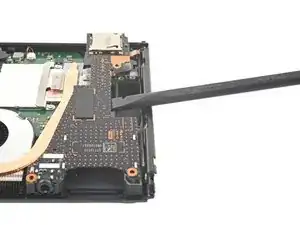
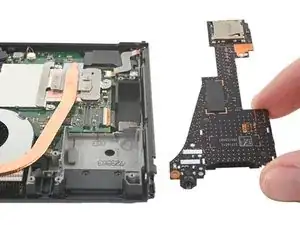
Нижняя часть дочерней платы соединена с материнской платой прижимным разъёмом.
Вставьте лопатку между кромкой дочерней платы и материнской платой.
Подденьте лопаткой, чтобы отсоединить прижимной разъём и отделить дочернюю плату от рамки.
Снимите дочернюю плату.
Чтобы снова закрепить прижимные разъёмы такого типа, аккуратно совместите и прижмите одну сторону до щелчка, затем повторите с другой стороны. Не нажимайте посередине. Если разъём смещён, контакты могут согнуться и получить необратимое повреждение.
Шаг 28
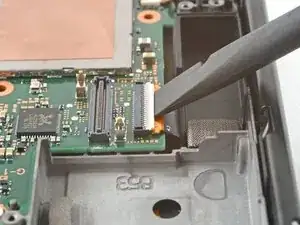
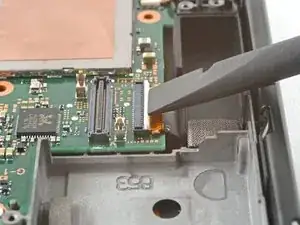
Используйте инструмент для вскрытия, лопатку или ноготь, чтобы отогнуть запирающую защёлку с петлёй на ZIF‑разъёме дисплея.
Шаг 29
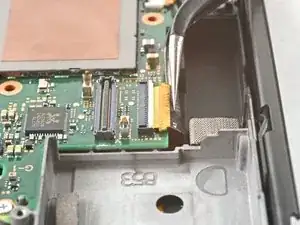
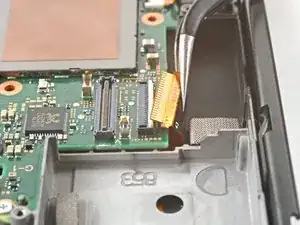
Используйте пинцет, чтобы вытянуть кабель дисплея прямо из его разъёма на материнской плате.
Шаг 30
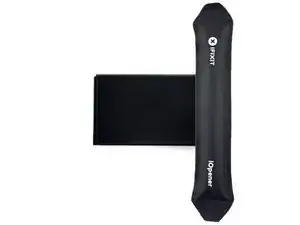
Приложите нагретый iOpener к правому краю экрана на 90 секунд, чтобы ослабить клей под ним.
Шаг 31
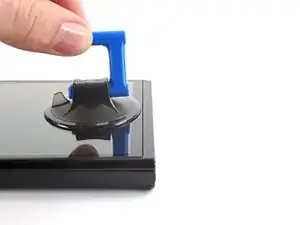

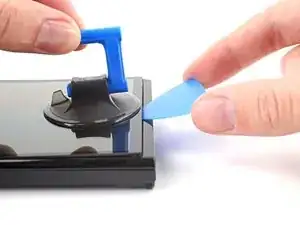
Когда экран будет тёплым на ощупь, прикрепите присоску к нижнему краю экрана как можно ближе к краю.
Если экран сильно треснул, покрытие его слоем прозрачной упаковочной ленты может позволить присоске прикрепиться. В качестве альтернативы можно использовать очень прочную ленту вместо присоски. В крайнем случае можно приклеить присоску суперклеем к экрану.
Поднимите экран с помощью присоски, чтобы создать небольшой зазор между экраном и рамкой.
Вставьте медиатор в зазор между рамкой и экраном.
Шаг 32
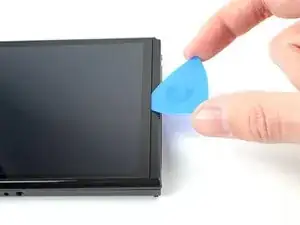
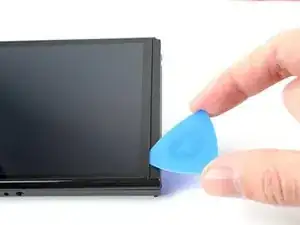
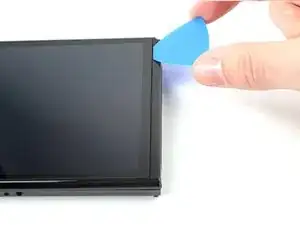
Проведите медиатор вдоль правого края экрана, чтобы разделить клей.
Оставьте медиатор на месте, чтобы клей не сомкнулся снова.
Шаг 33
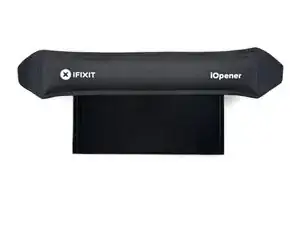
Приложите нагретый iOpener к верхнему краю устройства на 90 секунд, чтобы ослабить клей под ним.
Шаг 34
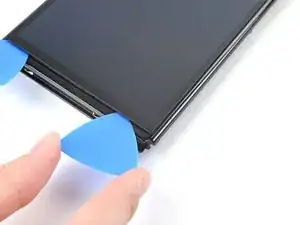
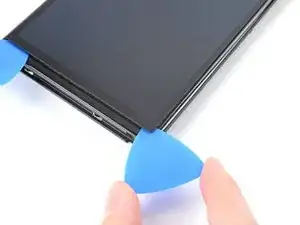
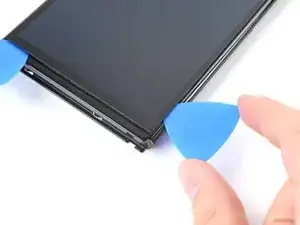
Вставьте новую лопатку в образовавшуюся щель.
Поверните лопатку вокруг верхнего правого угла устройства.
Оставьте лопатку на месте, чтобы клей не склеился обратно.
Шаг 35
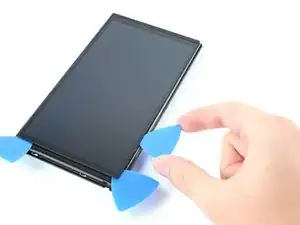
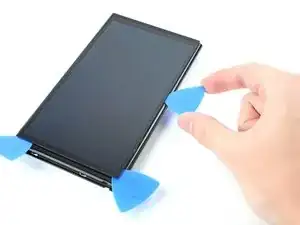
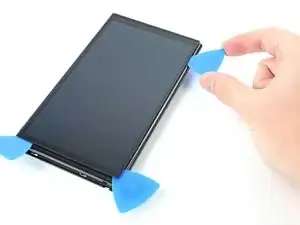
Вставьте новую лопатку в образовавшуюся щель.
Сдвиньте лопатку вдоль правого края устройства в направлении верхнего левого угла.
Повторите процесс нагрева и прорезания оставшихся краёв, чтобы отделить клей.
Шаг 36
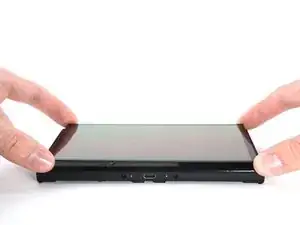
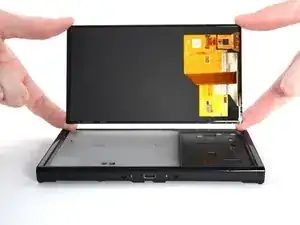
Поднимите экран с устройства, протягивая кабель дисплея через рамку при снятии.
Будьте осторожны, чтобы не зацепить шлейфы за рамку при снятии экрана.
Вы можете повторно использовать клей экрана, если он всё ещё липкий. В противном случае замените клей двухсторонним скотчем, например лентой Tesa.
При повторной сборке убедитесь, что кабель дисплея протянут через рамку перед фиксацией клея экрана.
Заключение
Чтобы собрать устройство, выполните эти инструкции в обратном порядке.
Сравните вашу новую заменяющую деталь с оригиналом — возможно, потребуется перенести оставшиеся компоненты или удалить защитные плёнки с новой детали перед установкой.
Ремонт прошёл не так, как планировалось? Попробуйте базовую диагностику или обратитесь за помощью к сообществу Nintendo Switch OLED Answers.
Перевод руководства с ifixit.com