Модфикация батареи Asus ROG Ally
ASUS ROG Ally был одним из самых популярных устройств 2023 года, но у игроков в дороге была одна небольшая претензия: время работы от батареи — около 2 часов.
Некоторые из нас в iFixit решили заняться этим в проекте после работы.
Для выполнения этого проекта вам понадобится доступ к 3D‑принтеру, набор инструментов и ноутбучная батарея Asus A42N1403.
Перейдите по этой ссылке, чтобы скачать ремикс отличного 3D‑скана оригинальной задней крышки Ally от DarkK3y. Как только у вас будет напечатанная новая задняя панель, вы будете готовы приступить к этой модификации!
Замена USB‑C и разъёма для наушников PlayStation Portal
В этом руководстве показано, как снять и заменить платы с портами USB‑C и для наушников на вашей PlayStation Portal. Разъёмы расположены на небольшой модульной плате.
Вероятно, для этой процедуры потребуется замена аккумулятора. Разъёмы находятся под аккумулятором, и аккумулятор может легко согнуться или повредиться в процессе ремонта. Не используйте повторно повреждённый аккумулятор — он представляет собой потенциальную пожарную опасность.
Замена аккумулятора DualSense Edge
Это руководство описывает, как заменить аккумулятор в контроллере DualSense Edge для PlayStation 5. Если контроллер не включается или заряд быстро уходит, следуйте этому руководству для замены аккумулятора.
Рабочий аккумулятор обеспечивает питание контроллера. К сожалению, любой аккумулятор со временем теряет ёмкость после множества циклов заряда. Если вы заметили, что заряженный аккумулятор разряжается быстрее обычного или, что ещё хуже, полностью перестал держать заряд, его следует заменить.
Если аккумулятор вздут, соблюдайте особую осторожность при обращении с ним.
Убедитесь, что контроллер выключен перед началом работы.
Замена беспроводного модуля Nintendo Wii U
Беспроводной модуль отвечает за беспроводное подключение Wii U с геймпадом. В этом руководстве показано, как заменить этот важный компонент Wii U.
Замена батареи Anbernic RG35XX
Батарея обеспечивает питание устройству, позволяя играть в течение нескольких часов. Если батарея не включается, используйте руководство Anbernic_RG35XX_Screen_Glitch для определения возможных проблем. В этом руководстве показано, как заменить батарею.
Замена материнской платы Xbox 360
Используйте это руководство, чтобы полностью разобрать материнскую плату. Перед повторным прикреплением радиаторов CPU и GPU обязательно нанесите новый слой термопасты.
Разборка MODRETRO Chromatic
Пошаговая разборка MODRETRO Chromatic. Используйте это руководство при модификации или замене компонентов Chromatic.
Шаг 1
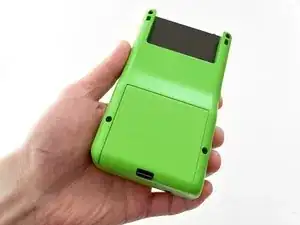
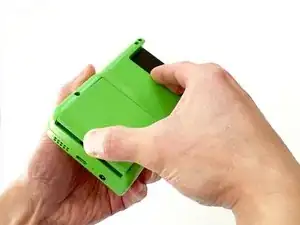
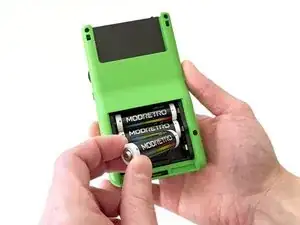
Чтобы снять крышку батарейного отсека, нажмите вверх на защёлку крышки батарейного отсека. Крышка откроется.
Снимите крышку батарейного отсека и отложите в сторону.
Извлеките батарейки.
Всегда извлекайте батарейки перед работой с вашим Chromatic!
Как снять заднюю панель на PlayStation 5
Это руководство предназначено только как предварительный шаг! Оно является частью другой процедуры и не предназначено для самостоятельного использования.
Следуйте этому руководству, чтобы снять заднюю панель PlayStation 5.
Перед началом полностью выключите питание и отключите все кабели от консоли. Не забывайте соблюдать общие правила по защите от электростатического разряда (ESD) при ремонте консоли.
Замена экрана Game Boy Advance
Используйте это руководство по ремонту, чтобы заменить экран, если он был повреждён.
Шаг 1
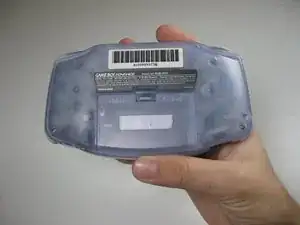
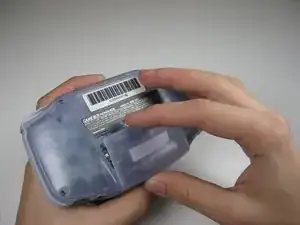
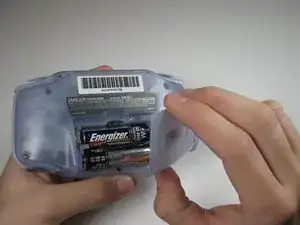
Снимите заднюю крышку батарейного отсека, нажав на язычок и потянув крышку наружу.
Замена 6-контактного кабеля контроллера Xbox Duke
Если ваш контроллер Xbox Duke не регистрирует какие-либо нажатия или консоль не распознаёт подключённый контроллер, используйте это руководство, чтобы заменить 6-контактный кабель, подключённый к контроллеру.
Перед использованием этого руководства проверьте, не повреждён ли порт на консоли Xbox и не нуждается ли он в очистке. Затем осмотрите конец 6-контактного кабеля, чтобы убедиться, что сам разъём не повреждён и не загрязнён. Небольшое количество контактного очистителя удалит грязь или мусор внутри порта. Если кабель или порт не имеют видимых повреждений, тогда Duke нужно разобрать, чтобы отсоединить кабель от платы.
Следуйте руководству по замене потенциометра до шага 9, чтобы получить доступ к материнской плате.
Замена разъёма зарядки DualShock 4 CHU-ZCT2U
В этом руководстве показано, как разобрать контроллер DualShock 4 CHU-ZCT2U и получить доступ к разъёму зарядки для его замены.
Замена насадок аналоговых стиков контроллера Xbox Series X|S (модель 1914)
Используйте это руководство для замены повреждённых или изношенных насадок аналоговых стиков на вашем контроллере Xbox Series X|S (модель 1914).
Насадки аналоговых стиков также называют накладками на джойстики или крышками стиков.
Снятие платы кнопки питания
В этом руководстве показано, как снять плату кнопки питания с вашей игровой консоли Xbox Series X (Digital Edition).
Шаг 1
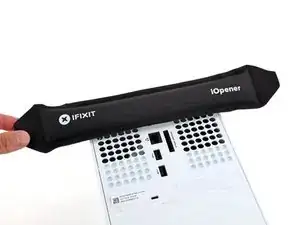
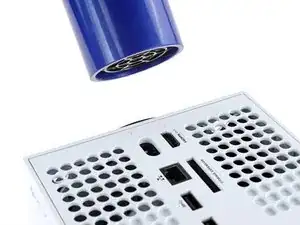
Перед началом полностью выключите питание и отключите все кабели от консоли.
Две наклейки закрывают винты на задней панели. Вы можете снять наклейки без нагрева, хотя нагрев облегчает их аккуратное удаление.
Разогрейте iOpener и положите его на меньшую наклейку возле нижней части задней панели на две минуты.
В качестве альтернативы можно использовать фен для нагрева наклейки.
Замена крестовины (D-pad) PSP Go
Используйте это руководство, чтобы снять кнопки крестовины (D-pad) PSP Go.
Шаг 1
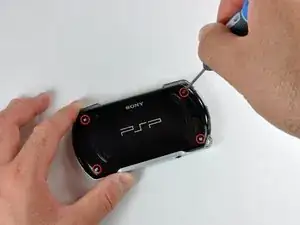
Выверните четыре винта с крестообразным шлицем на задней панели PSP Go.
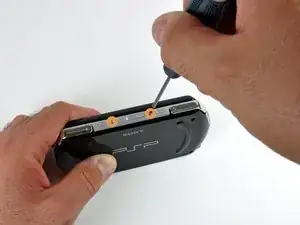
Поверните PSP так, чтобы была видна верхняя часть устройства.
Выверните два винта с крестообразным шлицем рядом с кнопками регулировки громкости.
Замена ЖК-дисплея GamePad для Wii U
Это руководство поможет Вам заменить ЖК-дисплей. Для этой замены Вам понадобятся отвертка Phillips размера #00 и небольшая трёхзаходная (Y) отвертка.
Замена батарейки картриджа Nintendo 64 БЕЗ ПОТЕРИ ФАЙЛОВ СОХРАНЕНИЯ.
Для некоторых (а может, и для большинства) людей файлы сохранений из детства очень важны. Поэтому можно представить, какое ужасное чувство испытать, проснувшись однажды утром, загрузив любимую ретро-игру и обнаружив, что все ваши файлы сохранения полностью исчезли. Более того, каждый раз, когда вы пытаетесь создать новый файл, он пропадает при следующей перезагрузке консоли.
К сожалению, это означает, что ваш драгоценный игровой картридж стал жертвой разряженной батареи.
Некоторая часть ретро-картриджей (по крайней мере для игр N64) была выпущена с энергонезависимой памятью типа Static Random Access Memory (SRAM). SRAM отчасти похожа на оперативную память в ПК. Поскольку это энергонезависимая память (как уже сказано), как только чип SRAM теряет подачу питания, все записанные в него данные исчезают. Разумеется, производители решили эту проблему установкой небольшой батарейки, подключённой параллельно чипу.
Я узнал об этом более полугода назад (на момент написания этого руководства в августе 2016 года). После некоторых исследований я обнаружил, что моим почти 20-летним картриджам Nintendo 64 грозит потеря сохранений. Чтобы добавить напряжения, игры с SRAM-сохранениями оказались для меня самыми важными: Super Smash Bros. и The Legend of Zelda: Ocarina of Time.
Учитывая, что у некоторых людей батарейки в картриджах ещё не сели, было также возможно, что мои игры N64 смогут сохранять данные ещё много лет.
Но будучи параноиком, я не собирался рисковать. Я потратил целый месяц на исследования правильного способа замены батарейки картриджа БЕЗ ОТКЛЮЧЕНИЯ ПИТАНИЯ SRAM-чипа.
Множество руководств показали мне, как проводится замена батарейки. Особенно полезен был пользователь YouTube по имени Chris, чей канал называется «Memories in 8-bit». Его видео отличные и научили меня большей части того, что я знаю по этой теме сегодня. Я настоятельно рекомендую посмотреть его канал.
В ходе поиска способа сохранить мои сохранения я выяснил, что возможно заменить батарейку картриджа, не теряя файлы, если подключить картридж к параллельной батарейной установке. Это обеспечит параллельное питание SRAM без удвоения напряжения.
Однако в конкретных условиях это оказалось непросто, но я обсудил находку с дедушкой, который, посмотрев плату картриджа, нашёл способ сделать это. Благодаря его советам мне удалось успешно спасти файлы сохранений Super Smash Bros., а также сохранения друзей из игр SNES.
В этом руководстве я покажу вам лучший способ замены батарейки картриджа. А именно, я покажу, как сделать это БЕЗ ПОТЕРИ ВАШИХ СОХРАНЕНИЙ!
Замена переключателя питания Hyperkin Retron 3
Это руководство покажет, как заменить сломанный/неисправный переключатель питания для вашей Retron 3.
Шаг 1
Прежде всего убедитесь, что вы отключили питание и AV/S-Video кабели и вынули любые игровые картриджи, которые могут быть подключены к консоли.
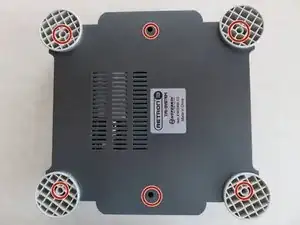
Чтобы попасть внутрь устройства, вам нужно снять 4 резиновые заглушки на нижней части консоли, чтобы получить доступ к 4 скрытым винтам под ними. Ещё два винта уже доступны.
Эти резиновые заглушки дешёвые и их трудно повторно использовать, если они слипнутся друг с другом или с другими предметами. Я полностью снял свои, и поскольку они не были сразу прикреплены обратно, они слиплись между собой, и попытки разъединить их привели к разрыву. В моём случае меня особо не волнует, есть они или нет, и запасные
детали, как мне кажется, несложно найти в интернете.
Если вы хотите избежать снятия заглушек, воспользуйтесь приложенной фотографией и просто проткните отвёрткой заглушку в месте, где должен быть винт. Это может быть непросто — ищите единственный круг, окружённый несколькими квадратами.
Разбор блока питания Xbox One (Day One Edition)
Я разобрал свой блок питания, чтобы очистить его. Настройки питания моей Xbox были установлены в режим «Мгновенное включение» с дня запуска до начала этого года. В режиме «Мгновенное включение» вентилятор работает постоянно, потребляя 0,16 А/19 Вт. В режиме энергосбережения консоль потребляет только 0,03 А/4 Вт. Количество грязи внутри блока питания зависит от нескольких факторов, например от выбранного режима энергопотребления. Если вентилятор не работает, очевидно, он не втягивает пыль/соответствующие загрязнения так интенсивно, как при работе. В последнем шаге показаны фотографии, демонстрирующие, насколько грязной может стать электроника со временем и насколько важно её чистить, чтобы сохранить работоспособность.
Снятие кожуха USB-платы
В этом руководстве показано, как снять кожух USB‑платы с игровой консоли Xbox Series X (Digital Edition).
Шаг 1
Перед началом полностью выключите консоль и отключите все кабели.
Две наклейки закрывают винты на задней панели. Вы можете снять наклейки без нагрева, но нагрев значительно облегчает их аккуратное удаление.
Нагрейте iOpener и приложите его к меньшей наклейке у нижней части задней панели на две минуты.
В качестве альтернативы можно использовать фен для нагрева наклейки.
Замена кнопки крестовины (D-Pad) Steam Deck
Используйте это руководство, чтобы заменить кнопку крестовины (направляющую панель) и её мембрану в ЖК-дисплее Steam Deck.
Помните: соблюдайте общие правила защиты от электростатического разряда (ESD) при ремонте устройства.
Примечание: Valve начала поставлять Steam Deck с обновлённой внутренней компоновкой в начале 2023 года. Ваш Steam Deck может отличаться от изображённого на фотографиях, но процедура остаётся той же. Снимите заднюю крышку, чтобы проверить, какая у вас версия. В оригинальном Steam Deck присутствует металлический экран материнской платы и вентилятор с угловатыми боками, как показано здесь. У обновлённого Steam Deck — чёрный экран материнской платы и вентилятор с изогнутыми боками, как показано здесь.