Замена батарейки картриджа Nintendo 64 БЕЗ ПОТЕРИ ФАЙЛОВ СОХРАНЕНИЯ.
Для некоторых (а может, и для большинства) людей файлы сохранений из детства очень важны. Поэтому можно представить, какое ужасное чувство испытать, проснувшись однажды утром, загрузив любимую ретро-игру и обнаружив, что все ваши файлы сохранения полностью исчезли. Более того, каждый раз, когда вы пытаетесь создать новый файл, он пропадает при следующей перезагрузке консоли.
К сожалению, это означает, что ваш драгоценный игровой картридж стал жертвой разряженной батареи.
Некоторая часть ретро-картриджей (по крайней мере для игр N64) была выпущена с энергонезависимой памятью типа Static Random Access Memory (SRAM). SRAM отчасти похожа на оперативную память в ПК. Поскольку это энергонезависимая память (как уже сказано), как только чип SRAM теряет подачу питания, все записанные в него данные исчезают. Разумеется, производители решили эту проблему установкой небольшой батарейки, подключённой параллельно чипу.
Я узнал об этом более полугода назад (на момент написания этого руководства в августе 2016 года). После некоторых исследований я обнаружил, что моим почти 20-летним картриджам Nintendo 64 грозит потеря сохранений. Чтобы добавить напряжения, игры с SRAM-сохранениями оказались для меня самыми важными: Super Smash Bros. и The Legend of Zelda: Ocarina of Time.
Учитывая, что у некоторых людей батарейки в картриджах ещё не сели, было также возможно, что мои игры N64 смогут сохранять данные ещё много лет.
Но будучи параноиком, я не собирался рисковать. Я потратил целый месяц на исследования правильного способа замены батарейки картриджа БЕЗ ОТКЛЮЧЕНИЯ ПИТАНИЯ SRAM-чипа.
Множество руководств показали мне, как проводится замена батарейки. Особенно полезен был пользователь YouTube по имени Chris, чей канал называется «Memories in 8-bit». Его видео отличные и научили меня большей части того, что я знаю по этой теме сегодня. Я настоятельно рекомендую посмотреть его канал.
В ходе поиска способа сохранить мои сохранения я выяснил, что возможно заменить батарейку картриджа, не теряя файлы, если подключить картридж к параллельной батарейной установке. Это обеспечит параллельное питание SRAM без удвоения напряжения.
Однако в конкретных условиях это оказалось непросто, но я обсудил находку с дедушкой, который, посмотрев плату картриджа, нашёл способ сделать это. Благодаря его советам мне удалось успешно спасти файлы сохранений Super Smash Bros., а также сохранения друзей из игр SNES.
В этом руководстве я покажу вам лучший способ замены батарейки картриджа. А именно, я покажу, как сделать это БЕЗ ПОТЕРИ ВАШИХ СОХРАНЕНИЙ!
Шаг 1
Прежде чем продолжить руководство, важно отметить, что существует риск получения травмы, если вы не будете следовать этим шагам правильно и не примете надлежащие меры безопасности.
Я рекомендую надеть надёжные защитные очки и подходящие перчатки, достаточные для выполняемой работы. (Возможно, на фото в этом руководстве у меня нет перчаток, но у меня есть несколько неприятных ожогов, доказывающих, почему их нужно использовать. Не повторяйте мою ошибку, иначе вы рискуете получить ожог при пайке.)
Шаг 2
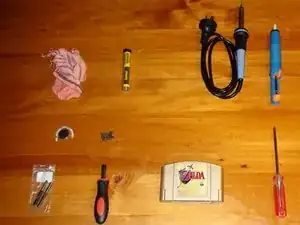
Убедитесь, что у вас есть необходимые инструменты и детали для замены, как указано выше.
Используйте это изображение для наглядного примера. (Примечание: на этом изображении отсутствует одна из батареек и держателей батареек. См. шаг 3 для подробностей.)
Шаг 3
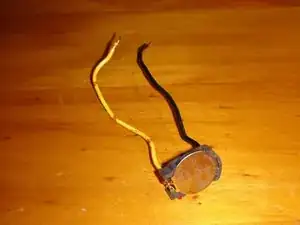
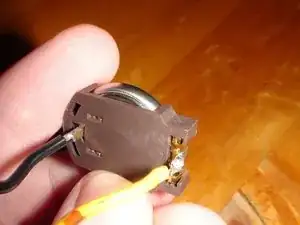
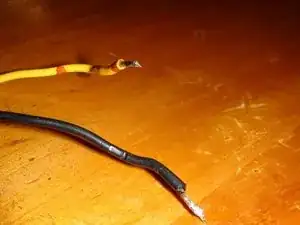
Прежде чем перейти к основной части, нам нужно создать параллельную батарею, которую мы будем использовать для поддержания питания картриджа во время замены.
Возьмите один из держателей для батареек и два отрезка предварительно зачёсанного медного провода. Припаяйте один конец каждого провода к каждому из двух выводов держателя батареи. Обязательно нанесите достаточное количество припоя на соединения, чтобы обеспечить хорошее и достаточно прочное соединение.
После того как вы припаяете провода, это должно выглядеть как на изображениях в этом шаге.
Также рекомендуется залудить свободные концы проводов (как показано на третьем изображении в этом шаге). Если вы не знаете, что такое лужение, посмотрите эту ссылку для подробностей: http://www.mediacollege.com/misc/solder/...
Также полезно пометить каждый провод, если вам сложно запомнить, какой провод подключается к положительному контакту батареи, а какой — к отрицательному. Это будет очень важно далее.
Шаг 4
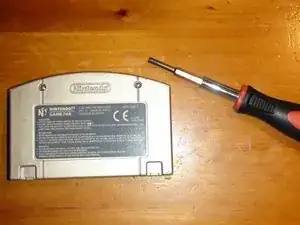
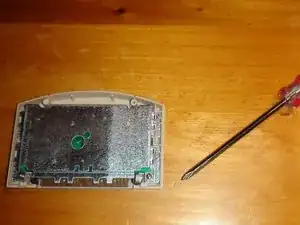
Теперь к основной части. Начните с установки наконечника Gamebit 3.8 мм в модульную отвёртку. Используйте отвёртку, чтобы выкрутить два винта Gamebit, удерживающие картридж. После откручивания аккуратно снимите заднюю крышку картриджа, чтобы открыть внутренний металлический экран.
Затем возьмите крестовую отвёртку и выкрутите два крестовых винта в нижних углах металлического экрана. Снимите этот металлический экран, чтобы открыть печатную плату картриджа.
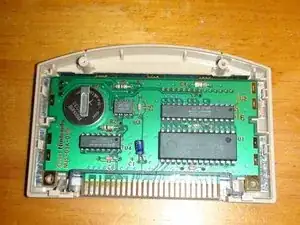
Теперь вы увидите печатную плату картриджа с установленной монетной батареей — источник проблемы, которую нам предстоит решить.
Далее аккуратно извлеките плату из корпуса картриджа. Снимите чёрную пластиковую защиту с контактов картриджа и положите плату на рабочую поверхность.
Шаг 5
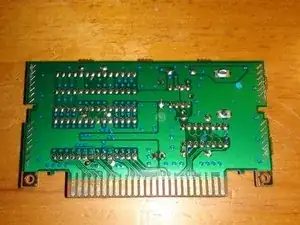
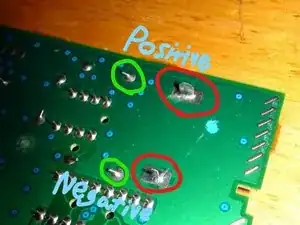
Теперь, глядя на печатную плату отдельно, обратите внимание на 4 паяных клеммы, отмеченные на втором изображении этого шага.
Две клеммы, обведённые красным, — это клеммы батареи. Эти клеммы состоят из положительного и отрицательного контактов, припаянных к батарее с другой стороны ПП. Положительная клемма на этой фотографии расположена выше на плате, а отрицательная — ниже её.
Две клеммы, обведённые зелёным, — это клеммы резисторов. Эти клеммы — концы двух резисторов, видимых с другой стороны печатной платы. Почему это важно? Потому что именно к этим клеммам мы будем подключать резервную батарею (parity battery).
Зачем подключать резервную батарею к резисторам, спросите вы? Здесь есть логика. Посмотрите на печатную плату вокруг двух клемм батареи на первом изображении этого шага. Если вы не знакомы с устройством плат, светло-зелёные участки ПП (видимые на фото) указывают на медную дорожку под маской припоя.
Эта медная дорожка соединяет определённые клеммы на плате. В данном случае вы заметите, что по плате проходит медная дорожка, соединяющая положительную клемму батареи с соседней клеммой резистора. Аналогично и с отрицательной клеммой. Это отмечено на втором изображении синим цветом.
Для подтверждения вы можете использовать мультиметр, чтобы проверить напряжение батареи на её двух клеммах (красные). Если проверить таким же образом две клеммы резисторов (зелёные), вы увидите то же напряжение, что и на клеммах батареи.
Подключив резервную батарею к этим клеммам резисторов, вы обеспечите прохождение тока через плату и сохранность чувствительных данных, хранящихся в SRAM картриджей. То есть пока вы заменяете основную батарею на плате, сохранения картриджей не будут удалены в момент отключения питания платы.
ИМЕЙТЕ В ВИДУ, что положительный полюс резервной батареи должен быть подключён к положительной цепи ПП. Паритет ДОСТИГАЕТСЯ ТОЛЬКО если положительный и отрицательный выводы батареи подключены к соответствующим цепям. Если подключить батарею наоборот, вы получите последовательное соединение батарей, что увеличит напряжение.
Шаг 6
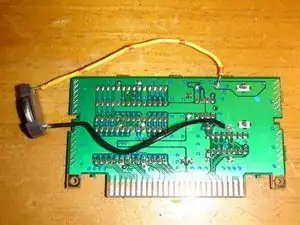
Теперь подключим резервную батарею к печатной плате, как показано на изображении этого шага. Здесь многое может пойти не так, поэтому убедитесь, что вы правильно выполнили шаг 2 и уверенно обращаетесь с паяльником для точных работ.
Начните с прогрева двух концов проводов резервной батареи до тех пор, пока лужение на них снова не начнёт плавиться. ВНИМАНИЕ: Не перегревайте, чтобы не повредить саму батарею.
Теперь нагрейте клеммы резисторов (обведённые зелёным на шаге 5) до тех пор, пока припой на них не начнёт плавиться. ВНИМАНИЕ: Снова следите за температурой клемм. Вы не хотите повредить резисторы или саму плату. Также чрезмерный нагрев может увеличить сопротивление на линии питания от батареи и привести к потере данных SRAM.
Для новичков: Причина, по которой нужно нагревать обе поверхности, которые паяются, в том, что припой должен «стекать» по обеим поверхностям как жидкость, и это возможно только при их нагреве. Глядя на паяные клеммы на изображениях шага 5, вы можете увидеть, как аккуратно выглядит припой. Это то, к чему нужно стремиться.
Последнее предупреждение: НИ В КОЕМ СЛУЧАЕ НЕ ПЕРЕПУТЫВАЙТЕ ПОЛОЖИТЕЛЬНЫЙ И ОТРИЦАТЕЛЬНЫЙ ПОЛЮСЫ РЕЗЕРВНОЙ БАТАРЕИ ПРИ ПОДКЛЮЧЕНИИ К ПЛАТЕ! Вам нужны батареи в параллельном соединении (паритет), а не в последовательном.
Теперь аккуратно припаяйте положительный провод резервной батареи к ВЫСШЕЙ клемме резистора. Убедитесь, что припой правильно растёкся как по контакту резистора, так и по концу провода резервной батареи, почти как жидкость. Опять же, следите за температурой. Нужно расплавить припой, но не повредить ничего.
Повторите тот же метод для припайки отрицательного провода резервной батареи к НИЖНЕЙ клемме резистора.
После того как вы убедились, что резервная батарея корректно припаяна к клеммам, дайте припою остыть минуту или две.
Шаг 7
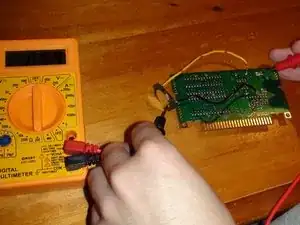
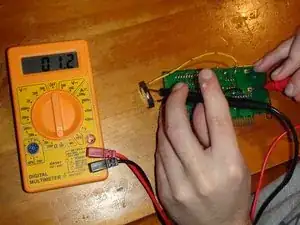
Теперь проверим качество пайки. Установите мультиметр на 200 Ом и проверьте соединение между клеммами основной батареи и резервной батареи. Для наглядности выполните как показано на двух изображениях этого шага.
Показание сопротивления при проверке должно быть около 1 Ом. Это указывает на хорошее паяное соединение.
Вы увидите, что показание, которое я получил при проверке отрицательного соединения (второе изображение), составляет 1,2 Ом, а для положительного соединения (первое изображение) — 0,9 Ом. Хотя это не идеально, это приемлемо, если значение не отклоняется сильно от 1 Ома. Если отклонение большое, соединение ненадёжно.
Ещё один тест — проверить напряжение на клеммах основной батареи. Теперь вы должны увидеть напряжение немного выше 3 В, тогда как старая батарея показывала около 3 или 2,98 В. В любом случае немного повышенное напряжение означает, что вы успешно создали систему паритета.
Не знаю, что случится, если вы случайно соединили батареи последовательно, но, скорее всего, картридж пострадает от повышенного напряжения (например, около 6 В). Поэтому важно убедиться, что положительный провод резервной батареи подключён к положительному выводу на плате.
Шаг 8
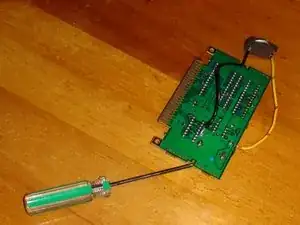
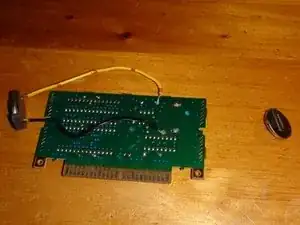
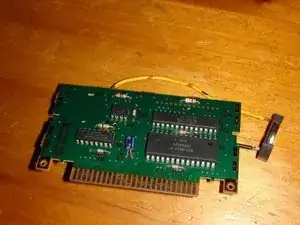
РЕКОМЕНДУЕТСЯ, ЧТОБЫ ЕЩЁ ОДИН ЧЕЛОВЕК БЫЛ РЯДОМ, ЧТОБЫ ПОМОЧЬ НА ЭТОМ ЭТАПЕ
Теперь, когда резервная батарея подключена, пора удалить старую батарею, которую мы будем заменять.
Возьмите плоскую отвёртку и разместите её под батареей с другой стороны платы. Начните аккуратно нагревать припой на одной из клемм основной батареи. Пока припой плавится, используйте отвёртку как рычаг, чтобы осторожно выдавить батарею с платы.
В конце концов батарея должна ослабнуть и вывод должен легко выйти из ПП, при условии, что вы прикладываете достаточное усилие отвёрткой.
Повторите тот же метод для удаления второго вывода с платы. На этот раз вы можете вытянуть батарею, пока припой плавится, вместо того чтобы выковыривать её отвёрткой.
Для уверенности проверьте мультиметром клеммы основной батареи после удаления старой батареи и убедитесь, что через цепь всё ещё течёт электричество. Если после удаления старой батареи вы получаете стабильное показание напряжения на клеммах основной батареи (обведённых красным на шаге 5), то ваши сохранения в безопасности.
Шаг 9
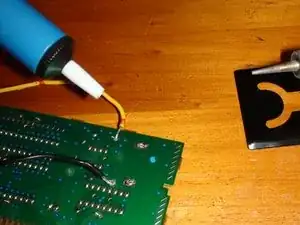
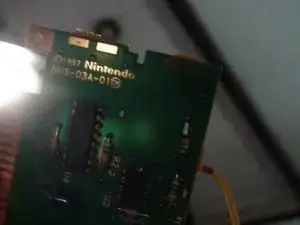
Теперь нужно удалить старую припой с основных клемм батареи. Это делается, чтобы обеспечить лёгкую установку новой батареи.
Снова аккуратно нагрейте припой на и внутри основных клемм батареи. Пока припой горячий и расплавленный, используйте паяльный насос, чтобы извлечь припой с клеммы и изнутри клеммы. Также может быть полезно, если кто‑то другой будет управлять паяльным насосом, пока вы держите паяльник.
Если внутри клеммы останется припой, возможно, придётся использовать что‑то тонкое, чтобы выровнять его напильником. Имейте в виду, что это крайняя мера, поскольку есть риск, что мелкие частицы припоя разлетятся повсюду после напиливания.
После очистки клемм результат должен быть похож на второе изображение этого шага.
Хотя фото немного размыто, видно, что клеммы очень чистые и открытые.
Шаг 10
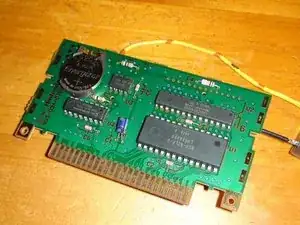
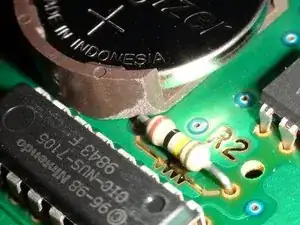
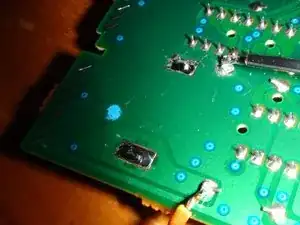
Теперь подключим новую батарею к печатной плате. В этом руководстве я использовал держатель для батарейки CR2032, разработанный для использования со всеми картриджами Nintendo. Тем не менее, вы можете использовать стандартную батарейку CR2032 с уже припаянными выводами. Держатель батарейки упростит последующую замену.
Установите новую батарею в то же положение, что и старая на печатной плате.
ПРИМЕЧАНИЕ для пользователей держателя батарейки: Возможно, потребуется немного модифицировать держатель. Обратите внимание на второе изображение этого шага. Один из резисторов моего картриджа был расположен очень близко к батарее и мешал установке держателя. В подобной ситуации вам нужно будет подпилить угол держателя, как показано.
С батареей на месте начните аккуратно нагревать клемму и выводы батареи.
Я использую слово «аккуратно» в буквальном смысле. Нагревать батарею в целом НЕ рекомендуется, но требуется лишь столько тепла, чтобы припой замены растекся по выводу правильно.
Когда клеммы и выводы достаточно нагреются, начните наносить щедрое количество нового припоя на пространство между выводами и клеммами.
Когда закончите, у вас должно получиться нечто похожее на третье изображение этого шага.
Дайте припою остыть после завершения. Проверьте клеммы мультиметром, чтобы убедиться, что всё работает нормально.
Шаг 11
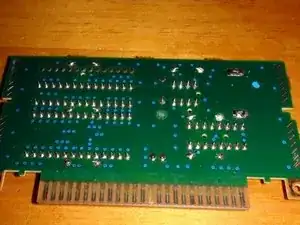
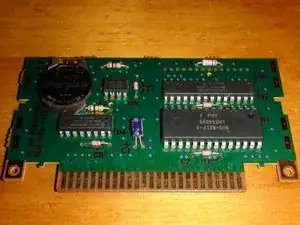
Теперь финальная часть. Действуйте с осторожностью, как на шаге 6.
Начните нагревать одну из клемм, к которой подключён кабель резервной батареи. Убедитесь, что вы нагреваете контакт резистора, клемму и конец кабеля резервной батареи одновременно. Пока припой нагрет, аккуратно потяните за кабель, пока он не освободится.
Если при отсоединении кабеля резервной батареи вы случайно сняли слишком много припоя, быстро нанесите больше припоя на контакт резистора, чтобы обеспечить прочное соединение. Вам не захочется проделывать всю эту работу впустую.
Проделайте то же самое для следующего контакта резистора.
После снятия резервной батареи возьмите мультиметр и проверьте оба основных клеммы батареи и контакты резисторов, чтобы убедиться, что ваша новая батарея обеспечивает стабильные 3 вольта питания картриджа.
Также проверьте сопротивление между контактами резисторов и основными клеммами по их соответствующим медным дорожкам. В измерениях вы должны снова получить около 1 Ома.
Если всё в порядке, то на этом всё! Готово! Вы успешно заменили батарею картриджа Nintendo 64 и, если замена прошла гладко, не потеряли питание SRAM-чипа и не удалили сохранённые данные!
Заключение
Соберите картридж в обратном порядке разборки. Если в процессе всё прошло хорошо и вы точно следовали всем шагам, то вы справились! Поздравляем и наслаждайтесь сохранённой игрой!
Перевод руководства с ifixit.com