Модфикация батареи Asus ROG Ally
ASUS ROG Ally был одним из самых популярных устройств 2023 года, но у игроков в дороге была одна небольшая претензия: время работы от батареи — около 2 часов.
Некоторые из нас в iFixit решили заняться этим в проекте после работы.
Для выполнения этого проекта вам понадобится доступ к 3D‑принтеру, набор инструментов и ноутбучная батарея Asus A42N1403.
Перейдите по этой ссылке, чтобы скачать ремикс отличного 3D‑скана оригинальной задней крышки Ally от DarkK3y. Как только у вас будет напечатанная новая задняя панель, вы будете готовы приступить к этой модификации!
Шаг 1
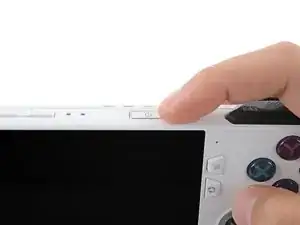
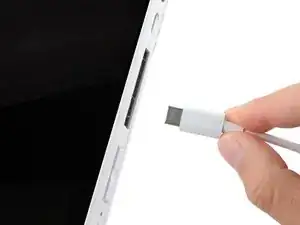
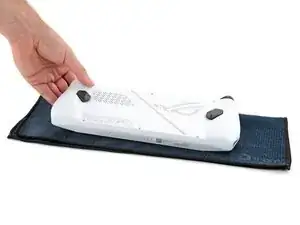
Разрядите батарею устройства ниже 25% перед началом ремонта — заряженная литий‑ионная батарея может загореться при повреждении.
Полностью выключите устройство и отключите все кабели.
Рассмотрите возможность положить устройство на мягкую ткань, чтобы не поцарапать и не повредить экран во время ремонта.
Шаг 2
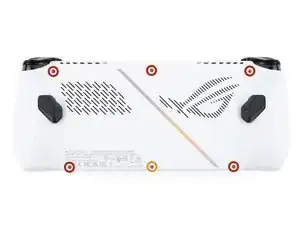
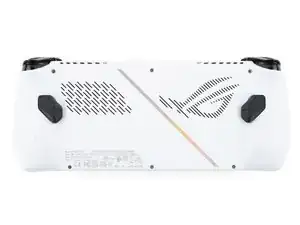
В течение всего ремонта отслеживайте каждий винт и убедитесь, что он возвращается ровно на своё место.
Используйте крестовую отвёртку Phillips #0, чтобы выкрутить пять винтов длиной 17.2 мм, фиксирующих верхнюю кромку и нижние углы задней крышки.
Используйте крестовую отвёртку Phillips #0, чтобы полностью ослабить оставшийся закреплённый винт в центре нижней кромки. Это должно создать небольшой зазор между задней крышкой и корпусом.
Не пытайтесь полностью вынуть этот винт.
Шаг 3
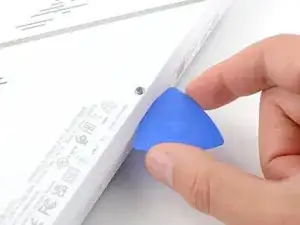
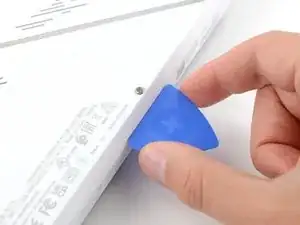
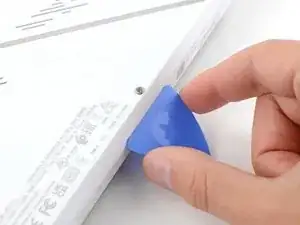
Вставьте плоскую кромку медиатора для открытия между нижней кромкой задней крышки и корпусом, рядом с закреплённым винтом.
Наклоните медиатор вверх и пододвиньте его под заднюю крышку.
Шаг 4
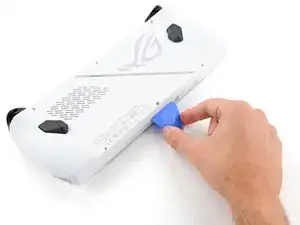
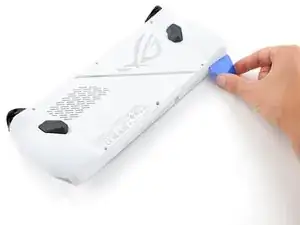
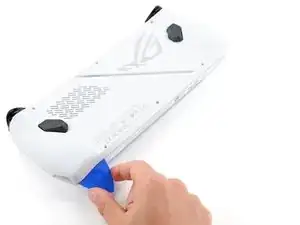
Пластиковые защёлки фиксируют периферию задней крышки. Вы должны почувствовать и услышать, как они отпускаются во время этого шага.
Проведите медиатором вдоль нижней кромки и вокруг углов задней крышки, чтобы освободить защёлки, которые её фиксируют.
Держите медиатор под углом вверх под задней крышкой, чтобы лучше отсоединять защёлки.
Шаг 5
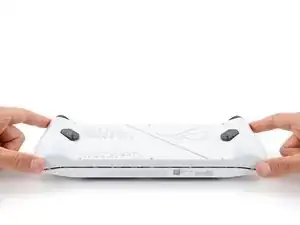
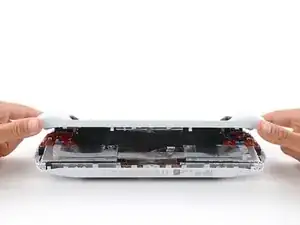
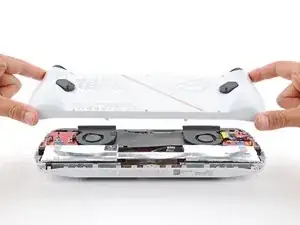
Поднимите нижнюю кромку задней крышки от корпуса, чтобы освободить оставшиеся защёлки.
Снимите заднюю крышку.
При сборке положите заднюю крышку на устройство и сильно прижмите по периметру, чтобы защёлки встали на место.
Шаг 6
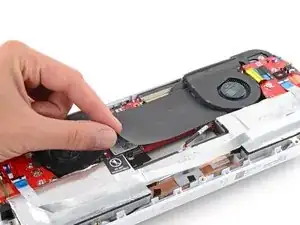
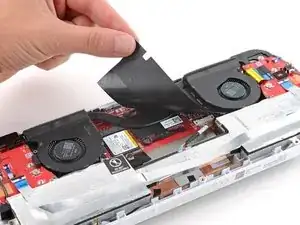
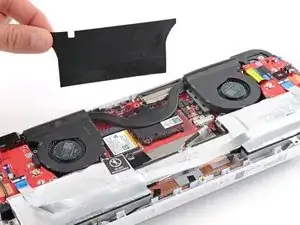
Снимите пальцами чёрную пластиковую крышку между вентиляторами.
Отложите крышку — она пригодится при сборке.
Шаг 7
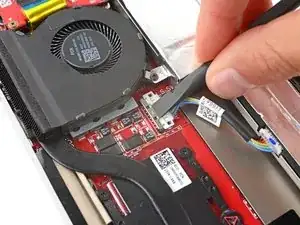
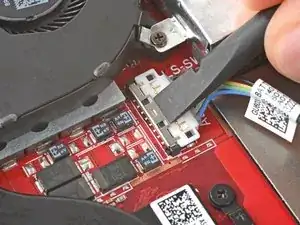
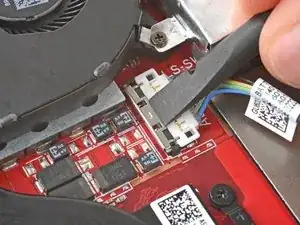
Металлическая фиксирующая планка удерживает верхнюю кромку разъёма батареи.
Используйте плоский конец лопатки, чтобы аккуратно оттолкнуть фиксирующую планку от разъёма и отпустить её.
Шаг 8
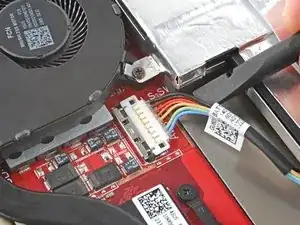
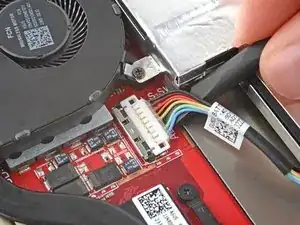
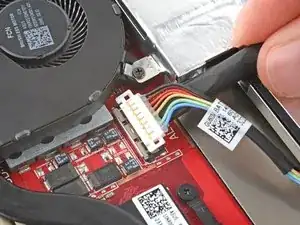
Убедитесь, что фиксирующая планка вовсе не перекрывает разъём батареи, иначе вы можете повредить гнездо и планку.
Вставьте плоский конец лопатки под центр разъёма батареи.
Поднимите разъём строго вверх и выньте его из гнезда, чтобы отключить батарею.
При сборке с помощью пальцев или плоского конца лопатки плотно вставьте разъём в гнездо до щелчка.
Шаг 9
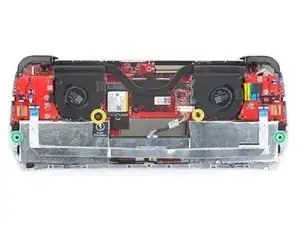
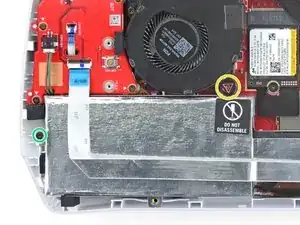
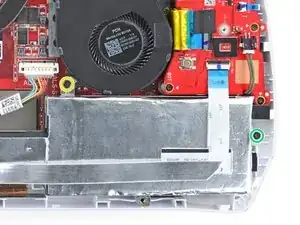
Используйте крестовую отвёртку Phillips #00, чтобы удалить четыре винта, фиксирующих батарею:
Два винта длиной 9.6 мм возле центра верхней кромки
Винт рядом с левым динамиком закрыт предупреждающей наклейкой. Проткните её отвёрткой или используйте пинцет, чтобы удалить.
Два винта длиной 3.4 мм на левой и правой кромках
Шаг 10
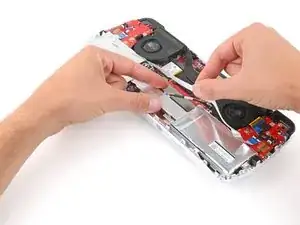
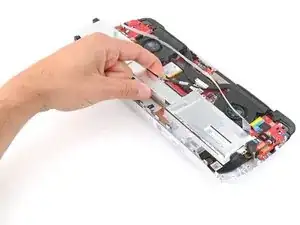
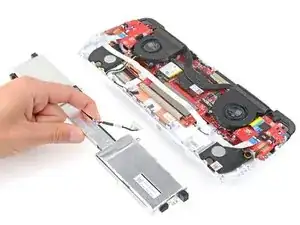
Одной рукой удерживайте ленточный кабель, идущий по верхней части батареи, чтобы он не мешал.
Свободной рукой поднимите батарею строго вверх и извлеките её.
Шаг 11
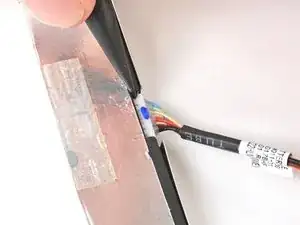
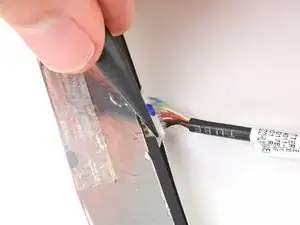
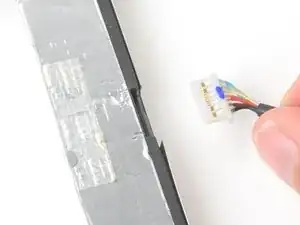
Если у вашей запасной батареи нет установленного кабеля, выполните этот шаг, чтобы снять и перенести старый.
Одной рукой прочно зажмите внешние элементы батареи.
Свободной рукой используйте остриё лопатки, чтобы поочерёдно толкать с разных сторон разъём батареи, выталкивая его из гнезда.
Чтобы установить кабель:
Аккуратно вставьте разъём частично в гнездо.
Используйте лопатку, чтобы вдавить внешние кромки разъёма, пока он полностью не сядет в гнездо.
Не нажимайте на сами провода — это легко может их повредить.
Шаг 12
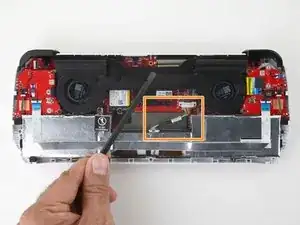
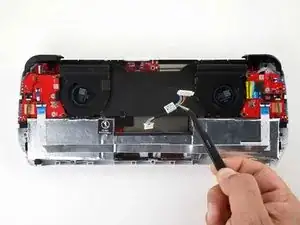
Нам нужен кабель, соединяющий пакет батарей с материнской платой.
Этот кабель будет уничтожен. Если вы хотите сохранить оригинальный кабель, запасные части можно найти в интернете благодаря ремонтопригодному подходу ASUS к этому устройству.
Шаг 13
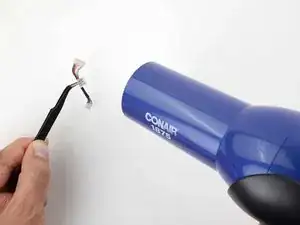
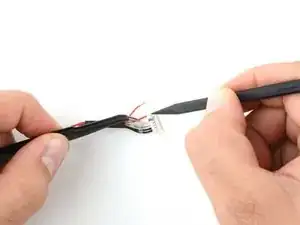
Используйте небольшой нагрев, чтобы размягчить клей вокруг основания разъёма, который подключается к материнской плате.
Когда клей у основания станет мягким, отогните клей в сторону.
Большинство клеев плавятся примерно при 37–43 °C (100–110 °F). Будьте осторожны, не применяйте слишком много тепла, иначе пластиковый разъём начнёт плавиться и деформироваться.
Осторожно поднимите маленькие белые защёлки, удерживающие каждый провод на месте, и аккуратно извлеките провода по одному.
Сохраните головку разъёма для шага 16.
Шаг 14
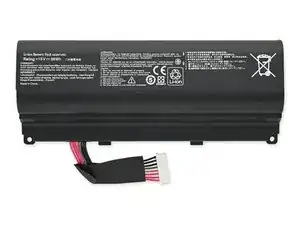
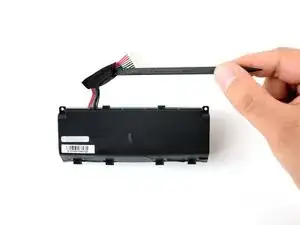
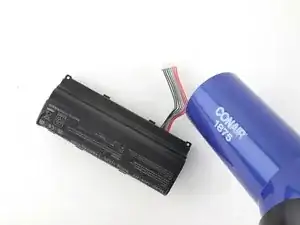
Удалите чёрную ленту вокруг проводов аккумулятора A42N1403.
Не используйте металлические инструменты, чтобы избежать случайного повреждения аккумулятора.
Расположите фен так, чтобы поток тёплого воздуха был направлен на разъём, но не на аккумулятор.
Не направляйте тепло на аккумулятор! Следите, чтобы горячий воздух всегда был направлен от батареи.
Шаг 15
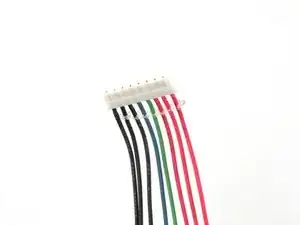
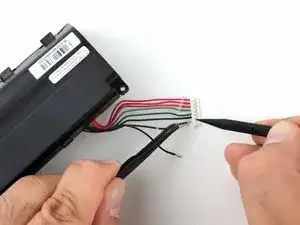
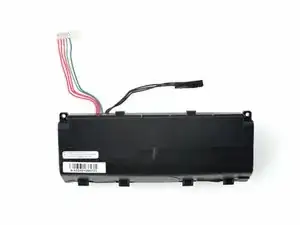
Отогните клей у основания разъёма.
Клей можно удалить и без нагрева, но при этом возрастает риск повредить кабели.
Используйте лопатку, чтобы поднять пластиковые защёлки на разъёме и извлечь чёрные провода.
Склейте (изолируйте) три чёрных провода вместе лентой.
Убедитесь, что концы красных проводов не касаются других проводов. Это может повредить схему аккумулятора.
Шаг 16
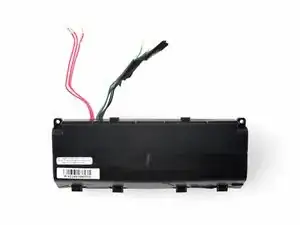
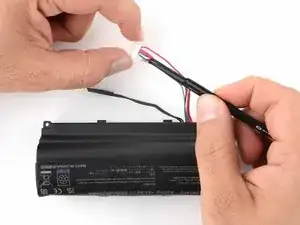
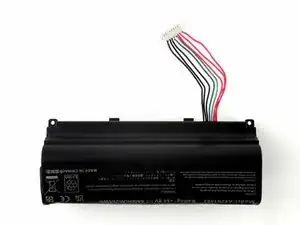
Удалите оставшиеся провода и выбросьте разъём.
Достаньте головку разъёма, которую вы сохранили с ROG Ally, и разместите её так, чтобы ряд маленьких белых защёлок был обращён вверх.
Сначала присоедините красные провода и зафиксируйте их клеем по вашему выбору.
Затем присоедините оранжево/зелёные и синие провода, после чего три чёрных провода, как показано на фото. Закрепите все клеем.
Убедитесь, что провода размещены в правильном порядке, иначе ROG Ally не включится! Начиная с первого красного провода в крайнем правом гнезде, вставляйте каждый провод в том же порядке, в котором они выходят из аккумулятора.
Шаг 17
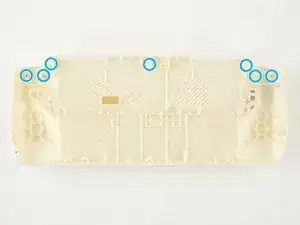
Рекомендуется предварительно просверлить направляющие отверстия в стойках для винтов перед дальнейшей сборкой.
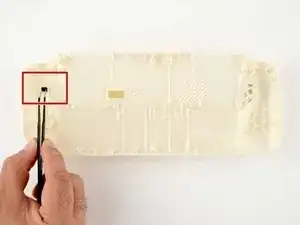
Не забудьте взять блокиратор света с оригинальной задней крышки и установить его в новом корпусе.
Этот кусок поролона закрывает датчик света на материнской плате ROG Ally. Если датчик не будет закрыт, система не загрузится.
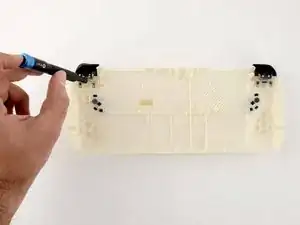
Перенесите подушки и триггеры с оригинальной крышки на новую напечатанную заднюю панель.
Шаг 18
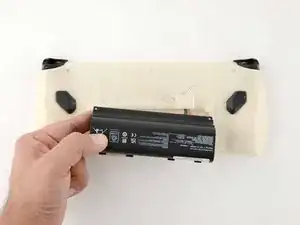
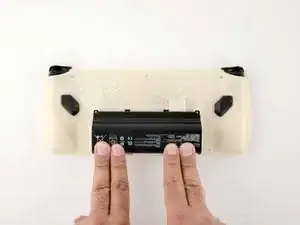
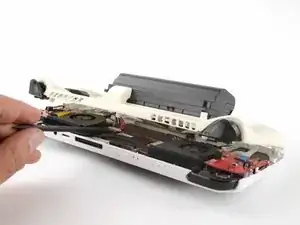
Пропустите кабель аккумулятора через отверстие в новой задней панели.
Поверните головку разъёма на 180 градусов так, чтобы маленькие белые защёлки были направлены в сторону материнской платы.
Убедитесь, что аккумулятор правильно расположен, и сильно прижмите основание батарейного блока, пока не услышите щелчок.
Проверьте, что оба зажима корпуса защёлкнулись на зажимах аккумулятора.
При неплотно установленной задней панели аккуратно подключите разъём аккумулятора и задвиньте металлическую скобу в заблокированное положение.
Этот шаг немного капризный, но не спешите — у вас всё получится.
Шаг 19
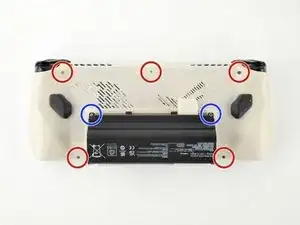
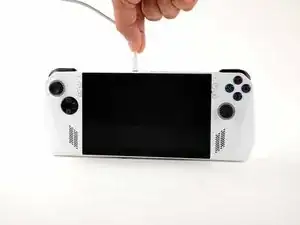
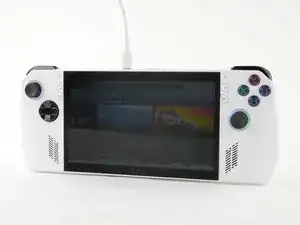
Вы можете вернуть на место пять из шести оригинальных винтов, которые фиксируют заднюю панель.
Используйте два винта из оригинального батарейного блока, чтобы дополнительно зафиксировать новый аккумулятор.
Подключите ваш ROG Ally к его источнику питания.
ROG Ally не включится после отключения аккумулятора без подключения к сети.
Теперь ваш ROG Ally должен работать от нового аккумуляторного блока.
Шаг 20
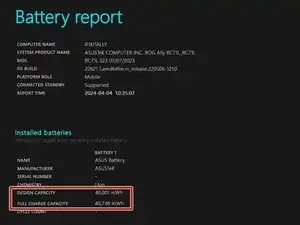
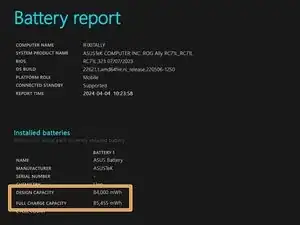
Вы можете проверить состояние нового аккумулятора, открыв PowerShell от имени администратора и введя: powercfg /batteryreport /output "C:\report.html". Отчёт будет сохранён на вашем диске C: с указанным именем файла.
Ёмкость оригинального аккумуляторного блока.
Ёмкость обновлённого аккумуляторного блока.
Удачной игры.
Шаг 21
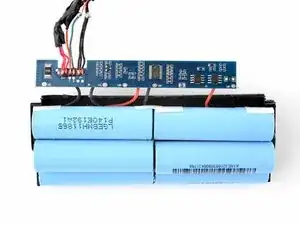
Для особо любопытных — фото платы системы управления батареей (BMS).
Если ваш ROG Ally не включается, проверьте:
Установили ли вы блокиратор света на новой задней крышке? Пробовали ли вы заклеить датчик света чёрной лентой?
Подключали ли вы Ally к сети с помощью оригинального зарядного блока?
Проверьте, правильно ли плотно сидит кабель на материнской плате. Допуски малы, и он может легко выскочить.
Убедитесь, что контакты в головке разъёма вставлены полностью. Вы должны видеть медные контакты через белый пластик.
Проверьте проводку. Если маленькие белые защёлки головки разъёма направлены вверх, у вас должно быть 3 красных провода справа и 3 чёрных слева. При подключении к материнской плате красные провода должны оказаться слева, а чёрные — справа.
Заключение
Для сборки устройства выполните эти инструкции в обратном порядке.
Перевод руководства с ifixit.com