Замена сенсорной панели Wacom Intuos Pro
Если сенсорная панель вашего Wacom Intuos Pro перестала функционировать и не отслеживает ввод, вы можете заменить ее, используя это руководство. Сенсорная панель отвечает за отслеживание всех ваших рисунков, поэтому ее несовершенное функционирование может значительно затруднить использование вашего устройства. Замена должна устранить любые сбои или неправильную регистрацию ввода.
В этом руководстве пользователь должен сначала удалить батарею, прежде чем снимать сенсорную панель, чтобы избежать риска электрического разряда, который может повредить компоненты во время снятия сенсорной панели. Однако для отключения батареи требуется пайка и распайка, что не является идеальным для временного отключения питания. Замена должна быть возможна без отключения батареи, если пользоваться антистатическим браслетом и избегать касания металлическими инструментами каких-либо кабелей или печатных плат во время ремонта.
Шаг 1
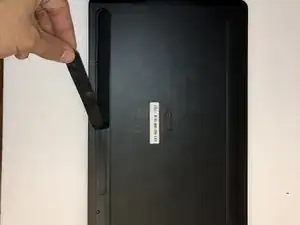
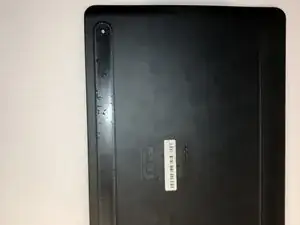
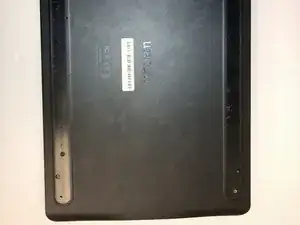
Разместите устройство так, чтобы нижняя часть корпуса была направлена вверх.
Используйте пальцы, чтобы осторожно потянуть за резиновое покрытие на дне устройства и снять его.
Шаг 2
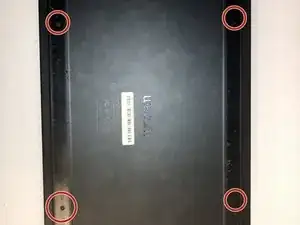
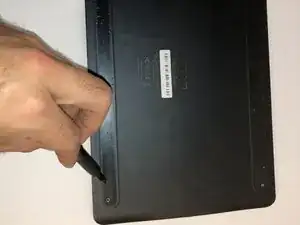
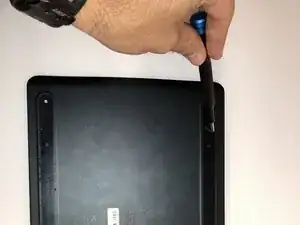
Удалите четыре винта длиной 4 мм из-под резиновых ножек с помощью отвёртки Philips #00.
Винты расположены на расстоянии 40 мм от края, поэтому не обязательно полностью снимать резину, если вы этого не хотите.
Шаг 3
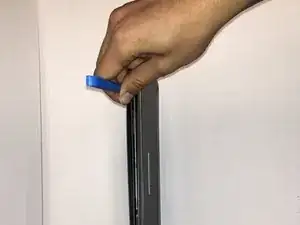
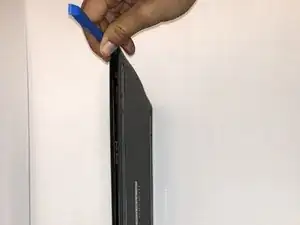
Вставьте инструмент iFixit для открытия между передней и задней крышками устройства, чтобы освободить и отделить защёлки по периметру.
Используйте инструмент iFixit для открытия по всему периметру до тех пор, пока все защёлки не будут освобождены.
При работе с краями убедитесь, что вы крепко держите устройство, чтобы оно не скользило.
Шаг 4
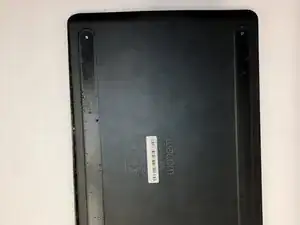
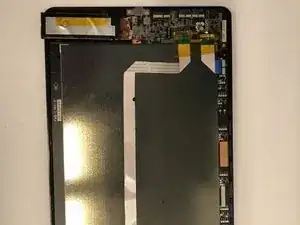
Снимите заднюю крышку устройства вручную, чтобы получить доступ к внутренним компонентам.
Шаг 5
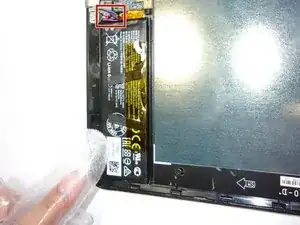
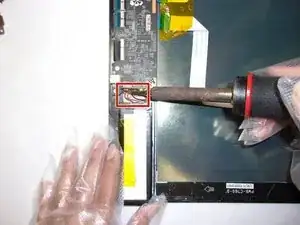
Если это еще не сделано, распаяйте три цветных кабеля, соединяющих батарею с материнской платой.
После распайки батарею нужно осторожно удалить.
Будьте осторожны при обращении с паяльником, учитывая его высокую рабочую температуру и возможность повреждения других компонентов.
Для получения помощи по пайке ознакомьтесь с нашим руководством по пайке и распайке соединений.
Перевод руководства с ifixit.comЧитайте также
- Замена материнской платы Wacom Intuos Pro
- Замена материнской платы Wacom Intuos Pro
- Замена аккумулятора Wacom Intuos Pro
- Замена аккумулятора Wacom Intuos CTL4100
- Разборка Wacom DTU-1031X
- Разборка Wacom Cintiq Pro 13
- Замена USB-видеопорта Wacom Cintiq 24HD
- Замена USB-разъёма аксессуаров Wacom Cintiq 24HD
- Замена подставки Wacom Cintiq 24HD
- Замена блока питания Wacom Cintiq 24HD
- Замена сенсорной панели Wacom Intuos Pro
- Замена корпуса Wacom Intuos4
- Замена кнопок Express на Wacom Intuos4
- Замена пенопластовой защитной прокладки Wacom Intuos4
- Замена материнской платы Wacom Intuos4
- Замена кольца касания Wacom Intuos4
- Замена клавиш клавиатуры Razer BlackWidow V4
- Замена мембраны клавиатуры Razer Cynosa Lite
- Замена батареи Asus ROG Claymore II
- Замена батареи Epomaker Shadow-X