Замена разъёма Micro USB и камеры ASUS Zen Pad 10
USB-разъём используется для зарядки и передачи данных, поэтому очевидно важно, чтобы он работал. Эти micro USB-разъёмы легко повреждаются, поэтому это способ починить USB-разъём на данном планшете. Учтите, что вы имеете дело с припоем к медным контактам шириной <1 мм, поэтому рекомендую обладать уверенными навыками пайки для выполнения этого ремонта.
Я не рекомендую новичкам пытаться выполнить этот ремонт.
Камера — очень простая задача, я бы оценил её как лёгкую и подходящую для любого.
Пожалуйста, прочитайте всё руководство перед началом ремонта и убедитесь, что ваша запчасть соответствует типу для вашего планшета.
Шаг 1
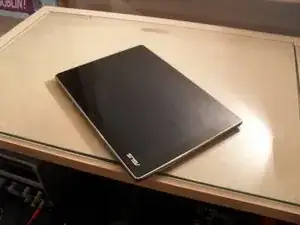
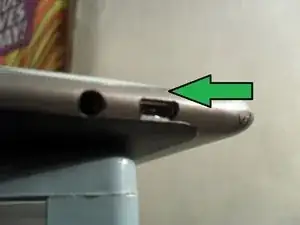
Убедитесь, что питание ВЫКЛЮЧЕНО и планшет не находится в режиме сна. Чтобы открыть планшет, вставьте лопатку между лицевой панелью экрана и пластиковой задней крышкой.
Стрелка указывает, где следует разместить лопатку для снятия корпуса — нужно отжать пластиковую заднюю крышку от экрана.
Не нужно прикладывать большое усилие, чтобы открыть его, корпус должен легко разъединяться при небольшом рычаге для отщелкивания пластика. Если вы прикладываете большое усилие, значит вы делаете это неправильно и рискуете повредить устройство.
Шаг 2
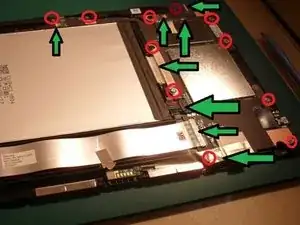
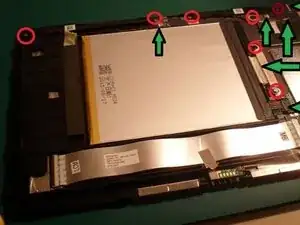
Батарея занимает большую часть области, материнская плата находится справа. Я отметил положение винтов красным, а зелёные стрелки указывают разъёмы, которые нужно отсоединить.
Прежде чем что-либо трогать, убедитесь, что вы приняли все антистатические меры и надеваете нитриловые перчатки.
ВЫ ДОЛЖНЫ отключить разъём батареи перед выполнением любых других шагов — см. далее.
Шаг 3
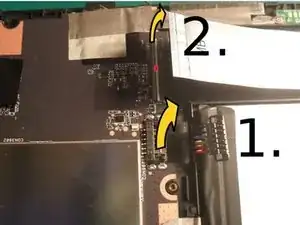
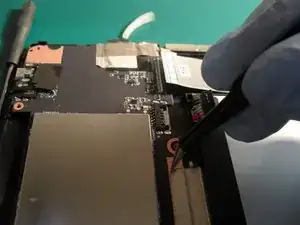
Используя лопатку, отожмите разъём, отмеченный как 1, вверх и в направлении стрелки. Очень важно отключить питание устройства перед началом работ, иначе вы можете вызвать короткое замыкание и вывести устройство из строя. ******НЕ ИСПОЛЬЗУЙТЕ МЕТАЛЛИЧЕСКУЮ ЛОПАТКУ ДЛЯ ЭТОГО ШАГА, ИСПОЛЬЗУЙТЕ ТОЛЬКО ПЛАСТИКОВУЮ******
После отключения разъёма батареи поднимите экран в положении 2. Для этого подденьте белую пластиковую защёлку, отмеченную красной точкой, лопаткой. Это позволит вынуть ленточный кабель из разъёма.
Возможно, потребуется снять ленту, которая крепит материнскую плату к батарее, если она есть. Для этого подденьте край пинцетом, после чего лента должна отклеиться.
Шаг 4
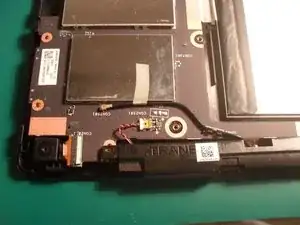
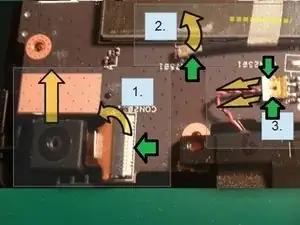
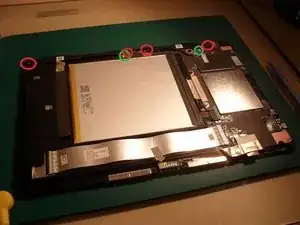
Теперь нужно снять модули. Они расположены здесь. Если вы заменяете только камеру, нужно удалить только её.
1. Поместите лопатку (зелёная стрелка) под разъём и поднимите его вверх и в сторону камеры. Ленточный кабель выйдет после подъёма. Чтобы снять камеру, просто подденьте её ногтями или пинцетом и выньте. Затем можно установить новую камеру и собрать устройство, если вы меняете только камеру.
2. Отклейте или разрежьте тканевую ленту, если она есть на антенном кабеле Wi‑Fi. Используйте лопатку, чтобы поддеть разъём ВВЕРХ. Не прилагайте усилия к кабелю, убедитесь, что вы поднимаете именно разъём с платы.
3. С помощью лопатки аккуратно выталкивайте разъём, нажимая лопаткой по углам. Не применяйте большую силу, разъём должен выйти при чередовании давления на стороны. Снимите оба разъёма модулей (см. последнее фото), отмеченных зелёным кольцом, и открутите винты, отмеченные красным — модули можно будет легко вынуть.
Я обычно помечаю верхнюю сторону разъёмов маркером, чтобы обеспечить правильную ориентацию при сборке.
Шаг 5
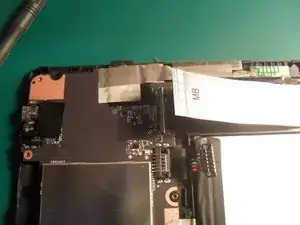
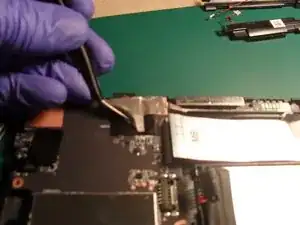
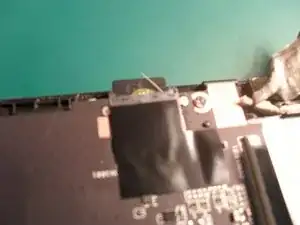
Нужно снять ленту в верхней части, чтобы обнаружить скрытый винт. На обратной стороне платы есть ещё один разъём, о котором нужно позаботиться.
Возьмите пинцет и отогните ленту. Скорее всего она прикреплена к кабелю под платой, поэтому просто разрежьте её (следя за тем, чтобы не повредить кабель).
Затем удалите все винты — материнская плата готова к извлечению.
Шаг 6
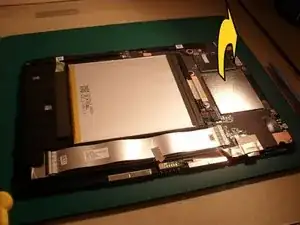
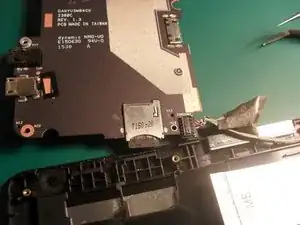
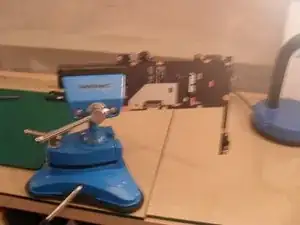
Из положения, показанного на фото, поднимите материнскую плату с задней стороны и вверх к себе, по сути переворачивая её через передний край.
После этого вы сможете добраться до разъёма и удалить его, освободив плату от корпуса. Снимайте его так же, как делали с разъёмом батареи.
Шаг 7
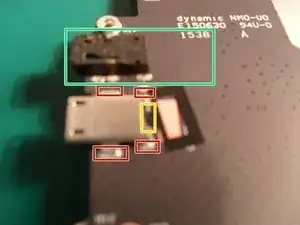
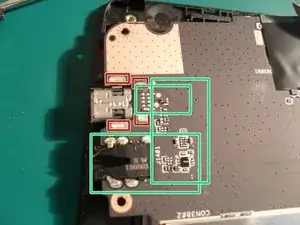
На верхней стороне платы USB-разъём удерживается четырьмя контактами, отмеченными красным. Снимите наклейку с порта, если она есть, пинцетом. Жёлтая разметка указывает, где находятся 5 контактов, которые нужно распаять паяльником перед снятием разъёма с помощью паяльной сушки.
На нижней стороне платы нужно закрыть компоненты термостойкой лентой, чтобы при использовании нагрева не сдуть какие‑либо элементы с платы.
Также необходимо закрыть соседний разъём для наушников термостойкой лентой, чтобы не расплавить пластик (отмечено зелёным). Рекомендуется закрыть разъёмы для наушников с обеих сторон платы. Вырежьте кусочки ленты по форме, чтобы покрыть компоненты и разъём и защитить их от случайного повреждения.
Шаг 8
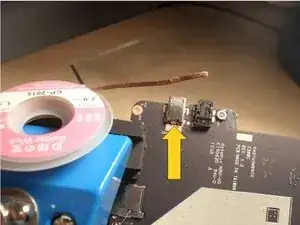
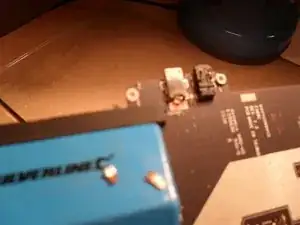
Сзади, возле стрелки, находятся соединения. Нужно выпаять 5 крошечных контактных площадок и тщательно их очистить, чтобы облегчить демонтаж.
Используя паяльник и большое количество флюса, применяйте оплетку для выпайки, чтобы удалить как можно больше припоя. Это немного отнимает время, но проявите упорство — далее работать будет легче. Помогает обрезать использованную оплетку и каждый раз вставлять чистый конец с новой порцией флюса.
После удаления максимально возможного количества припоя примените фен для термоусадки на высокой температуре (450°C) и полной мощности, чтобы быстро нагреть компонент. Подденьте его пинцетом и снимите, когда он достигнет рабочей температуры.
Кроме расплавления припоя вокруг четырёх крепёжных выводов, следует также прогреть 5 площадок, с которыми Вы работали, чтобы не оторвать медные контакты вместе с USB-разъёмом. Не применяйте усилие — он должен легко поддеваться пинцетом. Также не прикасайтесь к разъёму пальцами, чтобы не обжечься.
Можно использовать паяльник, чтобы помочь прогреть выводы и быстрее довести их до температуры. Обратите внимание, что соседний пластиковый разъём для аудио Вы уже должны были закрыть термостойкой лентой, как указано в предыдущем шаге.
Возможно выполнить этот шаг и без фена, но температура плавления припоя достаточно высокая, а плата — многослойная, что усложняет задачу. Проблема в том, что тепло упадёт к моменту, когда Вы поднесёте сопло отсоса припоя после снятия паяльника.
Для завершения шага удалите излишки припоя вокруг стоек с помощью оплетки и большого количества флюса. Удалите остатки флюса с платы ватными палочками и ацетоном. Убедитесь, что не осталось волокон ватки, так как они могут замкнуть дорожки!
Шаг 9
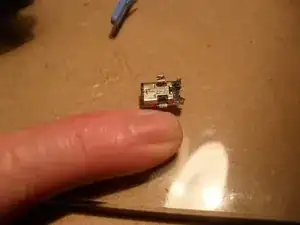
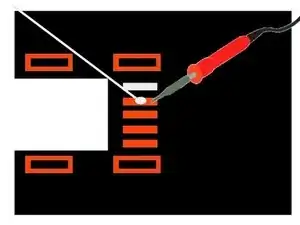
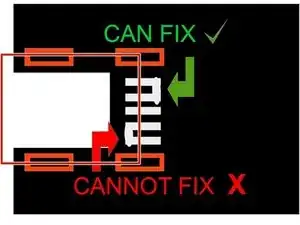
Для масштаба это мой мизинец. Мои фотографии оказались слишком размытыми, поэтому я проиллюстрирую процесс диаграммой.
Сначала снимите долотообразный наконечник с паяльника и замените его на конический наконечник, который лежал внизу Вашего ящика с инструментами. Убедитесь, что паяльник остыл и питание выключено. Он потребуется для точной работы — долото слишком громоздкое.
1. Припаяйте медные контактные площадки, прогрев конец дорожки и нанеся небольшое количество припоя.
2. Не беспокойтесь, если образуется мостик на дорожках — это можно исправить позже. Однако если это произошло на скрытом конце — то есть на той части, которая будет закрыта крышкой разъёма — его нужно удалить. Положение разъёма обозначено красным на третьем изображении.
3. Проверьте под увеличительным стеклом или ювелирной лупой. Не должно быть разбрызганного припоя или мостиков между контактами на конце, который будет закрыт. Те, что на доступном конце, можно удалить.
Шаг 10
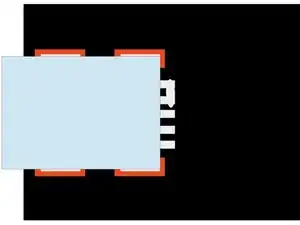
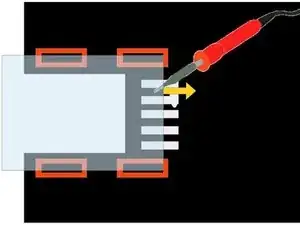
Держите заменяющий USB-разъём пинцетом. Затем используйте фен, чтобы прогреть дорожки и выводы. Убедитесь, что припой расплавился и образовалось надёжное соединение, прежде чем убирать тепло. Старайтесь устанавливать разъём ровно, а не под углом, иначе можно замкнуть площадки, сдвинув выводы по ним.
Идеально — без мостиков, но если Вы допустили ошибку, возьмите паяльник и проведите им по дорожкам, вытягивая припой. Не тяните припой в сторону разъёма — Вы уничтожите компонент. Поверхностное натяжение должно распределить припой по соответствующим площадкам и устранить мостики. Старайтесь не создавать новых мостиков паяльником!
Этот шаг особенно сложен, но если Вы ошиблись или появились мостики, просто прогрейте разъём феном, снимите его, очистите и повторите шаг 9 там, где необходимо, прежде чем снова пытаться. Если Вы потянете припой к разъёму, скорее всего придётся менять микро-USB-разъём.
Если всё в порядке, проверьте результат и, если удовлетворены, пропаяйте четыре крепёжных вывода. Стоит вернуть долотообразный наконечник для работы паяльником.
Шаг 11
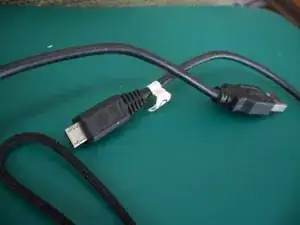
Если какие-либо выводы окажутся замкнуты, плата может сгореть. Необходимо проверить отсутствие короткого замыкания перед подачей питания.
Лучший способ — использовать кабель micro USB. Разрежьте кабель пополам и снимите изоляцию с каждой жилы. Невозможно поднести щуп мультиметра прямо в сам разъём.
Держа один конец кабеля и щуп вместе при помощи зажима-крокодила, приложите другой щуп к площадке и выполните измерение сопротивления. Убедитесь, что показания есть только на одной площадке. Используйте режим омметра, а не звуковой тест прозвонки на мультиметре, так как при звуковой проверке легко пропустить ошибку.
Не прикасайтесь к внешней оболочке USB-разъёма, так как она соединена с платой через постоянный ток. Это проведёт ток и даст ложное показание. Если обнаружите короткое — выпаяйте разъём и попробуйте снова. У меня ушло два подхода, чтобы сделать всё правильно.
Шаг 12
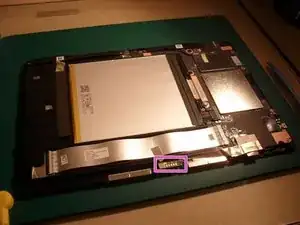
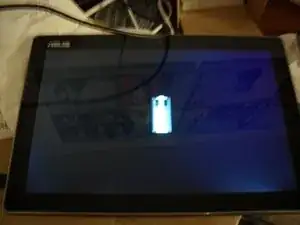
Убедитесь, что разъём материнской платы и разъёмы батареи закреплены правильно. Кабель Wi‑Fi также должен быть надёжно зафиксирован. Аккумулятор вставляйте в последнюю очередь.
Учтите, что внутри корпуса имеются медные контакты. Они располагаются на маленькой печатной плате, показанной на фото. Убедитесь, что плата не сместилась с исходного положения.
Мне было удобнее собирать корпус, начиная от кнопки питания и регуляторов громкости, чтобы обеспечить их правильное выравнивание.
Заключение
Для сборки устройства выполните эти инструкции в обратном порядке.
Перевод руководства с ifixit.com