Замена задней крышки iPad Air Wi‑Fi
Используйте это руководство, чтобы полностью разобрать ваш iPad Air или заменить помятую заднюю крышку.
Будьте особенно осторожны при изоляции аккумулятора с помощью блокиратора батареи. Контакты аккумулятора легко повредить, что может привести к необратимым повреждениям платы. Если вы решите выполнить руководство без изоляции аккумулятора, избегайте использования металлических инструментов, за исключением случаев, когда это абсолютно необходимо (например, при выкручивании винтов), чтобы предотвратить короткое замыкание аккумулятора и повреждение чувствительных электронных компонентов.
Шаг 1


Рекомендуем очистить микроволновую печь перед началом, так как грязь на дне может прилипнуть к iOpener.
Поместите iOpener в центр микроволновой печи.
Для микроволновых печей с вращающейся тарелкой: убедитесь, что тарелка свободно вращается. Если iOpener застрянет, он может перегреться и сгореть.
Шаг 2

Нагрейте iOpener в течение тридцати секунд.
В зависимости от мощности вашей микроволновой печи может потребоваться больше или меньше времени. iOpener достаточно нагрет, когда до него едва можно дотронуться.
В ходе ремонта по мере остывания iOpener подогревайте в микроволновой печи дополнительно по тридцать секунд за раз.
Осторожно: не перегревайте iOpener во время ремонта. Перегрев может привести к разрыву iOpener. Не нагревайте выше 100˚C (212˚F).
Никогда не прикасайтесь к iOpener, если он кажется вздутым.
Если iOpener в середине все ещё слишком горячий, продолжайте использовать его, ожидая, пока он немного остынет, прежде чем снова нагревать. Правильно нагретый iOpener должен оставаться тёплым до 10 минут.
Шаг 3

Достаньте iOpener из микроволновки, держа его за один из двух плоских концов, чтобы избежать горячего центра.
iOpener будет очень горячим, поэтому будьте осторожны при обращении с ним. При необходимости используйте прихватку для духовки.
Шаг 4


Если у вас нет микроволновки, выполните этот шаг, чтобы нагреть iOpener в кипящей воде.
Налейте в кастрюлю или сковороду достаточно воды, чтобы полностью погрузить iOpener.
Доведите воду до кипения. Выключите огонь.
Поместите iOpener в горячую воду на 2–3 минуты. Убедитесь, что iOpener полностью погружен в воду.
Используйте щипцы, чтобы вынуть нагретый iOpener из горячей воды.
Тщательно высушите iOpener полотенцем.
iOpener будет очень горячим, поэтому держите его только за торцевые ярлычки.
Ваш iOpener готов к использованию! Если нужно повторно нагреть iOpener, доведите воду до кипения, выключите огонь и поместите iOpener в воду на 2–3 минуты.
Шаг 5
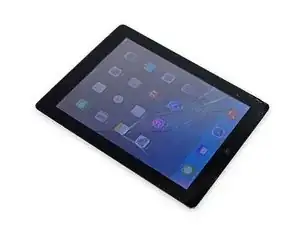
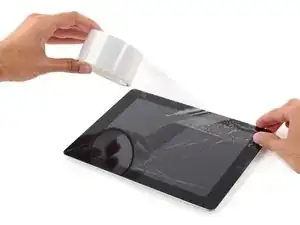
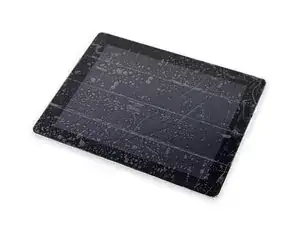
Если стекло дисплея треснуло, ограничьте дальнейшее разрушение и предотвратите травмы, заклеив стекло.
Наложите полосы прозрачной упаковочной ленты внахлёст поверх дисплея iPad, пока вся лицевая часть не будет покрыта.
Это удержит осколки стекла и придаст прочность при поддевании и подъёме дисплея.
По возможности следуйте остальным шагам руководства как описано. Однако после нарушения целостности стекла оно, скорее всего, будет продолжать трескаться в процессе работы, и может потребоваться использовать металлический поддевной инструмент, чтобы вынуть стекло.
Наденьте защитные очки, чтобы защитить глаза, и будьте осторожны, чтобы не повредить LCD‑матрицу.
Шаг 6
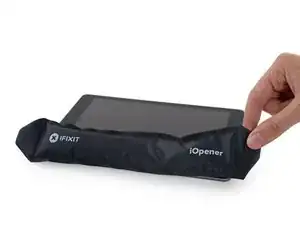
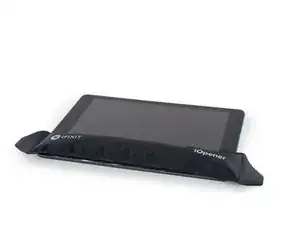
Держа его за ярлык, расположите нагретый iOpener на стороне iPad слева от узла кнопки «Домой».
Оставьте iOpener на месте как минимум на минуту, чтобы размягчить клей под стеклом.
Шаг 7
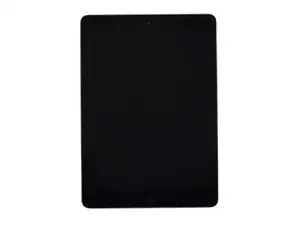
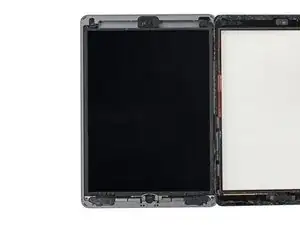
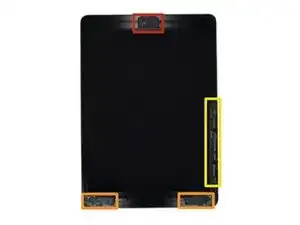
Хотя iPad снаружи выглядит однообразно, под передним стеклом находятся деликатные компоненты. Чтобы избежать повреждений, нагревайте и поддевайте только в тех местах, которые описаны в каждом шаге.
При выполнении инструкций особенно внимательно избегайте поддевания в следующих областях:
Фронтальная камера
Антенны
Кабели дисплея
Шаг 8
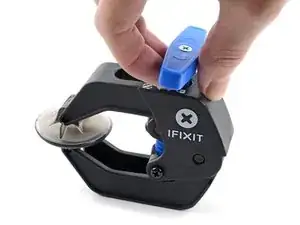
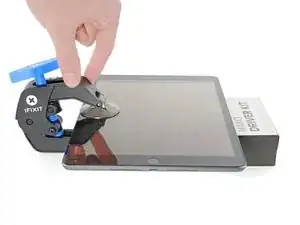
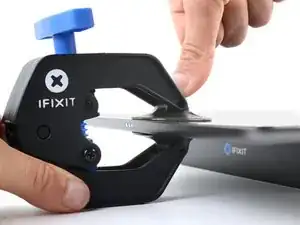
Следующие три шага демонстрируют Anti‑Clamp — инструмент, который мы разработали, чтобы упростить процедуру открытия. Если вы не используете Anti‑Clamp, пропустите три шага вниз для альтернативного метода.
Полные инструкции по использованию Anti‑Clamp доступны в этом руководстве: см. руководство.
Потяните синюю ручку назад, чтобы разблокировать рычаги Anti‑Clamp.
Подложите под iPad предмет так, чтобы он располагался ровно между присосками.
Расположите присоски примерно по центру левого края — одна вверху, другая внизу.
Удерживая основание Anti‑Clamp неподвижно, плотно прижмите верхнюю присоску, чтобы создать вакуум.
Если поверхность iPad слишком скользкая и Anti‑Clamp не держится, используйте ленту, чтобы создать более сцепляющую поверхность.
Шаг 9
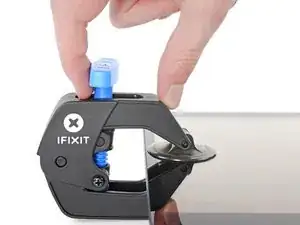
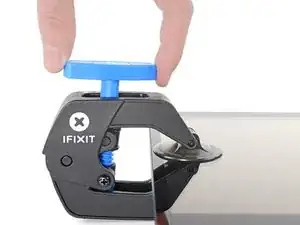
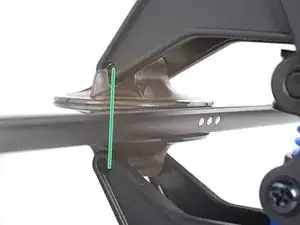
Потяните синюю ручку вперёд, чтобы зафиксировать рычаги.
Поверните ручку по часовой стрелке на 360 градусов или пока присоски не начнут растягиваться.
Убедитесь, что присоски остаются выровненными друг с другом. Если они начинают смещаться, немного ослабьте присоски и выровняйте рычаги.
Шаг 10
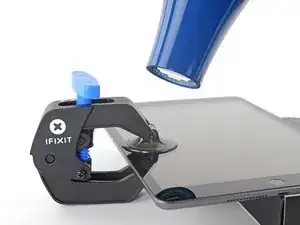
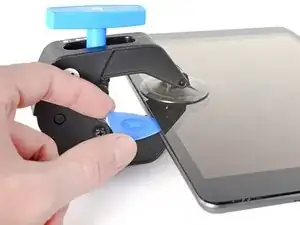
Подождите одну минуту, чтобы клей ослабил сцепление и образовался зазор.
Если экран недостаточно прогревается, можно использовать фен, прогревая вдоль левой кромки iPad.
Полные инструкции по использованию фена можно найти в этом руководстве.
Вставьте медиатор для открытия под экран, когда Anti‑Clamp создаст достаточно большой зазор.
Если Anti‑Clamp не создаёт достаточного зазора, прогрейте область сильнее и поверните рукоятку по часовой стрелке на полоборота.
Не закручивайте более чем на полоборота за раз и ждите одну минуту между поворотами. Дайте Anti‑Clamp и времени сделать свою работу.
Пропустите следующие два шага.
Шаг 11
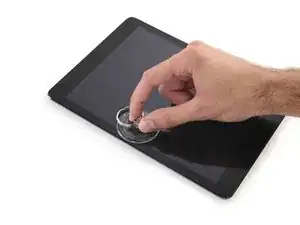
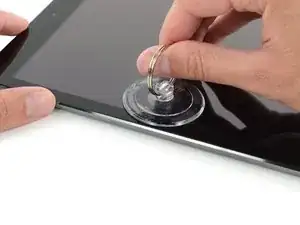
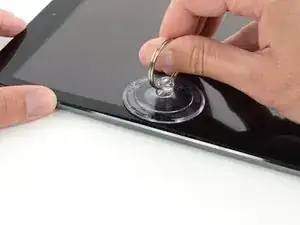
Аккуратно разместите присоску на прогретой стороне примерно на половине высоты.
Убедитесь, что присоска полностью прилегает к экрану, чтобы обеспечить плотное уплотнение.
Держите iPad одной рукой, а другой тяните за присоску вверх, чтобы слегка отделить стекло передней панели от задней корпуса.
Если стекло iPad сильно расколото, покрытие его гладкой полосой прозрачной упаковочной ленты может помочь присоске держаться. В качестве альтернативы используйте крепкую ленту (например, армированную) и сложите её ручкой.
Шаг 12
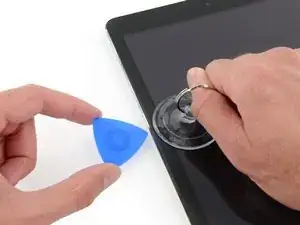
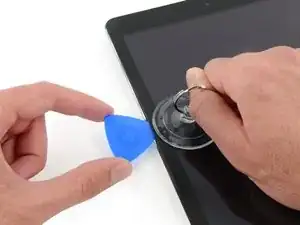
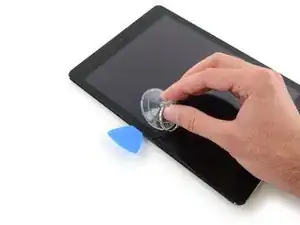
Поместите медиатор в зазор, образованный присоской.
Не вставляйте медиатор глубже, чем чёрная рамка по краю дисплея. Слишком глубокая вставка может повредить ЖК‑матрицу.
Снимите вакуумное уплотнение, потянув за пластиковый выступ присоски, и удалите присоску с узла дисплея.
Шаг 13
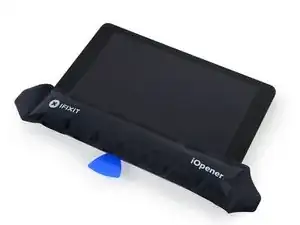
Снова разогрейте и замените iOpener.
Не перегревайте iOpener во время ремонта. Всегда ждите как минимум десять минут перед повторным нагревом iOpener.
Шаг 14
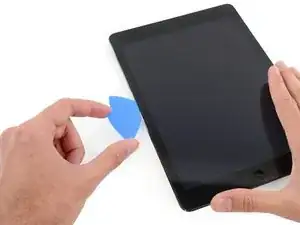
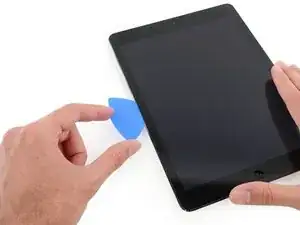
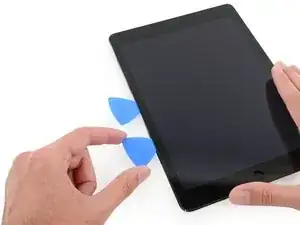
Поместите второй медиатор рядом с первым и проведите им вниз вдоль кромки iPad, освобождая клей по ходу движения.
Шаг 15

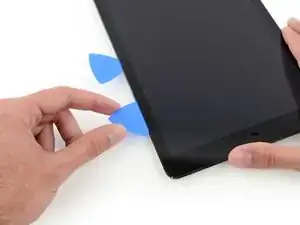
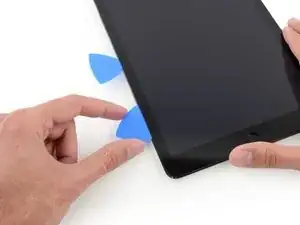
Продолжайте перемещать медиатор вниз по стороне дисплея, чтобы освободить клей.
Если медиатор застрял в клее, «прокатывайте» медиатор вдоль стороны iPad, продолжая освобождать клей.
Шаг 16
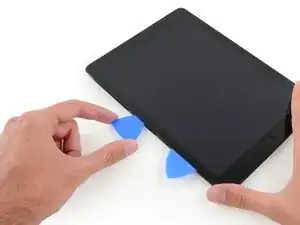

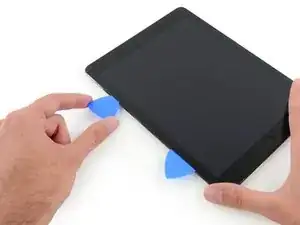
Возьмите первый вставленный медиатор и поднимите его вверх к верхнему углу iPad.
Если вы видите кончик медиатора через переднее стекло, не паникуйте — просто немного вытяните медиатор. Скорее всего, всё будет в порядке, но старайтесь этого избегать, так как это может оставить клей на передней стороне ЖК‑экрана, который сложно удалить.
Шаг 17
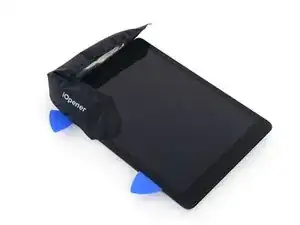
Снова разогрейте iOpener и разместите его на верхней кромке iPad, над фронтальной камерой.
Не перегревайте iOpener во время ремонта. Ждите как минимум десять минут перед повторным нагревом iOpener.
Если у вас гибкий iOpener, вы можете согнуть его, чтобы одновременно прогреть верхний левый угол и верхнюю кромку.
Шаг 18
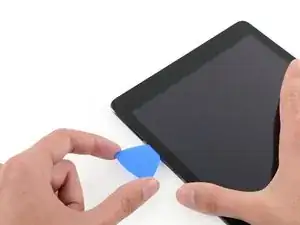
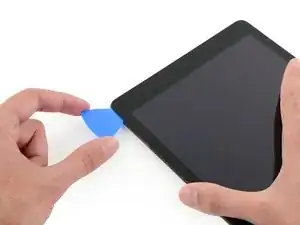
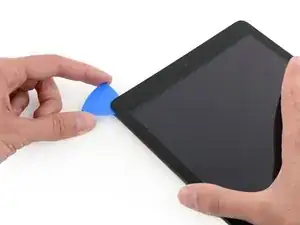
Проведите медиатором вокруг верхнего левого угла iPad, чтобы отделить клей.
Шаг 19
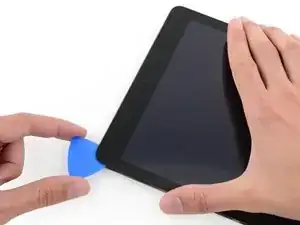
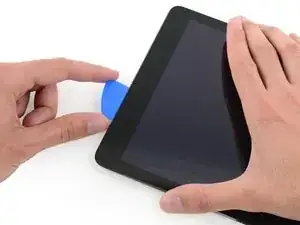
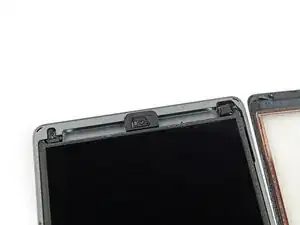
Проведите медиатором вдоль верхней кромки iPad, остановившись чуть раньше камеры.
Третье изображение показывает расположение фронтальной камеры и её корпуса в iPad.
Избегайте проведения медиатора по фронтальной камере — вы можете размазать клей по линзе или повредить камеру. В следующих шагах описано, как лучше обойти фронтальную камеру.
Шаг 20
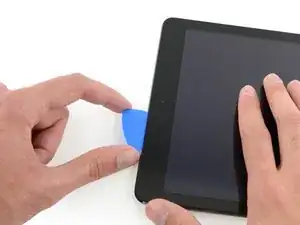
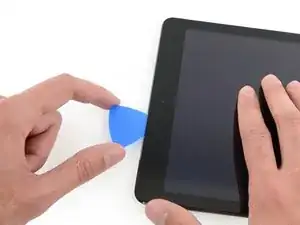
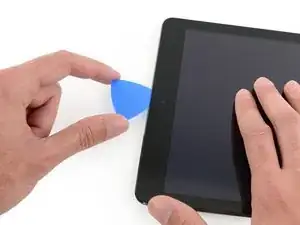
Немного вытяните медиатор и аккуратно проведите кончиком вдоль верхней части участка с фронтальной камерой.
Шаг 21
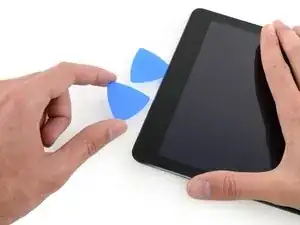
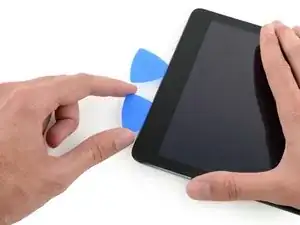
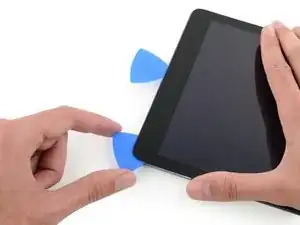
Оставьте медиатор в iPad немного дальше фронтальной камеры.
Возьмите второй медиатор и вставьте его слева от камеры, затем проведите его к углу iPad, чтобы завершить отделение клея на этом крае.
Шаг 22
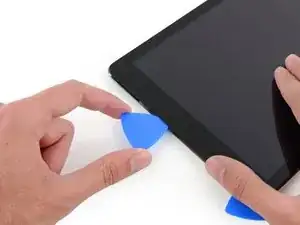
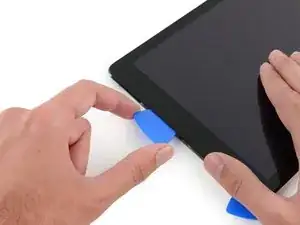
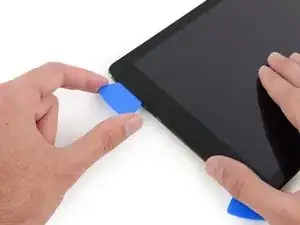
Вставьте предыдущий медиатор глубже в iPad и сдвиньте его от камеры в сторону угла.
Шаг 23
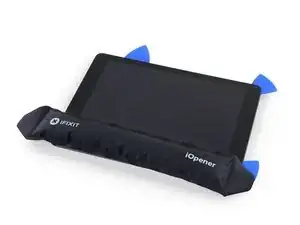
Оставьте три медиатора в углах iPad, чтобы предотвратить повторное склеивание передней панели.
Снова разогрейте iOpener и поместите его на оставшуюся сторону iPad — вдоль кнопок громкости и питания.
Шаг 24
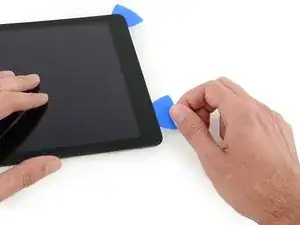
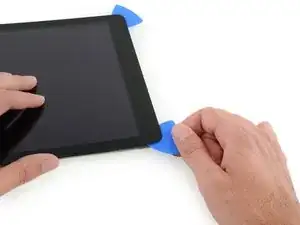
Сдвиньте медиатор для вскрытия по верхнему правому углу iPad, чтобы освободить там клей.
Оставьте этот медиатор на месте, чтобы клей не слипся снова, и возьмите новый медиатор для следующего шага.
Шаг 25
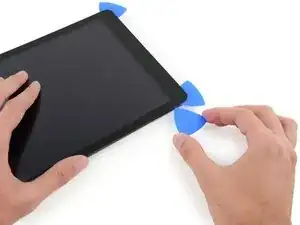
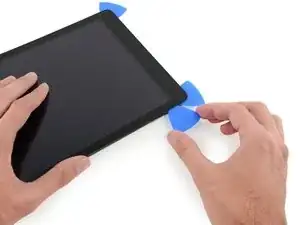
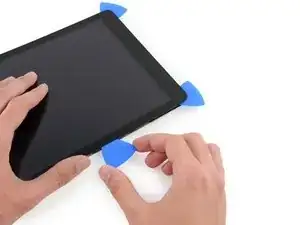
Вставьте новый медиатор и сдвиньте его к середине правой кромки iPad, освобождая клей по мере продвижения.
Шлейфы дисплея находятся примерно на половине расстояния от нижней части iPad. Прекратите сдвиг медиатора, когда до нижней части iPad останется ~4,5".
Шаг 26
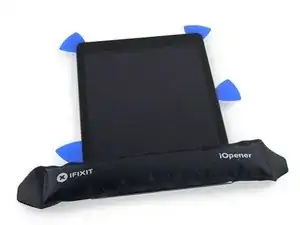
Оставьте медиаторы на месте и поставьте разогретый iOpener на конец iPad с кнопкой Home.
Шаг 27
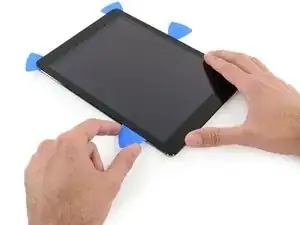
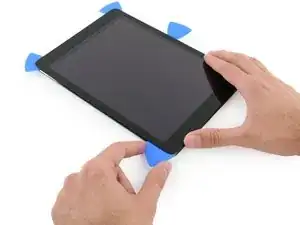
Сдвиньте нижний левый медиатор к нижнему левому углу, чтобы перерезать клей в этом углу.
Оставьте медиатор в углу. Не поддёргивайте дальше и не вытаскивайте медиатор из iPad.
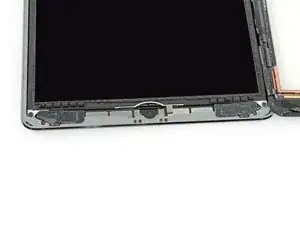
На третьем изображении показаны две антенны и ниша под кнопку Home в нижней части корпуса iPad.
Следующие шаги укажут, где следует поддевать, чтобы не повредить эти компоненты. Применяйте тепло и поддейтесь только в указанных местах.
Шаг 28
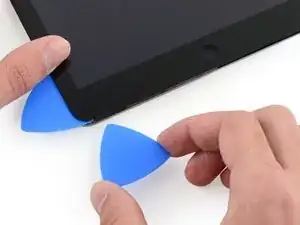
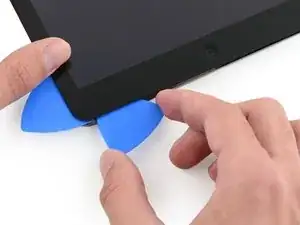
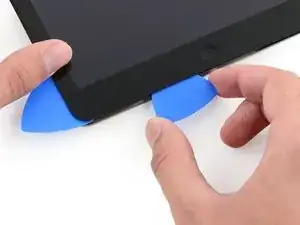
Оставьте медиатор из предыдущего шага на месте, чтобы предотвратить повторное склеивание.
Вставив новый медиатор, осторожно проводите им поверх левой антенны, останавливаясь перед кнопкой Home.
Проводите медиатор только от наружного края к центру iPad. Не возвращайте медиатор назад к наружному краю — движение в этом направлении может повредить антенну.
Если нужно провести медиатор по нижней секции более одного раза, выньте его и вставьте снова у наружного края, затем сдвиньте внутрь.
Оставьте медиатор на месте перед переходом к следующему шагу.
Шаг 29
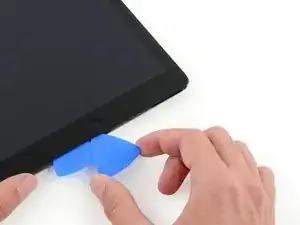
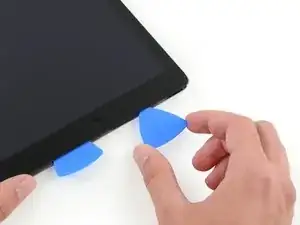
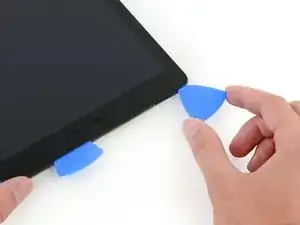
Возьмите новый медиатор и вставьте его справа от предыдущего медиатора.
Проводите через область кнопки Home и правую антенну, используя только самую кончик медиатора, чтобы отрезать клей.
Шаг 30
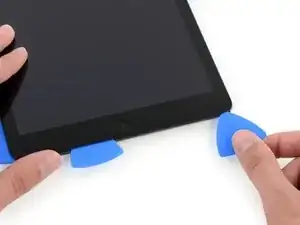
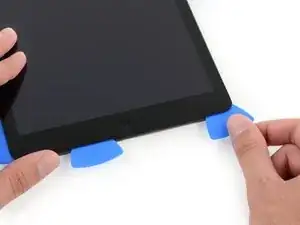

Когда клей ослаблен, вставьте медиатор рядом с правым углом. Сдвиньте медиатор влево и остановитесь незадолго до кнопки Home.
Как и с левой антенной, проводите только от наружного края к центру. Обратное движение может повредить антенну.
Шаг 31
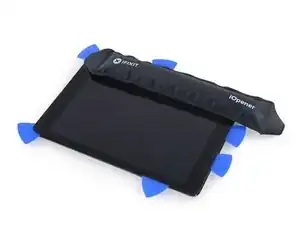
Разогрейте и снова приложите iOpener к стороне iPad с элементами управления громкостью.
Шаг 32
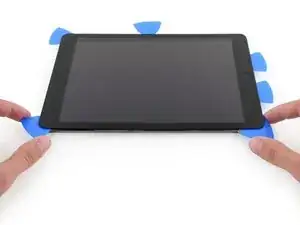
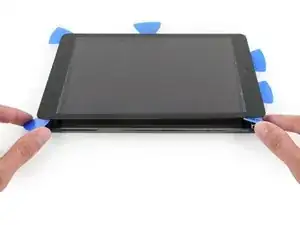
Будьте очень внимательны на этом шаге. Действуйте медленно, убедитесь, что клей горячий и мягкий, и что вы прошли по всему клею медиатором. Не стесняйтесь остановиться и повторно разогреть.
На стороне iPad, противоположной элементам управления громкостью, у вас должно быть по медиатору в каждом углу. Проверните медиаторы, чтобы слегка приподнять стекло, отделяя последние участки клея вдоль края со шлейфами дисплея.
Если вы чувствуете значительное сопротивление, оставьте медиаторы, разогрейте и снова приложите iOpener к проблемным зонам.
Шаг 33
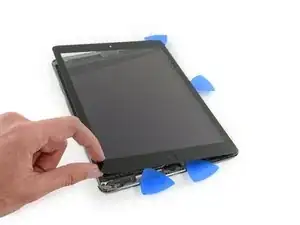
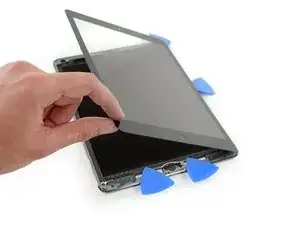
Поднимайте медленно и осторожно, чтобы дальше отделять клей вдоль края со шлейфами дисплея.
Шаг 34
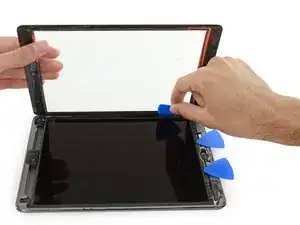
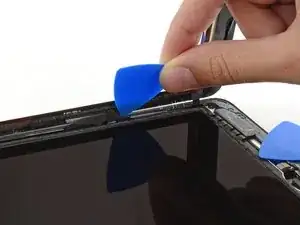
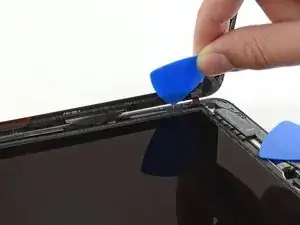
Поддерживая переднюю панель из стекла, используйте медиатор, чтобы перерезать последние участки клея.
Будьте очень осторожны, чтобы не перерезать и не повредить ни один из шлейфов дисплея.
Шаг 35
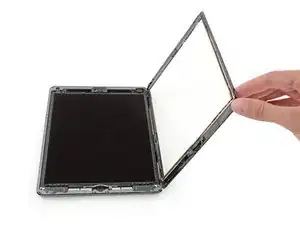
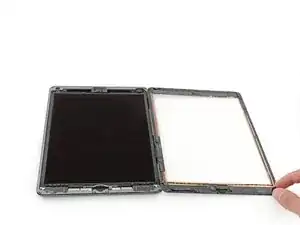
После того как весь клей отделён, откройте стеклянную панель как книгу и положите её на рабочую поверхность.
При сборке очистите остатки клея с корпуса (и с переднего стекла, если вы собираетесь использовать его снова) изопропиловым спиртом и замените клей, используя наше руководство по нанесению клея для дисплея и заранее вырезанные клейкие ленты.
Во время сборки легко защемить гибкий кабель между передним стеклом и рамкой iPad. Следите за гибкими кабелями и убедитесь, что они аккуратно складываются и заправляются под рамку. Если складки гибкого кабеля полностью разравниваются, кабель может быть безвозвратно повреждён.
Шаг 36
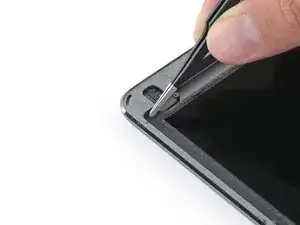
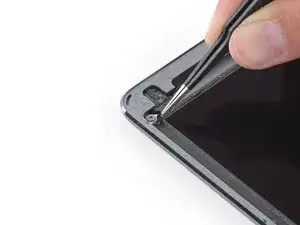
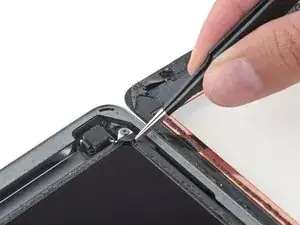
Снимите любую ленту, закрывающую винты ЖК-экрана.
Шаг 37
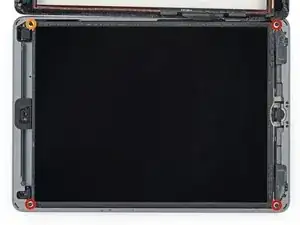
Уберите следующие винты Phillips, крепящие ЖК‑экран.
Три винта по 4.0 мм
Один винт 4.8 мм
Шаг 38
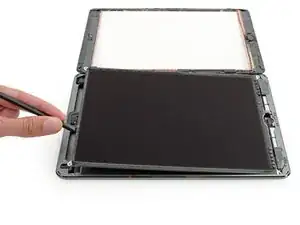
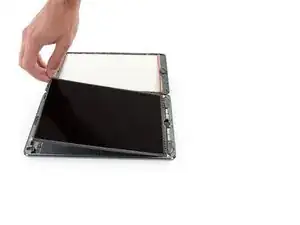
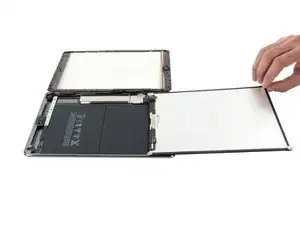
Не пытайтесь полностью извлечь ЖК-дисплей. Он по-прежнему соединён с iPad несколькими шлейфами в области кнопки «Домой». Поднимайте только со стороны фронтальной камеры.
Используйте плоский конец медиатора (лопатки), чтобы приподдеть ЖК-дисплей из его посадочного места настолько, чтобы можно было схватить его пальцами.
Переверните ЖК-дисплей iPad как страницу книги, поднимая около камеры и переворачивая его через область кнопки «Домой» задней крышки.
Действуйте осторожно и следите за шлейфами ЖК-дисплея при перевороте экрана.
Положите ЖК-дисплей лицевой стороной вниз, чтобы получить доступ к шлейфам дисплея.
Установите ЖК-дисплей на мягкую, чистую, не оставляющую ворс поверхность.
Шаг 39
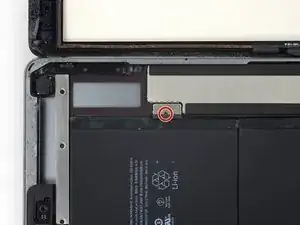
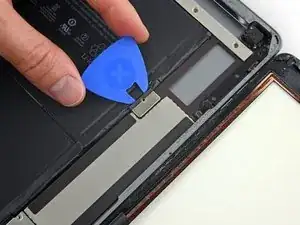
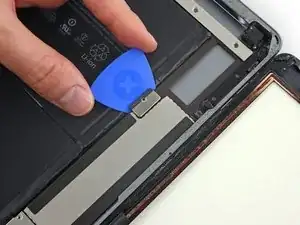
Удалите один винт Phillips длиной 2,3 мм, фиксирующий разъём аккумулятора на плате.
Чтобы снизить риск короткого замыкания, можно вставить изолятор батареи или модифицированную монтажную лопатку, чтобы отключить питание от батареи.
Будьте очень осторожны при изоляции батареи с помощью блокиратора. Контакты батареи легко повредить, что приведёт к необратимому повреждению.
Подсуньте блокиратор батареи под область разъёма аккумулятора на плате и оставьте его на месте во время работы.
Если вам трудно подложить блокиратор батареи под плату, можно попробовать использовать пластиковую карту для отключения батареи.
Шаг 40
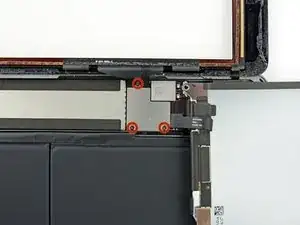
Удалите три винта Phillips длиной 1,4 мм из кронштейна шлейфа дисплея.
Шаг 41
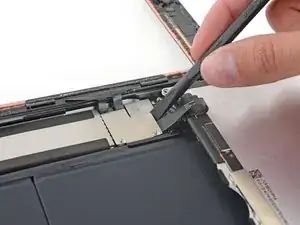
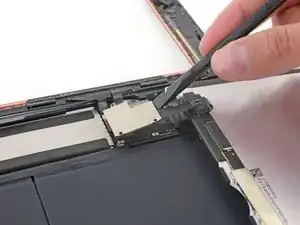
Используйте плоский конец медиатора, чтобы осторожно поддеть кронштейн шлейфа дисплея и поднять его прямо вверх с платы.
Разъём шлейфа дисплея приклеен к нижней стороне кронштейна, поэтому не засовывайте медиатор слишком глубоко под кронштейн — вы можете повредить разъём.
Шаг 42
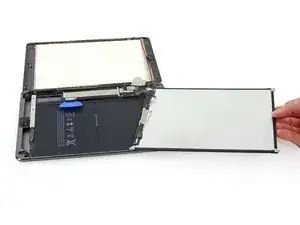
Снимите ЖК-дисплей.
Шаг 43
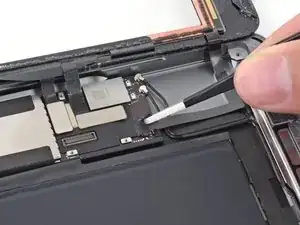
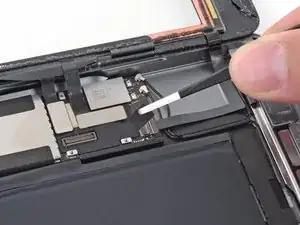
Снимите любую ленту, закрывающую разъём шлейфа кнопки «Домой».
Шаг 44
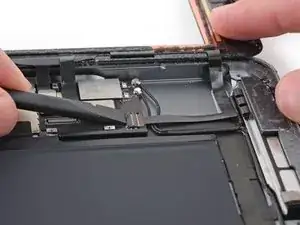
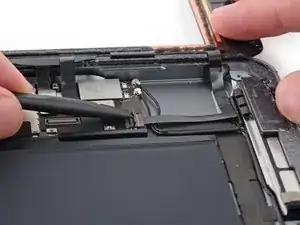
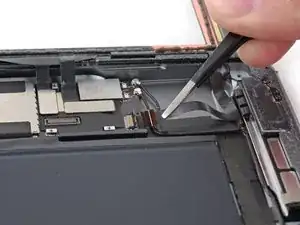
Используйте плоский конец медиатора, чтобы приподнять защёлку ZIF-разъёма шлейфа кнопки «Домой» вверх.
Аккуратно вытяните шлейф кнопки «Домой» горизонтально из ZIF-разъёма.
Шаг 45
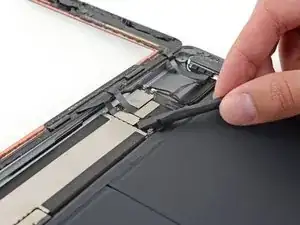
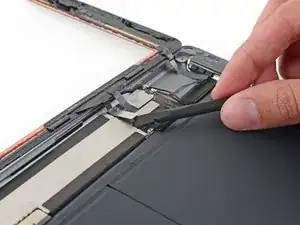
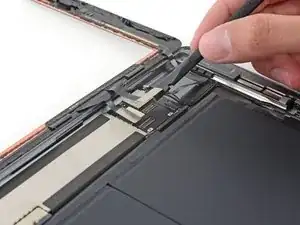
Используйте плоский конец медиатора или ноготь, чтобы аккуратно отщёлкнуть два разъёма шлейфов дигитайзера, подняв их прямо вверх из гнёзд.
Во избежание повреждения iPad подддевайте только сами разъёмы, а не гнёзда на плате.
Шаг 46
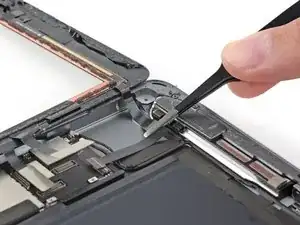
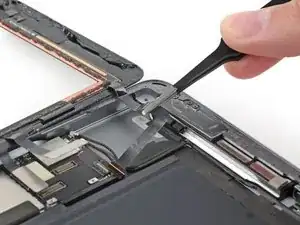
Аккуратно отлейте шлейф кнопки «Домой» от клея, фиксирующего его к задней крышке.
Шаг 47
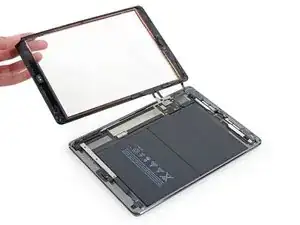
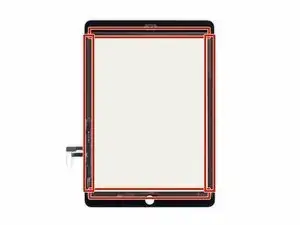
Снимите узел передней панели.
При сборке протрите внутреннюю поверхность передней панели от пыли и отпечатков пальцев, чтобы обеспечить чистоту изображения.
Если после установки нового дисплея возникают «призрачные» или «фантомные» касания, это можно исправить, добавив слой очень тонкой изоляционной ленты, например, каптоновой (полиимидной), в отмеченные зоны на задней стороне панели. Панели iFixit поставляются с необходимой изоляцией и не требуют добавления ленты.
Без надлежащей изоляции эти участки дигитайзера могут замыкаться на другие компоненты, вызывая сбои сенсорного ввода.
Изоляция невидима невооружённым глазом и отличается от пористых полосок-пылезащит на многих iPad.
Шаг 48
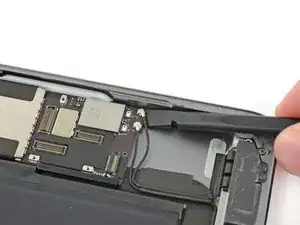
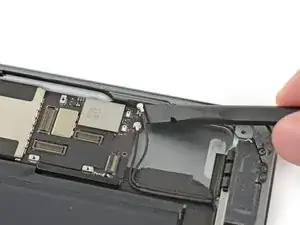
Подденьте медиатором антенный кабель, ближайший к краю iPad, и поднимите вверх, чтобы отключить разъём антенного кабеля.
Шаг 49
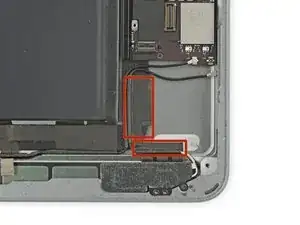
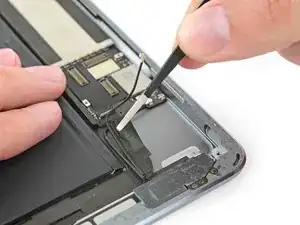
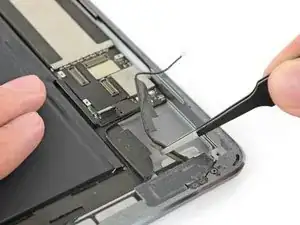
Вокруг правого антенного кабеля обёрнуто две большие полосы ленты, закрепляющие его на задней крышке.
Отклейте ленту от задней крышки.
Во время отклеивания антенной ленты оставьте её на кабеле, чтобы она помогла при повторной сборке.
Шаг 50
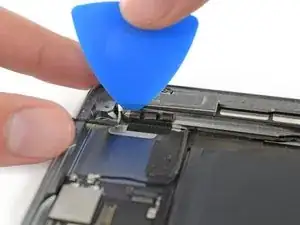
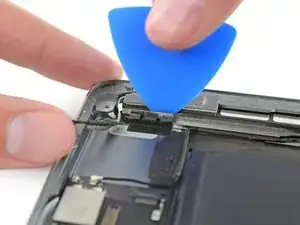
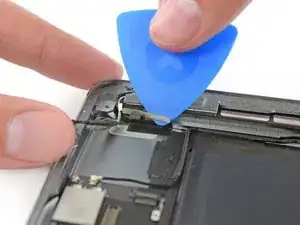
Антенный кабель закреплён на динамике небольшим металлическим кронштейном. Кронштейн неизменно опрессован на антенне и приклеен к корпусу динамика.
Осторожно вставьте монтажную лопатку между корпусом динамика и кронштейном антенного кабеля.
Проведите лопатку в сторону кнопки «Домой», чтобы разрезать клей.
Оттолкните кронштейн от динамика до тех пор, пока он не освободится от ленты снизу.
Шаг 51
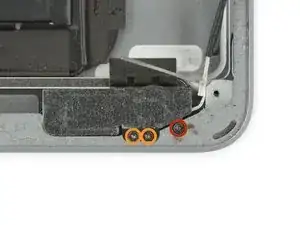
Удалите следующие винты Phillips #000, фиксирующие правую антенну:
Один винт 2,3 мм
Два винта 1,4 мм
Шаг 52
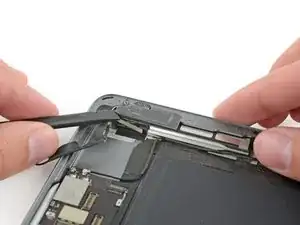
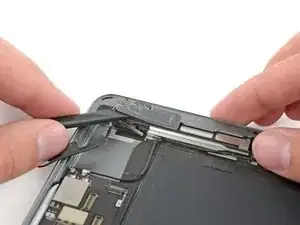
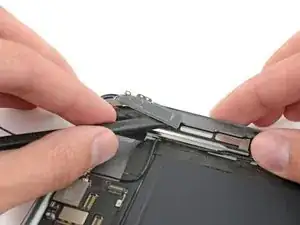
Вставьте плоский конец медиатора между антенной и корпусом динамика.
Сдвиньте медиатор в сторону кнопки «Домой», чтобы разрезать поролоновый клей, фиксирующий антенну.
Шаг 53
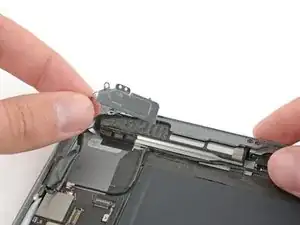
Снимите правую антенну с iPad.
Шаг 54
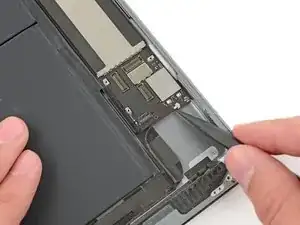
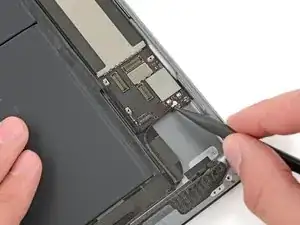
Вставьте лопатку под кабель левой антенны и поднимите вверх, чтобы отсоединить разъём кабеля антенны.
Шаг 55
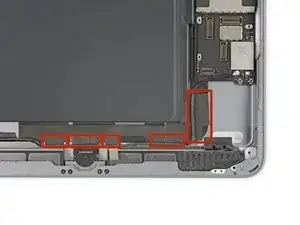
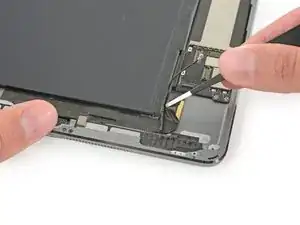
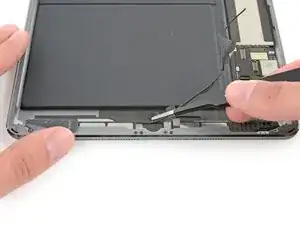
Вокруг кабеля левой антенны обмотано пять кусочков клейкой ленты, закрывающих разъём кабеля правого динамика.
Отклейте ленту от задней крышки.
Отложите кабель антенны в сторону.
Шаг 56
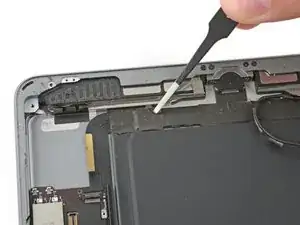
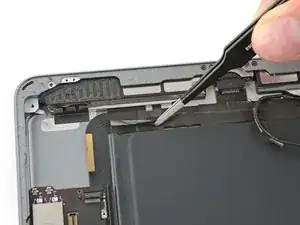
Изгиб кабеля динамика затрудняет отслоение ленты с конца.
Вместо этого захватите ленту прямо под динамиком и оттяните её вниз, от края корпуса.
Будьте осторожны с пинцетом — захватывайте и оттягивайте только ленту, а не кабель под ней.
Шаг 57
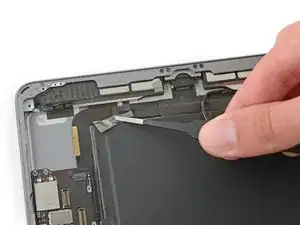
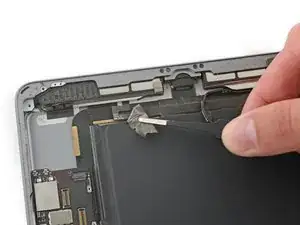
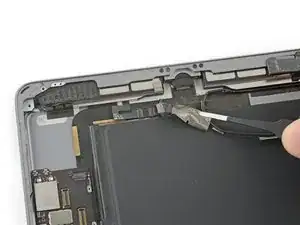
Оттяните ленту в сторону кнопки «Домой», чтобы открыть разъём кабеля динамика.
Шаг 58
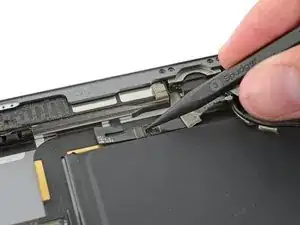
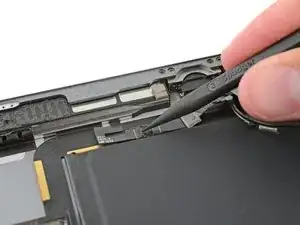
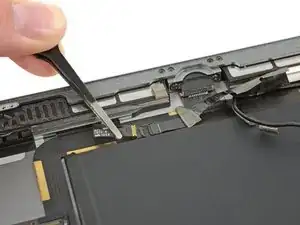
Используйте заострённый конец лопатки, чтобы поднять фиксирующий язычок разъёма кабеля правого динамика.
Вытяните кабель динамика прямо из его ZIF-разъёма.
Шаг 59
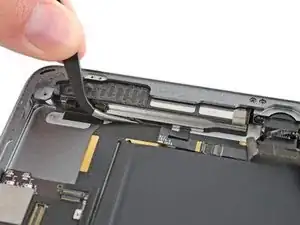
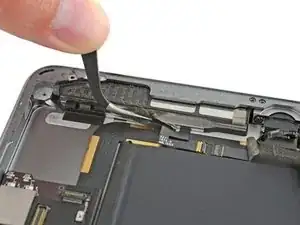
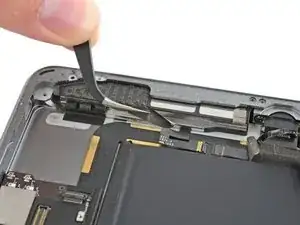
Снимите ленту, удерживающую динамик на задней крышке.
Шаг 60
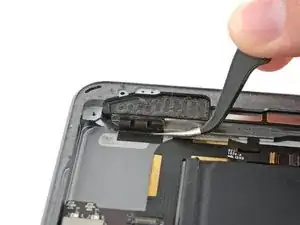
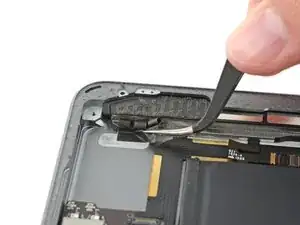
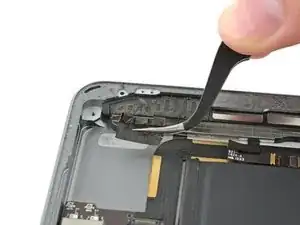
Осторожно оторвите амортизирующую ленту ЖК-дисплея от задней крышки.
Шаг 61
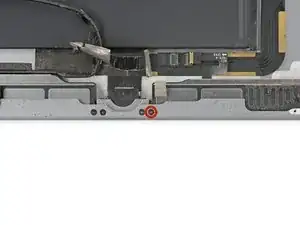
Удалите винт Phillips #000 длиной 2,2 мм, крепящий динамик к задней крышке.
Шаг 62
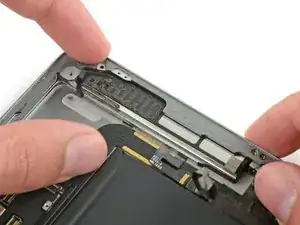
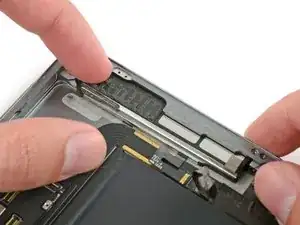
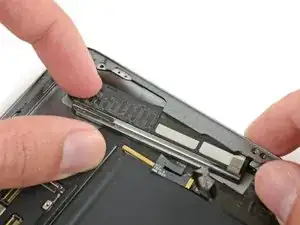
Вставьте ноготь или плоский конец лопатки в паз корпуса динамика, возле угла задней крышки.
Оттяните динамик вниз, от угла корпуса.
Шаг 63
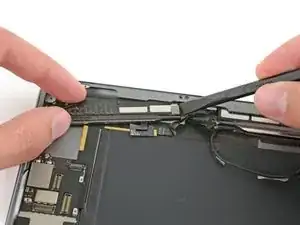
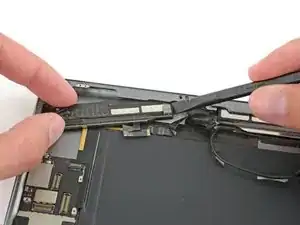
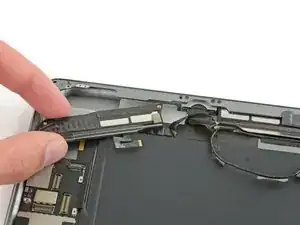
Используйте лопатку, чтобы помочь вытащить динамик из-под кромки задней крышки.
Снимите правый динамик с iPad.
Шаг 64
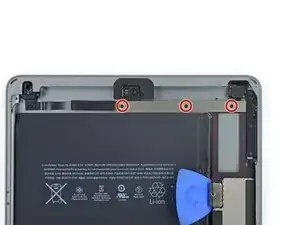
Удалите три винта Phillips #000 длиной 1,4 мм, крепящие скобу верхнего кабеля компонентов.
Шаг 65
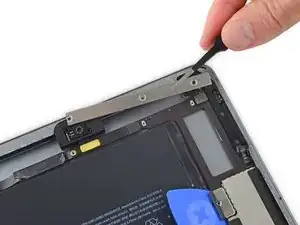
Снимите скобу верхнего кабеля компонентов.
Если у вас модель Wi‑Fi/Cellular, iPad будет выглядеть немного иначе и потребуется удалить ещё два винта, чтобы получить доступ к компонентам под этой скобой.
Шаг 66
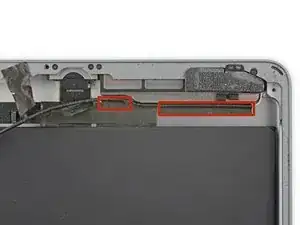
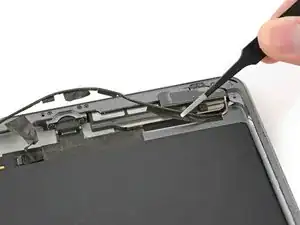
Осталось два куска клейкой ленты, фиксирующие кабель левой антенны к задней крышке.
Отклейте ленту от задней крышки.
Шаг 67
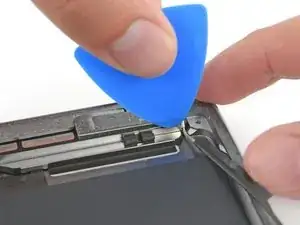
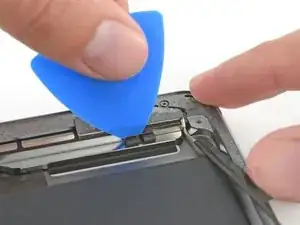
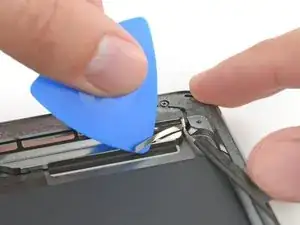
Осторожно вставьте медиатор между корпусом динамика и скобой кабеля антенны.
Просуньте медиатор в направлении кнопки «Домой», чтобы разрезать клей.
Отодвиньте скобу от динамика, пока она не освободит ленту под ней.
Шаг 68
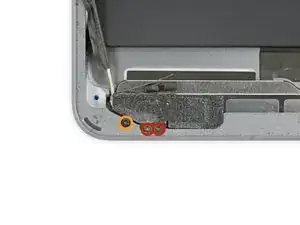
Удалите следующие винты Phillips #000:
Два винта по 1,4 мм
Один винт 2,3 мм
Шаг 69
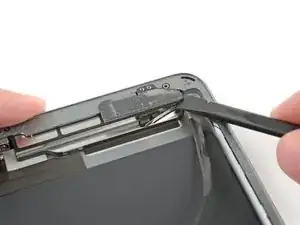
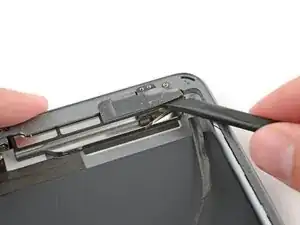
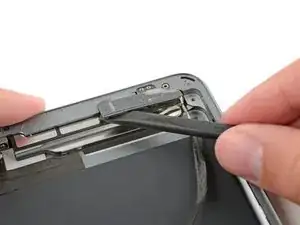
Вставьте плоский конец лопатки между антенной и узлом динамика.
Просуньте лопатку в направлении кнопки «Домой», чтобы разрезать вспененный клей, фиксирующий антенну.
Шаг 70
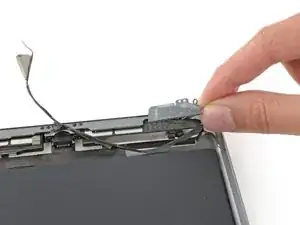
Снимите левую антенну с iPad.
Шаг 71
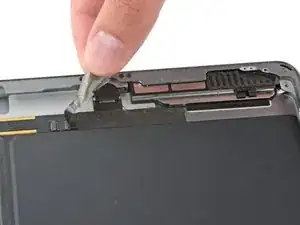
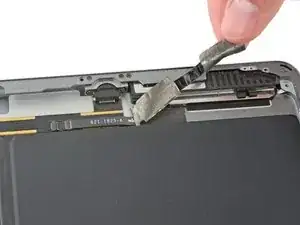
Снимите ленту, закрывающую разъём кабеля левого динамика.
Шаг 72
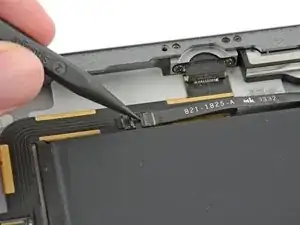
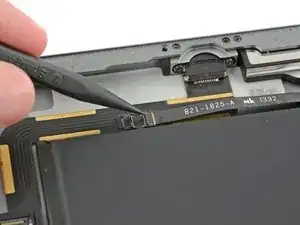
Используйте заострённый конец лопатки, чтобы поднять фиксирующий язычок разъёма кабеля левого динамика.
Шаг 73
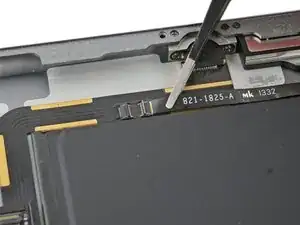
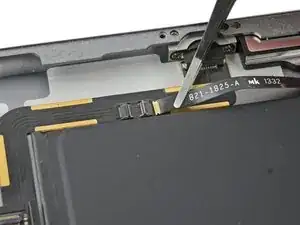
Вытяните кабель динамика прямо из его ZIF-разъёма.
Шаг 74
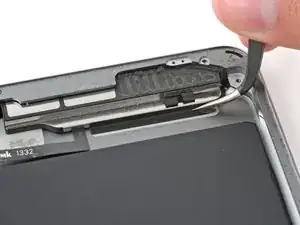
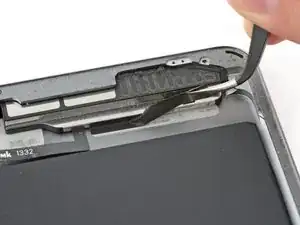
Снимите ленту, удерживающую динамик на задней крышке.
Шаг 75
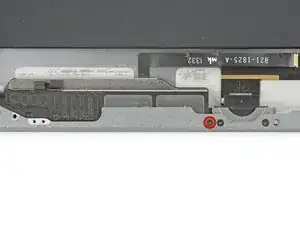
Удалите винт Phillips #000 длиной 2,2 мм, крепящий динамик к задней крышке.
Шаг 76
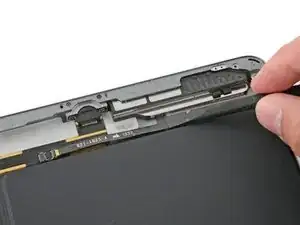
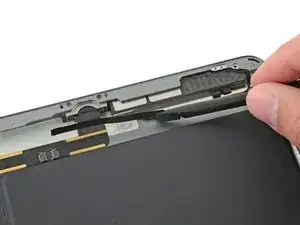
Осторожно подогните плоский гибкий кабель левого динамика вверх, чтобы он не мешал аккумулятору при извлечении корпуса динамика.
Шаг 77
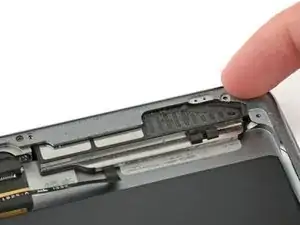
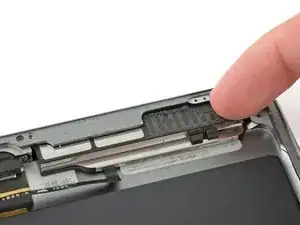
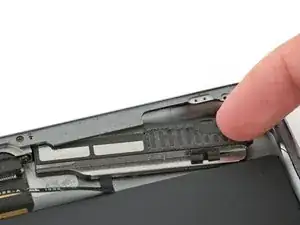
Вставьте ноготь или плоский конец лопатки в паз корпуса динамика рядом с углом задней крышки.
Потяните динамик вниз, отводя его от угла корпуса.
Шаг 78
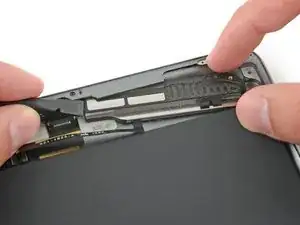
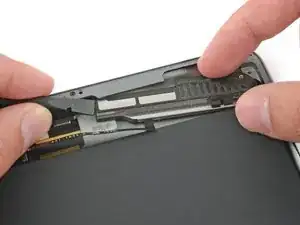
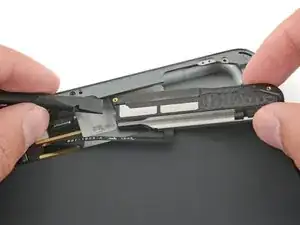
Используйте лопатку, чтобы помочь вытащить динамик из-под края задней крышки.
Снимите левый динамик с iPad.
Шаг 79
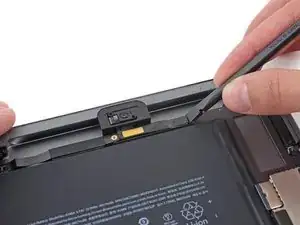
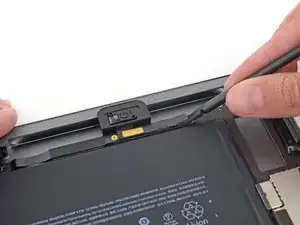
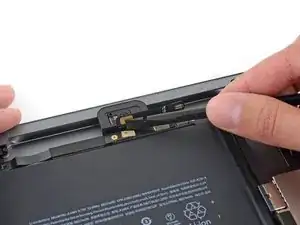
Плоским концом лопатки отсоедините разъём камеры для селфи от платы логики.
Поддёргивайте только за разъём — не за саму гнездовую часть.
Отогните кабель фронтальной камеры в сторону.
Между золотистыми контактами кабеля есть проводящая клеевая полоска. При сборке убедитесь, что приложили давление для повторного контакта этих контактов.
Шаг 80
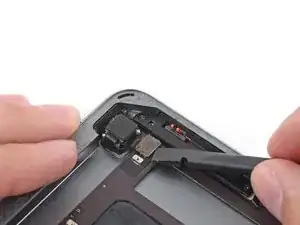
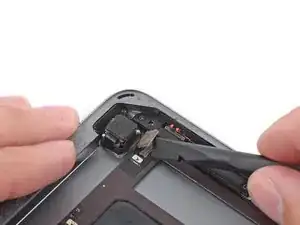
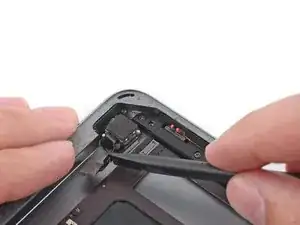
Плоским концом лопатки отсоедините разъём основной (тыльной) камеры от платы логики.
Поддёргивайте только за разъём — не за саму гнездовую часть.
Отогните кабель тыльной камеры в сторону.
Шаг 81
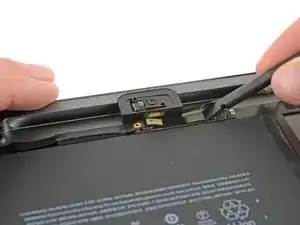
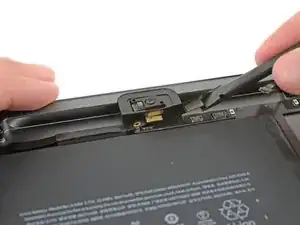
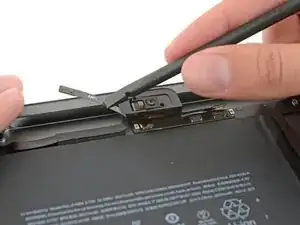
Плоским концом лопатки отсоедините разъём разъёма наушников от платы логики.
Поддёргивайте только за разъём — не за саму гнездовую часть.
В более новых моделях iPad этот разъём соединён петлёй ленты с его гнездом на плате логики. Эту ленту нужно разрезать, чтобы отсоединить разъём наушников.
Отогните кабель разъёма наушников в сторону.
Шаг 82
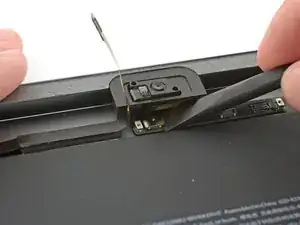
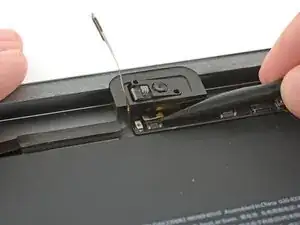
Плоским концом лопатки отсоедините разъём кабеля микрофона от платы логики.
Поддёргивайте только за разъём — не за саму гнездовую часть.
Шаг 83
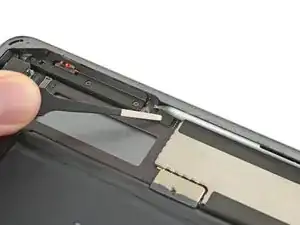
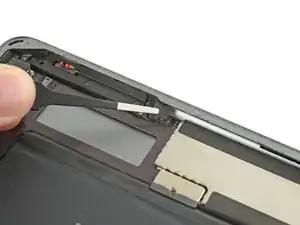
Удалите любую ленту, закрывающую разъём кабеля верхнего блока кнопок.
Шаг 84
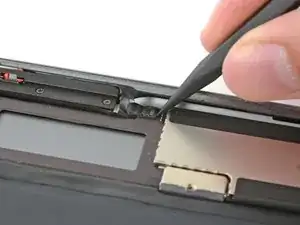
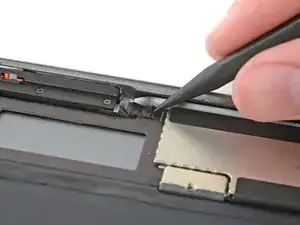
Остроконечным концом лопатки поднимите фиксирующую защёлку разъёма кабеля верхнего блока кнопок.
Шаг 85

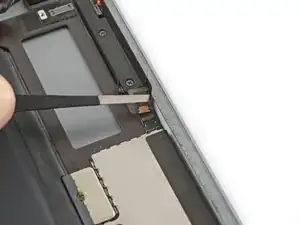
Вытяните кабель верхнего блока кнопок прямо из его ZIF-разъёма.
Шаг 86
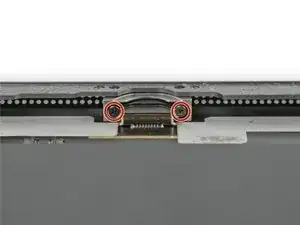
Удалите два винта Phillips #000 длиной 3,3 мм, фиксирующие разъём Lightning.
Чтобы найти эти винты, держите iPad вертикально и посмотрите вниз на разъём Lightning.
Шаг 87
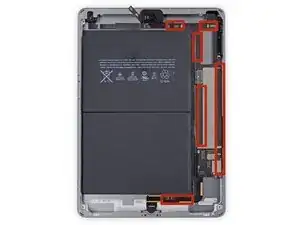
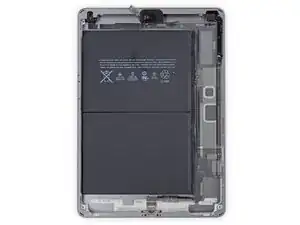
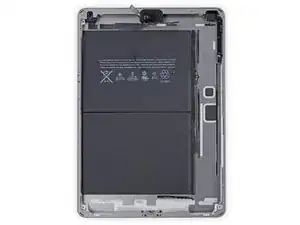
В следующих шагах вы будете использовать iOpener для нагрева задней крышки iPad, чтобы размягчить клей, удерживающий плату логики.
При подогреве и размещении iOpener в каждом из указанных мест оставляйте его не менее чем на минуту, чтобы клей размягчился через заднюю крышку.
Клей представляет собой шесть кусочков чёрной поролоновой ленты — в процессе нагрева и поддевания сверяйтесь с этим шагом, чтобы отслеживать расположение каждой части.
Шаг 88
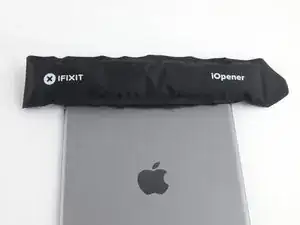
Поместите нагретый iOpener над участком задней крышки рядом с тыльной камерой и держите его не менее одной минуты, чтобы клей размягчился через заднюю крышку.
Дополнительное время не повредит, но может потребоваться повторный нагрев iOpener и повторное его применение, если оставить его на задней крышке слишком надолго.
Шаг 89
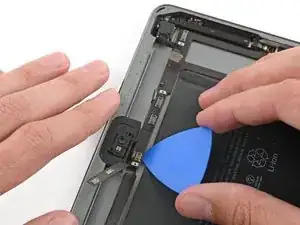
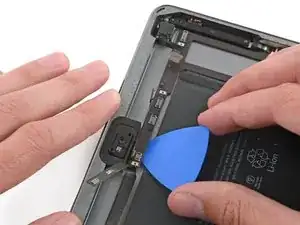
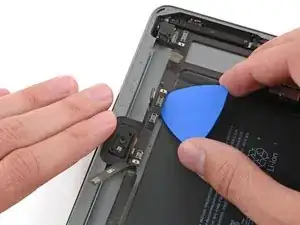
При выполнении следующих шагов по поддеванию клея, удерживающего плату логики, всегда сначала аккуратно проверьте, размягчился ли клей. Если нет — повторно нагрейте iOpener и приложите его к задней крышке.
Осторожно вставьте медиатор под плату логики между фронтальной камерой и аккумулятором.
Сдвиньте медиатор в направлении разъёма фронтальной камеры и остановитесь у изгиба платы логики.
Шаг 90
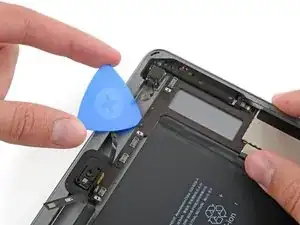
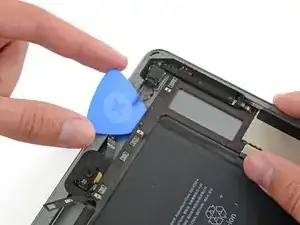
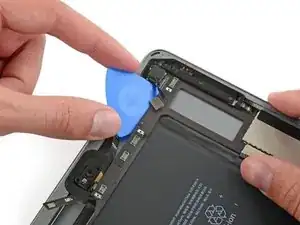
Просуньте медиатор под плату логики от фронтальной камеры к тыльной камере.
Шаг 91
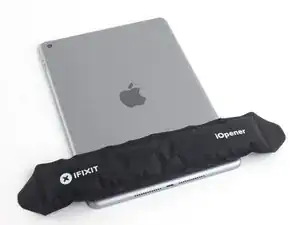
Поместите нагретый iOpener вдоль нижнего края iPad.
Снова подождите не менее одной минуты, чтобы клей размягчился через заднюю крышку.
Шаг 92
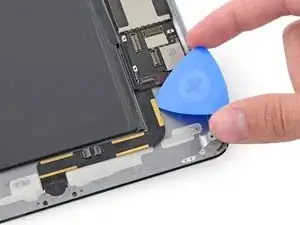
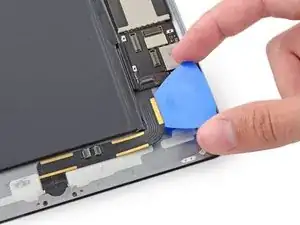
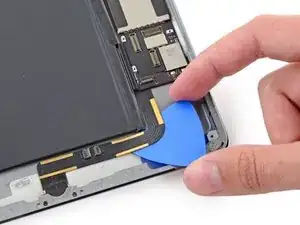
Кабель разъёма Lightning приклеен к корпусу с помощью клея. Чтобы отделить клей, проведите медиатором между кабелем и корпусом. Будьте очень осторожны, чтобы не перерезать сам кабель разъёма Lightning.
Вставьте медиатор под кабель Lightning в месте его примыкания к плате.
Проведите медиатор вниз и вокруг изгиба кабеля.
Шаг 93
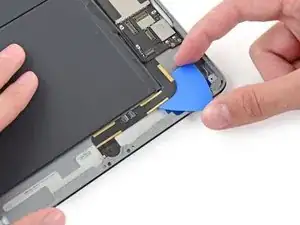
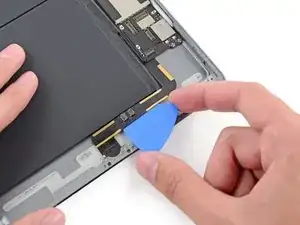
Продолжайте сдвигать медиатор под кабелем, останавливаясь перед изгибом, ведущим к разъёму Lightning.
Двигайтесь медленно и осторожно. Если медиатор не скользит легко, нагрейте сильнее и попробуйте снова. При чрезмерном усилии вы можете соскользнуть и перерезать кабель Lightning.
Шаг 94
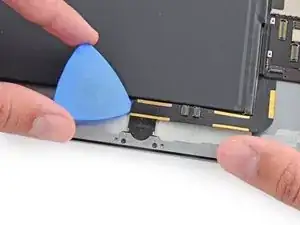
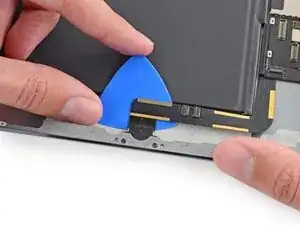
Наконец, проведите медиатор между батареей и самим разъёмом Lightning, чтобы отделить последние участки клея под кабелем.
Шаг 95
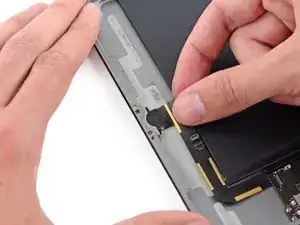
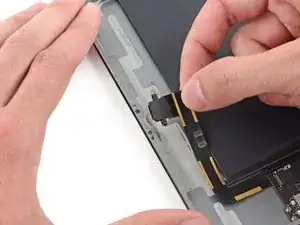
Вытяните разъём Lightning прямо из его гнезда в задней крышке.
Шаг 96
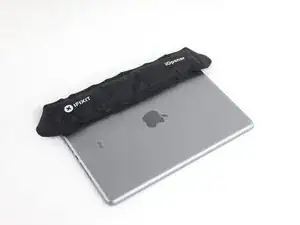
Поместите нагретый iOpener на левую сторону задней крышки, где приклеена плата.
Оставьте iOpener минимум на одну минуту, чтобы клей размягчился через заднюю крышку.
Шаг 97
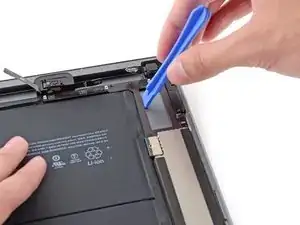
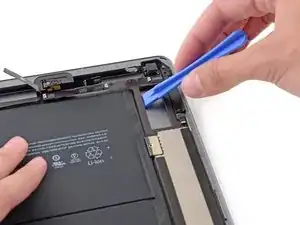
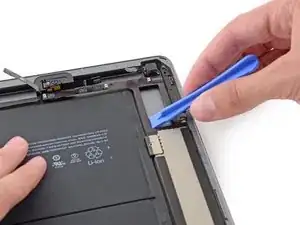
Вставьте пластиковый монтажный инструмент в прямоугольный зазор в верхней части платы и подденьте плату от задней крышки.
Держа инструмент под платой, сдвиньте его вдоль зазора, чтобы освободить верхний край платы от клея.
Шаг 98

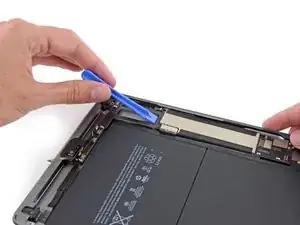
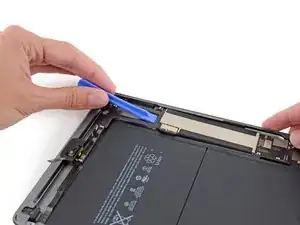
Подденьте плату у нижнего края прямоугольного зазора, рядом с экраном ЭМИ.
Поднимайте край платы медленно. Если почувствуете сильное сопротивление, прекратите поддевание и снова прогрейте iOpener.
Шаг 99
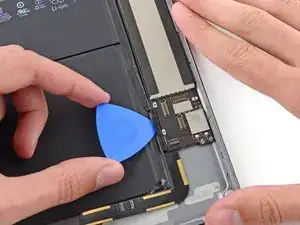
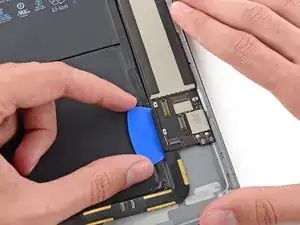
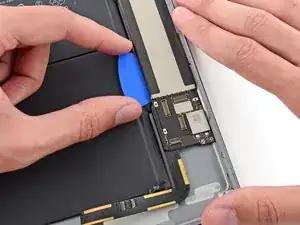
Просуньте медиатор под плату между ней и батареей.
Проведите медиатор от основания к центру платы, чтобы перерезать клей.
Следите, чтобы не повредить батарею медиатором; проколотая батарея может быть очень опасна. При сопротивлении повторно нагрейте и примените iOpener.
Шаг 100
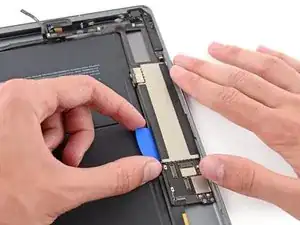
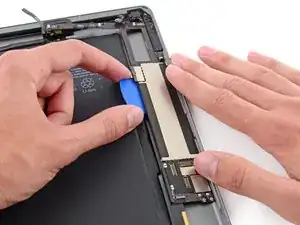
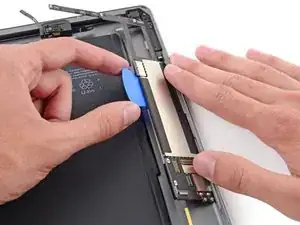
Проведите медиатор вдоль всей длины платы.
После того как клей будет перерезан, подденьте сторону платы со стороны батареи и оторвите её от задней крышки.
Шаг 101
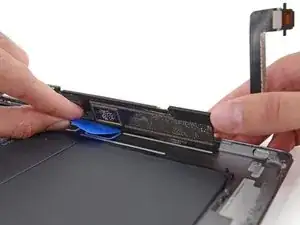
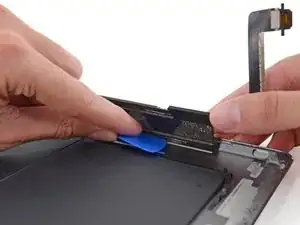
Продолжайте поднимать плату вдоль края, ближайшего к батарее, пока не сможете подвести медиатор к дальнему краю платы.
Перережьте весь клей, крепящий наружный край платы к задней крышке.
Шаг 102
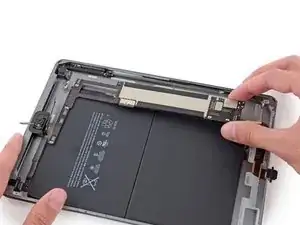
Снимите плату с iPad.
Шаг 103
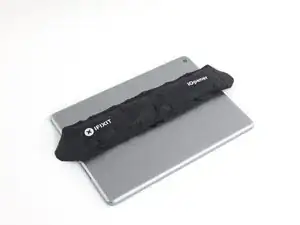
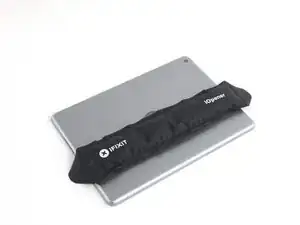
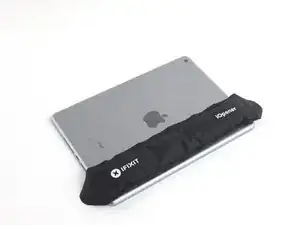
В следующих шагах предлагается использовать нагрев для размягчения клея, фиксирующего батарею. Более безопасная альтернатива — ввести растворитель, например iFixit adhesive remover, между батареей и задней крышкой для растворения клея.
Разогрейте iOpener в микроволновке в течение 30 секунд.
Не перегревайте iOpener во время ремонта. Подождите не менее двух минут перед повторным нагревом iOpener и никогда не нагревайте его более чем 30 секунд за раз.
Поместите нагретый iOpener в центр задней части iPad. Оставьте его там на 90 секунд, чтобы клей батареи размягчился.
Переместите iOpener вправо (от задней камеры) и оставьте ещё на 90 секунд.
Наконец, переместите iOpener на правый край iPad на 90 секунд.
iOpener может сильно остыть между позициями — если это произошло, снова нагрейте его на 30 секунд между каждым положением.
Шаг 104
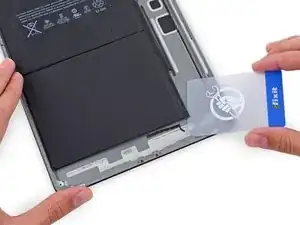
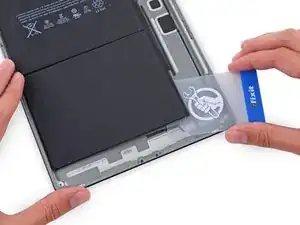
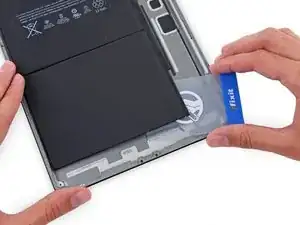
В ходе дальнейшей процедуры вы будете просовывать тонкие пластиковые карты между батареей и задней крышкой iPad, чтобы отделить клей. Старайтесь держать карты как можно более плоско, чтобы не сгибать батарею — это может повредить её и вызвать выделение опасных химикатов.
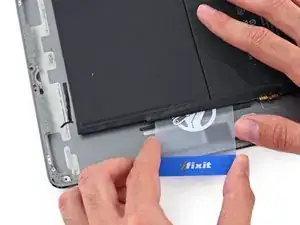
Вставьте пластиковую карту под нижнюю ячейку батареи, в правом нижнем углу.
Если почувствуете большое сопротивление, снова нагрейте iOpener и повторите предыдущий шаг, чтобы дать клею ещё время размягчиться.
Шаг 105
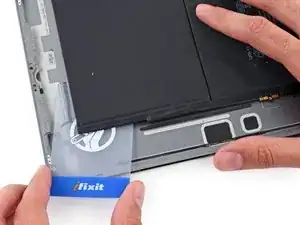
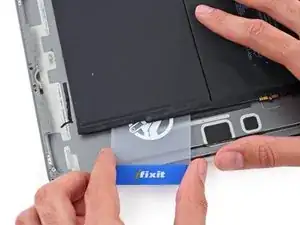
Вставив карту примерно наполовину, сдвиньте её в сторону верхней части iPad, останавливаясь перед контактным штырём батареи.
Шаг 106
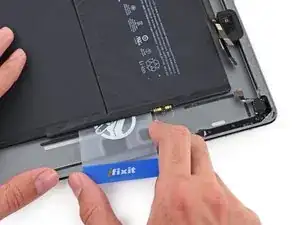
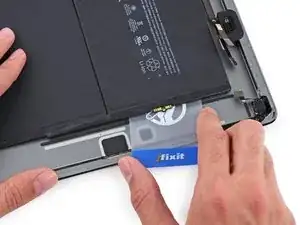
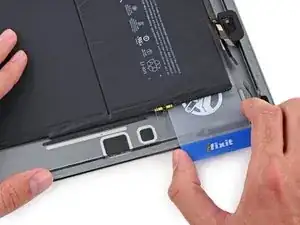
Поднимите карту от задней крышки слегка вверх, чтобы она прошла над монтажным штырем контактной площадки аккумулятора.
Проведите карту от центра элементов аккумулятора к верхнему правому углу батареи.
Шаг 107
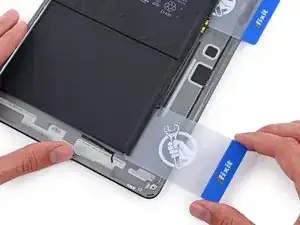
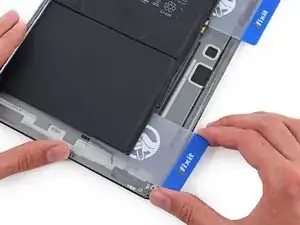
Поместите вторую пластиковую карту примерно наполовину под левый элемент батареи, чтобы он не приклеился снова при повторном нагреве iOpener.
Шаг 108
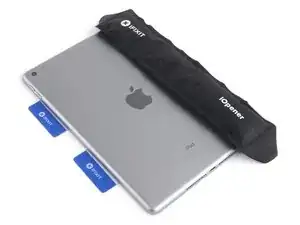
Поместите iOpener с правой стороны батареи, напротив карт, чтобы размягчить клей.
Шаг 109
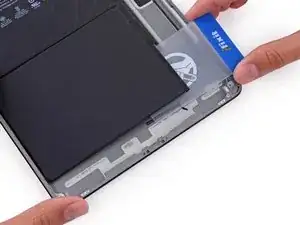
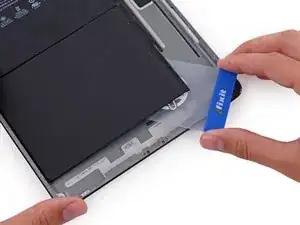
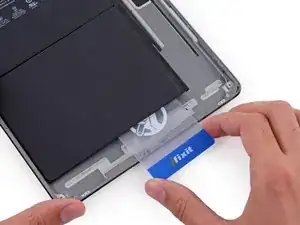
Проведите карту вокруг нижнего правого угла батареи.
Шаг 110
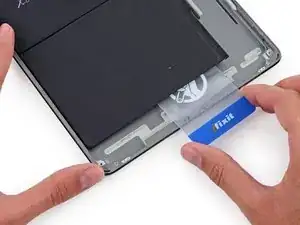
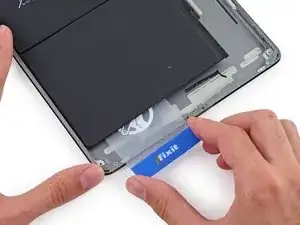
Проведите пластиковую карту к нижнему левому углу батареи.
Шаг 111
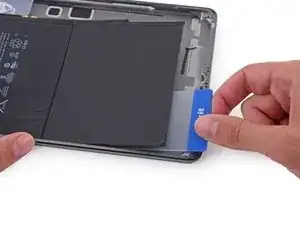
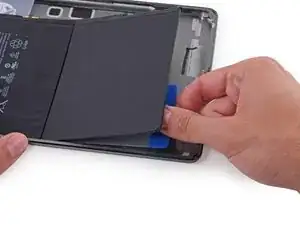
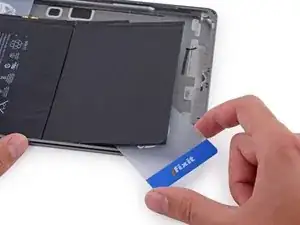
Вдавите карту глубже, разрывая как можно больше клея, удерживающего батарею.
Поместите пластиковую карту под нижний левый угол батареи.
Шаг 112
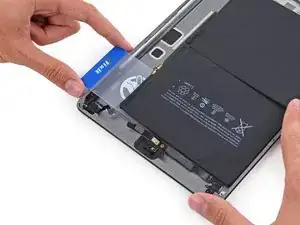
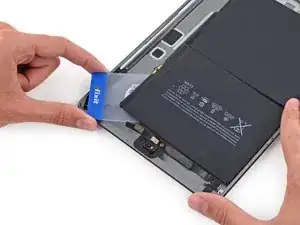
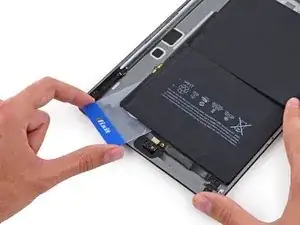
Проведите карту вокруг верхнего правого угла батареи.
Будьте крайне осторожны, проводя карту поверх кабелей фронтальной камеры и аудиоджека, чтобы не перерезать их.
Шаг 113
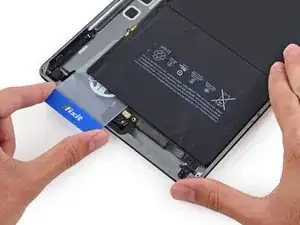
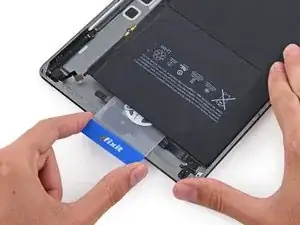
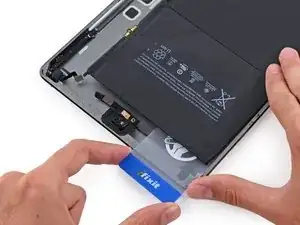
Проведите пластиковую карту к верхнему левому углу батареи.
Осторожно проводите карту поверх кабелей фронтальной камеры и аудиоджека, чтобы не перерезать их.
Шаг 114
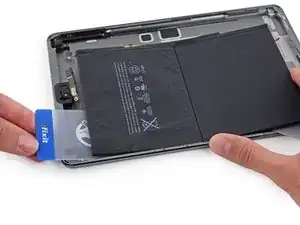
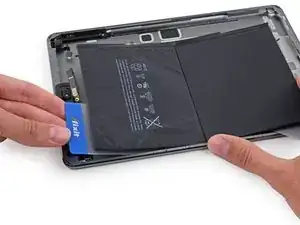
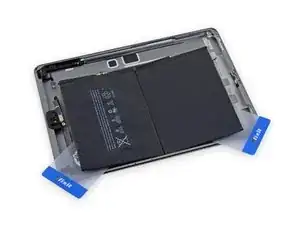
Вдавите карту глубже, разрывая как можно больше клея, удерживающего батарею.
Поместите пластиковую карту под верхний левый угол батареи.
Шаг 115
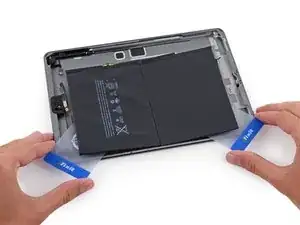
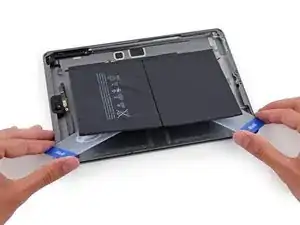
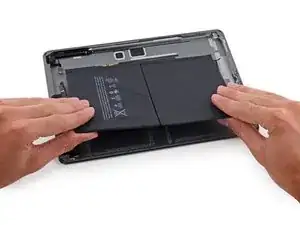
Плотно захватите обе карты и поверните их, чтобы приподнять батарею от задней крышки.
Удалите батарею из задней крышки.
Шаг 116
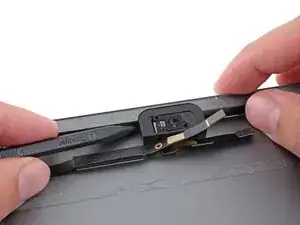
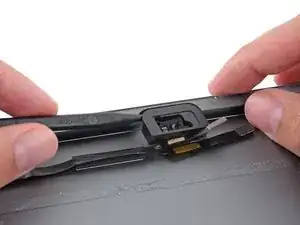
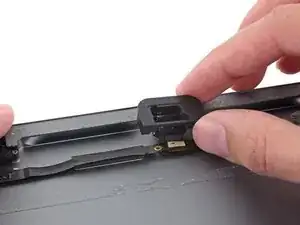
Используйте заостренный конец лопатки, чтобы аккуратно приподнять корпус фронтальной камеры и вынуть его из корпуса.
В зависимости от того, как вы удаляли дигитайзер, этот компонент мог остаться приклеенным к передней панели iPad.
Шаг 117
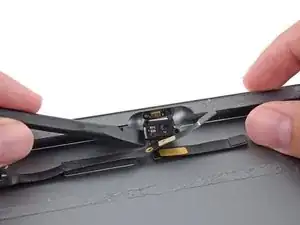
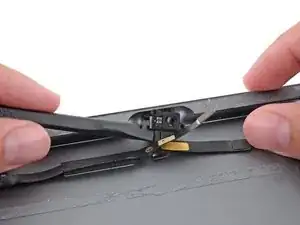
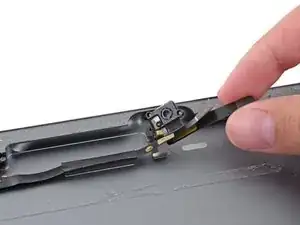
Подведите лопатку под фронтальную камеру, чтобы отделить её от клея, фиксирующего её к задней крышке.
Удалите фронтальную камеру из iPad.
Шаг 118
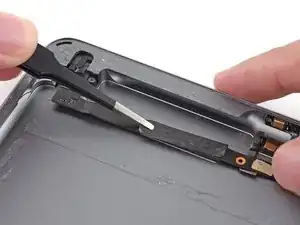
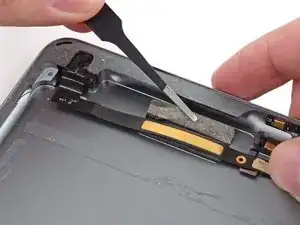
Поднимите ленту, закрывающую кабель аудиоджека, в сторону верхней части iPad, чтобы освободить кабель для удаления.
Шаг 119
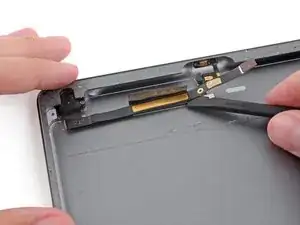
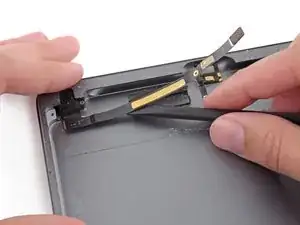
Подведите плоский конец лопатки под кабель аудиоджека, чтобы освободить его от клея, прикрепляющего к задней крышке.
Шаг 120
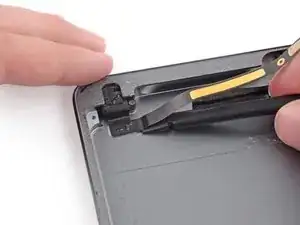
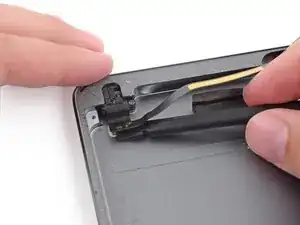
Продолжайте подводить лопатку под конец кабеля аудиоджека, чтобы удалить оставшийся клей.
Шаг 121
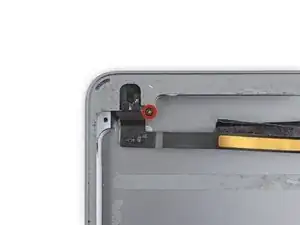
Удалите один винт Phillips #000 длиной 4.3 мм из аудиоджека.
Шаг 122
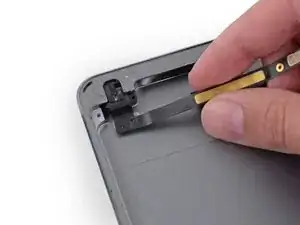
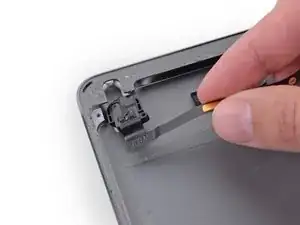
Используйте кабель аудиоджека, чтобы аккуратно вынуть аудиоджек из его гнезда в корпусе.
Шаг 123
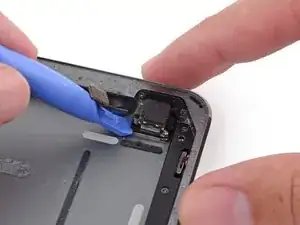
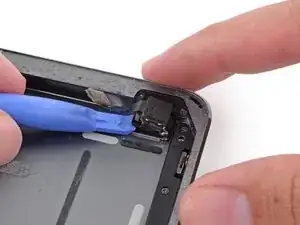
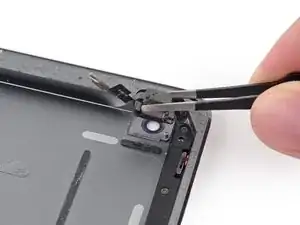
Подведите пластиковый инструмент для вскрытия под заднюю камеру и подденьте вверх, чтобы освободить её от клея и двух маленьких штифтов, фиксирующих её в задней крышке.
На более новых iPad штифта для выравнивания с модулем камеры может не быть. Камера должна располагаться в неглубокой выемке.
Удалите заднюю камеру.
Шаг 124
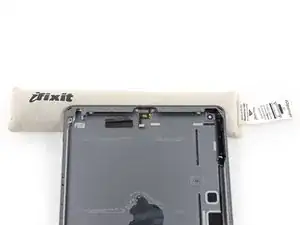
Поместите верхнюю часть iPad на вновь нагретый iOpener.
Это размягчит клей, удерживающий узел микрофона в корпусе.
Шаг 125
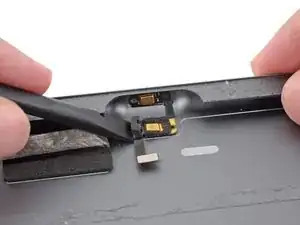
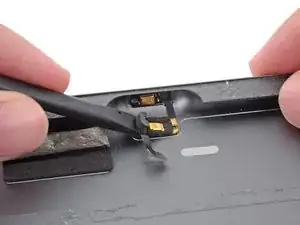
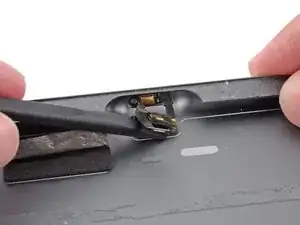
Вставьте плоский конец лопатки между корпусом и кабелем микрофона.
Осторожно соскребите нижнюю часть кабеля микрофона с корпуса.
Шаг 126
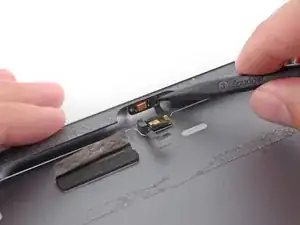
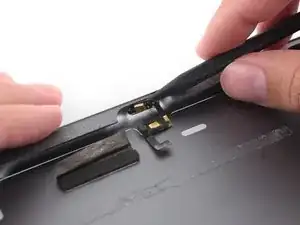
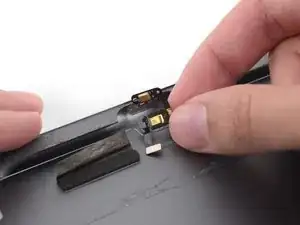
Используйте острый конец лопатки, чтобы поддеть тонкую верхнюю часть кабеля микрофона и оторвать её от клея, который фиксирует кабель к задней части корпуса.
Удалите узел сдвоенного микрофона из iPad.
Шаг 127
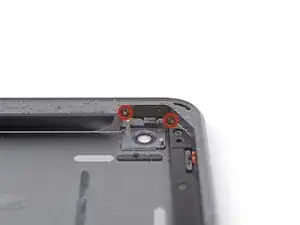
Снимите два винта Phillips #000 длиной 2,3 мм с крепления кабеля кнопки питания.
Шаг 128
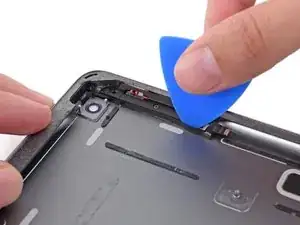
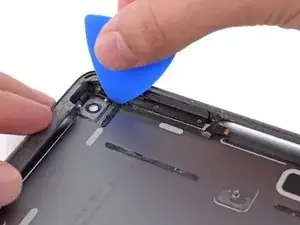
Осторожно вставьте пику для открытия между ленточным кабелем кнопки питания и краем корпуса.
Проведите пикой вдоль кабеля, остановившись у угла корпуса.
Делайте медленно и аккуратно — при соскальзывании вы можете перерезать ленточный кабель.
Шаг 129
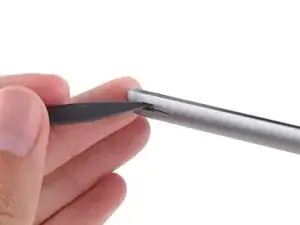
Используйте наконечник лопатки, чтобы с наружной стороны толкнуть кнопку питания внутрь задней части корпуса.
Шаг 130
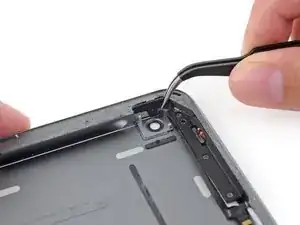
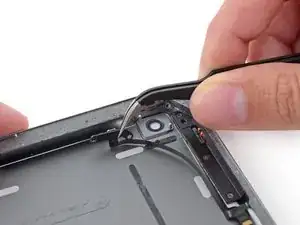
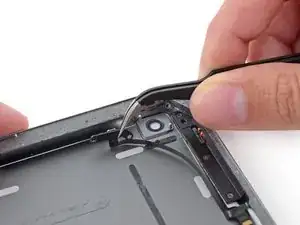
После ослабления крепления кабеля кнопки питания снимите его с задней части корпуса пинцетом и отведите в сторону.
Не пытайтесь полностью удалить крепление кабеля кнопки питания или сам кабель из iPad, так как оно всё ещё прикреплено к остальной сборке кабеля кнопки.
Шаг 131
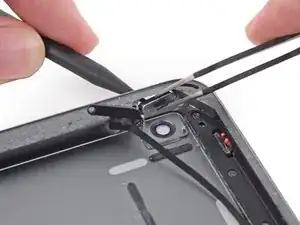
Толкните кнопку питания в корпус и извлеките её из iPad.
Шаг 132
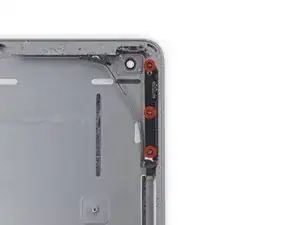
Снимите три винта Phillips #000 длиной 2,3 мм с крепления ленточного кабеля.
Шаг 133
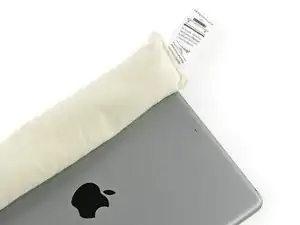
Поместите нагретый iOpener на верхний левый угол задней части корпуса, чтобы ослабить клей крепления планки кнопок.
Шаг 134
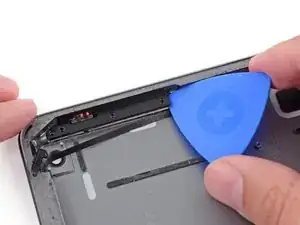
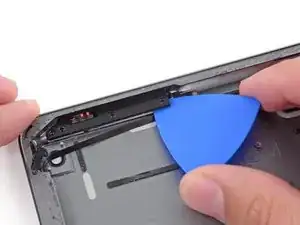
Вставьте пику для открытия под дальний правый угол планки кнопок, между ней и задней частью корпуса.
Проведите пикой вокруг угла, чтобы ослабить клей — но не режьте дальше, иначе можно повредить кабели кнопок.
Шаг 135
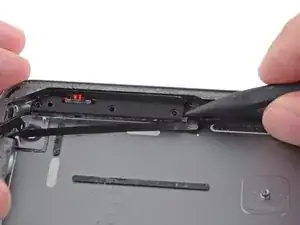
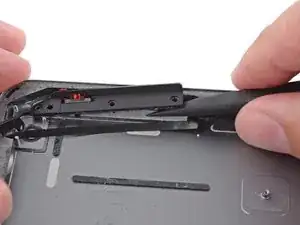
Используйте наконечник лопатки, чтобы поддеть в зазоре, созданном пикой для открытия, и оторвать планку от клея.
Шаг 136
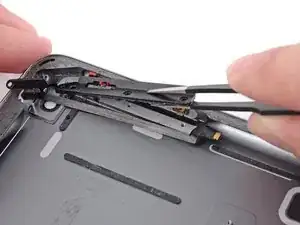
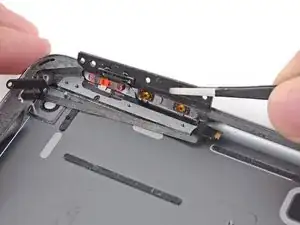
Пинцетом переверните переднюю часть планки кнопок вверх, чтобы получить доступ к остальной части ленточного кабеля кнопок.
Не удаляйте планку полностью — она всё ещё прикреплена к ленточному кабелю. Двигайтесь очень осторожно, чтобы не порвать тонкие ответвления ленточного кабеля.
Шаг 137
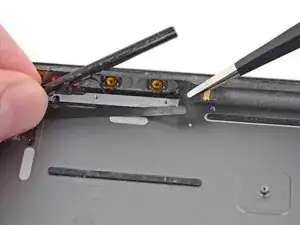
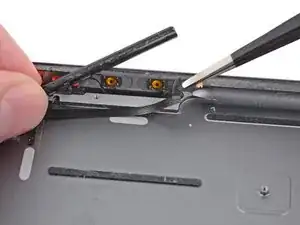
Осторожно приподнимите разъёмный конец кабеля немного от задней части корпуса.
Будьте крайне осторожны, чтобы не перерезать мелкие ответвления кабеля, ведущие к кнопкам громкости.
Шаг 138
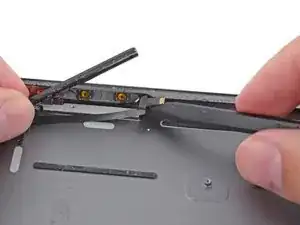
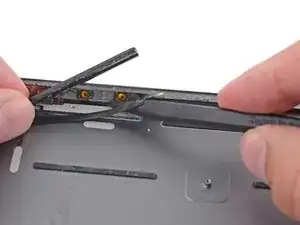
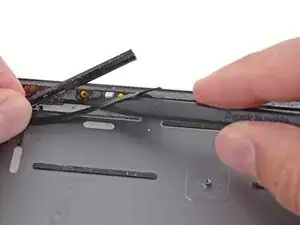
Сдвиньте остриё лопатки под ленточный кабель рядом с кабелями кнопок, чтобы освободить его от клея, фиксирующего его к задней части корпуса.
Шаг 139
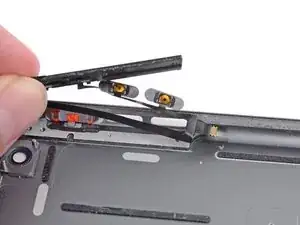
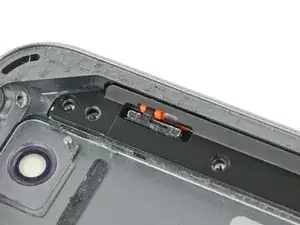
Аккуратно поднимите узел кнопок и извлеките его из задней части корпуса.
При повторной сборке убедитесь, что чёрная защёлка на стороне планки входит в оранжевое углубление переключателя блокировки поворота/беззвучного режима, как показано на втором фото.
Шаг 140
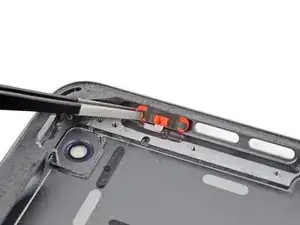
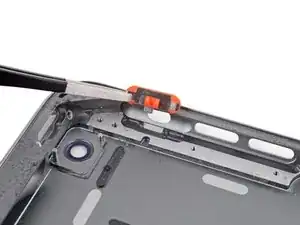
Пинцетом выньте переключатель блокировки поворота/беззвучного режима из задней части корпуса.
Запомните ориентацию для сборки: маленькая серая защёлка должна совпадать с пазом в задней части корпуса.
iPad пятого поколения не имеет этого переключателя.
Шаг 141
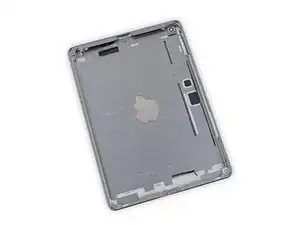
Остаётся задняя часть корпуса.
Заключение
Для повторной сборки устройства выполните эти инструкции в обратном порядке.
Перевод руководства с ifixit.com