Замена логической платы iPad Air Wi‑Fi
Используйте это руководство, чтобы заменить неисправную логическую плату в вашем iPad Air.
Будьте очень осторожны при изоляции батареи с помощью блокиратора батареи. Контакты батареи легко повредить, что приведёт к необратимому повреждению логической платы. Если вы решите выполнять руководство без изоляции батареи, избегайте использования металлических инструментов, за исключением случаев крайней необходимости (например, при выкручивании винтов), чтобы не закоротить батарею и не повредить чувствительные электронные компоненты.
Шаг 1


Рекомендуется очистить микроволновую печь перед началом, так как грязь на дне может прилипнуть к iOpener.
Поместите iOpener в центр микроволновой печи.
Для микроволновых печей с вращающейся тарелкой: убедитесь, что тарелка свободно вращается. Если ваш iOpener застрянет, он может перегреться и загореться.
Шаг 2

Нагрейте iOpener в течение тридцати секунд.
В зависимости от мощности вашей микроволновки может потребоваться больше или меньше времени. iOpener достаточно нагрет, когда он едва слишком горячий, чтобы прикасаться.
В ходе ремонта, по мере остывания iOpener, подогревайте его в микроволновке дополнительно по тридцать секунд за раз.
Будьте осторожны, чтобы не перегреть iOpener в процессе ремонта. Перегрев может привести к разрыву iOpener. Не пытайтесь нагревать выше 100˚C (212˚F).
Никогда не прикасайтесь к iOpener, если он кажется вздутым.
Если iOpener в центре всё ещё слишком горячий, чтобы прикасаться, продолжайте использовать его, ожидая дополнительного остывания перед повторным нагревом. Правильно нагретый iOpener остаётся тёплым до 10 минут.
Шаг 3

Достаньте iOpener из микроволновки, удерживая его за один из двух плоских концов, чтобы избежать горячего центра.
iOpener будет очень горячим, поэтому будьте осторожны при обращении с ним. При необходимости используйте прихватку для духовки.
Шаг 4


Если у вас нет микроволновки, следуйте этому шагу, чтобы нагреть iOpener в кипящей воде.
Наполните кастрюлю или сковороду водой так, чтобы iOpener полностью погрузился.
Доведите воду до кипения. Выключите огонь.
Поместите iOpener в горячую воду на 2–3 минуты. Убедитесь, что iOpener полностью погружён в воду.
Используйте щипцы, чтобы достать нагретый iOpener из горячей воды.
Тщательно высушите iOpener полотенцем.
iOpener будет очень горячим, поэтому держите его только за концевые язычки.
Ваш iOpener готов к использованию! Если нужно подогреть его повторно, доведите воду до кипения, выключите огонь и поместите iOpener в воду на 2–3 минуты.
Шаг 5
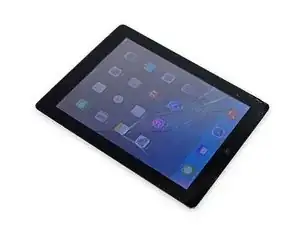
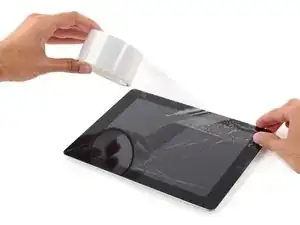
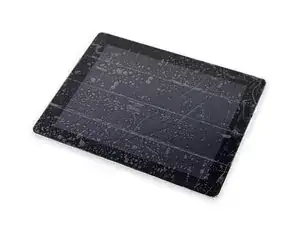
Если стекло дисплея треснуто, зафиксируйте дальнейшее разрушение и предотвратите травмы, заклеив стекло.
Наклейте перекрывающиеся полосы прозрачной упаковочной ленты по всей поверхности дисплея, пока вся лицевая часть не будет закрыта.
Это удержит осколки стекла и обеспечит прочность при поддевании и подъёме дисплея.
Старайтесь следовать остальным шагам руководства. Однако, после разрушения стекла оно, вероятно, будет продолжать трескаться в процессе работы, и вам может понадобиться использовать металлический инструмент для поддевания, чтобы вытащить стекло.
Наденьте защитные очки для защиты глаз и будьте осторожны, чтобы не повредить ЖК‑матрицу.
Шаг 6
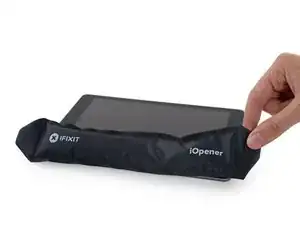
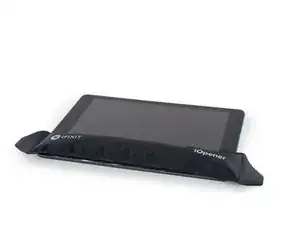
Держа за язычок, поместите нагретый iOpener на левую сторону iPad, рядом с узлом кнопки «Домой».
Оставьте iOpener на месте как минимум на минуту, чтобы размягчить клей под стеклом.
Шаг 7
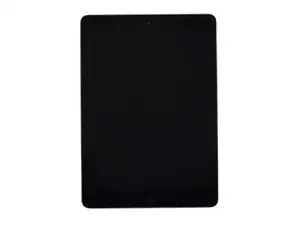
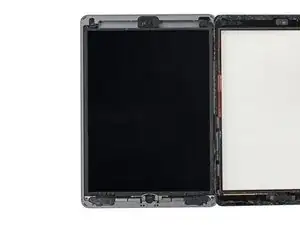
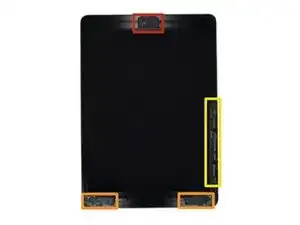
Хотя iPad снаружи выглядит однородно, под передним стеклом находятся деликатные компоненты. Чтобы избежать повреждений, только нагревайте и поддевайте в зонах, указанных в каждом шаге.
При выполнении инструкций уделяйте особое внимание, чтобы не поддевать в следующих зонах:
Фронтальная камера
Антенны
Кабели дисплея
Шаг 8
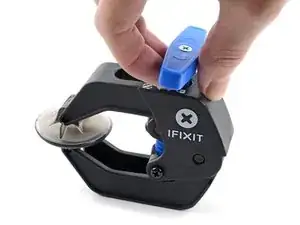
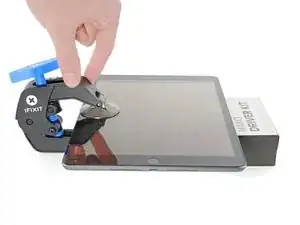
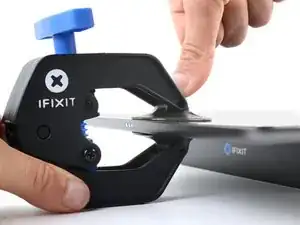
Следующие три шага демонстрируют Anti‑Clamp — инструмент, который мы разработали, чтобы упростить процедуру открывания. Если вы не используете Anti‑Clamp, пропустите три шага вниз для альтернативного метода.
Для полного руководства по использованию Anti‑Clamp, посмотрите это руководство.
Потяните синюю ручку назад, чтобы разблокировать рычаги Anti‑Clamp.
Поместите под iPad объект так, чтобы он ровно лежал между присосками.
Расположите присоски ближе к середине левой кромки — по одной вверху и внизу.
Удерживайте нижнюю часть Anti‑Clamp неподвижно и плотно нажмите на верхнюю присоску, чтобы создать вакуум.
Если поверхность iPad слишком скользкая и Anti‑Clamp не держится, используйте ленту, чтобы создать более цепкую поверхность.
Шаг 9
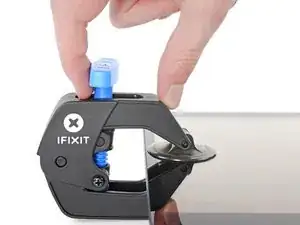
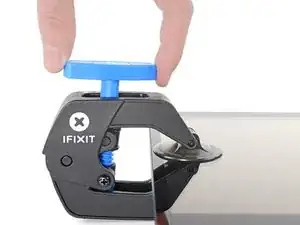
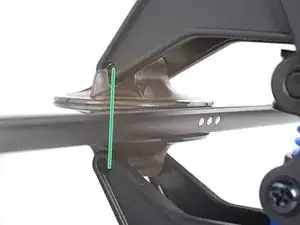
Потяните синюю ручку вперёд, чтобы зафиксировать рычаги.
Поверните ручку по часовой стрелке на 360 градусов или пока присоски не начнут растягиваться.
Убедитесь, что присоски остаются выровненными друг с другом. Если они начинают смещаться, немного ослабьте присоски и выровняйте рычаги.
Шаг 10
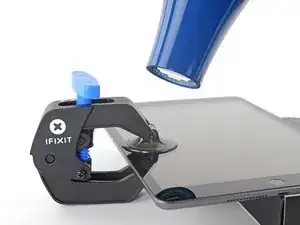
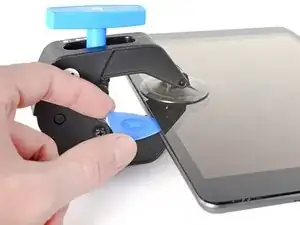
Подождите одну минуту, чтобы клей успел ослабнуть и образовался зазор.
Если экран не нагревается достаточно, можно использовать фен, чтобы нагреть вдоль левой кромки iPad.
Для полного руководства по использованию фена ознакомьтесь с этим руководством.
Вставьте лопатку для открытия под экран, когда Anti‑Clamp создаст достаточно большой зазор.
Если Anti‑Clamp не создал достаточного зазора, нагрейте область сильнее и поверните рукоятку по часовой стрелке на полоборота.
Не поворачивайте более чем на полоборота за раз и ждите одну минуту между поворотами. Дайте Anti‑Clamp и времени выполнить работу за вас.
Пропустите следующие два шага.
Шаг 11
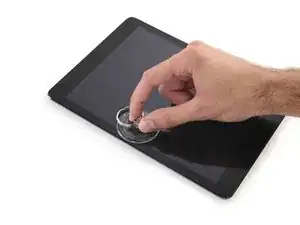
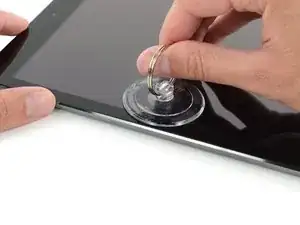
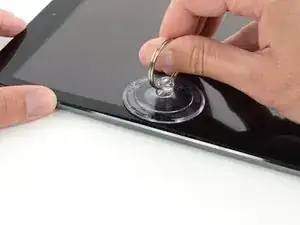
Осторожно разместите присоску на нагретой стороне примерно на полпути вверх.
Убедитесь, что присоска полностью прилегает к стеклу экрана для плотного уплотнения.
Если экран iPad сильно треснул, наклейте на него ровный слой прозрачной упаковочной ленты — это может помочь присоске удержаться. Альтернативно используйте прочную ленту (например, армированную) и сложите её, чтобы сделать ручку.
Шаг 12
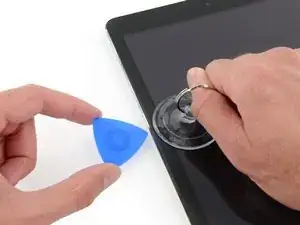
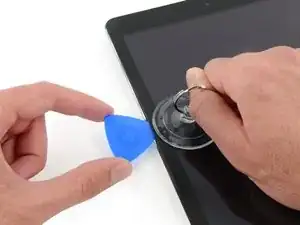
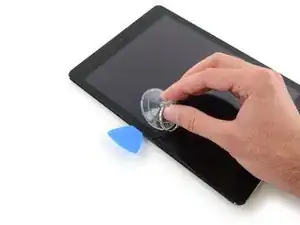
Поместите лопатку для открытия в образовавшийся зазор, созданный присоской.
Не вставляйте лопатку глубже, чем чёрная рамка по бокам дисплея. Слишком глубокая вставка может повредить ЖК‑панель.
Оттяните пластиковый выступ присоски, чтобы снять вакуум, и удалите присоску с модуля дисплея.
Шаг 13
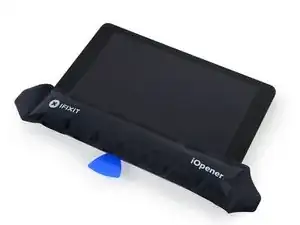
Повторно разогрейте и установите iOpener.
Будьте осторожны, чтобы не перегреть iOpener во время ремонта. Всегда ждите как минимум десять минут перед повторным нагревом iOpener.
Шаг 14
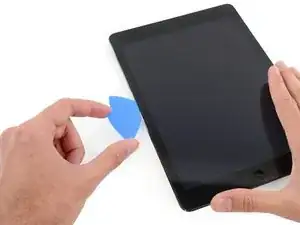
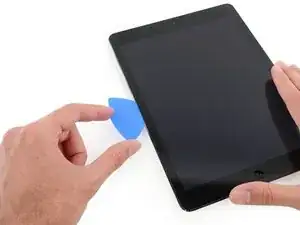
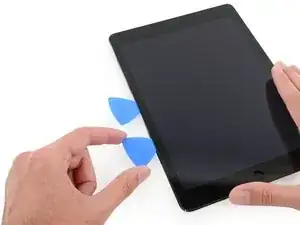
Поместите вторую лопатку рядом с первой и проведите лопаткой вниз вдоль кромки iPad, освобождая клей по мере продвижения.
Шаг 15

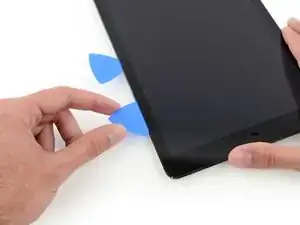
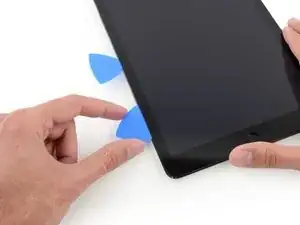
Продолжайте продвигать лопатку вниз по боковой стороне дисплея, чтобы освободить клей.
Если лопатку заедает в клее, «прокатите» лопатку вдоль края iPad, продолжая отделять клей.
Шаг 16
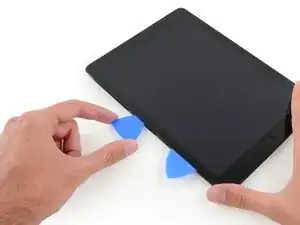

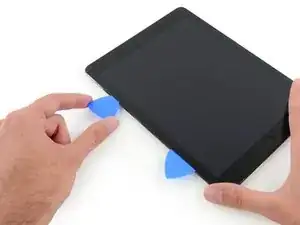
Возьмите первую вставленную лопатку и поднимите её к верхнему углу iPad.
Если вы видите кончик лопатки через переднее стекло, не паникуйте — просто немного вытяните лопатку наружу. Скорее всего всё в порядке, но старайтесь избегать этого, так как это может оставить клей на передней части ЖК‑экрана, который трудно удалить.
Шаг 17
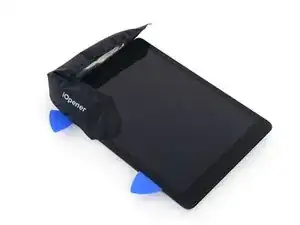
Разогрейте iOpener и разместите его на верхней кромке iPad, над фронтальной камерой.
Будьте осторожны, чтобы не перегреть iOpener во время ремонта. Ждите как минимум десять минут перед повторным нагревом iOpener.
Если у вас гибкий iOpener, вы можете согнуть его, чтобы нагреть одновременно верхний левый угол и верхнюю кромку.
Шаг 18
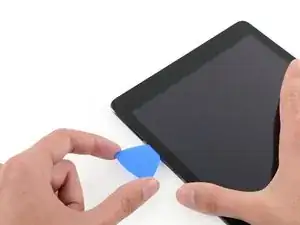
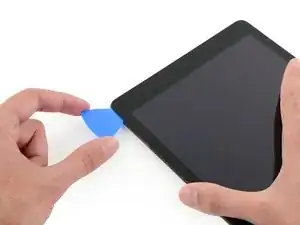
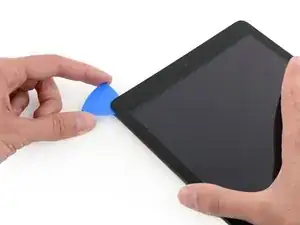
Проведите лопатку вокруг верхнего левого угла iPad, чтобы разъединить клей.
Шаг 19
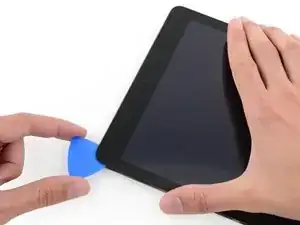
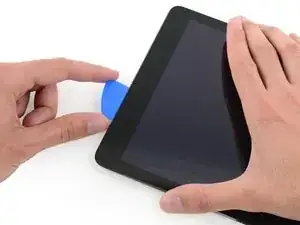
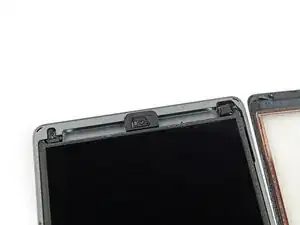
Проведите лопатку вдоль верхней кромки iPad, остановившись прямо перед камерой.
Третье изображение показывает положение фронтальной камеры и её держателя в iPad.
Избегайте проведения лопаткой по месту расположения фронтальной камеры, так как вы можете размазать клей на линзе или повредить камеру. В следующих шагах объясняется, как лучше не тревожить фронтальную камеру.
Шаг 20
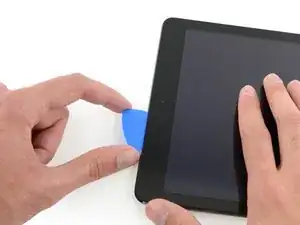
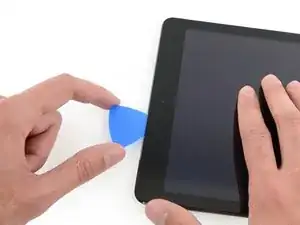
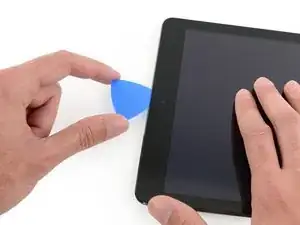
Слегка вытяните лопатку и аккуратно проведите кончиком вдоль верхней части секции с фронтальной камерой.
Шаг 21
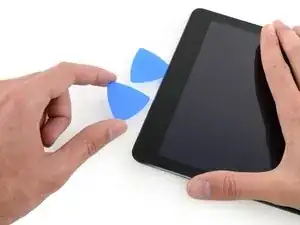
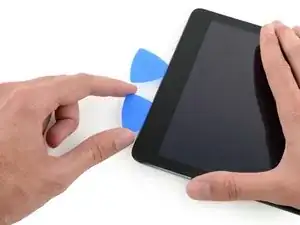
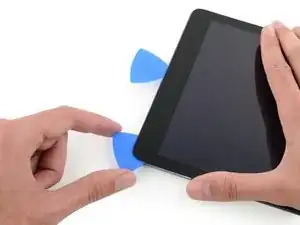
Оставьте лопатку в iPad чуть за фронтальной камерой.
Возьмите вторую лопатку и вставьте её слева от камеры, затем проведите её к углу iPad, чтобы завершить отделение клея на этом крае.
Шаг 22
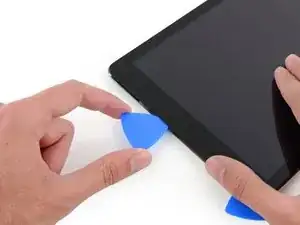
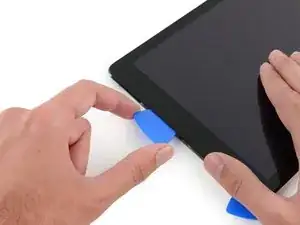
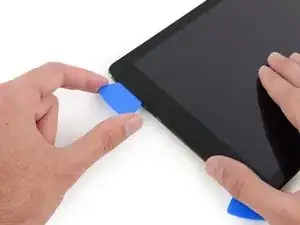
Вставьте предыдущую лопатку глубже в iPad и проведите её от камеры в сторону угла.
Шаг 23
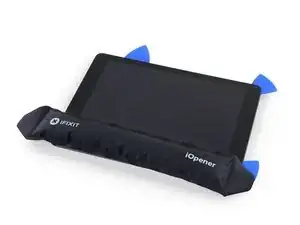
Оставьте три лопатки в углах iPad, чтобы предотвратить повторное склеивание передней панели.
Разогрейте iOpener и разместите его на оставшейся стороне iPad — вдоль кнопок громкости и блокировки.
Шаг 24
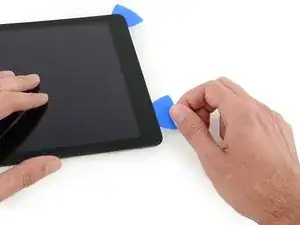
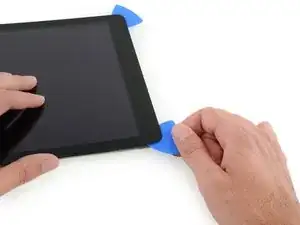
Просуньте медиатор для вскрытия вокруг верхнего правого угла iPad, разрезая там клей.
Оставьте этот медиатор на месте, чтобы клей не склеился снова, и возьмите новый медиатор для следующего шага.
Шаг 25
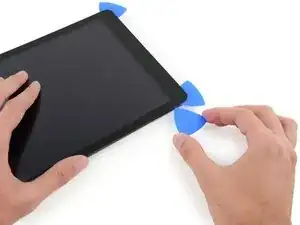
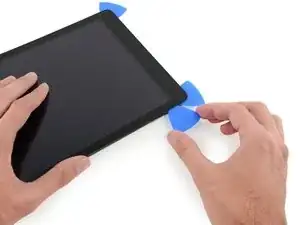
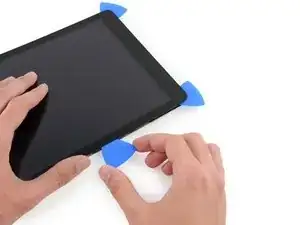
Вставьте новый медиатор и продвиньте его к середине правого ребра iPad, разрезая клей по ходу движения.
Кабели дисплея находятся примерно на половине расстояния от нижнего края iPad. Прекратите движение медиатора, когда вы окажетесь примерно в 4,5" от нижнего края iPad.
Шаг 26
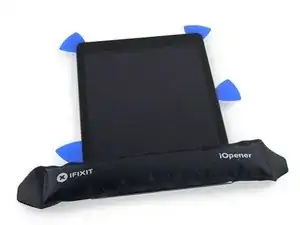
Оставьте медиаторы на месте и положите повторно подогретый iOpener на сторону iPad с кнопкой «Домой».
Шаг 27
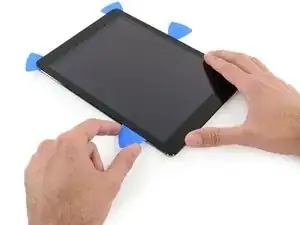
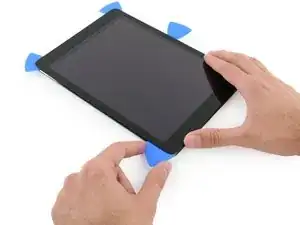
Продвиньте нижний левый медиатор к нижнему левому углу, чтобы разрезать клей в этом углу.
Оставьте медиатор в углу. Не поддёргивайте дальше и не извлекайте медиатор из iPad.
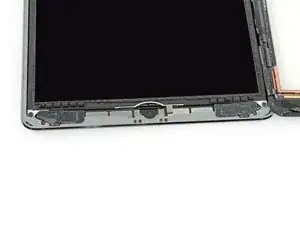
На третьем изображении показаны две антенны и отверстие для кнопки «Домой» в нижней части корпуса iPad.
Следующие шаги укажут, где поддевать, чтобы не повредить эти компоненты. Применяйте тепло и поддевание только в указанных местах.
Шаг 28
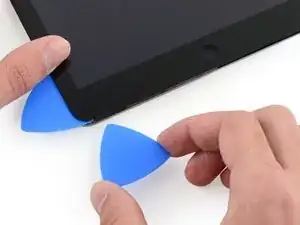
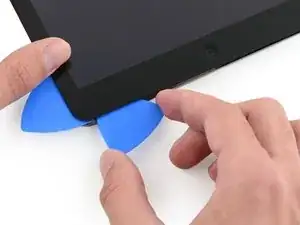
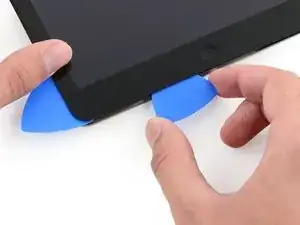
Оставьте медиатор из предыдущего шага на месте, чтобы клей не склеился.
Возьмите новый медиатор и осторожно проведите им над левой антенной, останавливаясь перед кнопкой «Домой».
Всегда двигайте медиатор от внешнего края в сторону центра iPad. Не возвращайте медиатор к внешнему краю, так как это может повредить антенну.
Если нужно пройтись по нижней части несколько раз, извлеките медиатор и вставьте его заново у внешнего края, затем снова проведите внутрь.
Оставьте медиатор на месте, прежде чем продолжить.
Шаг 29
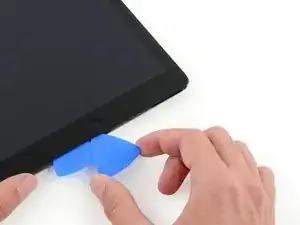
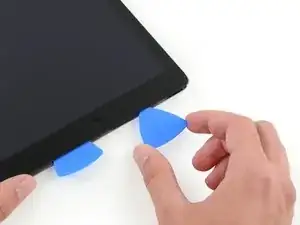
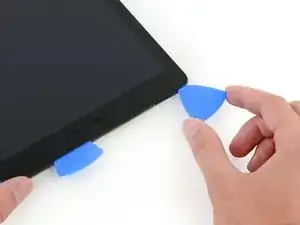
Возьмите новый медиатор и вставьте его справа от предыдущего.
Проведите через область вокруг кнопки «Домой» и правой антенны, используя только самую острую часть медиатора, чтобы отделить клей.
Шаг 30
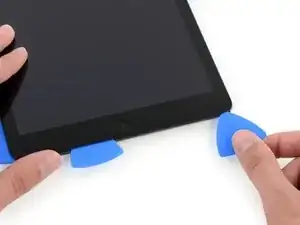
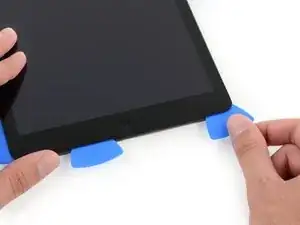

После ослабления клея вставьте медиатор рядом с правым углом. Проведите медиатор влево и остановитесь прямо перед кнопкой «Домой».
Как и для левой антенны, двигайте медиатор только от внешнего края к центру. Движение в обратном направлении может повредить антенну.
Шаг 31
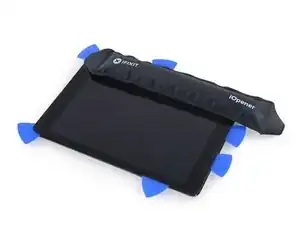
Повторно нагрейте и приложите iOpener к стороне iPad с регуляторами громкости.
Шаг 32
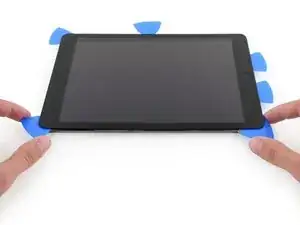
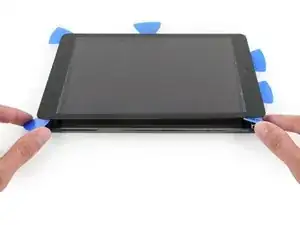
Будьте очень осторожны на этом шаге. Работайте медленно, убедитесь, что клей горячий и мягкий, и что вы прошли по всему клею медиатором. Не бойтесь остановиться и разогреть ещё раз.
На стороне iPad, противоположной регуляторам громкости, в каждом углу должен быть зафиксирован медиатор. Поверните медиаторы, чтобы слегка поднять стекло, отделяя оставшийся клей вдоль кромки кабелей дисплея.
Если вы почувствуете значительное сопротивление, оставьте медиаторы на месте, разогрейте и снова приложите iOpener к проблемным местам.
Шаг 33
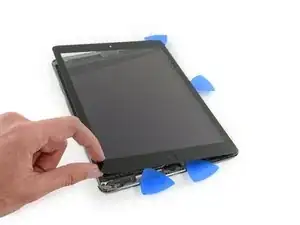
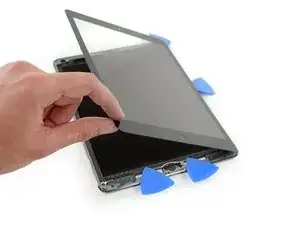
Поднимайте медленно и аккуратно, чтобы дальше отделять клей вдоль кромки кабелей дисплея.
Шаг 34
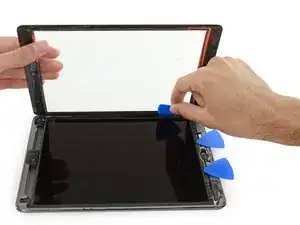
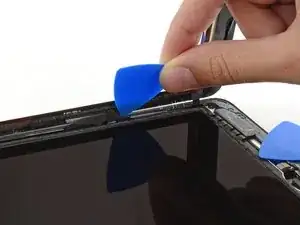
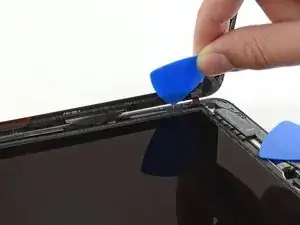
Поддерживая фронтальную панель стекла, используйте медиатор, чтобы разрезать последние участки клея.
Будьте предельно осторожны, чтобы не порезать и не повредить кабели дисплея.
Шаг 35
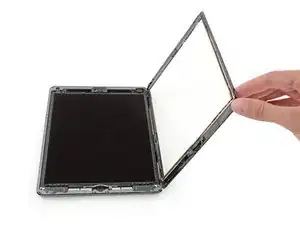
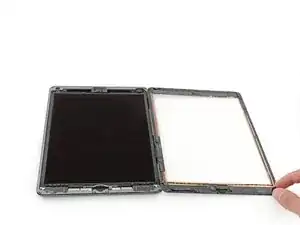
После того как весь клей отделён, откройте стеклянную панель как страницу книги и положите её на рабочую поверхность.
При сборке очистите остатки клея с корпуса (и с фронтального стекла, если вы используете его повторно) изопропиловым спиртом и замените клей, используя наше руководство по нанесению клея для дисплея и предварительно вырезанные полоски клея.
При сборке легко защемить гибкий кабель между фронтальным стеклом и рамой iPad. Следите за гибкими кабелями и убедитесь, что они аккуратно складываются и укладываются под рамой. Если сгибы гибкого кабеля полностью расправлены, он может быть повреждён безвозвратно.
Шаг 36
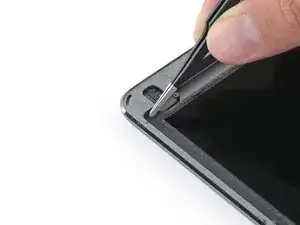
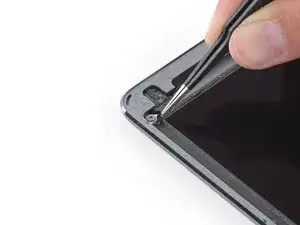
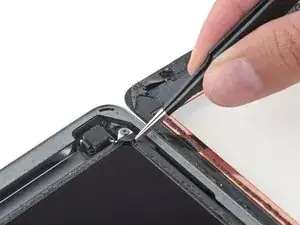
Удалите любые ленты, закрывающие винты ЖК-дисплея.
Шаг 37
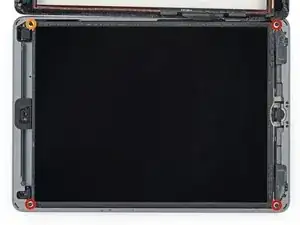
Выверните следующие винты Phillips, фиксирующие ЖК-дисплей.
Три винта 4,0 мм
Один винт 4,8 мм
Шаг 38
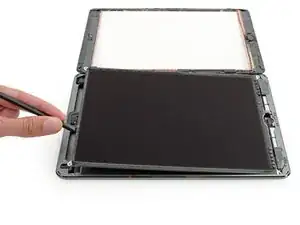
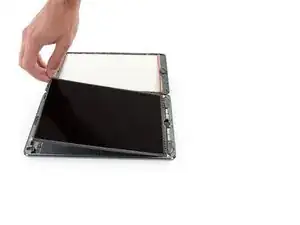
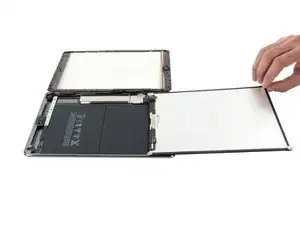
Не пытайтесь полностью снять ЖК‑дисплей. Он всё ещё подключён к iPad несколькими кабелями со стороны кнопки «Домой». Поднимайте только с торца фронтальной камеры.
Используйте плоский конец лопатки, чтобы поддеть ЖК‑дисплей в его пазу лишь настолько, чтобы можно было захватить его пальцами.
Переворачивайте ЖК‑дисплей iPad как страницу в книге, приподнимая у камеры и переворачивая через торец корпуса с кнопкой «Домой».
Будьте осторожны и следите за кабелями ЖК‑дисплея при переворачивании панели.
Положите ЖК‑дисплей лицевой стороной вниз, чтобы получить доступ к кабелям дисплея.
Установите ЖК‑дисплей на мягкую, чистую и не оставляющую ворс поверхность.
Шаг 39
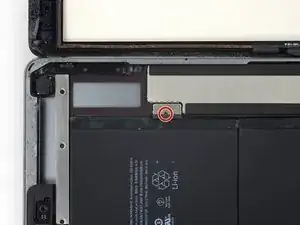
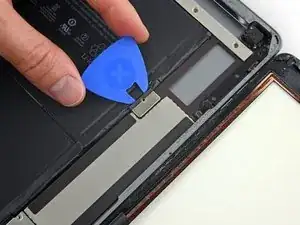
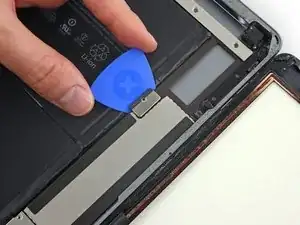
Удалите один винт Phillips длиной 2,3 мм, фиксирующий разъём аккумулятора на плате.
Чтобы снизить риск короткого замыкания, можно вставить блокиратор батареи или модифицированную пластиковую лопатку, чтобы отключить аккумулятор.
Будьте крайне осторожны при изоляции аккумулятора с помощью блокиратора. Контакты батареи легко повредить, что приведёт к необратимым повреждениям.
Просуньте блокиратор батареи под область разъёма аккумулятора на плате и оставьте его на месте во время работы.
Если блокиратор батареи трудно подвести под плату, можно попробовать использовать игральную карту для отключения аккумулятора.
Шаг 40
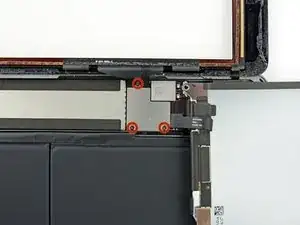
Снимите три винта Phillips длиной 1,4 мм с кронштейна кабеля дисплея.
Шаг 41
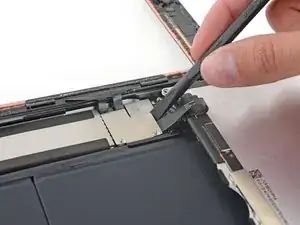
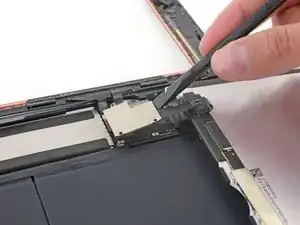
Используйте плоский конец лопатки, чтобы аккуратно поддеть кронштейн кабеля дисплея и поднять его прямо вверх с платы.
Разъём кабеля дисплея приклеен к нижней стороне кронштейна, поэтому не засовывайте лопатку слишком глубоко под кронштейн, иначе вы можете повредить разъём.
Шаг 42
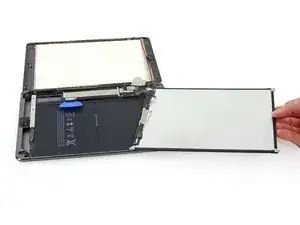
Снимите ЖК‑дисплей.
Шаг 43
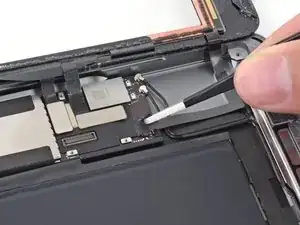
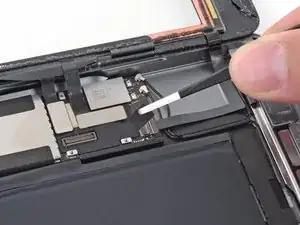
Снимите любую ленту, прикрывающую разъём шлейфа кнопки «Домой».
Шаг 44
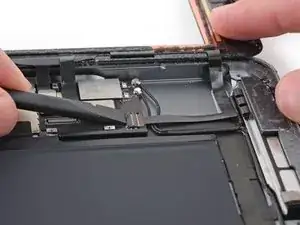
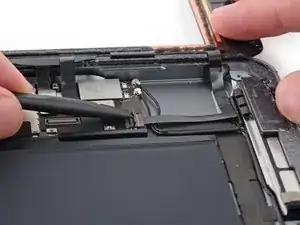
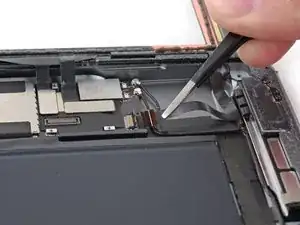
Используйте плоский конец лопатки, чтобы перевернуть защёлку ZIF‑разъёма шлейфа кнопки «Домой» вверх.
Осторожно вытащите шлейф кнопки «Домой» горизонтально из ZIF‑разъёма.
Шаг 45
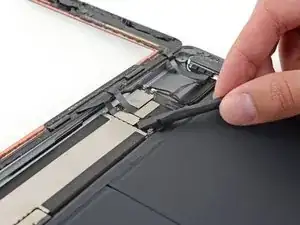
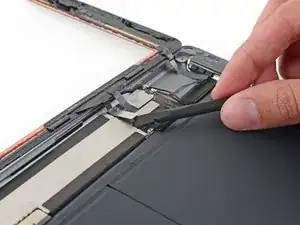
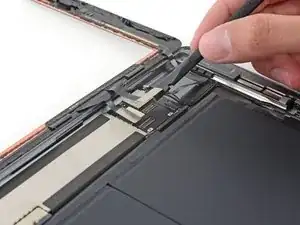
Используйте плоский конец лопатки или ноготь, чтобы аккуратно приподнять два разъёма кабелей дигитайзера прямо вверх из их гнёзд.
Чтобы не повредить iPad, поддёргивайте только сами разъёмы, не пластиковые посадочные гнёзда на плате.
Шаг 46
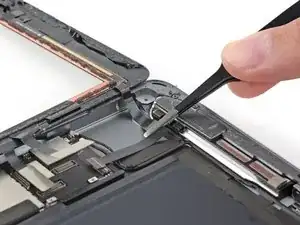
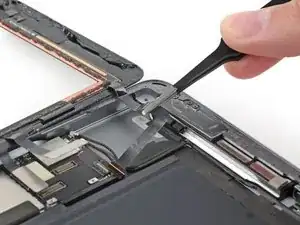
Аккуратно отделите шлейф кнопки «Домой» от клея, крепящего его к задней части корпуса.
Шаг 47
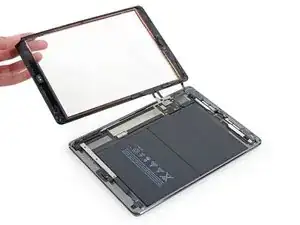
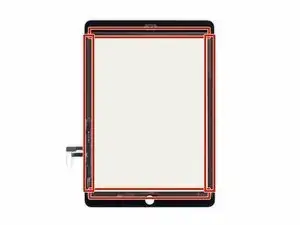
Снимите переднюю панель в сборе.
При обратной сборке протрите внутреннюю поверхность передней панели от пыли и отпечатков пальцев, чтобы обеспечить чистоту дисплея.
Если при установке нового дисплея возникают «призрачные» нажатия, это можно исправить, добавив слой очень тонкой изоляционной ленты, например ленты Kapton, в отмеченные области на задней стороне панели. Панели iFixit уже имеют корректную изоляцию и не требуют добавления ленты.
Без надлежащей изоляции эти участки дигитайзера могут замыкать на другие компоненты, вызывая сбои сенсорного ввода.
Изоляция невидима невооружённым глазом и отличается от поролоновых полосок‑пылезащитных барьеров, применяемых в некоторых iPad.
Шаг 48
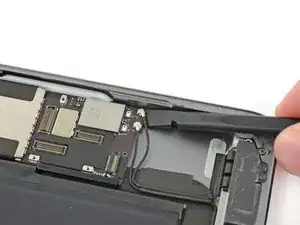
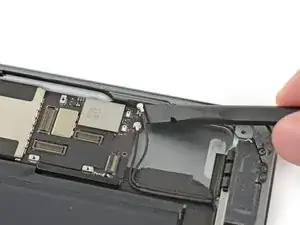
Подденьте лопаткой антенный кабель, ближайший к краю iPad, и поднимите вверх, чтобы отсоединить разъём антенного кабеля.
Шаг 49
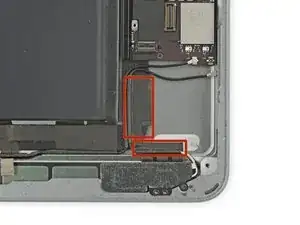
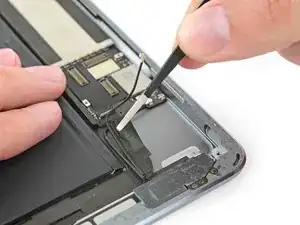
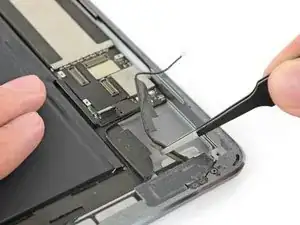
Вокруг правого антенного кабеля обмотаны две большие полосы ленты, фиксирующие его к задней части корпуса.
Отклейте ленту от задней части корпуса.
При снятии ленты с антенны оставьте её на кабеле, чтобы облегчить обратную сборку.
Шаг 50
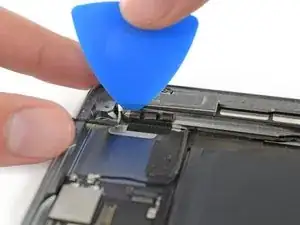
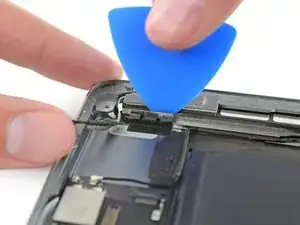
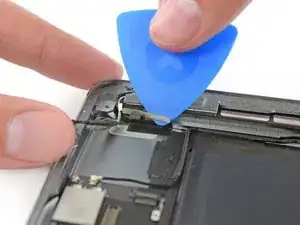
Антенный кабель закреплён зажимом к динамику. Зажим опрессован на кабеле и приклеен к корпусу динамика.
Осторожно вставьте пластиковую лопатку между корпусом динамика и зажимом антенного кабеля.
Подвигайте лопатку в направлении кнопки «Домой», чтобы разрезать клейкую ленту.
Оттолкните зажим от динамика, пока он не освободится от ленты под ним.
Шаг 51
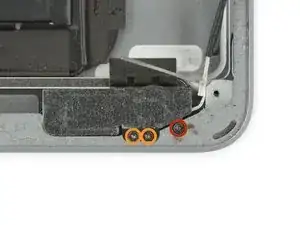
Удалите следующие винты Phillips #000, фиксирующие правую антенну:
Один винт 2,3 мм
Два винта 1,4 мм
Шаг 52
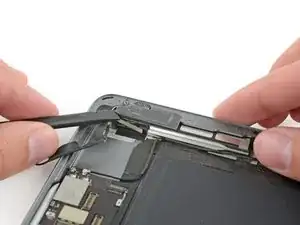
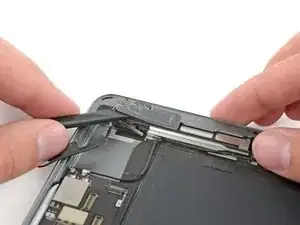
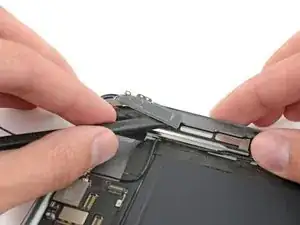
Вставьте плоский конец лопатки между антенной и корпусом динамика.
Подвигайте лопатку в направлении кнопки «Домой», чтобы перерезать поролоновый клей, фиксирующий антенну.
Шаг 53
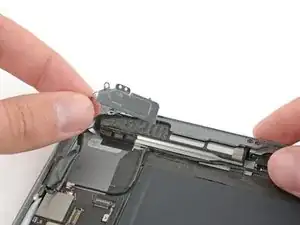
Снимите правую антенну с iPad.
Шаг 54
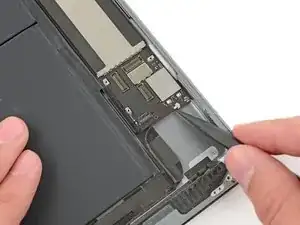
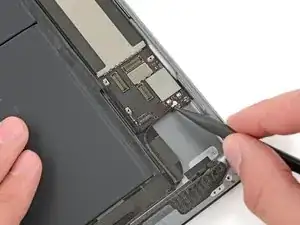
Подденьте лопаткой кабель левой антенны и потяните вверх, чтобы отсоединить разъем кабеля антенны.
Шаг 55
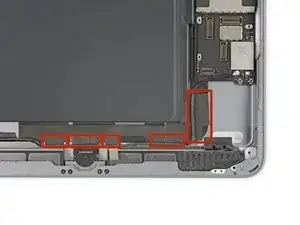
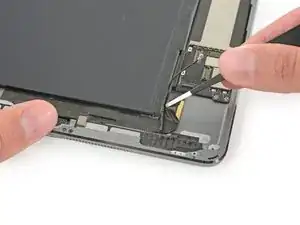
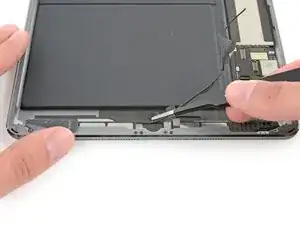
Вокруг кабеля левой антенны обмотано пять кусочков ленты, закрывающих разъем кабеля правого динамика.
Отклейте ленту от задней крышки.
Отогните кабель антенны в сторону.
Шаг 56
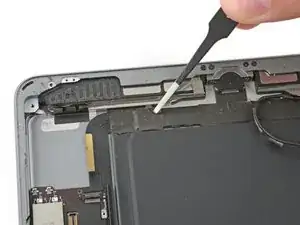
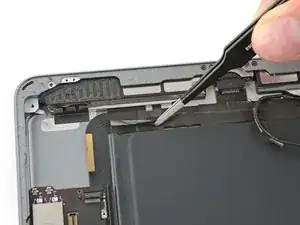
Изгиб в кабеле динамика затрудняет отрыв ленты от конца.
Вместо этого захватите ленту прямо под динамиком и оторвите её вниз, от края корпуса.
Будьте осторожны с пинцетом — захватывайте и отрывайте только ленту, а не лежащий под ней кабель.
Шаг 57
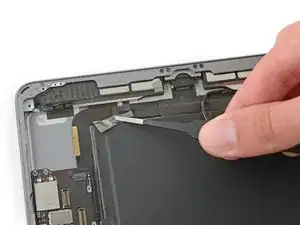
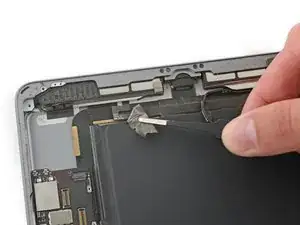
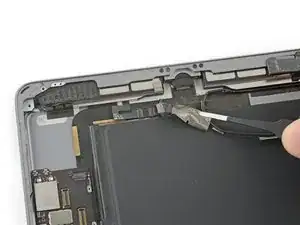
Отогните ленту в сторону кнопки «Домой», чтобы обнажить разъем кабеля динамика.
Шаг 58
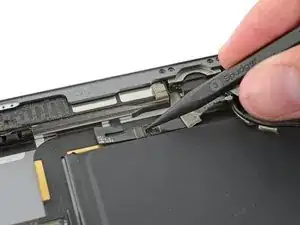
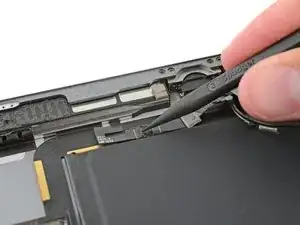
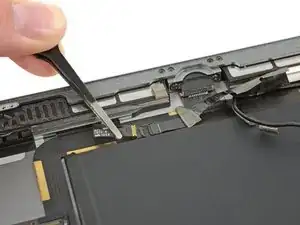
Используйте остроконечный конец лопатки, чтобы поднять защёлку на разъёме кабеля правого динамика.
Выньте кабель динамика, сдвинув его прямо из ZIF-разъёма.
Шаг 59
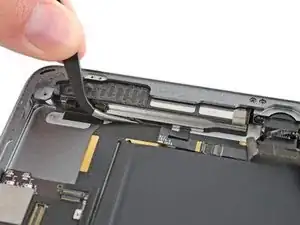
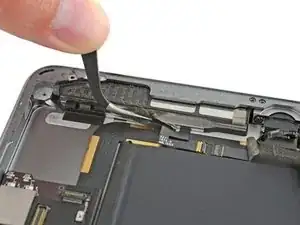
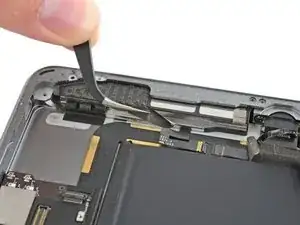
Снимите ленту, прикрепляющую динамик к задней крышке.
Шаг 60
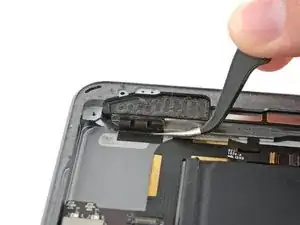
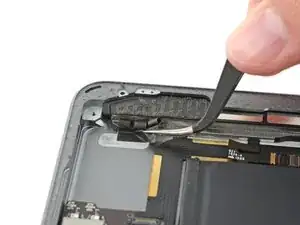
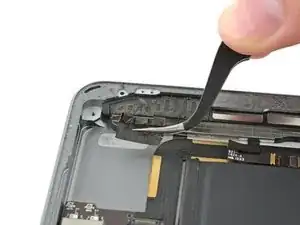
Осторожно оторвите прокладочную ленту ЖК-дисплея от задней крышки.
Шаг 61
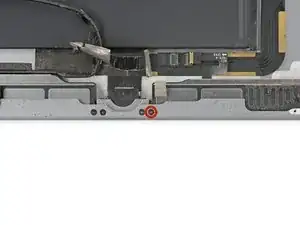
Удалите винт Phillips #000 длиной 2,2 мм, фиксирующий динамик к задней крышке.
Шаг 62
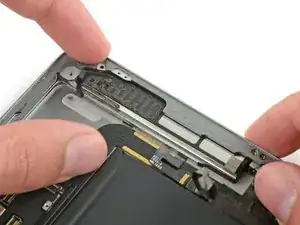
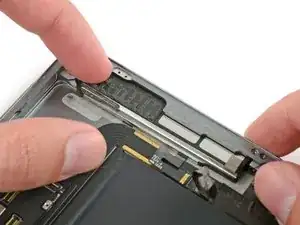
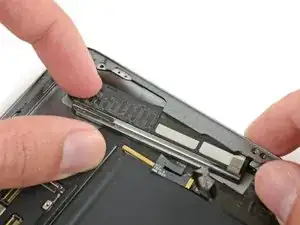
Вставьте ноготь или плоский конец лопатки в выемку корпуса динамика, рядом с углом задней крышки.
Оттяните динамик вниз, от угла корпуса.
Шаг 63
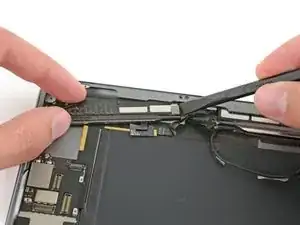
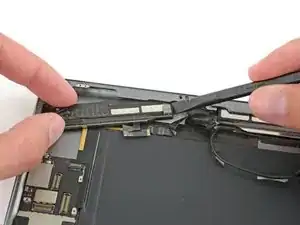
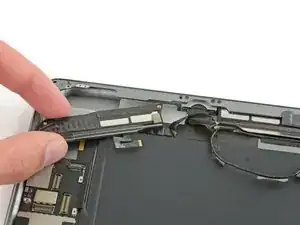
Помогите лопаткой, чтобы вытащить динамик из-под кромки задней крышки.
Снимите правый динамик с iPad.
Шаг 64
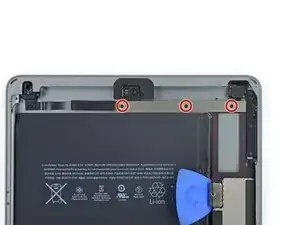
Удалите три винта Phillips #000 длиной 1,4 мм, фиксирующие кронштейн верхнего кабеля компонентов.
Шаг 65
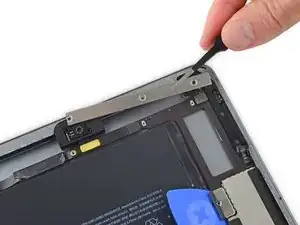
Снимите кронштейн верхнего кабеля компонентов.
Если у вас модель Wi‑Fi/Cellular, внутреннее устройство будет немного отличаться, и потребуется снятие двух дополнительных винтов для доступа к компонентам, закрытым этим кронштейном.
Шаг 66
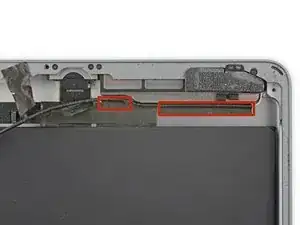
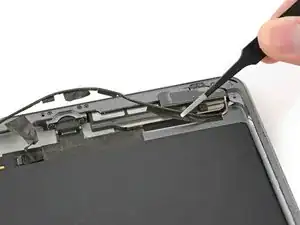
Осталось два кусочка ленты, закрепляющие кабель левой антенны на задней крышке.
Отклейте ленту от задней крышки.
Шаг 67
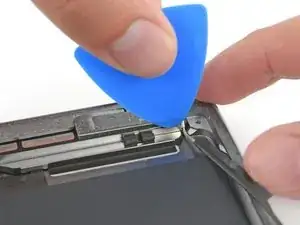
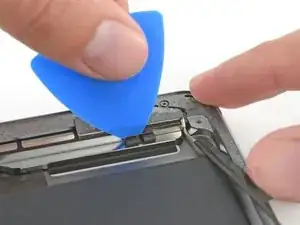
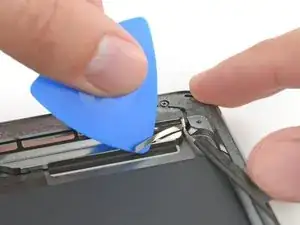
Осторожно вставьте медиатор между корпусом динамика и кронштейном кабеля антенны.
Сдвиньте медиатор в сторону кнопки «Домой», чтобы разрезать клей.
Отодвиньте кронштейн от динамика, пока он не освободится от ленты снизу.
Шаг 68
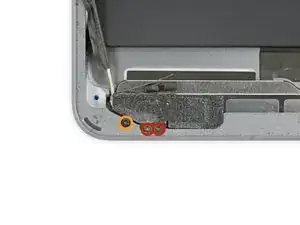
Удалите следующие винты Phillips #000:
Два винта 1,4 мм
Один винт 2,3 мм
Шаг 69
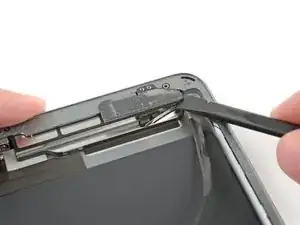
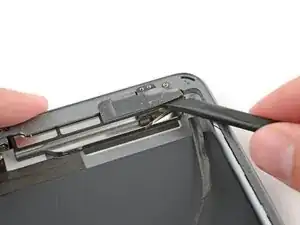
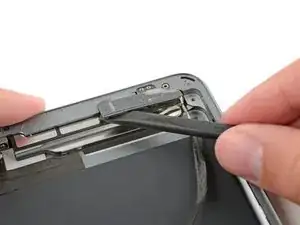
Вставьте плоский конец лопатки между антенной и сборкой динамика.
Сдвиньте лопаткой в сторону кнопки «Домой», чтобы разрезать пенополиуретановый клей, фиксирующий антенну.
Шаг 70
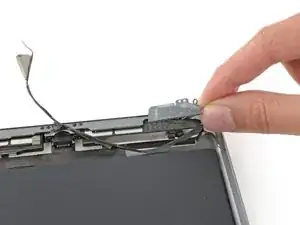
Снимите левую антенну с iPad.
Шаг 71
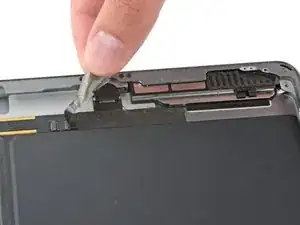
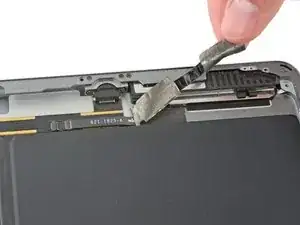
Снимите ленту, закрывающую разъём кабеля левого динамика.
Шаг 72
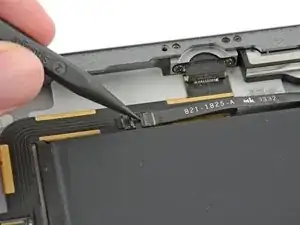
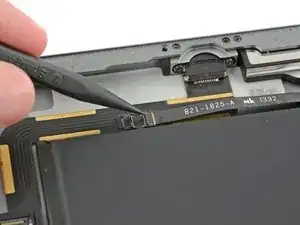
Используйте остроконечный конец лопатки, чтобы поднять защёлку на разъёме кабеля левого динамика.
Шаг 73
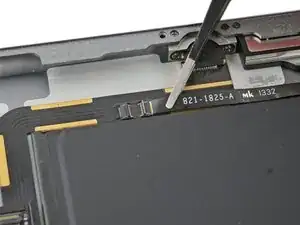
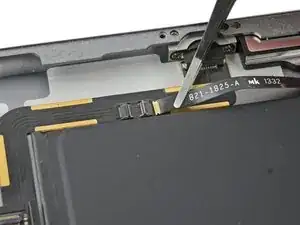
Выньте кабель динамика, сдвинув его прямо из ZIF-разъёма.
Шаг 74
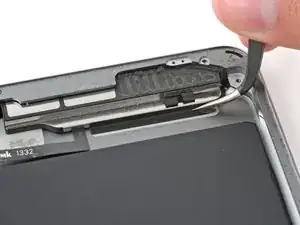
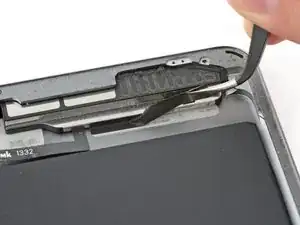
Снимите ленту, прикрепляющую динамик к задней крышке.
Шаг 75
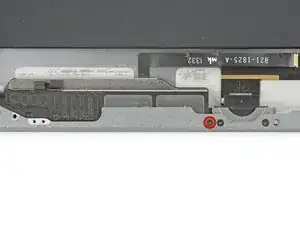
Удалите винт Phillips #000 длиной 2,2 мм, фиксирующий динамик к задней крышке.
Шаг 76
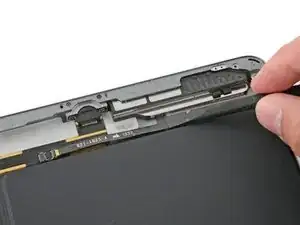
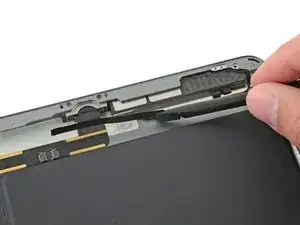
Аккуратно подогните шлейф левого динамика вверх, чтобы он не мешал при выдвижении корпуса динамика поверх батареи.
Шаг 77
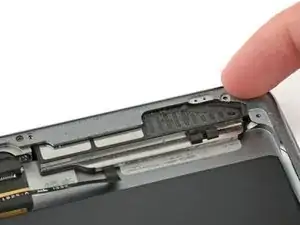
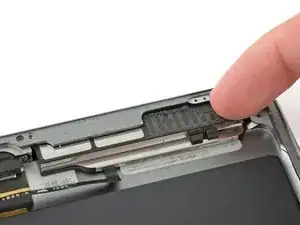
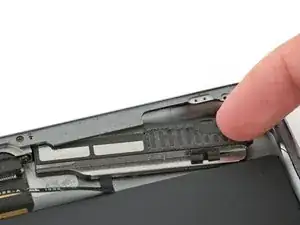
Вставьте ноготь или плоский конец лопатки в паз корпуса динамика, рядом с углом задней крышки.
Оттяните динамик вниз, от угла корпуса.
Шаг 78
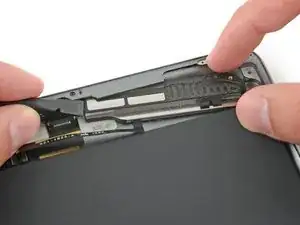
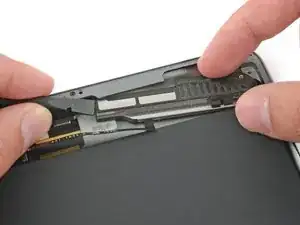
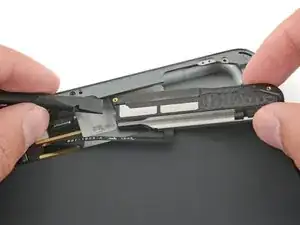
Используйте лопатку, чтобы помочь вытащить динамик из-под кромки задней крышки.
Снимите левый динамик с iPad.
Шаг 79
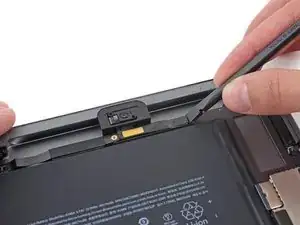
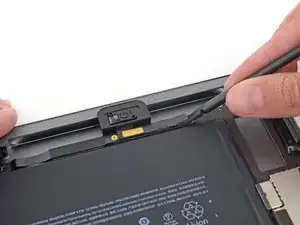
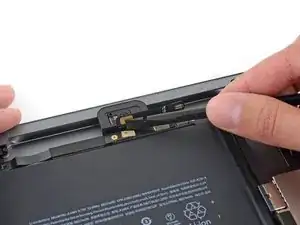
Используйте плоский конец лопатки, чтобы отсоединить разъем фронтальной камеры от платы.
Поддевать следует только сам разъем — не гнездо на плате.
Отогните кабель фронтальной камеры в сторону.
Между золотистыми контактами кабеля есть проводящий клей. При повторной сборке обязательно прижмите контакты, чтобы они снова приклеились.
Шаг 80
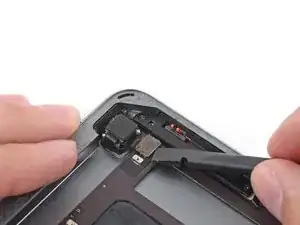
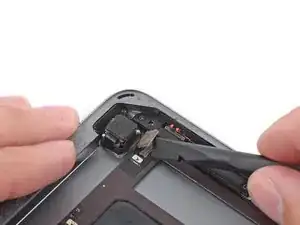
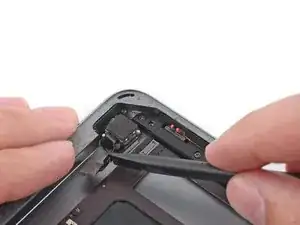
Используйте плоский конец лопатки, чтобы отсоединить разъем тыльной камеры от платы.
Поддевать следует только сам разъем — не гнездо на плате.
Отогните кабель тыльной камеры в сторону.
Шаг 81
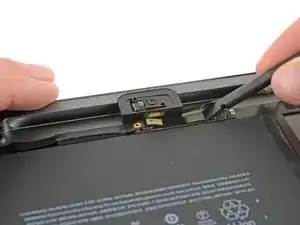
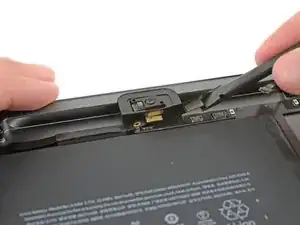
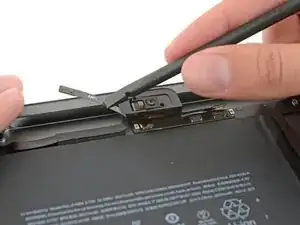
Используйте плоский конец лопатки, чтобы отсоединить разъем разъёма для наушников от платы.
Поддевать следует только сам разъем — не гнездо на плате.
В более новых моделях iPad этот разъем соединён с гнездом на плате петлёй из ленты. Эту ленту необходимо перерезать, чтобы отсоединить разъём для наушников.
Отогните кабель разъёма для наушников в сторону.
Шаг 82
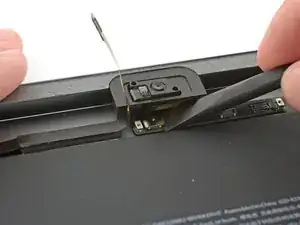
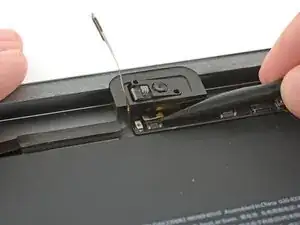
Используйте плоский конец лопатки, чтобы отсоединить разъём микрофона от платы.
Поддевать следует только сам разъем — не гнездо на плате.
Шаг 83
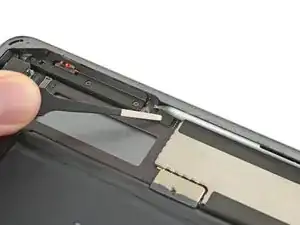
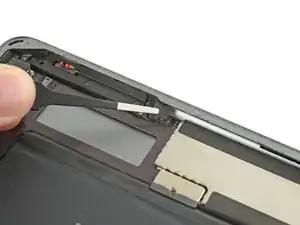
Снимите любую ленту, закрывающую разъём кабеля верхнего блока кнопок.
Шаг 84
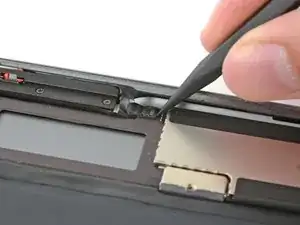
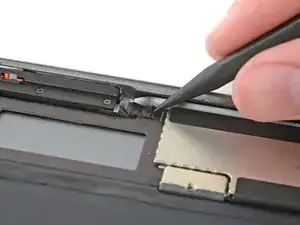
Используйте заострённый конец лопатки, чтобы поднять фиксирующую защёлку разъёма кабеля верхнего блока кнопок.
Шаг 85

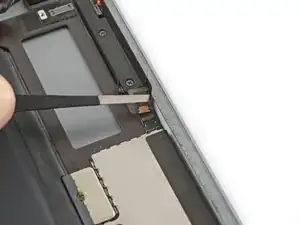
Вытяните кабель верхнего блока кнопок прямо из ZIF-разъёма.
Шаг 86
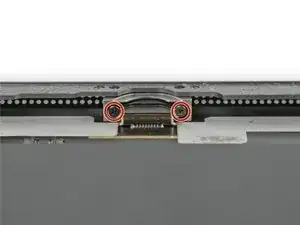
Удалите два винта Phillips #000 длиной 3,3 мм, фиксирующие разъём Lightning.
Чтобы найти эти винты, держите iPad вертикально и посмотрите вниз на разъём Lightning.
Шаг 87
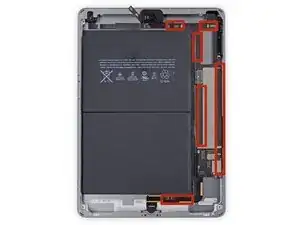
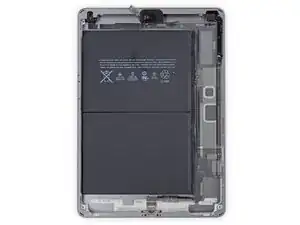
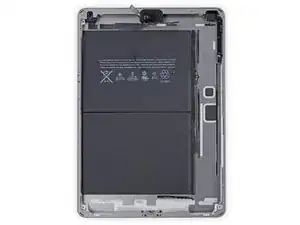
В следующих шагах вы будете использовать прогретый iOpener, чтобы нагреть заднюю крышку iPad и размягчить клей, удерживающий плату.
При каждом прогреве и размещении iOpener в указанном месте оставляйте его не менее чем на минуту, чтобы клей прогрелся через заднюю крышку.
Клей представлен шестью кусочками чёрной пористой ленты — ориентируйтесь на этот шаг при нагреве и поддевании, чтобы отслеживать расположение каждой полоски.
Шаг 88
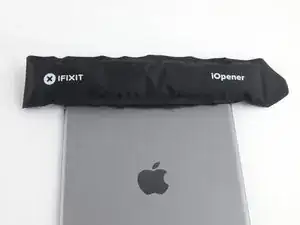
Разместите нагретый iOpener над участком задней крышки у тыльной камеры и оставьте минимум на минуту, чтобы клей прогрелся через заднюю крышку.
Больше времени не повредит, но если оставить iOpener слишком надолго, возможно, придётся снова его разогреть и приложить повторно.
Шаг 89
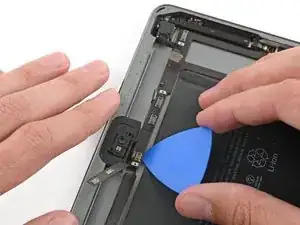
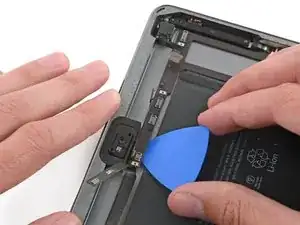
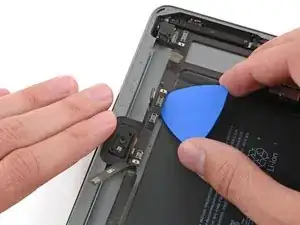
При выполнении следующих шагов по поддеванию клея, фиксирующего плату, всегда сначала осторожно проверьте, размягчился ли клей. Если нет — снова нагрейте iOpener и приложите его к задней крышке.
Осторожно вставьте медиатор под плату между фронтальной камерой и батареей.
Подвиньте медиатор в сторону разъёма фронтальной камеры и остановитесь у изгиба платы.
Шаг 90
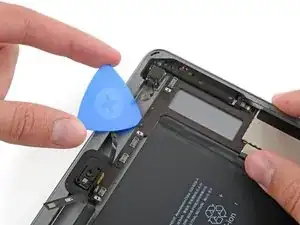
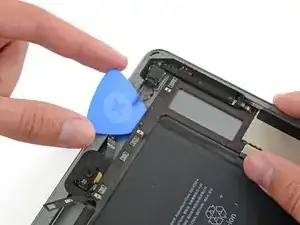
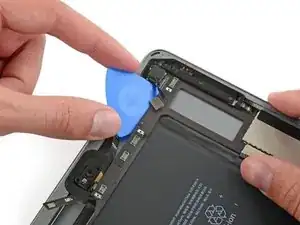
Просуньте медиатор под плату от фронтальной камеры в направлении тыльной камеры.
Шаг 91
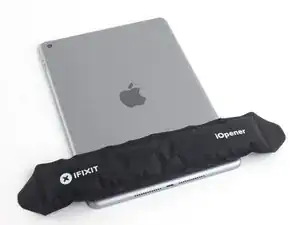
Разместите нагретый iOpener вдоль нижнего края iPad.
Снова оставьте iOpener не менее чем на минуту, чтобы клей прогрелся через заднюю крышку.
Шаг 92
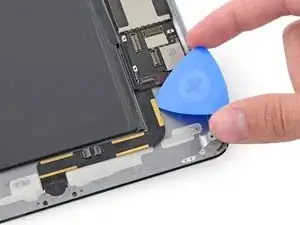
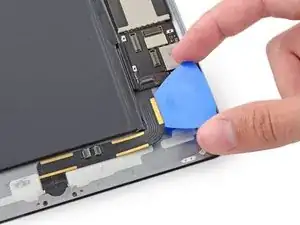
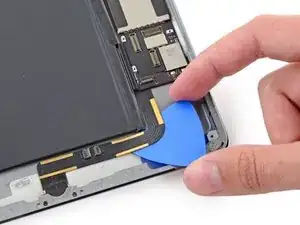
Кабель Lightning приклеен к корпусу с помощью клея. Чтобы отделить клей, Вы будете скользить медиатором между кабелем и корпусом. Будьте очень осторожны, чтобы не перерезать сам кабель Lightning.
Вставьте медиатор под кабель Lightning в месте его примыкания к логической плате.
Проведите медиатором вниз и вокруг изгиба кабеля.
Шаг 93
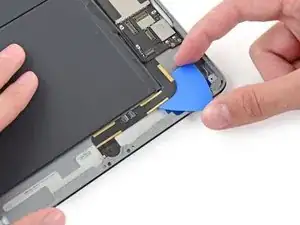
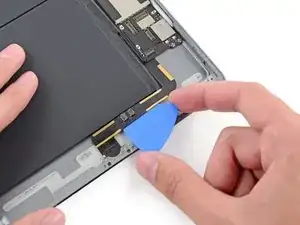
Продолжайте проводить медиатор под кабелем, останавливаясь перед изгибом к разъёму Lightning.
Двигайтесь медленно и аккуратно. Если медиатор не скользит легко, нагрейте сильнее и попробуйте снова. При чрезмерном усилии Вы можете соскользнуть и перерезать кабель Lightning.
Шаг 94
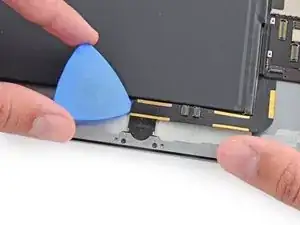
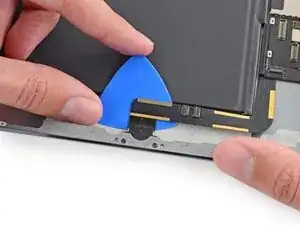
Наконец, проведите медиатор между аккумулятором и самим разъёмом Lightning, чтобы отделить оставшийся клей под кабелем.
Шаг 95
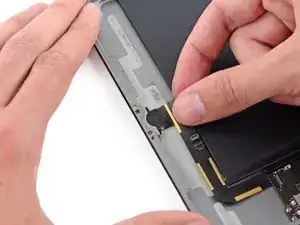
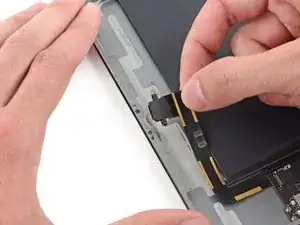
Вытяните разъём Lightning прямо из его гнезда в задней крышке.
Шаг 96
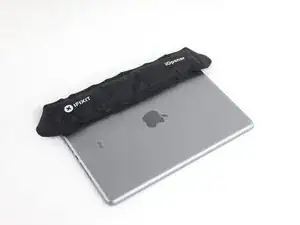
Поместите подогретый iOpener на левую сторону задней крышки, где приклеена логическая плата.
Дайте iOpener постоять не менее минуты, чтобы клей размягчился через заднюю крышку.
Шаг 97
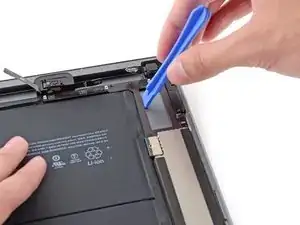
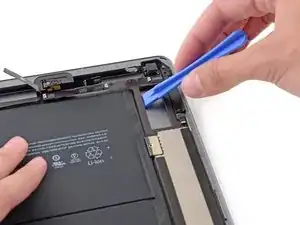
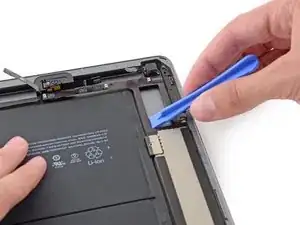
Вставьте пластиковый рычажный инструмент в прямоугольный зазор в верхней части логической платы и подденьте логическую плату снизу, чтобы оторвать её от задней крышки.
Держась инструментом под платой, проведите им по длине зазора, чтобы освободить верхний торец логической платы от клея.
Шаг 98

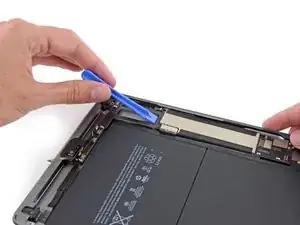
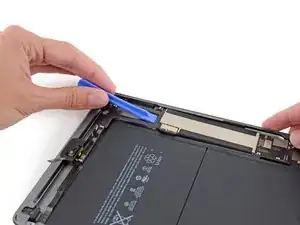
Подденьте логическую плату у нижнего края прямоугольного зазора, рядом с экранирующей пластиной.
Поднимайте конец логической платы медленно. Если Вы почувствуете значительное сопротивление, прекратите поддевать и снова примените iOpener.
Шаг 99
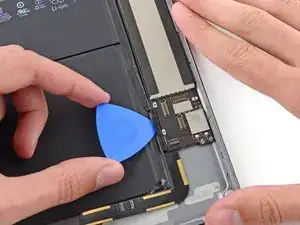
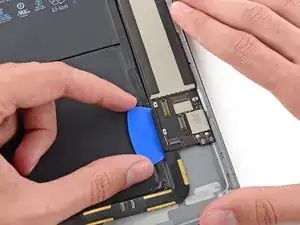
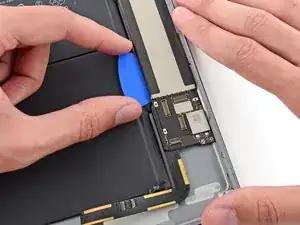
Просуньте медиатор под логическую плату между ней и аккумулятором.
Проведите медиатором от основания к центру логической платы, чтобы перерезать клей.
Следите, чтобы не повредить аккумулятор медиатором; проколотый аккумулятор может быть очень опасен. Если встречаете сопротивление, повторно нагрейте и примените iOpener.
Шаг 100
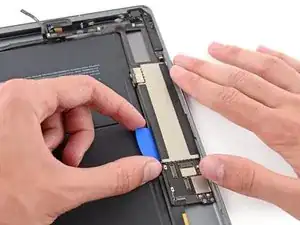
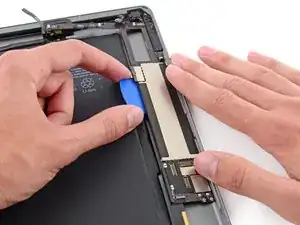
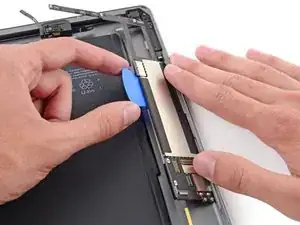
Проведите медиатором вдоль всей длины логической платы.
После того как клей перерезан, подденьте сторону логической платы, примыкающую к аккумулятору, и оторвите её от задней крышки.
Шаг 101
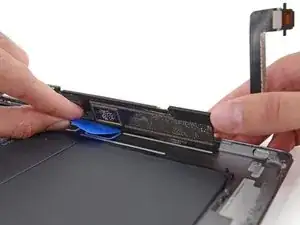
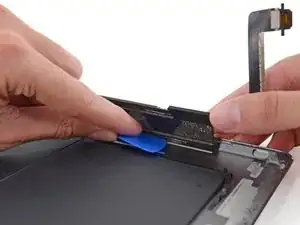
Продолжайте поднимать логическую плату вдоль края, ближайшего к аккумулятору, пока не сможете установить медиатор у дальнего края платы.
Перережьте клей, удерживающий внешний край логической платы к задней крышке.
Шаг 102
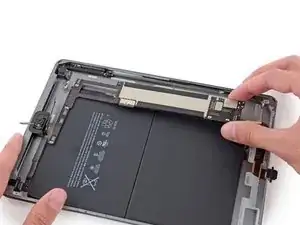
Удалите логическую плату из iPad.
Заключение
Для сборки устройства повторите эти инструкции в обратном порядке.
Перевод руководства с ifixit.com