Замена материнской платы Microsoft Surface Pro 7
Следуйте данному руководству, чтобы заменить материнскую плату на Microsoft Surface Pro 7.
Высока вероятность повреждения неподкреплённой и хрупкой панели дисплея во время этой процедуры. Обязательно нанесите достаточное количество тепла и будьте предельно осторожны при разрезании клея. Наденьте защитные очки на случай разрушения стекла.
Шаг 1
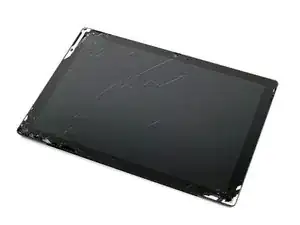
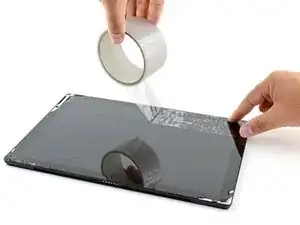
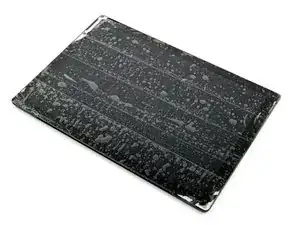
Наденьте защитные очки для предохранения глаз и будьте осторожны, чтобы не повредить ЖК-экран.
Если стекло дисплея треснуло, заклейте его скотчем, чтобы ограничить дополнительное растрескивание и избежать травм во время ремонта.
Наклейте перекрывающиеся полосы прозрачной упаковочной ленты на весь экран Surface, пока не будет закрыта вся поверхность.
Это поможет удержать осколки стекла и придаст конструкции жесткость при поддевании и снятии дисплея.
По возможности следуйте остальным шагам руководства. Однако, после повреждения стекла оно, скорее всего, будет трескаться дальше в процессе работы, и вам может понадобиться металлический инструмент для поддевания, чтобы вынуть осколки.
Шаг 2
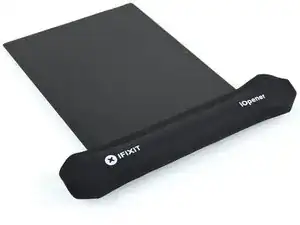
Полностью выключите Surface перед началом разборки.
Нагрейте инструмент iOpener и приложите его к правому краю экрана Surface на две минуты.
Возможно, потребуется несколько раз повторно нагревать и применять iOpener, чтобы экран прогрелся достаточно. Следуйте инструкциям по использованию iOpener, чтобы избежать перегрева.
Фен или термопистолет можно также использовать для большего нагрева, но будьте осторожны, чтобы не перегреть Surface — экран и внутренний аккумулятор чувствительны к перегреву.
Шаг 3
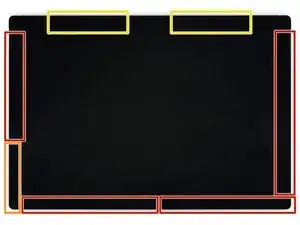
Обратите внимание на расположение клея на экране перед продолжением:
Эти области содержат только клей и безопасны для разрезания.
Плата дисплея и гибкие кабели расположены здесь близко к краю. Режьте осторожно и не вставляйте лопатку глубже, чем на 3 мм (1/8 дюйма).
Под этой частью экрана проходят хрупкие антенные кабели. Следуйте процедуре из шага 13, чтобы не повредить их. Клей здесь также самый толстый.
Шаг 4
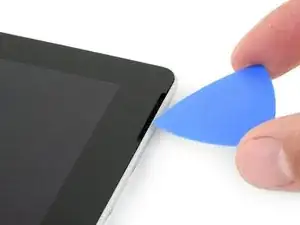
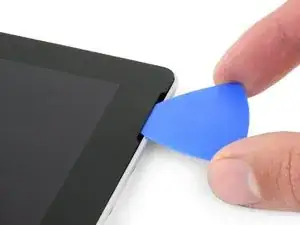
Вставьте лопатку в отверстие динамика на экране и протяните её между стеклом и решёткой динамика.
Не вставляйте лопатку глубже чёрной рамки по краю экрана. Слишком глубокое введение лопатки может повредить ЖК-матрицу.
Шаг 5
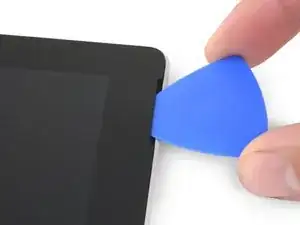
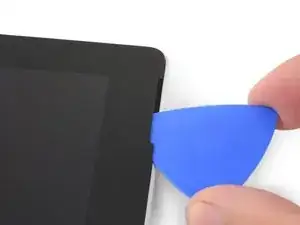
Поверните лопатку в сторону нижнего края Surface, чтобы продвинуть её под нижним краем выреза динамика.
Шаг 6
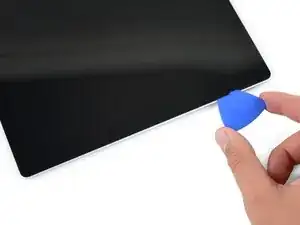
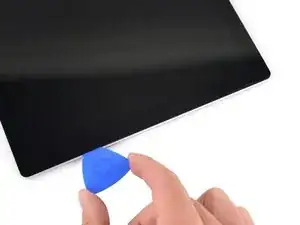
Протяните лопатку вдоль правого края Surface, разрезая клей под экраном.
Во время всей процедуры, если при продвижении лопатки возникает значительное сопротивление, остановитесь и повторно нагрейте участок, над которым работаете. Слишком сильное давление лопаткой может привести к растрескиванию стекла.
Оставьте лопатку в правом крае, чтобы клей не приклеился обратно.
Шаг 7
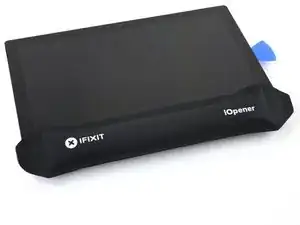
Повторно нагрейте iOpener и приложите его к нижнему краю экрана Surface на две минуты.
Возможно, потребуется несколько раз повторно нагревать и применять iOpener, чтобы экран прогрелся достаточно. Следуйте инструкциям по использованию iOpener, чтобы избежать перегрева.
Фен или термопистолет можно также использовать для большего нагрева, но будьте осторожны, чтобы не перегреть Surface — экран и внутренний аккумулятор чувствительны к перегреву.
Шаг 8
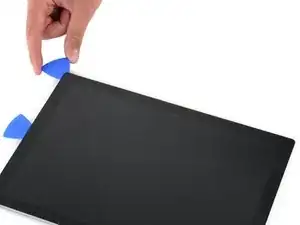
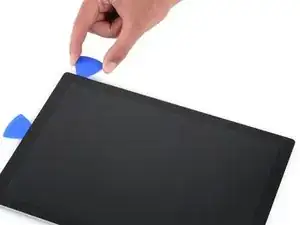
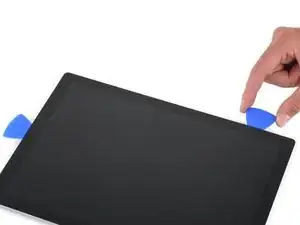
Вставьте новую лопатку в нижний правый угол и протяните её по углу в направлении нижнего края.
Не вставляйте лопатку глубже чёрной рамки по боковой стороне экрана. Слишком глубокое введение лопатки может повредить ЖК-матрицу.
Продвигайте лопатку вдоль нижнего края Surface, разрезая клей экрана.
Оставьте лопатку в нижнем крае, чтобы клей не приклеился обратно.
Шаг 9
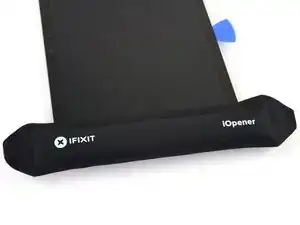
Повторно нагрейте iOpener и приложите его к левому краю экрана Surface на две минуты.
Возможно, потребуется несколько раз повторно нагревать и применять iOpener, чтобы экран прогрелся достаточно. Следуйте инструкциям по использованию iOpener, чтобы избежать перегрева.
Фен или термопистолет можно также использовать для большего нагрева, но будьте осторожны, чтобы не перегреть Surface — экран и внутренний аккумулятор чувствительны к перегреву.
Шаг 10
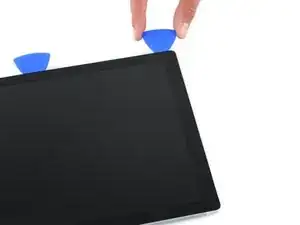
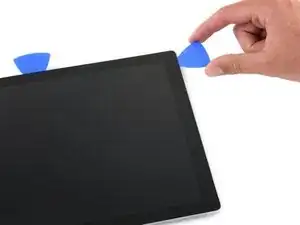
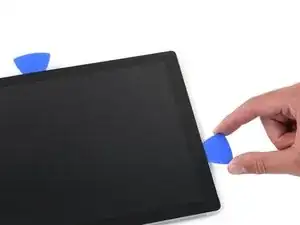
Вставьте новую лопатку в нижний левый угол и протяните её по углу в направлении левого края.
Будьте осторожны при разрезании клея под нижними 65 мм (2,5 дюйма) левого края. Не вставляйте лопатку глубже 3 мм (1/8 дюйма) в этом месте. Кабели дисплея проходят близко к этому участку рамки и их легко повредить. После прохождения зоны кабелей дисплея не вставляйте лопатку дальше рамки.
Продвигайте лопатку вдоль левого края Surface, разрезая клей экрана.
Оставьте лопатку в левом крае, чтобы клей не приклеился обратно.
Шаг 11
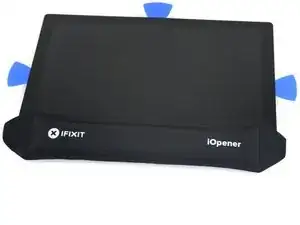
Повторно нагрейте iOpener и приложите его к левому краю экрана Surface на две минуты.
Клей здесь самый толстый, и, возможно, потребуется несколько раз повторно нагревать и применять iOpener, чтобы экран прогрелся достаточно. Следуйте инструкциям по использованию iOpener, чтобы избежать перегрева.
Фен или термопистолет можно также использовать для большего нагрева, но будьте осторожны, чтобы не перегреть Surface — экран и внутренний аккумулятор чувствительны к перегреву.
Шаг 12
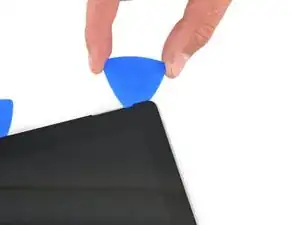
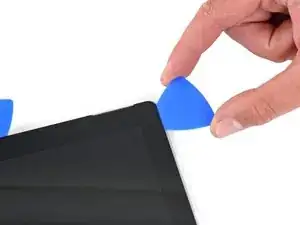
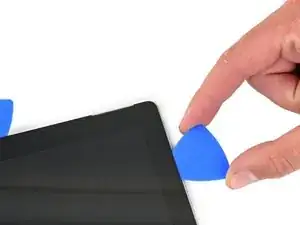
Округлите левый угол с помощью инструмента для вскрытия и проведите им вдоль верхнего края устройства. Остановитесь, когда инструмент окажется на расстоянии 70 мм (2,75 дюйма) от левого края.
Следующие 15 см (6 дюймов) верхнего края корпуса перекрыты левой и правой антеннами, расположенными между корпусом и рамкой экрана. Выполняйте следующие шаги с особой осторожностью, чтобы не повредить антенны.
Шаг 13
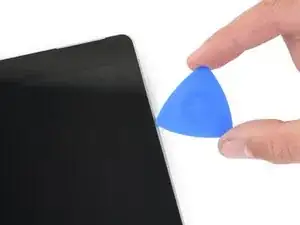
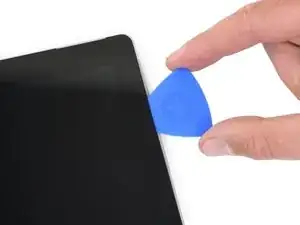
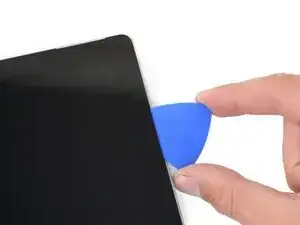
Под верхним краем экрана проходят хрупкие антенные кабели. Следуйте процедуре внимательно, чтобы не повредить их.
Вставьте конец инструмента для вскрытия под дисплей в том месте, где вы только что закончили разрезать клей. Не вставляйте инструмент глубже, чем край рамки.
Осторожно поворачивайте инструмент вправо, прижимая его длинную сторону к клею под рамкой и разрезая клей по мере продвижения. Не перемещайте инструмент вдоль края устройства.
Повторяйте движение, вставляя конец инструмента в место последнего разреза и поворачивая вправо вдоль всего верхнего края устройства, пока инструмент не окажется на расстоянии 64 мм (2,5 дюйма) от правого края устройства.
Шаг 14
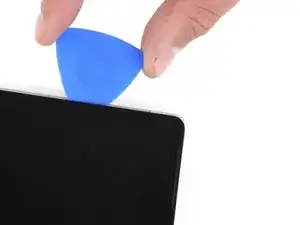
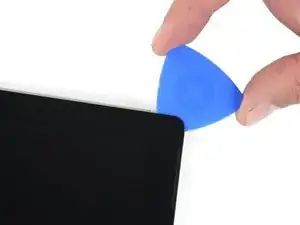
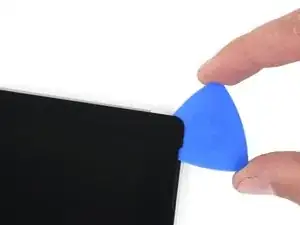
После того как вы разрежете клей над антеннами (22 см или 8,5 дюйма от левого края), проведите инструментом до конца вдоль верхнего края и округлите правый верхний угол, разрезая остатки клея.
Шаг 15
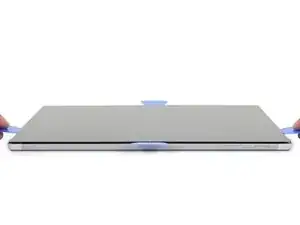
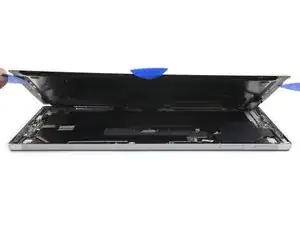
Медленно поднимайте экранную сборку вверх от корпуса устройства. Если почувствуете сопротивление, остановитесь и убедитесь, что весь клей разъединён.
Не отделяйте экран полностью. Он всё ещё соединён с материнской платой двумя кабелями.
Используйте инструмент для вскрытия, чтобы разрезать остатки клея.
Линза вспышки может выпасть из корпуса. Сохраните линзу и верните её на место в корпусе при установке.
Шаг 16
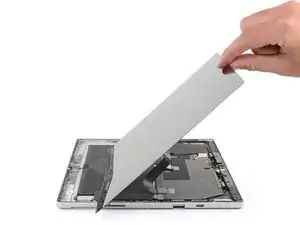
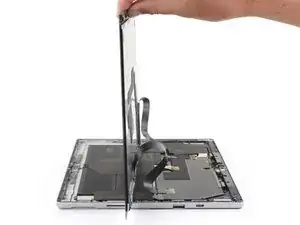
Убедитесь, что пинцет и лопатка находятся в пределах досягаемости.
Поднимайте верх экранной сборки, одновременно сдвигая нижнюю часть экрана ближе к разъёмам дисплея на материнской плате.
Не оказывайте натяжение на ленточные кабели дисплея.
Одной рукой удерживайте экран неподвижно.
Шаг 17
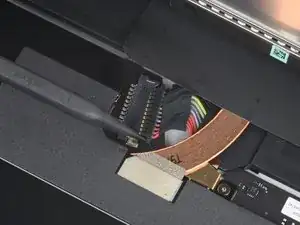
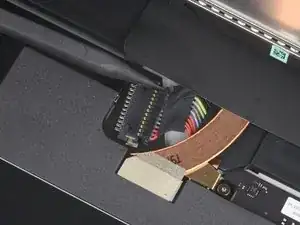
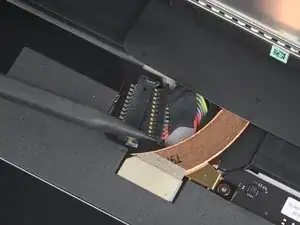
Используйте острый конец лопатки, чтобы аккуратно надавить на каждую сторону разъёма аккумулятора.
Поочерёдно надавливая на каждую сторону, плавно «выдвиньте» разъём из гнезда.
Шаг 18
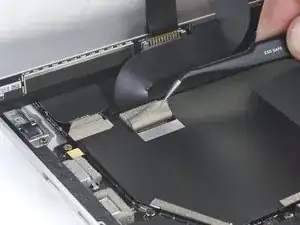
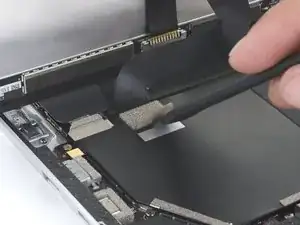
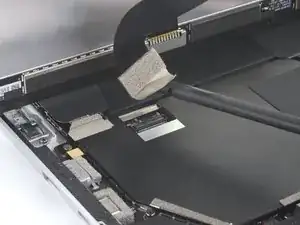
Используйте пинцет, чтобы отогнуть серебристую ленту, закрывающую разъём левого кабеля дисплея.
Не отделяйте ленту от ленточного кабеля.
Подденьте плоским концом лопатки ленту и поднимите разъём, чтобы отключить его от материнской платы.
Шаг 19
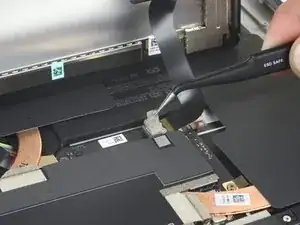
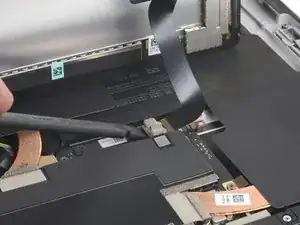
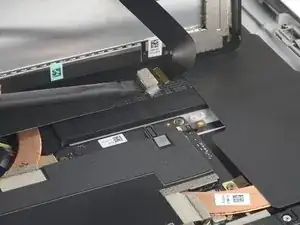
Используйте пинцет, чтобы отогнуть серебристую ленту, фиксирующую правый кабель дисплея к материнской плате.
Не отделяйте ленту от ленточного кабеля.
Используйте плоский конец лопатки, чтобы поднять правый кабель дисплея строго вверх и отключить его от материнской платы.
Шаг 20
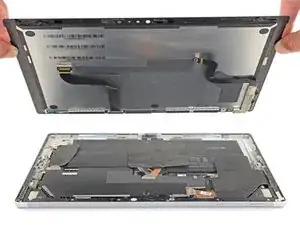
Снимите экран.
При сборке, когда Вы дойдёте до этого шага, следуйте руководству по замене клея экрана для продолжения ремонта.
Шаг 21
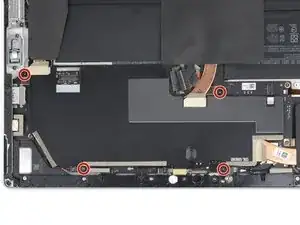
Используйте отвёртку T3 Torx, чтобы удалить четыре винта длиной 2,4 мм, фиксирующих экран электромагнитных помех (EMI).
Шаг 22
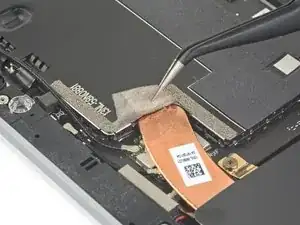
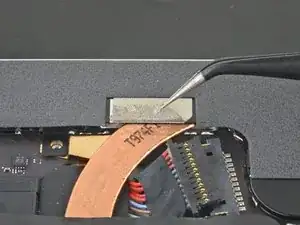
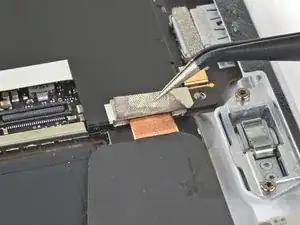
Используйте пинцет, чтобы аккуратно отогнуть три полоски серебристой ленты, прикрепляющей экран EMI материнской платы к медному радиатору.
Эти полоски ленты можно оставить на экране EMI материнской платы — их не нужно удалять полностью.
Шаг 23
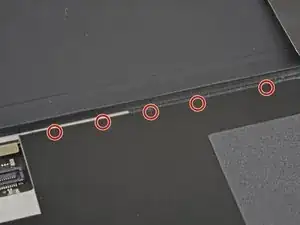
Обратите внимание на маленькие стрелки по периметру экрана EMI материнской платы. Они указывают положение каждого защёлкивающегося крепления, фиксирующего экран к материнской плате.
При сборке нажимайте на каждую из этих стрелок, чтобы убедиться, что крепления защёлкнулись.
Шаг 24
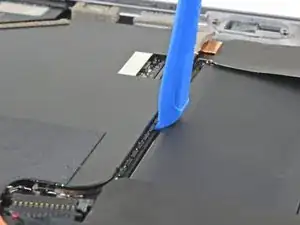
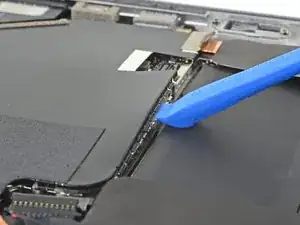
Осторожно — не проколите и не деформируйте аккумулятор инструментом для вскрытия.
Начиная с защёлок рядом с аккумулятором, используйте инструмент для вскрытия, чтобы аккуратно поддеть экран EMI материнской платы строго вверх под каждой из стрелок, отсоединяя защёлки.
Стремитесь деформировать экран EMI как можно меньше — он будет использоваться повторно.
Шаг 25
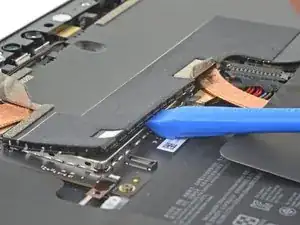
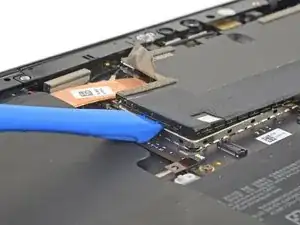
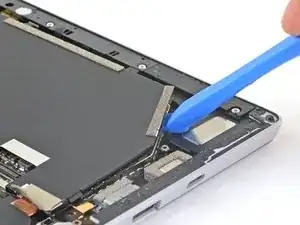
Продолжайте использовать инструмент для вскрытия, чтобы отсоединить все защёлки по всему периметру экрана EMI материнской платы.
Стремитесь деформировать экран EMI как можно меньше — он будет использоваться повторно.
Шаг 26
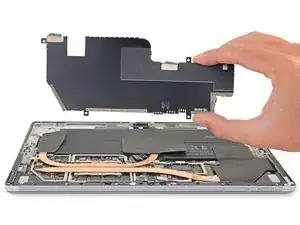
Снимите экранирующую накладку материнской платы от ЭМИ.
Шаг 27
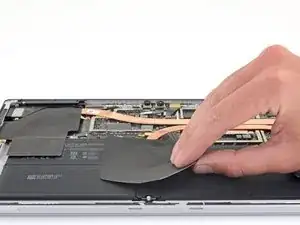
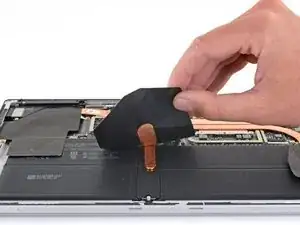
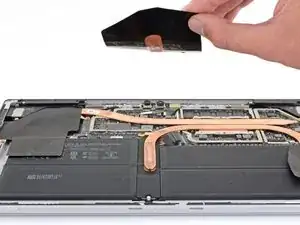
Аккуратно отклейте центральную термопрокладку от медного радиатора.
Термопрокладки закреплены слабым клеем.
Термопрокладки хрупкие и легко рвутся.
Шаг 28
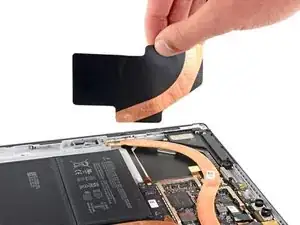
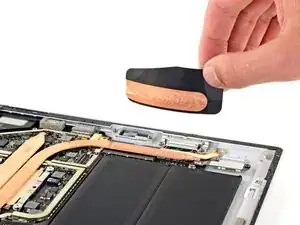
Отклейте оставшиеся две термопрокладки от радиатора.
При сборке совместите медную полоску на термопрокладке с радиатором.
Шаг 29
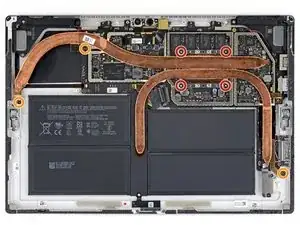
Винты радиатора очень хрупкие и легко повреждаются или ломаются. Действуйте осторожно и запомните, из какого отверстия был извлечён каждый винт радиатора.
Используйте отвёртку для удаления следующих семи винтов, крепящих радиатор:
Четыре винта Torx T5 длиной 3,4 мм
Три винта Torx T3 длиной 2,7 мм
Шаг 30
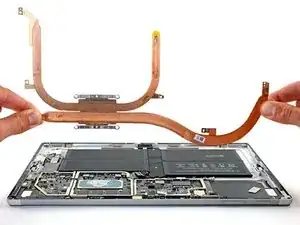
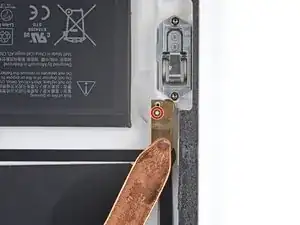
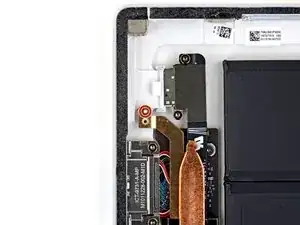
Аккуратно поднимите радиатор прямо вверх и снимите его с устройства.
Радиатор слегка прилипнет к процессору из-за термопасты.
При сборке обязательно установите новую термопасту.
Наденьте два небольших отверстия на концах трубок радиатора на соответствующие штырьки в корпусе, чтобы обеспечить правильное выравнивание.
Шаг 31
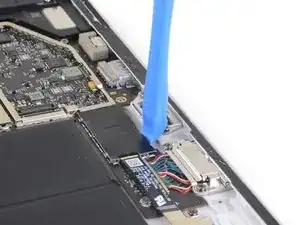
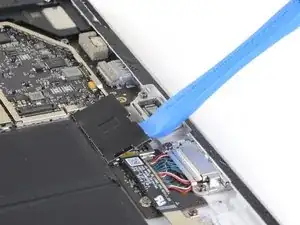
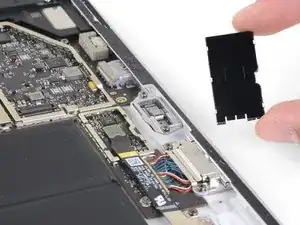
Используйте инструмент для вскрытия, чтобы поддеть край экрана ЭМИ, закрывающего разъём считывателя карт microSD, и снять его с материнской платы.
Старайтесь как можно меньше деформировать экран ЭМИ. Его нужно будет использовать повторно.
Шаг 32
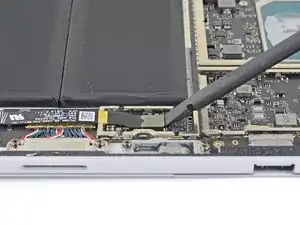
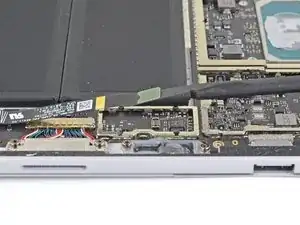
Используйте плоский конец лопатки, чтобы поднять и отключить шлейф считывателя карт microSD.
Шаг 33
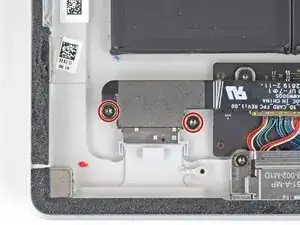
Используйте отвёртку Torx T5, чтобы удалить два винта длиной 3,1 мм, крепящих считыватель карт microSD.
Шаг 34
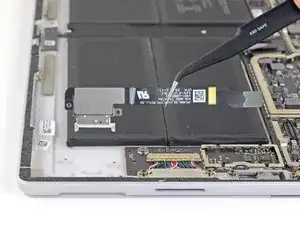
Снимите считыватель карт microSD.
Шаг 35
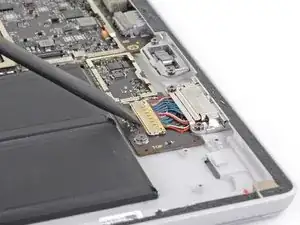
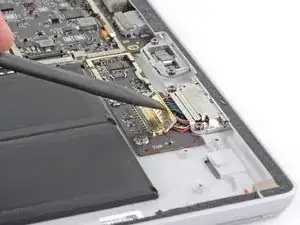
Используйте плоский конец лопатки, чтобы поднять фиксатор разъёма порта Surface Connect.
Шаг 36
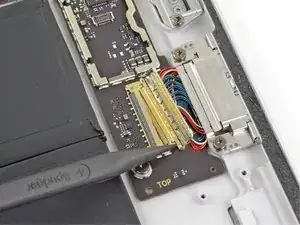
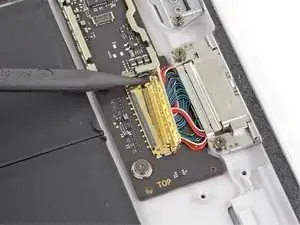
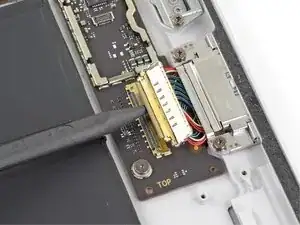
Используйте острый конец лопатки, чтобы аккуратно надавить на каждый контакт разъёма батареи.
Плавно «выталкивайте» разъём из гнезда, попеременно нажимая на каждую сторону.
Шаг 37
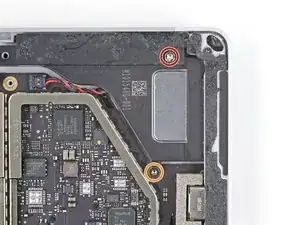
Используйте отвёртку Torx T5, чтобы удалить следующие два винта правого динамика:
Один винт длиной 6,0 мм
Один винт длиной 3,8 мм
Шаг 38
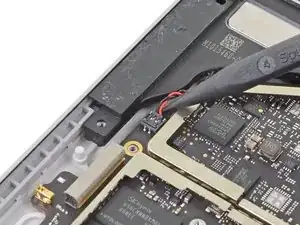
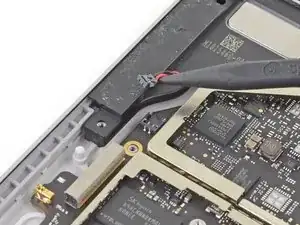
Используйте острый конец лопатки, чтобы аккуратно поднять разъём провода правого динамика и отключить его от материнской платы.
Обращайтесь с проводами динамика осторожно: они хрупкие.
Шаг 39
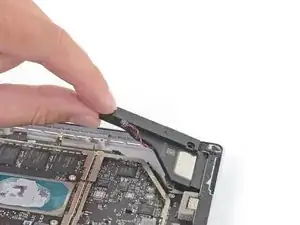
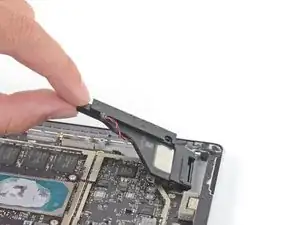
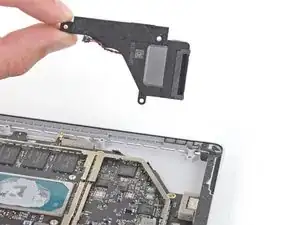
Возьмите правый динамик за верхний край и слегка приподнимите его.
Вытяните динамик из корпуса горизонтально и снимите его.
Шаг 40
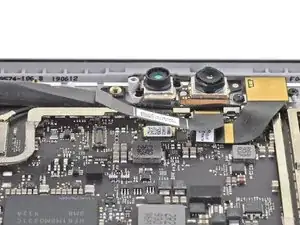
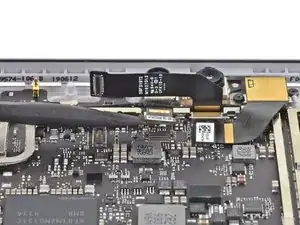
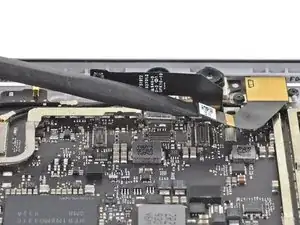
Используйте плоский конец лопатки, чтобы поддеть и отключить все три разъёма камер от материнской платы.
Шаг 41
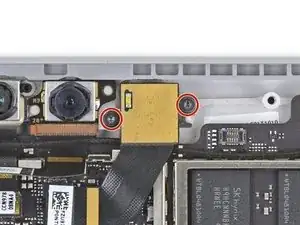
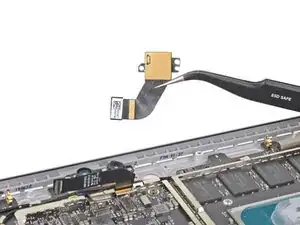
Используйте отвёртку Torx T3, чтобы удалить два винта длиной 2,6 мм, крепящих тыловую камеру.
Снимите тыловую камеру.
Шаг 42
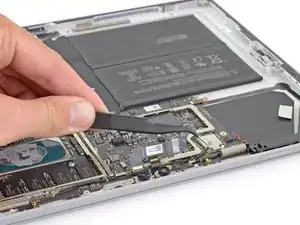
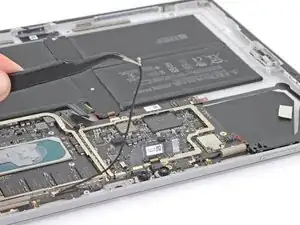
Используйте пинцет, чтобы отсоединить антенный кабель, закрывающий шлейфы передней камеры.
Отведите антенный кабель в сторону.
Шаг 43
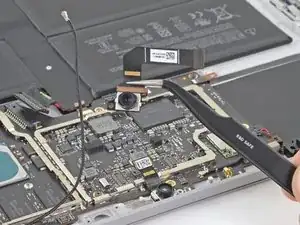
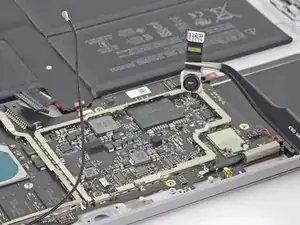
Снимите две передние камеры.
Камеры зафиксированы слабым клеем. При необходимости подденьте их снизу инструментом для вскрытия.
Шаг 44
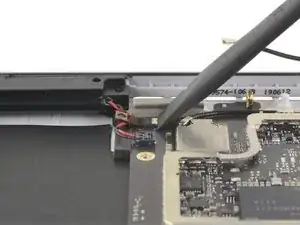
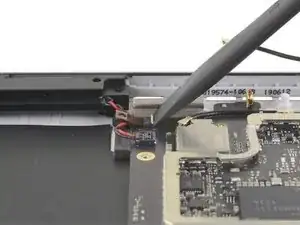
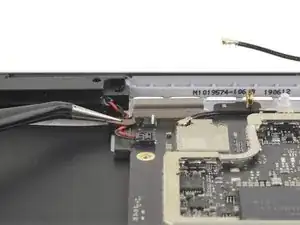
Используйте плоский конец лопатки, чтобы поднять белый пластиковый фиксатор-замок разъёма ZIF в левом верхнем углу материнской платы.
Убедитесь, что вы поддеваете именно шарнирную плашку, а не сам разъём.
Используйте пальцы или пинцет, чтобы вытянуть кабель.
Шаг 45
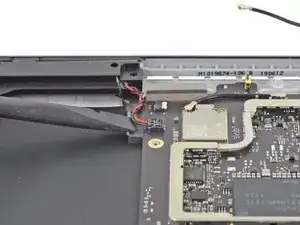
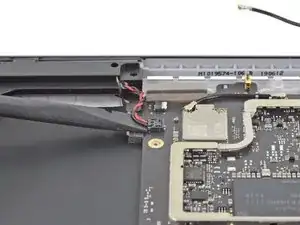
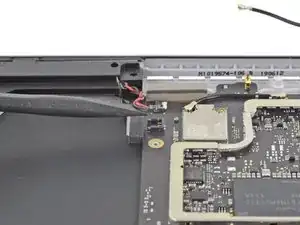
Аккуратно вставьте плоский конец лопатки между проводами динамика и материнской платой до упора в разъём.
Осторожно подденьте разъём строго вверх, чтобы отключить его от материнской платы.
Действуйте аккуратно — провода динамика хрупкие.
При сборке установите новый жгут проводов динамика сверху на разъём материнской платы и аккуратно нажмите пальцем строго вниз, чтобы подключить его.
Шаг 46
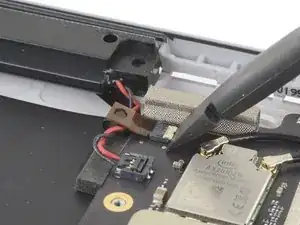
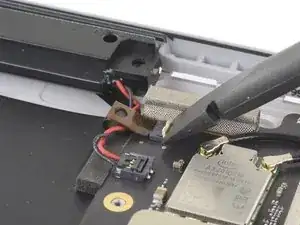
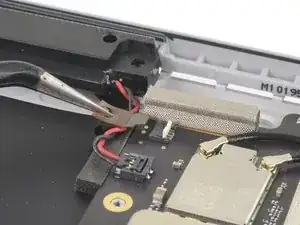
Используйте плоский конец лопатки, чтобы открыть белую пластиковую защёлку ZIF-разъёма в левом нижнем углу материнской платы.
Поддевайте именно поворачивающуюся защёлку, а не сам разъём.
Извлеките кабель руками или пинцетом.
Шаг 47
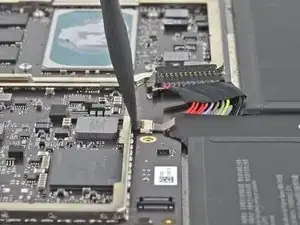
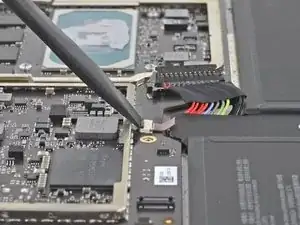
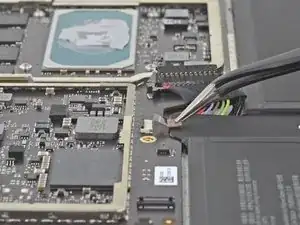
Используйте плоский конец лопатки, чтобы открыть чёрную пластиковую защёлку ZIF-разъёма в нижней центральной части материнской платы.
Поддевайте именно поворачивающуюся защёлку, а не сам разъём.
Извлеките кабель руками или пинцетом.
Чтобы установить ZIF-разъём обратно, вставьте кабель до белой отметки, затем закройте защёлку.
Шаг 48
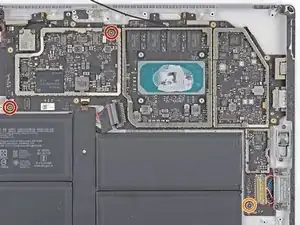
Используйте отвёртку под звёздочку T3, чтобы вывернуть следующие три винта, крепящие материнскую плату:
Два винта длиной 2,4 мм
Один фланцевый винт длиной 2,3 мм
Шаг 49
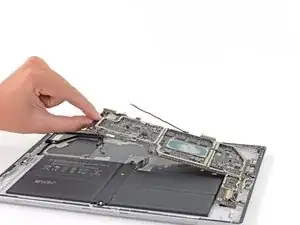
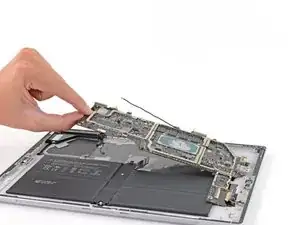
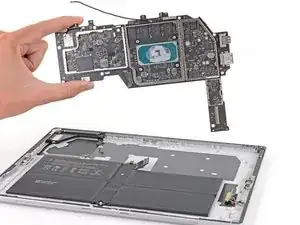
Удерживайте материнскую плату за левый край и приподнимите её на два дюйма.
Аккуратно вытяните материнскую плату с правого края устройства Surface.
Следите за тем, чтобы материнская плата не цеплялась за кабели.
Извлеките материнскую плату.
При сборке сначала установите правый край материнской платы на место, затем опустите левый край вниз. Убедитесь, что порты правильно выровнены и никакие кабели не зажаты снизу.
Заключение
Чтобы собрать устройство обратно, выполните приведённые шаги в обратном порядке.
Сдавайте электронные отходы в переработку на предприятиях, сертифицированных по стандарту R2 или e-Stewards.
Ремонт прошёл не по плану? Попробуйте выполнить базовую диагностику или обратитесь за помощью в наше сообщество Answers.
Перевод руководства с ifixit.com