Замена правого динамика Microsoft Surface Pro 7
Следуйте этому руководству, чтобы заменить правый динамик в Microsoft Surface Pro 7.
Существует значительная вероятность повреждения неусиленной и хрупкой панели дисплея в ходе этой процедуры. Обязательно применяйте достаточное количество тепла и будьте крайне осторожны при разрезании клеевого слоя. Носите защитные очки на случай разрушения стекла.
Шаг 1
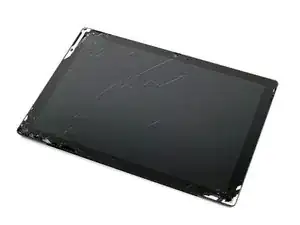
Наденьте защитные очки, чтобы защитить глаза, и будьте осторожны, чтобы не повредить ЖК-экран.
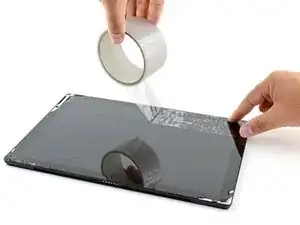
Если стекло дисплея треснуло, предотвращайте дальнейшее рассыпание и возможные травмы, заклеив стекло.
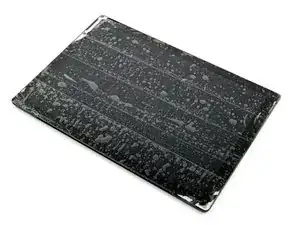
Наложите перекрывающиеся полосы прозрачной упаковочной ленты на дисплей Surface, пока вся лицева часть не будет закрыта.
Это удержит осколки стекла и придаст конструктивную прочность при поддевании и подъёме дисплея.
По возможности продолжайте следовать остальной части руководства как описано. Однако после разрушения стекла оно, вероятно, будет продолжать трескаться в процессе работы, и вам, возможно, придётся использовать металлический инструмент для поддёма, чтобы вынуть стекло.
Шаг 2
Полностью выключите Surface перед началом разборки.
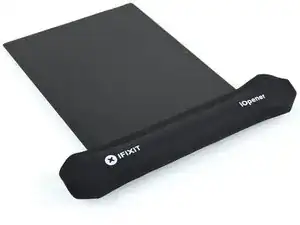
Подогрейте iOpener и приложите его к правому краю экрана Surface в течение двух минут.
Возможно, придётся несколько раз разогревать и повторно прикладывать iOpener, чтобы планшет прогрелся достаточно. Следуйте инструкциям iOpener, чтобы избежать перегрева.
Для более сильного нагрева можно также использовать фен или тепловую пушку, но будьте осторожны, чтобы не перегреть Surface — экран и внутренняя батарея чувствительны к нагреву.
Шаг 3
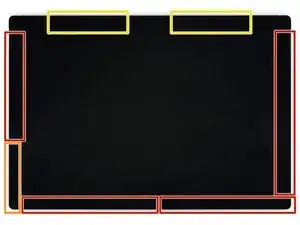
Обратите внимание на расположение клея экрана перед продолжением:
В этих областях находится только клей, и их безопасно разрезать.
Плата дисплея и гибкие кабели расположены здесь близко к краю. Режьте аккуратно и не вставляйте медиатор глубже, чем на 1/8 дюйма (3 мм).
Хрупкие антеннные кабели находятся под этой частью экрана. Тщательно следуйте процедуре в шаге 13, чтобы не повредить их. Здесь клей также самый толстый.
Шаг 4
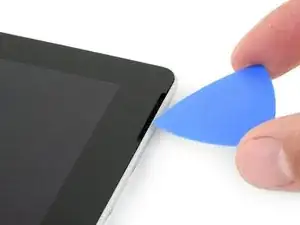
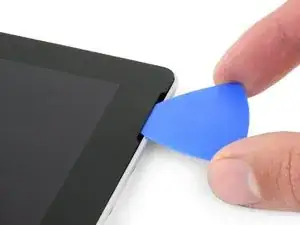
Вставьте медиатор в вырез динамика на экране и проведите его между стеклом и решёткой динамика.
Не вставляйте медиатор глубже, чем чёрная рамка по краю экрана. Слишком глубокое втыкание медиатора может повредить ЖК-панель.
Шаг 5
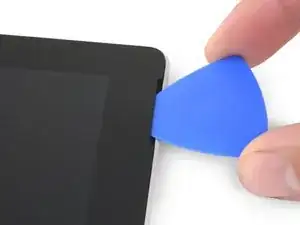
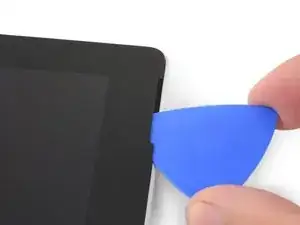
Поверните медиатор в сторону низа Surface, чтобы подвести его под нижний край выреза динамика.
Шаг 6
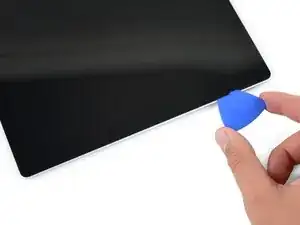
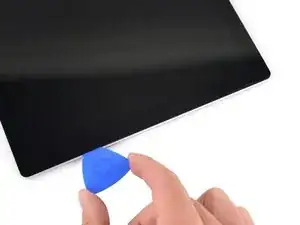
Проведите медиатор вниз по правому краю Surface, чтобы разрезать клей под экраном.
В течение оставшейся части процедуры, если вы столкнётесь с сильным сопротивлением при проведении медиатора, остановитесь и повторно прогрейте ту секцию, над которой работаете. Применение чрезмерного усилия медиатором может расколоть стекло.
Оставьте этот медиатор в правом крае, чтобы предотвратить повторное склеивание.
Шаг 7
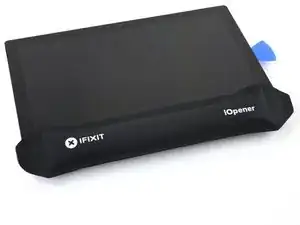
Повторно разогрейте iOpener и приложите его к нижнему краю экрана Surface в течение двух минут.
Возможно, придётся несколько раз разогревать и повторно прикладывать iOpener, чтобы планшет прогрелся достаточно. Следуйте инструкциям iOpener, чтобы избежать перегрева.
Для более сильного нагрева можно также использовать фен или тепловую пушку, но будьте осторожны, чтобы не перегреть Surface — экран и внутренняя батарея чувствительны к нагреву.
Шаг 8
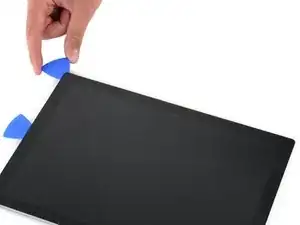
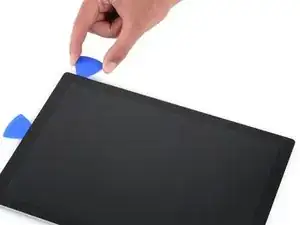
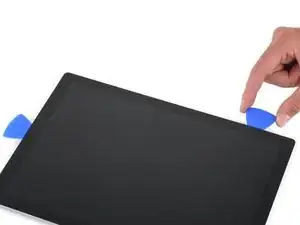
Вставьте новый медиатор в нижний правый угол и проведите его вокруг угла в направлении нижнего края.
Не вставляйте медиатор глубже, чем чёрная рамка по боковой стороне экрана. Слишком глубокое втыкание медиатора может повредить ЖК-панель.
Проведите медиатор вдоль нижнего края Surface, чтобы разрезать клей экрана.
Оставьте этот медиатор в нижнем крае, чтобы предотвратить повторное склеивание.
Шаг 9
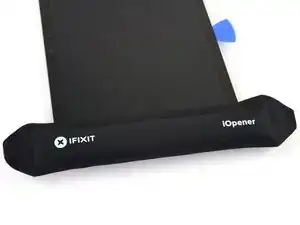
Повторно разогрейте iOpener и приложите его к левому краю экрана Surface в течение двух минут.
Возможно, придётся несколько раз разогревать и повторно прикладывать iOpener, чтобы планшет прогрелся достаточно. Следуйте инструкциям iOpener, чтобы избежать перегрева.
Для более сильного нагрева можно также использовать фен или тепловую пушку, но будьте осторожны, чтобы не перегреть Surface — экран и внутренняя батарея чувствительны к нагреву.
Шаг 10
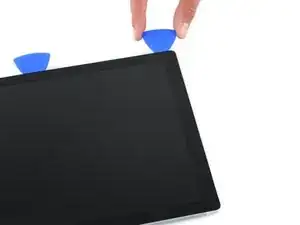
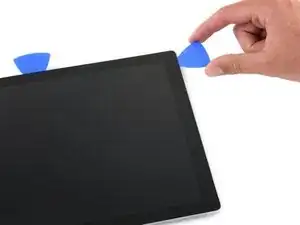
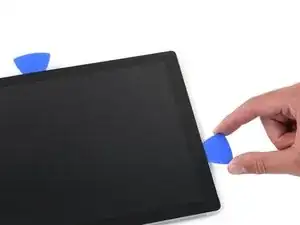
Вставьте новый медиатор в нижний левый угол и проведите его вокруг угла в направлении левого края.
Будьте осторожны при резке под нижними 2.5 дюймами (65 мм) левого края. Не вставляйте медиатор глубже, чем на 1/8 дюйма (3 мм) в этой области. Кабели дисплея расположены рядом с этой частью рамки и легко повреждаются. Пройдя зону кабелей дисплея, не вставляйте медиатор глубже рамки.
Проведите медиатор вдоль левого края Surface, чтобы разрезать клей экрана.
Оставьте этот медиатор в левом крае, чтобы предотвратить повторное склеивание.
Шаг 11
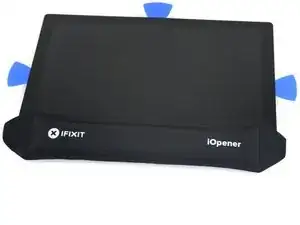
Повторно разогрейте iOpener и приложите его к левому краю экрана Surface в течение двух минут.
Клей по этому краю самый толстый, и вам может понадобиться несколько раз разогревать и повторно прикладывать iOpener, чтобы планшет прогрелся достаточно. Следуйте инструкциям iOpener, чтобы избежать перегрева.
Для более сильного нагрева можно также использовать фен или тепловую пушку, но будьте осторожны, чтобы не перегреть Surface — экран и внутренняя батарея чувствительны к нагреву.
Шаг 12
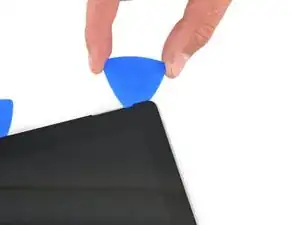
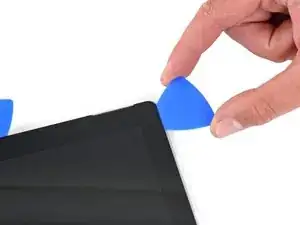
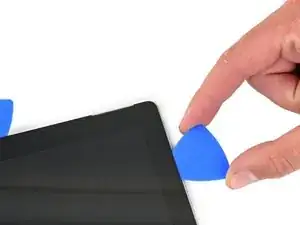
Обогните левый угол монтажной лопаткой и проведите ею вдоль верхнего края Surface. Остановитесь, когда лопатка окажется в 2,75 дюйма (70 мм) от левого края.
Следующие 6 дюймов (15 см) верхнего края корпуса перекрыты левой и правой антеннами, которые располагаются между корпусом и окантовкой экрана. Выполняйте последующие шаги осторожно, чтобы не повредить антенны.
Шаг 13
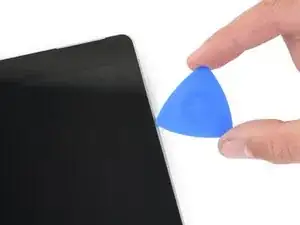
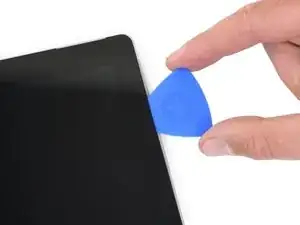
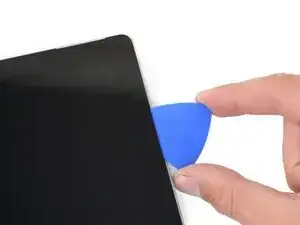
Под верхним краем экрана проходят хрупкие антенные кабели. Тщательно следуйте процедуре, чтобы не повредить их.
Вставьте острие лопатки под дисплей там, где вы только что остановились при прорезании. Не вставляйте лопатку глубже края окантовки.
Аккуратно прокатывайте лопатку вправо, нажимая длинной гранью лопатки на клей под окантовкой экрана, разрезая клей по ходу движения. Не двигайте лопатку вдоль внешнего ребра Surface.
Повторяйте это движение — вставляйте острие лопатки в место, где вы только что разрезали, и прокатывайте вправо вдоль всего верхнего края Surface, пока лопатка не окажется в 2,5 дюйма (64 мм) от правого края Surface.
Шаг 14
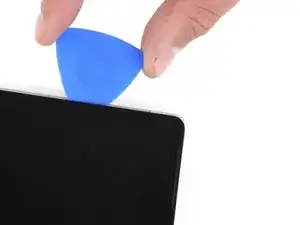
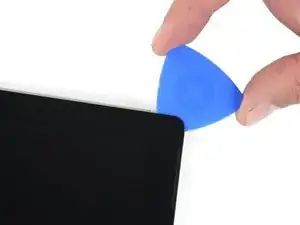
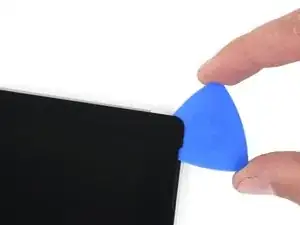
После того как вы разрежете клей над антеннами (8,5 дюйма, или 22 см, от левого края), проведите лопатку по остальной части верхнего края корпуса и обогните верхний правый угол, чтобы перерезать оставшийся клей.
Шаг 15
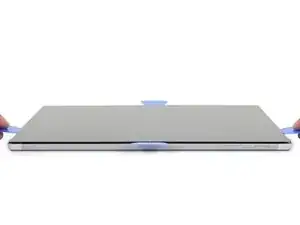
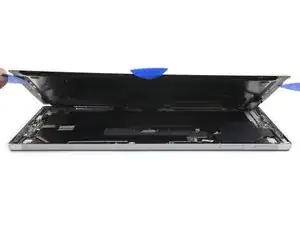
Очень медленно поднимите сборку экрана от корпуса Surface. Если вы встретите сопротивление, остановитесь и проверьте, что весь клей отделён.
Не снимайте экран пока. Он всё ещё подключён к плате двумя кабелями.
Используйте монтажную лопатку, чтобы перерезать любые оставшиеся участки клея.
Стеклянная линза вспышки может выпасть из корпуса Surface. Следите за линзой и верните её в вырез в корпусе при сборке.
Шаг 16
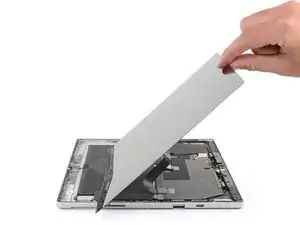
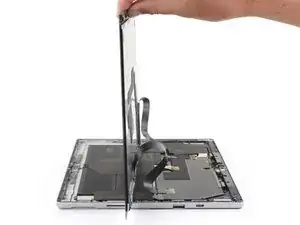
Убедитесь, что пинцет и пластиковая лопатка под рукой.
Поднимите верхнюю часть сборки экрана от корпуса, одновременно подвигая нижнюю часть экрана ближе к разъёмам дисплея на плате.
Не натягивайте шлейфы дисплея.
Одной рукой удерживайте экран неподвижно.
Шаг 17
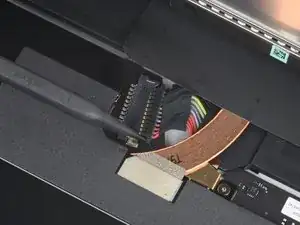
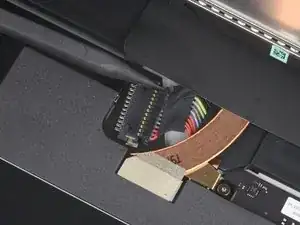
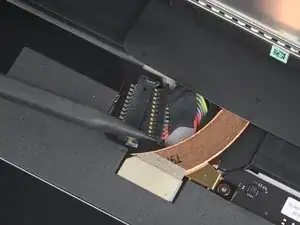
Используйте заострённый конец пластиковой лопатки, чтобы осторожно надавить с каждой стороны на коннектор батареи.
Поочерёдно с одной стороны на другую аккуратно «шагая», вытяните коннектор из гнезда.
Шаг 18
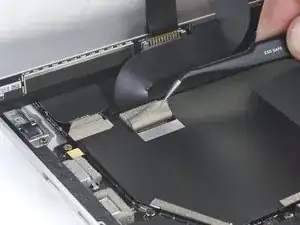
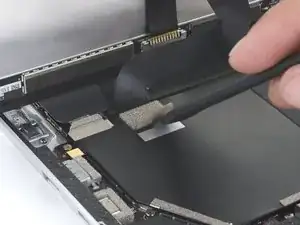
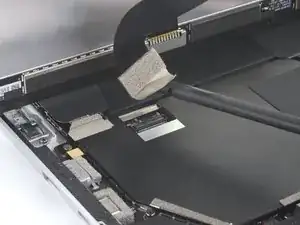
С помощью пинцета отогните серебристую ленту, покрывающую разъём левого шлейфа дисплея.
Не снимайте ленту с гибкого шлейфа.
Вставьте плоский конец пластикового лопатки под ленту и подденьте разъём, чтобы отключить его от платы.
Шаг 19
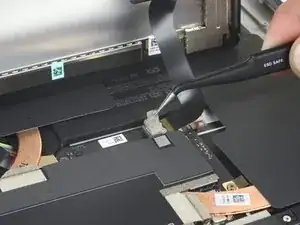
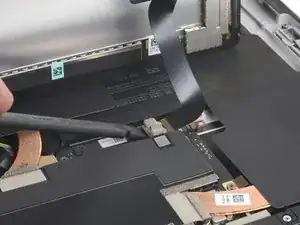
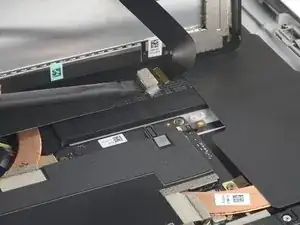
С помощью пинцета отогните серебристую ленту, фиксирующую правый шлейф дисплея на плате.
Не снимайте ленту с гибкого шлейфа.
Используйте плоский конец пластиковой лопатки, чтобы поднять правый шлейф дисплея вертикально вверх и отключить его от платы.
Шаг 20
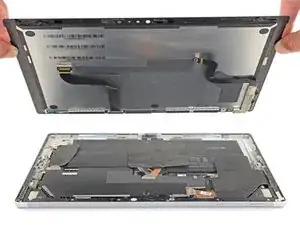
Снимите экран.
Когда вы дойдёте до этого шага при обратной сборке, следуйте инструкции по замене клея для экрана для завершения ремонта.
Шаг 21
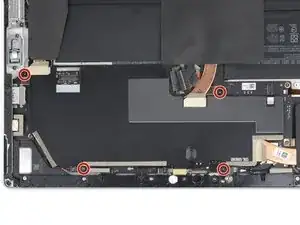
Используйте отвёртку Torx T3, чтобы выкрутить четыре винта 2,4 мм, крепящие экранирующую пластину EMI.
Шаг 22
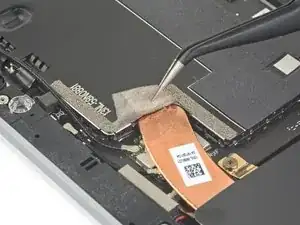
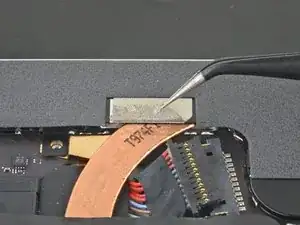
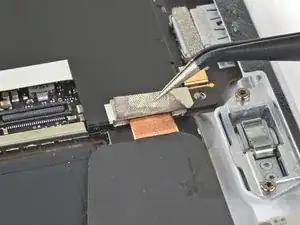
С помощью пинцета аккуратно отогните три куска серебристой ленты, приклеивающей экранирующую пластину платы EMI к медному радиатору.
Эти куски ленты можно оставить на экранирующей пластине платы EMI и не нужно полностью удалять.
Шаг 23
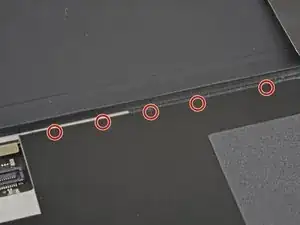
Обратите внимание на маленькие стрелки по периметру экранирующей пластины платы EMI. Они отмечают расположение каждого зажима, удерживающего пластину на плате.
При сборке нажмите на каждую из этих стрелок, чтобы убедиться, что зажимы зафиксированы.
Шаг 24
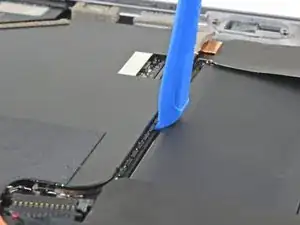
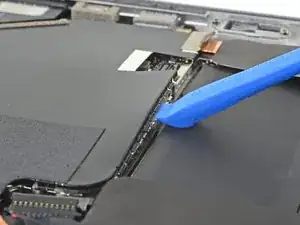
Будьте осторожны, чтобы не проколоть и не деформировать батарею открывающим инструментом.
Начиная с зажимов, прилегающих к батарее, используйте открывающий инструмент, чтобы осторожно поддеть экранирующую пластину платы EMI прямо вверх под каждой стрелкой и отщёлкнуть зажимы.
Старайтесь как можно меньше деформировать экранирующую пластину. Её нужно будет использовать повторно.
Шаг 25
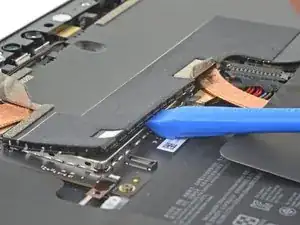
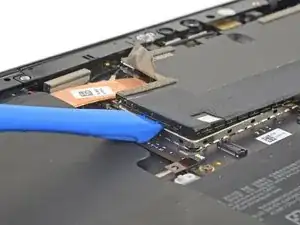
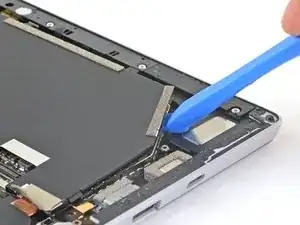
Продолжайте использовать открывающий инструмент, чтобы отсоединять зажимы по всему периметру экранирующей пластины платы EMI.
Старайтесь как можно меньше деформировать экранирующую пластину. Её нужно будет использовать повторно.
Шаг 26
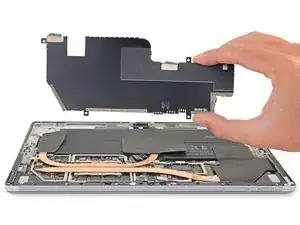
Снимите экранирующую пластину EMI с материнской платы.
Шаг 27
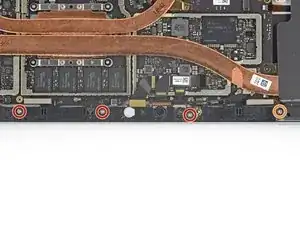
Используйте отвертку Torx T5, чтобы выкрутить четыре винта с кронштейна антенны:
Три винта 4,5 мм
Один винт 6 мм
Шаг 28
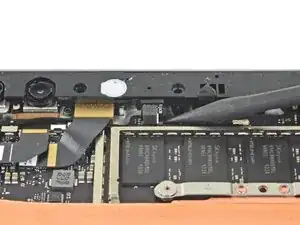
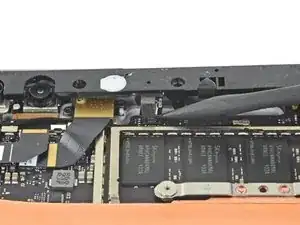
Используйте заострённый конец лопатки, чтобы приподнять разъём рядом с тыльной камерой и отключить его.
Шаг 29
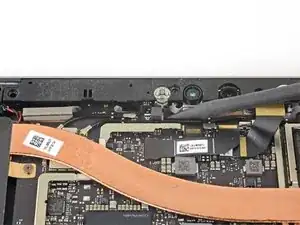
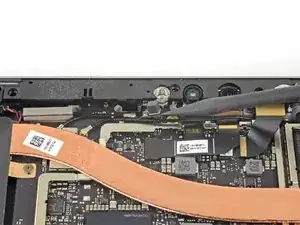
Используйте заострённый конец лопатки, чтобы приподнять разъём рядом с фронтальной камерой и отключить его.
Шаг 30
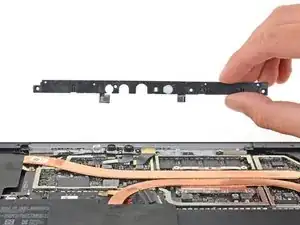
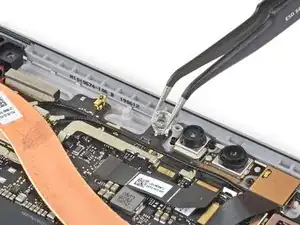
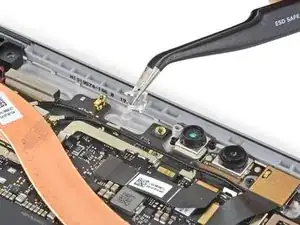
Снимите кронштейн антенны.
Снимите оставленный незакреплённый прозрачный пластиковый направитель света и отложите его в сторону.
Шаг 31
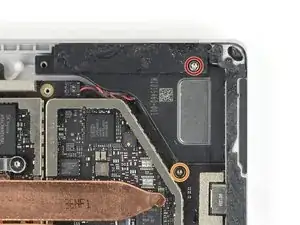
Используйте отвертку Torx T5, чтобы выкрутить два винта правого динамика:
Один серебристый винт 6,0 мм
Один чёрный винт 3,8 мм
Шаг 32
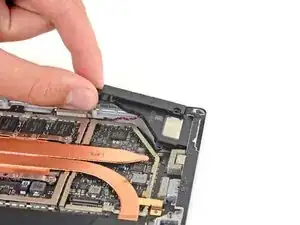
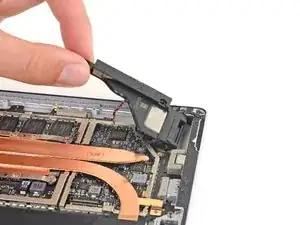
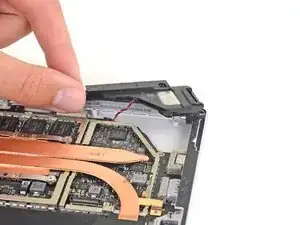
Возьмите динамик за конец верхнего края и слегка приподнимите его.
Будьте осторожны, не тяните за провода динамика.
Вытащите динамик из корпуса горизонтально и отложите в сторону.
Пока не снимайте динамик полностью.
Шаг 33
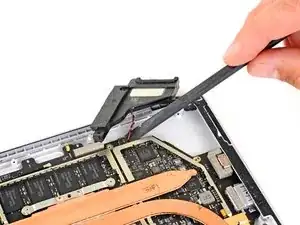
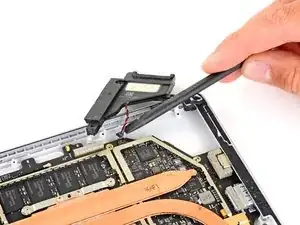
Осторожно вставьте плоский конец лопатки между проводами динамика и материнской платой, пока он не упрётся в разъём.
Аккуратно подденьте разъём строго вверх, чтобы отсоединить его от материнской платы.
Делайте это бережно; провода динамика хрупкие.
Снимите правый динамик.
При сборке разместите новый жгут проводов динамика поверх разъёма на материнской плате и аккуратно нажмите прямо вниз пальцем, чтобы подключить его.
Заключение
Чтобы собрать устройство, выполните указанные выше шаги в обратном порядке.
Сдайте электронные отходы в сертифицированный пункт переработки R2 или e-Stewards.
Ремонт не удался? Попробуйте базовую диагностику или обратитесь за помощью к сообществу Answers.
Перевод руководства с ifixit.com