Замена SSD в Microsoft Surface Pro 8
Нужно заменить или поменять SSD в вашем Surface Pro 8? Вот как это сделать!
Шаг 1
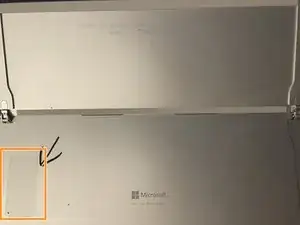


Полностью выключите устройство Surface перед началом работы.
Положите экран лицевой стороной вниз, откройте подставку как можно дальше назад.
Найдите крышку доступа слева от логотипа Microsoft.
Используйте инструмент для извлечения SIM-карты, чтобы нажать на штифт. Крышка приподнимется, после чего её можно снять.
Шаг 2
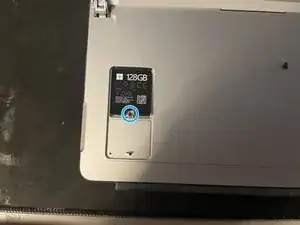
Используйте отвертку Torx T3 и аккуратно выкрутите винт (отмечен синим), удерживающий SSD. Положите его в безопасное место для повторного использования.
Магнитные насадки очень полезны!
Шаг 3
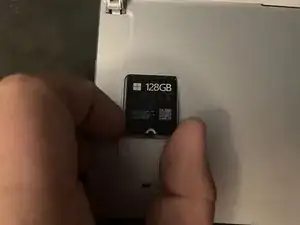
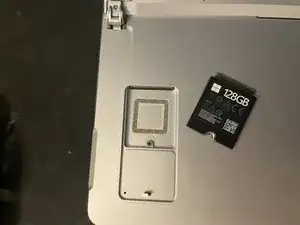
После извлечения винта выньте SSD, аккуратно потянув за него.
Не нажимайте снизу на SSD. Это может привести к повреждению разъёма.
Заключение
Для сборки устройства выполните эти действия в обратном порядке.
Если устройство не включается после замены SSD, просто подключите его к питанию и включите.
Обратите внимание, что (если вы планируете повторно использовать SSD) на всех устройствах Surface по умолчанию включён BitLocker. Если вы хотите отключить BitLocker, нажмите здесь.
Также переустановка Windows будет отличаться, поскольку для съёмной клавиатуры и сенсорного экрана требуются определённые драйверы. Чтобы создать установку Windows для любого устройства Surface, нажмите здесь. Вам понадобится флеш‑накопитель объёмом более 16 ГБ.
Перевод руководства с ifixit.com