Замена крышек кнопок громкости и питания Microsoft Surface Pro 7
Следуйте этому руководству, чтобы заменить крышки кнопок громкости и питания на Microsoft Surface Pro 7.
Существует значительный риск повреждения неармированной и хрупкой панели дисплея в ходе этой процедуры. Убедитесь, что применяете достаточное тепло и крайне осторожно режете клей. Наденьте защитные очки на случай, если стекло разлетится.
Шаг 1
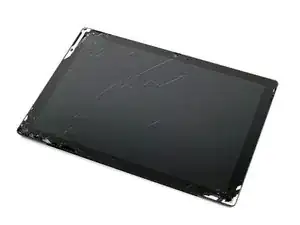
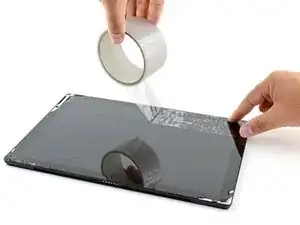
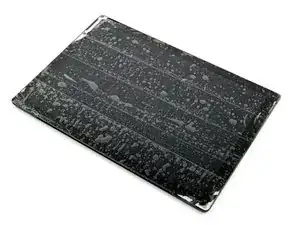
Наденьте защитные очки, чтобы защитить глаза, и будьте осторожны, чтобы не повредить ЖК-экран.
Если стекло дисплея треснуло, закрепите дальнейшее рассыпание и предотвратите травмы, заклеив стекло.
Наклейте перекрывающиеся полосы прозрачной упаковочной ленты на экран Surface до полного покрытия передней панели.
Это удержит осколки стекла и придаст конструкцию жёсткости при поддёве и подъёме дисплея.
Старайтесь выполнять оставшиеся шаги руководства как описано. Однако после разрушения стекла оно, скорее всего, будет продолжать трескаться в процессе работы, и вам, возможно, придётся использовать металлический пластиковый инструмент для поддёва, чтобы вычерпать стекло.
Шаг 2
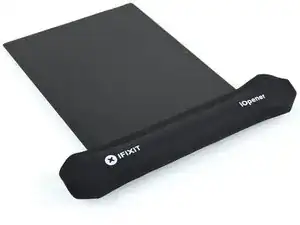
Полностью выключите Surface перед началом разборки.
Нагрейте iOpener и приложите его к правому краю экрана Surface на две минуты.
Возможно, вам придётся несколько раз разогреть и приложить iOpener, чтобы планшет достаточно прогрелся. Следуйте инструкциям iOpener, чтобы избежать перегрева.
Для большего нагрева можно также использовать фен или тепловую пушку, но будьте осторожны, чтобы не перегреть Surface — экран и внутренний аккумулятор чувствительны к высоким температурам.
Шаг 3
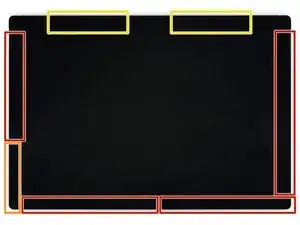
Обратите внимание на расположение клея экрана перед продолжением:
В этих зонах находится только клей, и их безопасно разрезать.
Плата дисплея и гибкие кабели расположены здесь близко к краю. Режьте осторожно и не вставляйте медиатор глубже, чем на 1/8 дюйма (3 мм).
Хрупкие антенные кабели проходят под этой частью экрана. Тщательно следуйте процедуре в шаге 13, чтобы не повредить их. Клей здесь также самый толстый.
Шаг 4
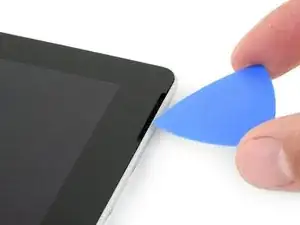
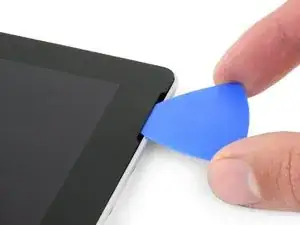
Вставьте медиатор в вырез динамика на экране и проведите медиатор между стеклом и решёткой динамика.
Не вставляйте медиатор глубже чёрной рамки по краю экрана. Слишком глубокая вставка может повредить ЖК-матрицу.
Шаг 5
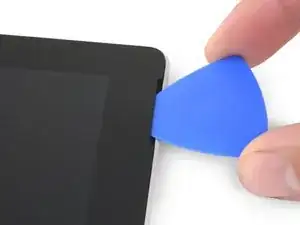
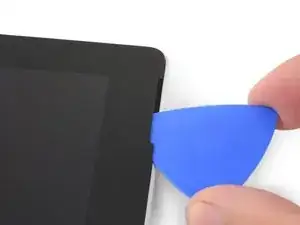
Поверните медиатор в сторону нижней части Surface, чтобы задвинуть его под нижний край выреза динамика.
Шаг 6
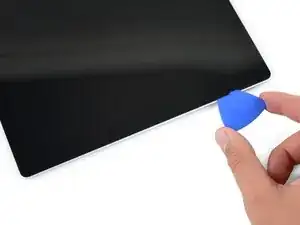
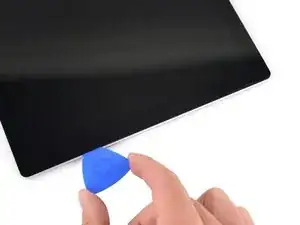
Проведите медиатор вниз по правому краю Surface, разрезая клей под экраном.
В течение оставшейся части процедуры, если вы встретите значительное сопротивление при проведении медиатора, остановитесь и заново разогрейте участок, над которым работаете. Слишком большое давление медиатора может расколоть стекло.
Оставьте этот медиатор в правом крае, чтобы клей не склеился снова.
Шаг 7
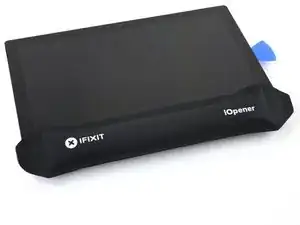
Снова нагрейте iOpener и приложите его к нижнему краю экрана Surface на две минуты.
Возможно, вам придётся несколько раз разогреть и приложить iOpener, чтобы планшет достаточно прогрелся. Следуйте инструкциям iOpener, чтобы избежать перегрева.
Для большего нагрева можно также использовать фен или тепловую пушку, но будьте осторожны, чтобы не перегреть Surface — экран и внутренний аккумулятор чувствительны к высоким температурам.
Шаг 8
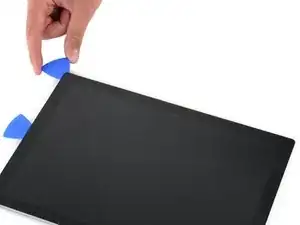
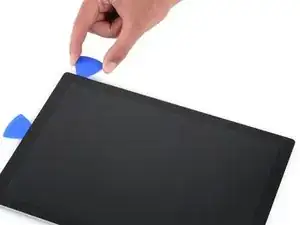
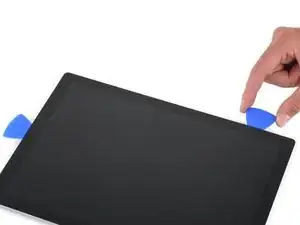
Вставьте новый медиатор в нижний правый угол и проведите его вокруг угла в сторону нижнего края.
Не вставляйте медиатор глубже чёрной рамки по боковой стороне экрана. Слишком глубокая вставка может повредить ЖК-матрицу.
Проведите медиатор вдоль нижнего края Surface, чтобы разрезать клей экрана.
Оставьте этот медиатор в нижнем крае, чтобы клей не склеился снова.
Шаг 9
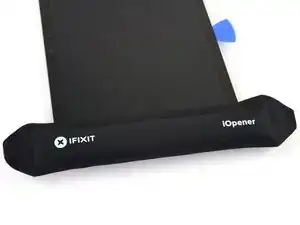
Снова нагрейте iOpener и приложите его к левому краю экрана Surface на две минуты.
Возможно, вам придётся несколько раз разогреть и приложить iOpener, чтобы планшет достаточно прогрелся. Следуйте инструкциям iOpener, чтобы избежать перегрева.
Для большего нагрева можно также использовать фен или тепловую пушку, но будьте осторожны, чтобы не перегреть Surface — экран и внутренний аккумулятор чувствительны к высоким температурам.
Шаг 10
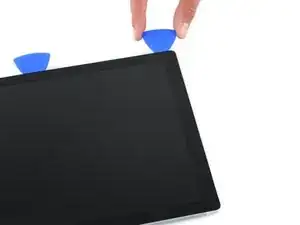
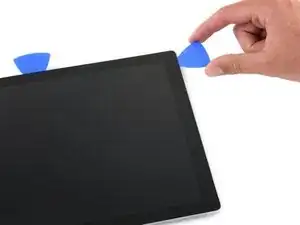
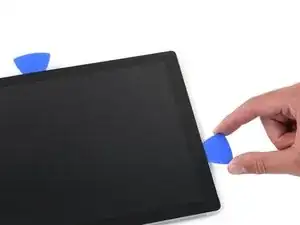
Вставьте новый медиатор в нижний левый угол и проведите его вокруг угла в сторону левого края.
Будьте осторожны при резке под нижними 2.5 дюймами (65 мм) левого края. Не вставляйте медиатор глубже, чем на 1/8 дюйма (3 мм) в этой зоне. Здесь рядом с рамкой расположены кабели дисплея, которые легко повредить. Пройдя область кабелей дисплея, не вставляйте медиатор дальше рамки.
Проведите медиатор вдоль левого края Surface, чтобы разрезать клей экрана.
Оставьте этот медиатор в левом крае, чтобы клей не склеился снова.
Шаг 11
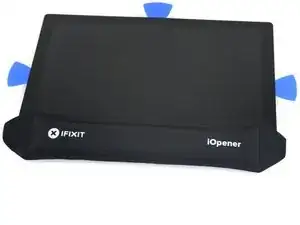
Снова нагрейте iOpener и приложите его к левому краю экрана Surface на две минуты.
Клей вдоль этого края самый толстый, и вам может понадобиться несколько раз разогреть и приложить iOpener, чтобы планшет достаточно прогрелся. Следуйте инструкциям iOpener, чтобы избежать перегрева.
Для большего нагрева можно также использовать фен или тепловую пушку, но будьте осторожны, чтобы не перегреть Surface — экран и внутренний аккумулятор чувствительны к высоким температурам.
Шаг 12
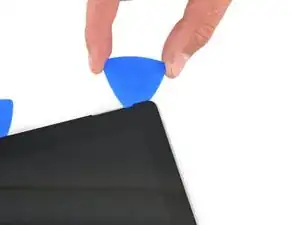
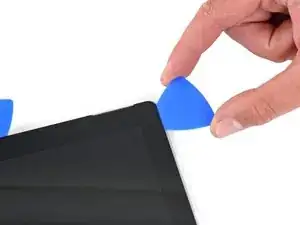
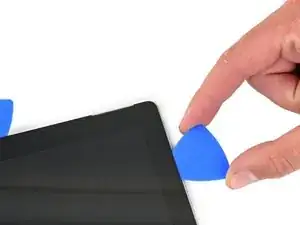
Следующие 6 дюймов (15 см) верхнего края корпуса перекрыты левыми и правыми антеннами, расположенными между корпусом и рамкой экрана. Тщательно следуйте последующим шагам, чтобы не повредить антенны.
Шаг 13
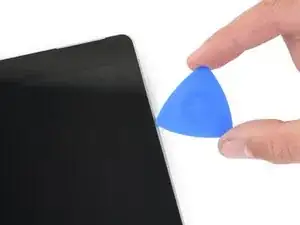
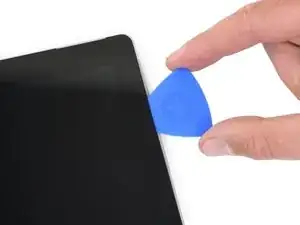
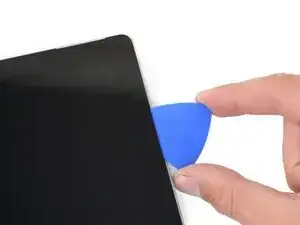
Под верхним краем экрана находятся хрупкие антенные кабели. Тщательно следуйте процедуре, чтобы не повредить их.
Вставьте острый кончик лопатки под дисплей в том месте, где вы только что перестали резать. Не вставляйте лопатку глубже края рамки.
Аккуратно прокручивайте лопатку вправо, прижимая длинный край лопатки к клею экрана под рамкой и разрезая клей по ходу. Не ведите лопатку вдоль самого края Surface.
Повторяйте это движение — вставляйте кончик лопатки в только что прорезанное место и прокручивайте вправо по всему верхнему краю Surface — пока лопатка не окажется в 2.5 дюйма (64 мм) от правого края Surface.
Шаг 14
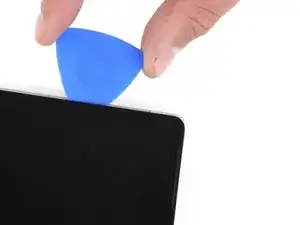
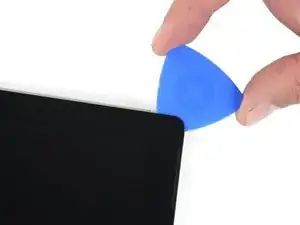
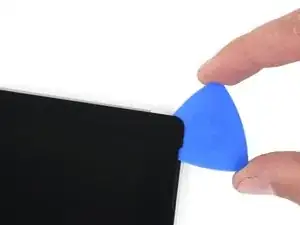
Когда вы прорежете клей над антеннами (8.5 дюйма, или 22 см, от левого края), вставьте лопатку до конца вдоль верхнего края корпуса и округлите верхний правый угол, чтобы перерезать оставшийся клей.
Шаг 15
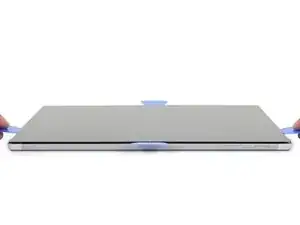
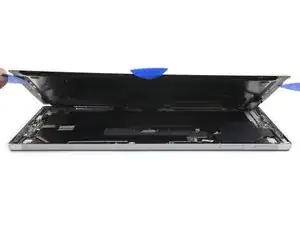
Очень медленно поднимите сборку экрана от корпуса Surface. Если вы почувствуете сопротивление, остановитесь и проверьте, отделён ли весь клей.
Не снимайте экран пока. Он всё ещё подключён к материнской плате двумя кабелями.
Используйте монтажную лопатку, чтобы перерезать оставшийся клей.
Линза вспышки может выпасть из корпуса Surface. Следите за линзой и верните её в вырез в корпусе при сборке.
Шаг 16
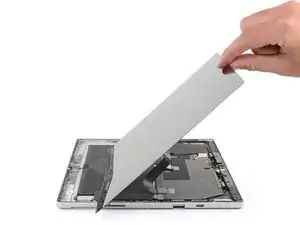
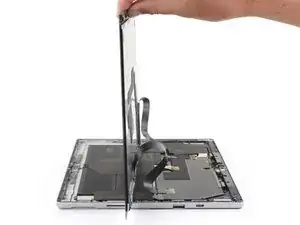
Убедитесь, что пинцет и лопатка под рукой.
Поднимите верхнюю часть сборки экрана от корпуса, одновременно пододвигая нижнюю часть экрана ближе к разъёмам дисплея на материнской плате.
Не создавайте напряжение на плоских кабелях дисплея.
Одной рукой удерживайте экран неподвижно.
Шаг 17
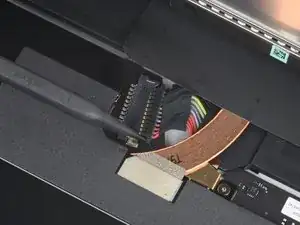
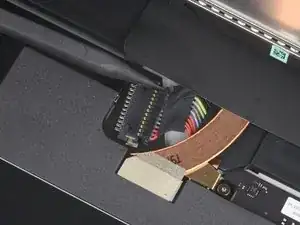
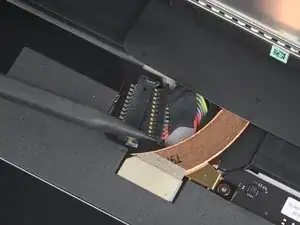
Используйте заострённый наконечник лопатки, чтобы осторожно надавить с каждой стороны разъёма аккумулятора.
Чередуя стороны, аккуратно «шагающими» движениями вынимайте разъём из гнезда.
Шаг 18
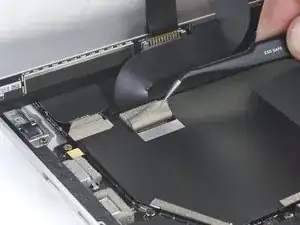
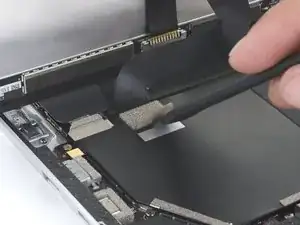
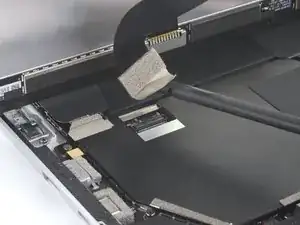
Снимите пинцетом серебристую ленту, закрывающую разъём левого кабеля дисплея.
Не снимайте ленту с плоского кабеля.
Вставьте плоский конец лопатки под ленту и подденьте разъём, чтобы отсоединить его от материнской платы.
Шаг 19
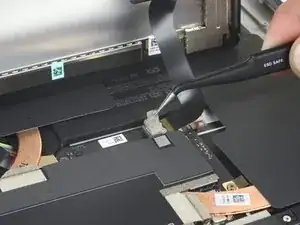
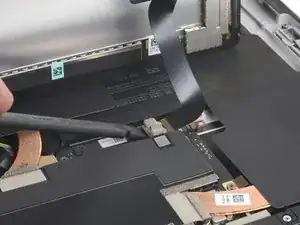
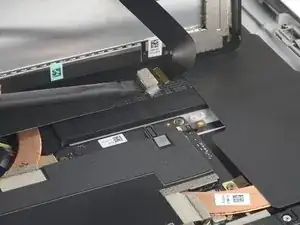
Снимите пинцетом серебристую ленту, фиксирующую правый кабель дисплея к материнской плате.
Не снимайте ленту с плоского кабеля.
Используйте плоский конец лопатки, чтобы поднять правый кабель дисплея вертикально вверх и отсоединить его от материнской платы.
Шаг 20
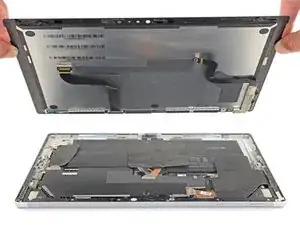
Снимите экран.
Когда вы достигнете этого шага при сборке, следуйте руководству по замене клея экрана (screen adhesive replacement guide) для завершения ремонта.
Шаг 21
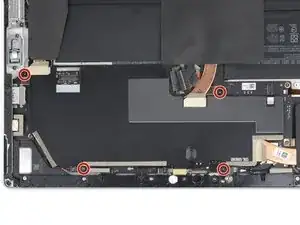
Используйте отвёртку Torx T3, чтобы удалить четыре винта 2.4 мм, фиксирующие экранирующую пластину EMI.
Шаг 22
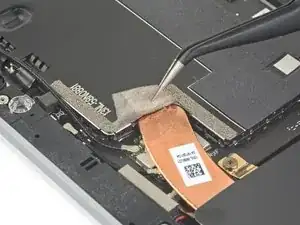
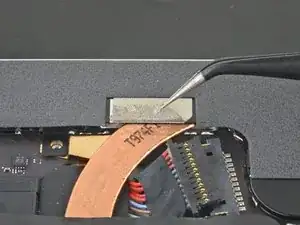
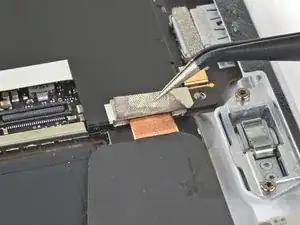
Пинцетом осторожно отогните три кусочка серебристой ленты, скрепляющие экранирующую пластину материнской платы с медным радиатором.
Эти кусочки ленты можно оставить на экранирующей пластине материнской платы; их не нужно полностью удалять.
Шаг 23
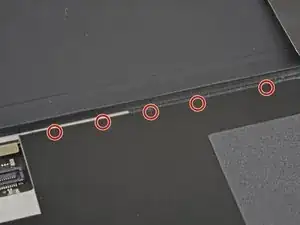
Обратите внимание на маленькие стрелки по периметру экранирующей пластины материнской платы. Они отмечают места каждого защёлкивающего элемента, фиксирующего пластину на плате.
При сборке нажмите на каждую из этих стрелок, чтобы убедиться, что защёлки закреплены.
Шаг 24
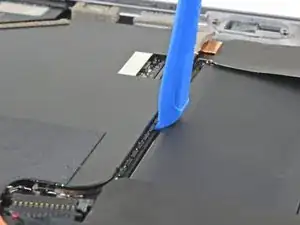
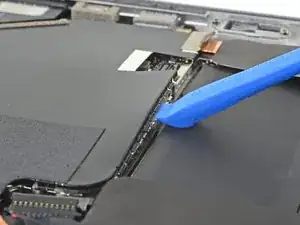
Будьте осторожны, чтобы не проткнуть и не деформировать аккумулятор вашим монтажным инструментом.
Начиная с защёлок, прилегающих к аккумулятору, используйте монтажный инструмент, чтобы аккуратно поддеть экранирующую пластину материнской платы прямо вверх под каждой стрелкой и отсоединить защёлки.
Старайтесь минимально деформировать экранирующую пластину. Она будет использована повторно.
Шаг 25
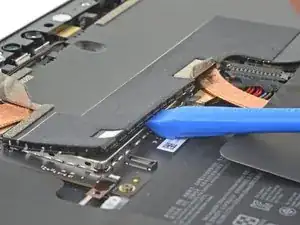
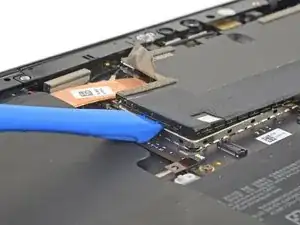
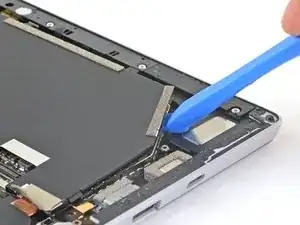
Продолжайте использовать монтажный инструмент, чтобы отсоединить защёлки по всему периметру экранирующей пластины материнской платы.
Старайтесь минимально деформировать экранирующую пластину. Она будет использована повторно.
Шаг 26
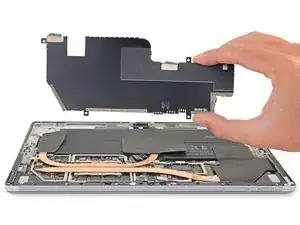
Снимите экранирующую пластину EMI с материнской платы.
Шаг 27
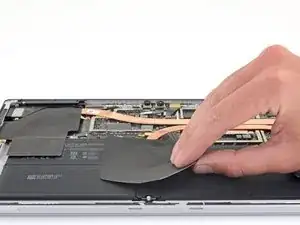
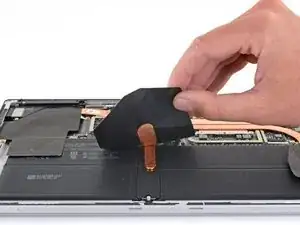
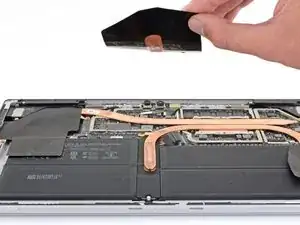
Осторожно отклейте центральный термопроклад от медного радиатора.
Термопрокладки зафиксированы слабым клеевым слоем.
Термопрокладки хрупкие и легко рвутся.
Шаг 28
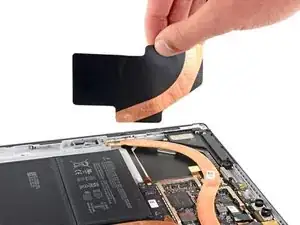
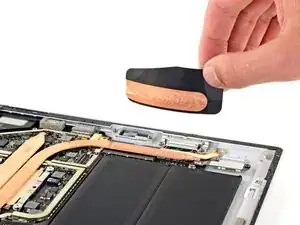
Отклейте оставшиеся два термопроклада от радиатора.
При сборке правильно совместите медную полоску на термопрокладе с радиатором.
Шаг 29
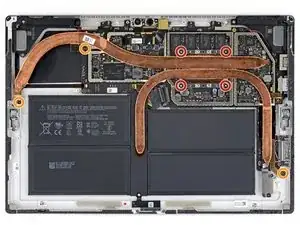
Винты радиатора очень хрупкие и их легко сорвать или сломать. Действуйте осторожно и отметьте, откуда был извлечён каждый винт радиатора.
Используйте отвертку, чтобы удалить следующие семь винтов, крепящих радиатор:
Четыре винта T5 Torx длиной 3.4 мм
Три винта T3 Torx длиной 2.7 мм
Шаг 30
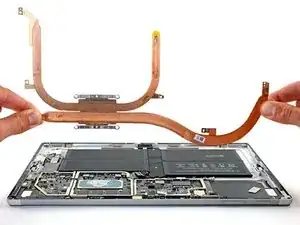
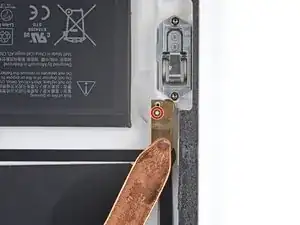
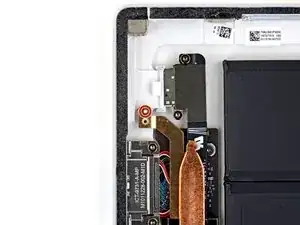
Осторожно приподнимите радиатор строго вверх и снимите его с устройства.
Радиатор слегка прилипает к процессору из‑за термопасты.
При сборке обязательно нанесите новую термопасту.
Разместите по два маленьких отверстия на каждом конце трубок радиатора на соответствующих штырях в корпусе для правильной центровки.
Шаг 31
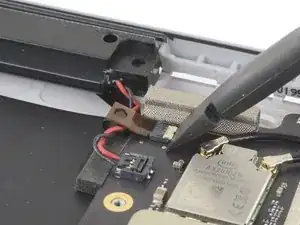
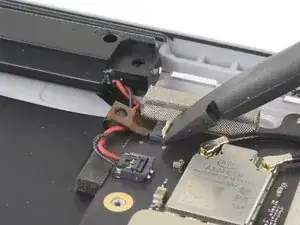
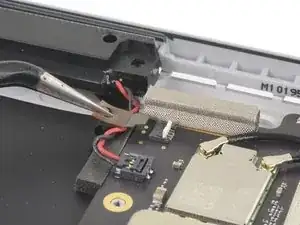
Используйте плоский конец лопатки, чтобы отогнуть белую пластиковую защёлку ZIF‑коннектора в верхнем левом углу материнской платы.
Подденьте именно шарнирную защёлку, а не сам коннектор.
Вытащите кабель пальцами или пинцетом.
Шаг 32
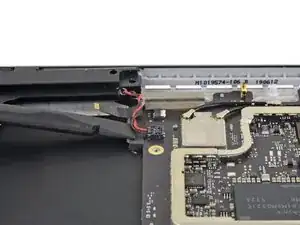
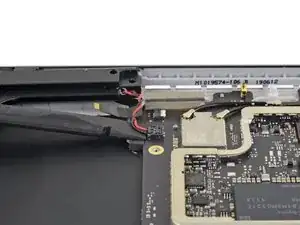
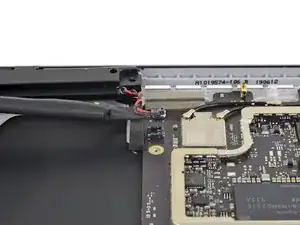
Осторожно вставьте плоский конец лопатки между проводами динамика и материнской платой до упора о коннектор.
Аккуратно подденьте коннектор строго вверх, чтобы отсоединить его от материнской платы.
Будьте осторожны — провода динамика хрупкие.
При сборке разместите новый жгут проводов динамика поверх коннектора на материнской плате и аккуратно нажмите прямо вниз пальцем для соединения.
Шаг 33
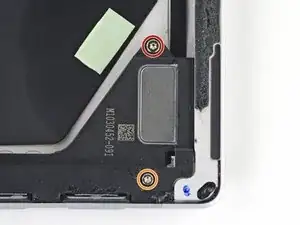
Используйте отвертку T5 Torx, чтобы удалить следующие винты из левого динамика:
Один винт 6 мм
Один винт 4 мм
Шаг 34
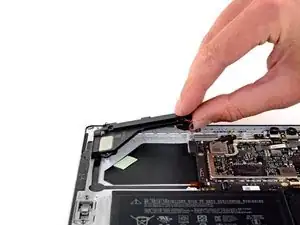
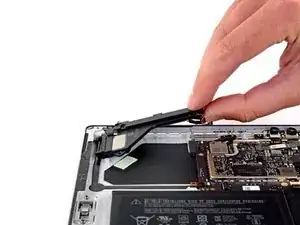
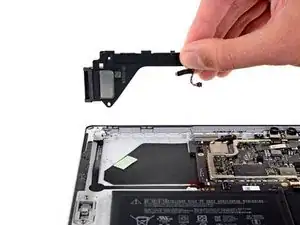
Возьмите динамик за край верхней стороны и слегка приподнимите его.
Вытащите динамик горизонтально из корпуса для снятия.
Шаг 35
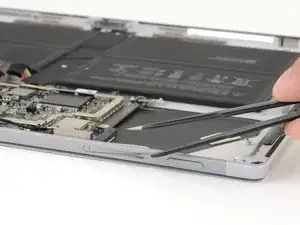
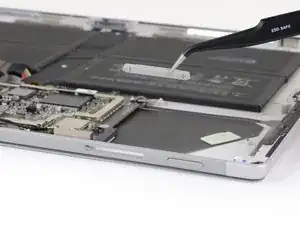
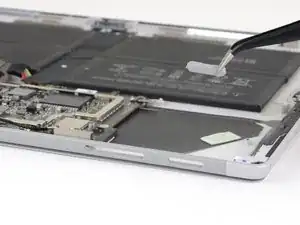
Нажмите кнопки громкости и питания внутрь корпуса и снимите их.
Заключение
Чтобы собрать устройство, выполните указанные выше шаги в обратном порядке.
Отнесите электронные отходы в переработку, сертифицированную по стандартам R2 или e‑Stewards.
Ремонт не удался? Попробуйте базовую диагностику или обратитесь за помощью к нашему сообществу Answers.
Перевод руководства с ifixit.com