Замена задней камеры Microsoft Surface Pro 7
Следуйте этому руководству, чтобы заменить заднюю камеру в Microsoft Surface Pro 7.
Существует высокая вероятность повреждения неармированной и хрупкой панели дисплея в процессе этой процедуры. Обязательно применяйте достаточное количество тепла и будьте чрезвычайно осторожны при рассечении клея. Наденьте защитные очки на случай, если стекло разлетится на осколки.
Шаг 1
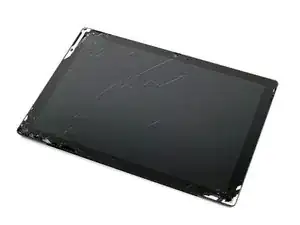
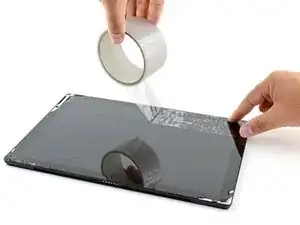
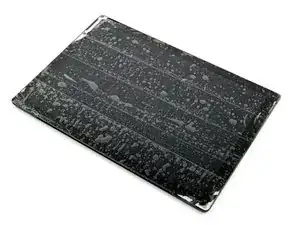
Наденьте защитные очки, чтобы защитить глаза, и будьте осторожны, чтобы не повредить ЖК-экран.
Если стекло дисплея треснуло, чтобы предотвратить дальнейшее разрушение и избежать травм при ремонте, заклейте стекло лентой.
Наложите полосы прозрачного упаковочного скотча внахлест на экран Surface до полного покрытия лицевой панели.
Это удержит осколки стекла и обеспечит структурную целостность при поддевании и подъёме дисплея.
Старайтесь следовать остальной части руководства, как описано. Однако после того как стекло будет разбито, оно, вероятно, будет продолжать трескаться в процессе работы, и возможно придётся использовать металлический инструмент для поддевания, чтобы выскоблить стекло.
Шаг 2
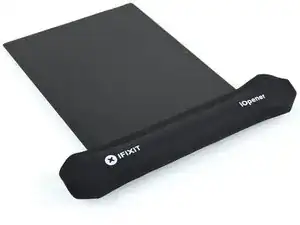
Полностью отключите питание Surface перед началом разборки.
Разогрейте iOpener и приложите его к правому краю экрана Surface на две минуты.
Возможно, придётся несколько раз разогреть и снова приложить iOpener, чтобы планшет достаточно прогрелся. Следуйте инструкциям iOpener, чтобы не допустить перегрева.
Можно также использовать фен или тепловую пушку для большего нагрева, но будьте осторожны, чтобы не перегреть Surface — экран и внутренняя батарея чувствительны к воздействию температуры.
Шаг 3
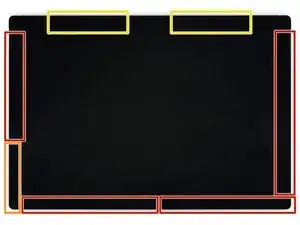
Обратите внимание на расположение клея экрана перед продолжением:
В этих областях находится только клей, и их безопасно разрезать.
Плата дисплея и гибкие шлейфы находятся здесь близко к краю. Режьте аккуратно и не вводите медиатор глубже, чем на 1/8 дюйма (3 мм).
Хрупкие антенные кабели находятся под этой частью экрана. Точно следуйте процедуре в шаге 13, чтобы не повредить их. Здесь клей также самый толстый.
Шаг 4
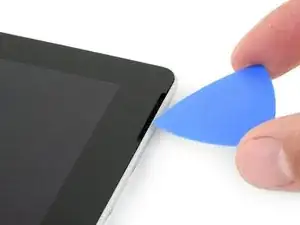
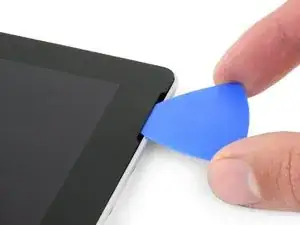
Вставьте медиатор в вырез динамика на экране и проведите медиатор между стеклом и решёткой динамика.
Не вводите медиатор глубже, чем чёрная рамка по краю экрана. Слишком глубокое введение может повредить ЖК-матрицу.
Шаг 5
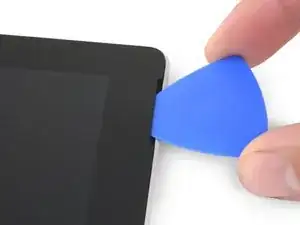
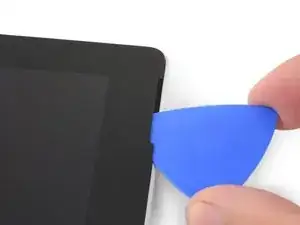
Поверните медиатор в сторону нижней части Surface, чтобы сдвинуть его под нижний край выреза под динамик.
Шаг 6
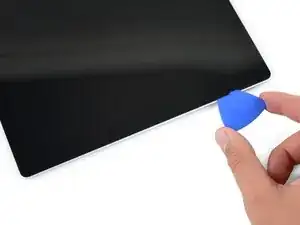
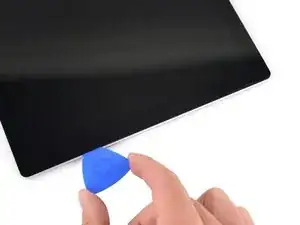
Проведите медиатор вниз по правому краю Surface, чтобы разрезать слой клея под экраном.
На протяжении всей оставшейся процедуры, если вы почувствуете значительное сопротивление при проведении медиатора, остановитесь и повторно разогрейте обрабатываемую секцию. Чрезмерное давление медиатора может расколоть стекло.
Оставьте этот медиатор в правом краю, чтобы клей не слипся снова.
Шаг 7
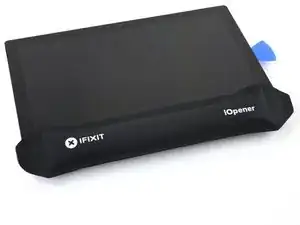
Повторно разогрейте iOpener и приложите его к нижнему краю экрана Surface на две минуты.
Возможно, придётся несколько раз разогреть и снова приложить iOpener, чтобы планшет достаточно прогрелся. Следуйте инструкциям iOpener, чтобы не допустить перегрева.
Можно также использовать фен или тепловую пушку для большего нагрева, но будьте осторожны, чтобы не перегреть Surface — экран и внутренняя батарея чувствительны к воздействию температуры.
Шаг 8
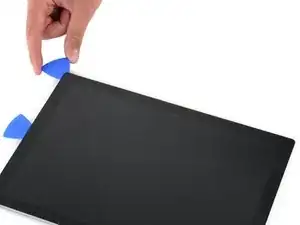
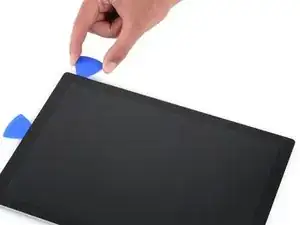
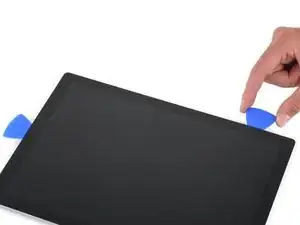
Вставьте новый медиатор в правый нижний угол и проведите его вокруг угла в направлении нижнего края.
Не вставляйте медиатор глубже, чем чёрная рамка по боковой стороне экрана. Слишком глубокое введение может повредить ЖК-матрицу.
Проведите медиатор вдоль нижнего края Surface, чтобы разрезать клей экрана.
Оставьте этот медиатор в нижнем крае, чтобы клей не слипся снова.
Шаг 9
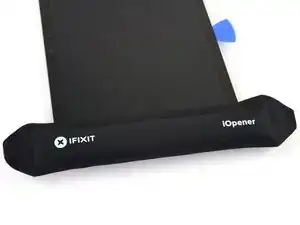
Повторно разогрейте iOpener и приложите его к левому краю экрана Surface на две минуты.
Возможно, придётся несколько раз разогреть и снова приложить iOpener, чтобы планшет достаточно прогрелся. Следуйте инструкциям iOpener, чтобы не допустить перегрева.
Можно также использовать фен или тепловую пушку для большего нагрева, но будьте осторожны, чтобы не перегреть Surface — экран и внутренняя батарея чувствительны к воздействию температуры.
Шаг 10
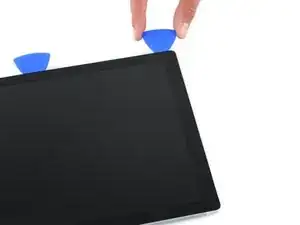
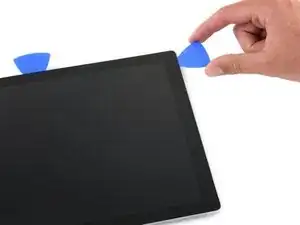
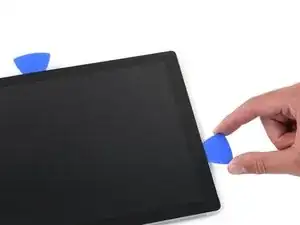
Вставьте новый медиатор в левый нижний угол и проведите его вокруг угла в направлении левого края.
Будьте осторожны при разрезании под нижними 2,5 дюймами (65 мм) левого края. Не вводите медиатор глубже, чем на 1/8 дюйма (3 мм) в этой области. Шлейфы дисплея проходят рядом с этой частью рамки и легко повреждаются. После прохождения области шлейфов не вводите медиатор дальше рамки.
Проведите медиатор вдоль левого края Surface, чтобы разрезать клей экрана.
Оставьте этот медиатор в левом крае, чтобы клей не слипся снова.
Шаг 11
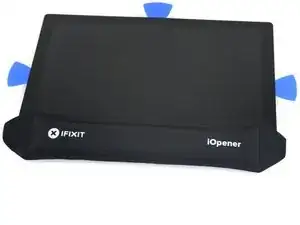
Повторно разогрейте iOpener и приложите его к левому краю экрана Surface на две минуты.
Клей вдоль этого края самый толстый, и возможно придётся несколько раз разогреть и снова приложить iOpener, чтобы планшет достаточно прогрелся. Следуйте инструкциям iOpener, чтобы не допустить перегрева.
Можно также использовать фен или тепловую пушку для большего нагрева, но будьте осторожны, чтобы не перегреть Surface — экран и внутренняя батарея чувствительны к воздействию температуры.
Шаг 12
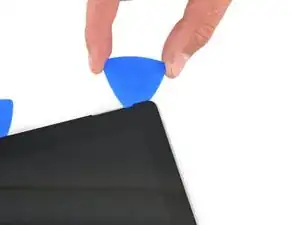
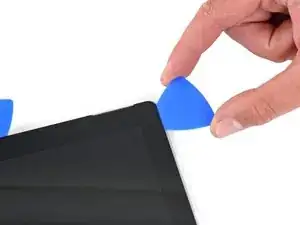
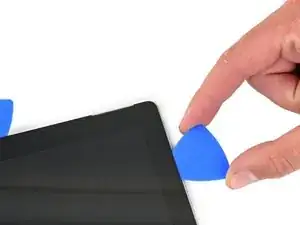
Обведите левый угол монтажной лопаткой и проведите ей вдоль верхнего края Surface. Остановитесь, когда лопатка отстанет от левого края на 2,75 дюйма (70 мм).
Следующие 6 дюймов (15 см) верхнего края корпуса покрыты левой и правой антеннами, которые расположены между корпусом и окантовкой экрана. Внимательно выполняйте последующие шаги, чтобы не повредить антенны.
Шаг 13
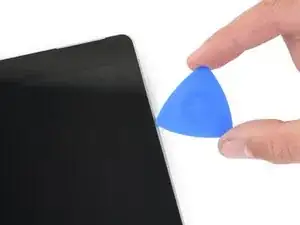
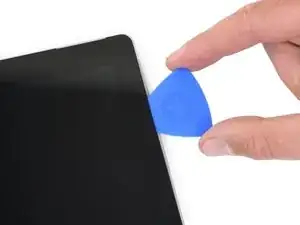
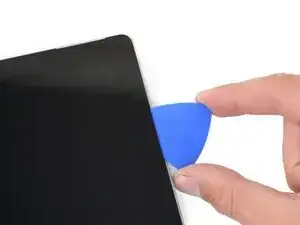
Хрупкие антенные кабели находятся под верхним краем экрана. Точно следуйте процедуре, чтобы не повредить их.
Вставьте острый конец лопатки под дисплей в том месте, где вы только что перестали резать. Не вставляйте лопатку глубже края окантовки.
Аккуратно прокатывайте лопатку вправо, прижимая длинный край лопатки к клею экрана под окантовкой, разрезая клей по ходу движения. Не скользите лопаткой вдоль кромки Surface.
Повторяйте это движение — вставляя острый кончик лопатки в место, где вы только что разрезали, и прокатывая вправо — вдоль всего верхнего края Surface, пока лопатка не окажется в 2,5 дюймах (64 мм) от правого края Surface.
Шаг 14
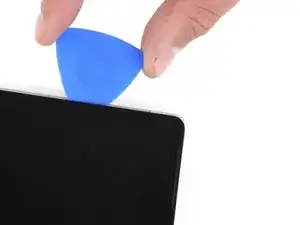
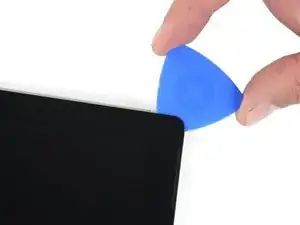
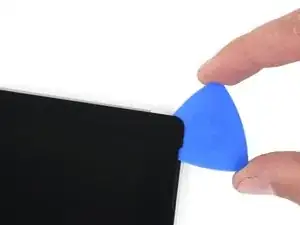
Как только вы перережете клей над антеннами (8,5 дюйма, или 22 см, от левого края), проведите лопатку по остальной части верхнего края корпуса и обогните верхний правый угол, чтобы перерезать оставшийся клей.
Шаг 15
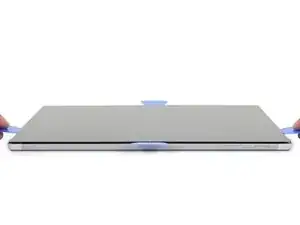
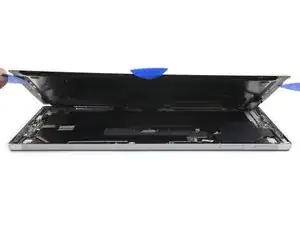
Очень медленно приподнимите сборку экрана от корпуса Surface. Если почувствуете сопротивление, остановитесь и убедитесь, что весь клей рассоединён.
Пока не снимайте экран. Он всё ещё подключён к материнской плате двумя кабелями.
Используйте монтажную лопатку, чтобы перерезать оставшийся клей.
Светодиодная линза может выпасть из корпуса Surface. Следите за линзой и верните её в вырез в корпусе при сборке.
Шаг 16
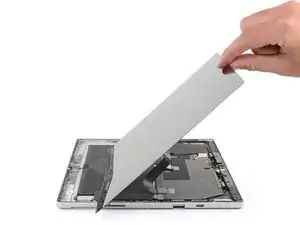
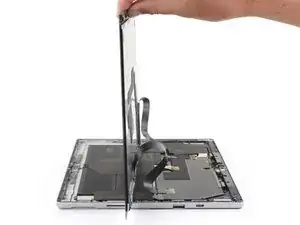
Убедитесь, что рядом находятся пинцет и пластиковая лопатка.
Приподнимите верхнюю часть сборки экрана от корпуса, сдвигая нижнюю часть экрана ближе к разъёмам дисплея на материнской плате.
Не натягивайте шлейфы дисплея.
Одной рукой удерживайте экран неподвижно.
Шаг 17
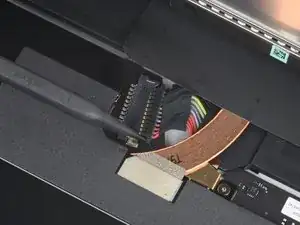
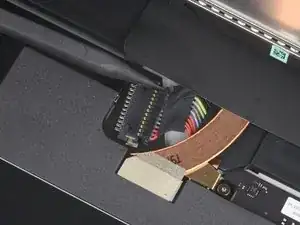
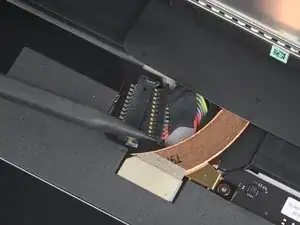
Используйте заострённый кончик пластиковой лопатки, чтобы аккуратно надавить по обе стороны разъёма аккумулятора.
Поочерёдно с одной стороны на другую осторожно «шагающими» движениями выводите разъём из гнезда.
Шаг 18
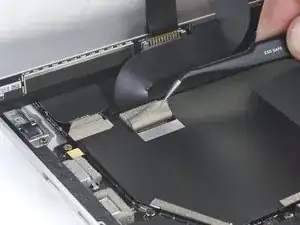
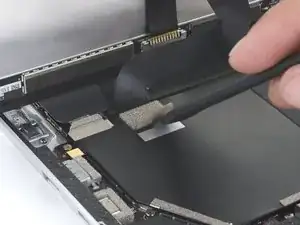
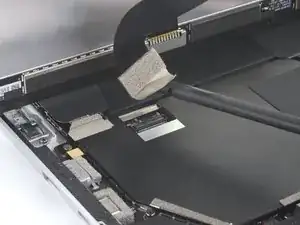
Используйте пинцет, чтобы отогнуть серебряную ленту, покрывающую разъём левого кабеля дисплея.
Не снимайте ленту с лентопровода.
Вставьте плоский конец пластиковой лопатки под ленту и подденьте разъём, чтобы отсоединить его от материнской платы.
Шаг 19
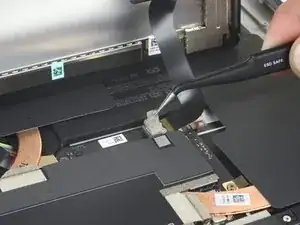
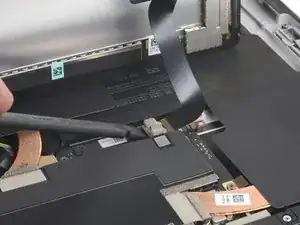
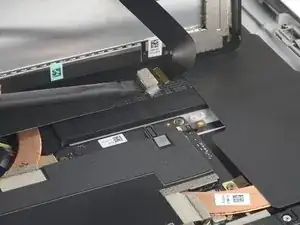
Используйте пинцет, чтобы отогнуть серебряную ленту, фиксирующую правый кабель дисплея к материнской плате.
Не снимайте ленту с лентопровода.
Используйте плоский конец пластиковой лопатки, чтобы поднять правый кабель дисплея вертикально вверх и отсоединить его от материнской платы.
Шаг 20
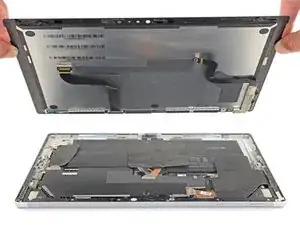
Снимите экран.
Когда вы дойдёте до этого шага при сборке, следуйте руководству по замене клея экрана для продолжения ремонта.
Шаг 21
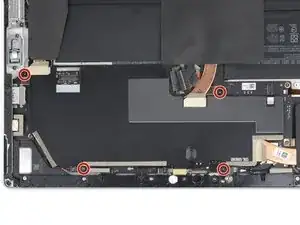
Отверткой Torx T3 удалите четыре винта длиной 2,4 мм, крепящие экранопоглощающий экран EMI.
Шаг 22
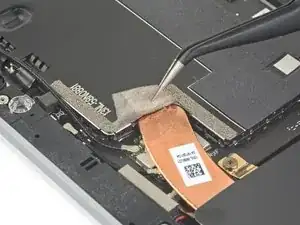
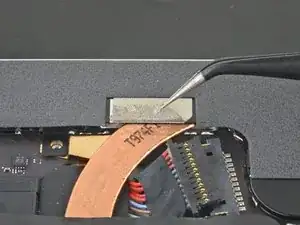
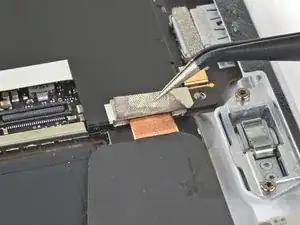
Используйте пинцет, чтобы аккуратно отогнуть три кусочка серебряной ленты, приклеивающей экран EMI материнской платы к медному радиатору.
Эти кусочки ленты можно оставить на экранопоглощающем экране EMI и не обязательно полностью удалять.
Шаг 23
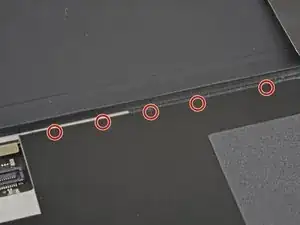
Обратите внимание на маленькие стрелки по периметру экранопоглощающего экрана EMI материнской платы. Они отмечают места каждого зажима, фиксирующего экран к плате.
При сборке нажмите на каждую из этих стрелок, чтобы убедиться, что зажимы зафиксированы.
Шаг 24
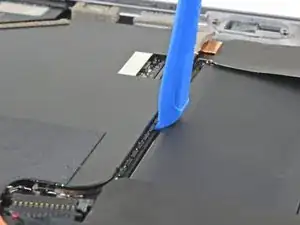
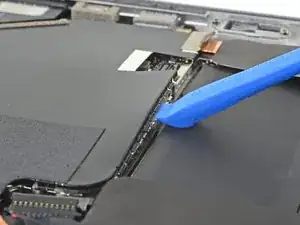
Будьте осторожны, чтобы не проколоть и не деформировать аккумулятор инструментом для вскрытия.
Начиная с зажимов, прилегающих к аккумулятору, используйте инструмент для вскрытия, чтобы аккуратно поддеть экранопоглощающий экран EMI прямо вверх под каждой стрелкой и отсоединить зажимы.
Старайтесь как можно меньше деформировать экран EMI. Его придётся повторно использовать.
Шаг 25
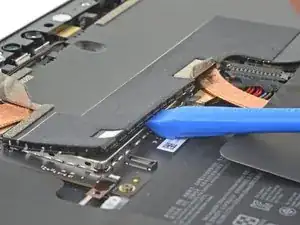
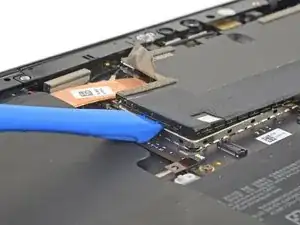
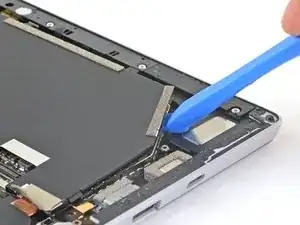
Продолжайте использовать инструмент для вскрытия, чтобы отключить зажимы по всему периметру экранопоглощающего экрана EMI материнской платы.
Старайтесь как можно меньше деформировать экран EMI. Его придётся повторно использовать.
Шаг 26
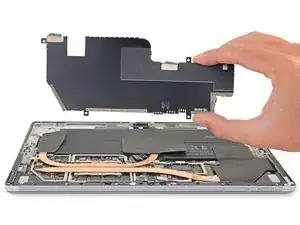
Удалите экранирующую пластину EMI материнской платы.
Шаг 27
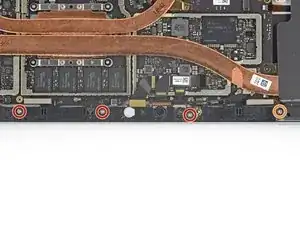
Используйте отвертку Torx T5, чтобы выкрутить четыре винта с кронштейна антенны:
Три винта 4,5 мм
Один винт 6 мм
Шаг 28
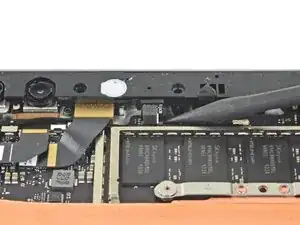
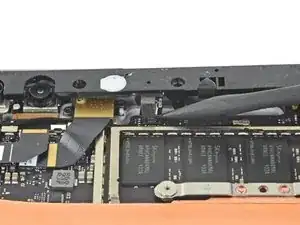
Используйте заострённый наконечник лопатки, чтобы приподнять разъём рядом с тыльной камерой и отсоединить его.
Шаг 29
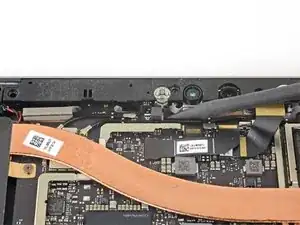
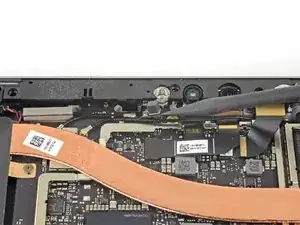
Используйте заострённый наконечник лопатки, чтобы приподнять разъём рядом с фронтальной камерой и отсоединить его.
Шаг 30
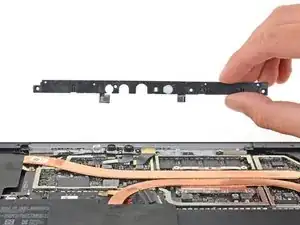
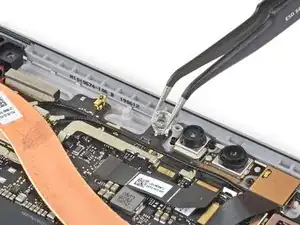
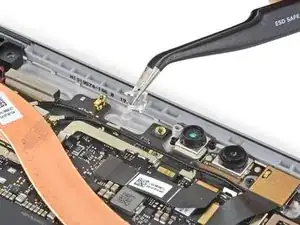
Снимите кронштейн антенны.
Снимите оставшийся незакреплённый прозрачный пластиковый световод и отложите его в сторону.
Шаг 31
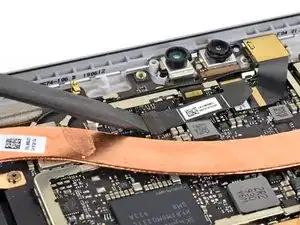
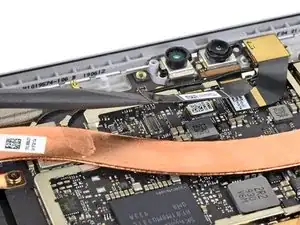
Используйте плоский конец лопатки, чтобы приподнять разъём камеры Face Hello и отсоединить его от материнской платы.
Шаг 32
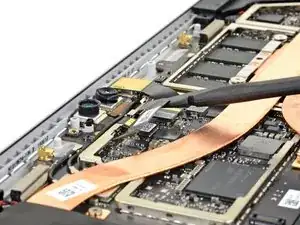
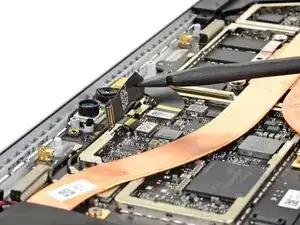
Используйте плоский конец лопатки, чтобы отвести ленточный кабель фронтальной камеры от разъёма тыльной камеры.
Не сгибайте кабель.
Шаг 33
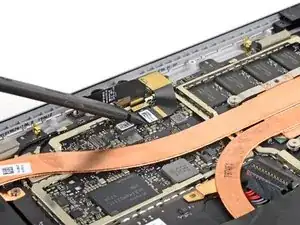
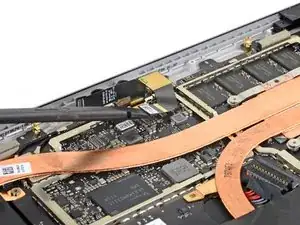
Используйте плоский конец лопатки, чтобы приподнять разъём тыльной камеры и отсоединить его от материнской платы.
Шаг 34
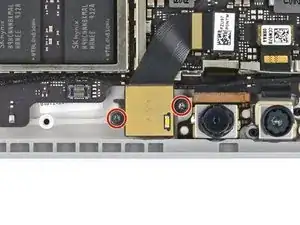
Используйте отвертку Torx T3, чтобы выкрутить два винта 2,6 мм, крепящие тыльную камеру к корпусу.
Шаг 35
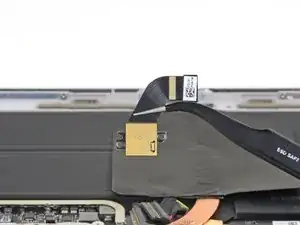
Снимите тыльную камеру.
Заключение
Чтобы собрать устройство, выполните указанные выше шаги в обратном порядке.
Отнесите электронные отходы к переработчику с сертификатом R2 или e-Stewards.
Ремонт не удался? Попробуйте базовую диагностику или спросите помощь у нашего сообщества Answers.
Перевод руководства с ifixit.com