Замена материнской платы Microsoft Surface Pro 5
Используйте данное руководство для снятия или замены материнской платы в Microsoft Surface Pro 6.
Нанесение нового термопасты на процессор при сборке может улучшить производительность устройства. Если вы планируете это сделать, заранее подготовьте новую термопасту, а также высокоочищенный изопропиловый спирт или специализированный очиститель термопасты.
Вероятность повреждения хрупкой дисплейной панели во время данной процедуры очень высока. Обязательно тщательно прогревайте поверхность и будьте исключительно осторожны на этапе поддевания.
Шаг 1

Полностью выключите устройство перед началом разборки.
Если стекло экрана повреждено, чтобы предотвратить дальнейшее растрескивание и травмирование, заклейте его скотчем. Наклейте перекрывающиеся полоски прозрачной упаковочной ленты по всей поверхности дисплея. Наденьте защитные очки для защиты глаз.
Нагрейте пакет для разогрева iOpener и приложите его к правому краю экрана Surface на две минуты.
Возможно, потребуется несколько раз повторно нагревать и применять пакет, чтобы достаточно прогреть устройство. Следуйте инструкциям по использованию iOpener, чтобы не перегреть его.
Для дополнительного нагрева можно использовать фен, тепловую пушку или плиту, но будьте осторожны и не перегревайте Surface — экран и внутренний аккумулятор чувствительны к перегреву.
Шаг 2

Перед продолжением изучите расположение клея на экране:
Эти области содержат только клей и безопасны для резки.
Вот здесь рядом с краем расположены плата дисплея и гибкие кабели. Режьте очень осторожно и не вводите лопатку слишком глубоко под дисплей.
Под этой частью экрана проходят хрупкие кабели антенны. Соблюдайте внимательно процедуру, чтобы не повредить их. Клей здесь также наиболее толстый.
Шаг 3

Вставьте лопатку в отверстие динамика на экране и проскользните ею под стеклом. Не нажимайте лопаткой на решётку динамика, так как она легко повреждается.
Не вставляйте лопатку глубже чёрной рамки по боковому краю экрана. Чрезмерно глубокое введение лопатки может повредить ЖК-матрицу.
Шаг 4

Поверните лопатку в сторону нижнего края Surface, чтобы продвинуть её под нижний край выреза динамика.
Шаг 5

Проведите лопаткой по правому краю Surface, чтобы разрезать клей под экраном.
На протяжении всей процедуры, если вы ощущаете значительное сопротивление при движении лопатки, прекратите работу, повторно прогрейте участок и продолжайте. Избыточное давление может привести к трещинам на стекле.
Оставьте лопатку в правом крае, чтобы предотвратить повторное склеивание.
Шаг 6

Повторно нагрейте пакет iOpener и приложите его к нижнему краю экрана Surface на две минуты.
Возможно, потребуется несколько раз повторно нагревать и применять пакет, чтобы достаточно прогреть устройство. Следуйте инструкциям по использованию iOpener, чтобы не перегреть его.
Для дополнительного нагрева можно использовать фен, тепловую пушку или плиту, но будьте осторожны и не перегревайте Surface — экран и внутренний аккумулятор чувствительны к перегреву.
Шаг 7


Вставьте новую лопатку в нижний правый угол и проведите ею по углу в сторону нижнего края.
Не вставляйте лопатку глубже чёрной рамки по боковому краю экрана. Чрезмерно глубокое введение лопатки может повредить ЖК-матрицу.
Продолжайте движение лопатки вдоль нижнего края Surface, разрезая клей экрана.
Оставьте лопатку в нижнем крае, чтобы предотвратить повторное склеивание.
Шаг 8

Повторно нагрейте пакет iOpener и приложите его к левому краю экрана Surface на две минуты.
Возможно, потребуется несколько раз повторно нагревать и применять пакет, чтобы достаточно прогреть устройство. Следуйте инструкциям по использованию iOpener, чтобы не перегреть его.
Для дополнительного нагрева можно использовать фен, тепловую пушку или плиту, но будьте осторожны и не перегревайте Surface — экран и внутренний аккумулятор чувствительны к перегреву.
Шаг 9


Вставьте новую лопатку в нижний левый угол и проведите ею по углу в сторону левого края.
Особую осторожность проявляйте при поддевании нижних 2,5 дюйма (65 мм) левого края. Не вставляйте лопатку глубже чем на 1/8 дюйма (3 мм). Вблизи этой области рамки расположены кабели дисплея, которые легко повредить. Пройдя зону кабелей, не вводите лопатку глубже рамки.
Проведите лопаткой вдоль левого края Surface, разрезая клей экрана.
Оставьте лопатку в левом крае, чтобы предотвратить повторное склеивание.
Шаг 10

Повторно нагрейте пакет iOpener и приложите его к верхнему краю экрана Surface на две минуты.
Клей наиболее толстый вдоль этого края, и может потребоваться несколько раз повторно нагревать и применять пакет, чтобы достаточно прогреть устройство. Следуйте инструкциям по использованию iOpener, чтобы не перегреть его.
Для дополнительного нагрева можно использовать фен, тепловую пушку или плиту, но будьте осторожны и не перегревайте Surface — экран и внутренний аккумулятор чувствительны к перегреву.
Шаг 11


Продвигайтесь по левому углу лопаткой и проведите ею вдоль верхнего края устройства Surface. Остановитесь, когда лопатка окажется на расстоянии 2,75 дюйма (70 мм) от левого края.
Следующие 6 дюймов (15 см) верхнего края корпуса перекрыты левой и правой антеннами, расположенными между корпусом и рамкой экрана. Тщательно следуйте следующим шагам, чтобы не повредить антенны.
Шаг 12


Вставьте конец лопатки под дисплей в том месте, где Вы только что прекратили разрезать. Не вставляйте лопатку глубже кромки рамки.
Осторожно поворачивайте лопатку вправо, прижимая её длинную сторону к клею экрана под рамкой, разрезая клей по мере продвижения. Не перемещайте лопатку вдоль края устройства Surface.
Во всём процессе держите лопатку параллельно экрану, чтобы она не зацепилась за антенны. Не прижимайте лопатку к корпусу.
Повторяйте действия: вставляйте конец лопатки в место разреза и поворачивайте вправо вдоль всего верхнего края Surface, пока лопатка не окажется на расстоянии 2,5 дюйма (64 мм) от правого края устройства.
Шаг 13


После того, как Вы разрежете клей над антеннами (на расстоянии 8,5 дюймов, или 22 см, от левого края), проведите лопаткой до конца вдоль верхнего края Surface и обойдите правый верхний угол, разрезая оставшийся клей.
Шаг 14


Очень медленно отводите экран вверх от корпуса Surface. Если возникает сопротивление, остановитесь и убедитесь, что весь клей полностью отделён.
Пока не отделяйте экран полностью. Он всё ещё соединён с материнской платой двумя кабелями.
Воспользуйтесь лопаткой, чтобы разрезать оставшийся клей.
Линза вспышки может выпасть из корпуса Surface. Сохраняйте линзу и установите её обратно в предназначенное для неё отверстие в корпусе при сборке.
Шаг 15


Поднимите верхнюю часть экрана от корпуса, одновременно сдвигая нижнюю часть ближе к разъёмам дисплея на материнской плате.
Аккуратно положите экран на корпус так, чтобы разъёмы были направлены вверх. Следите, чтобы не перегнуть кабели дисплея.
Шаг 16

Воспользуйтесь плоским концом лопатки, чтобы поддеть один край экрана ЭМП, закрывающего плату дисплея.
Повторите эту процедуру в нескольких точках по краю экрана, пока он не освободится.
Старайтесь не деформировать экран слишком сильно — его нужно будет установить обратно при сборке.
Шаг 17

Отведите экран ЭМП от платы дисплея и снимите его.
Шаг 18

Воспользуйтесь плоским концом лопатки, чтобы поднять кабель соединения дисплея прямо вверх и извлечь его из разъёма на плате.
Шаг 19

Вставьте один конец острых пинцетов в зазор по краю экрана ЭМП, закрывающего разъём цифрового преобразователя.
Используйте пинцеты, чтобы отогнуть экран ЭМП от дисплея, насколько возможно, не сгибая его.
Повторите эту процедуру в нескольких точках по краю экрана, пока он не освободится. Снимите экран.
Старайтесь не деформировать экран слишком сильно — его нужно будет установить обратно при сборке.
Шаг 20

Снимите оставшуюся часть экрана с разъёма цифрового преобразователя и удалите её.
Шаг 21

Воспользуйтесь кончиком лопатки, чтобы поднять разъём цифрового преобразователя прямо вверх и извлечь его из разъёма на экране.
Шаг 22

Удалите экранную сборку из устройства Surface.
При сборке приостановитесь здесь и следуйте этой инструкции, чтобы заменить клей экрана.
Шаг 23

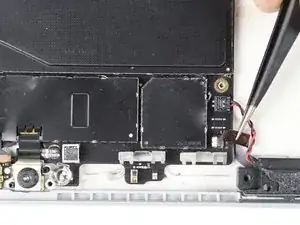
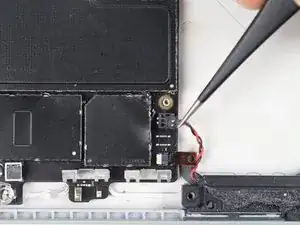
Воспользуйтесь кончиком лопатки, чтобы поднять разъём микрофона прямо вверх и извлечь его из разъёма на материнской плате.
Шаг 24

Используйте биту Torx T5, чтобы открутить четыре винта, крепящих опору антенны:
Три винта 4,5 мм
Один винт 6 мм
Шаг 25


Используйте лопатку, чтобы поднять опору антенны из углубления в устройстве Surface.
Удалите опору антенны.
Шаг 26

Вставьте один конец острых пинцетов в зазор в углу экрана ЭМП, закрывающего радиатор.
Используйте пинцеты, чтобы отогнуть экран ЭМП от материнской платы, насколько возможно, не сгибая его. Пока не снимайте его.
Старайтесь не деформировать экран слишком сильно — его нужно будет установить обратно при сборке.
Будьте осторожны, чтобы пинцетами не повредить батарею при работе с этим экраном.
Шаг 27


Повторите последний шаг для каждого угла экранирующей пластины ЭМП, закрывающей радиатор.
Шаг 28

Снимите защиту радиатора.
Шаг 29

Выкрутите девять винтов Torx, крепящих радиатор:
Пять винтов T3 длиной 2,6 мм
Четыре винта T5 длиной 3,3 мм
При сборке затягивайте винты радиатора в следующем перекрестном порядке, по одному обороту за раз, пока они не затянутся окончательно:
Винт 1
Винт 2
Винт 3
Винт 4
Шаг 30


Воспользуйтесь плоским концом лопатки, чтобы аккуратно поддеть радиатор вверх и снять его с процессора.
Следите за тем, чтобы не помять и не согнуть тепловые трубки радиатора при снятии.
При сборке обязательно тщательно очистите радиатор и процессор и нанесите новый термопасту.
Шаг 31

Воспользуйтесь острым концом лопатки, чтобы поднять разъем левого динамика из его гнезда на материнской плате.
Шаг 32


Воспользуйтесь острым концом лопатки, чтобы откинуть небольшую фиксирующую защелку разъема ZIF кабеля кнопок громкости и питания.
Выдвиньте кабель кнопок громкости и питания прямо из его гнезда на материнской плате.
Шаг 33

Воспользуйтесь острым концом лопатки, чтобы поднять разъем правого динамика из его гнезда на материнской плате.
Шаг 34

Воспользуйтесь отверткой под Torx T5, чтобы выкрутить два винта, крепящих правый динамик:
Один винт длиной 6 мм
Один винт длиной 3,7 мм
Шаг 35


Воспользуйтесь лопаткой, чтобы приподнять левый край правого динамика, освобождая его от компонентов вокруг динамика.
После поднятия левого края сдвиньте динамик влево, выдвигая его прямо из посадочного места в корпусе.
Шаг 36


Вставьте один наконечник острой пинцетной головки в зазор в углу экранирующей пластины ЭМП, закрывающей разъемы камеры.
Воспользуйтесь пинцетом, чтобы отогнуть экран от материнской платы настолько, насколько это возможно без его изгиба.
Повторите эту процедуру в различных точках по периметру экрана, пока он не освободится. Снимите экран.
Постарайтесь не деформировать экран слишком сильно — его нужно будет установить обратно при сборке.
Шаг 37

Воспользуйтесь плоским концом лопатки, чтобы поддеть разъем фронтальной камеры вверх и вынуть его из гнезда на материнской плате.
Шаг 38

Воспользуйтесь плоским концом лопатки, чтобы поддеть разъем камеры распознавания лица вверх и вынуть его из гнезда на материнской плате.
Шаг 39

Воспользуйтесь плоским концом лопатки, чтобы поддеть разъем тыльной камеры вверх и вынуть его из гнезда на материнской плате.
Шаг 40

Воспользуйтесь плоским концом лопатки, чтобы поддеть разъем микрофона вверх и вынуть его из гнезда на материнской плате.
Шаг 41


Вставьте один наконечник острой пинцетной головки в зазор в углу экранирующей пластины ЭМП, закрывающей разъем считывателя карт microSD.
Воспользуйтесь пинцетом, чтобы отогнуть экран от материнской платы настолько, насколько это возможно без его изгиба.
Повторите эту процедуру в различных точках по периметру экрана, пока он не освободится. Снимите экран.
Постарайтесь не деформировать экран слишком сильно — его нужно будет установить обратно при сборке.
Следите за тем, чтобы не повредить батарею пинцетом при работе с этим экраном.
Шаг 42

Воспользуйтесь плоским концом лопатки, чтобы поддеть разъем считывателя карт microSD вверх и вынуть его из гнезда на материнской плате.
Шаг 43

Воспользуйтесь плоским концом лопатки, чтобы поднять защелку, расположенную над разъемом порта SurfaceConnect.
Шаг 44

Сдвиньте разъем порта SurfaceConnect из его гнезда на материнской плате.
Шаг 45


Воспользуйтесь острым концом лопатки, чтобы откинуть небольшую фиксирующую защелку разъема ZIF кабеля разъема для наушников.
Выдвиньте кабель разъема для наушников прямо из его гнезда на материнской плате.
Шаг 46


Вставьте один наконечник пары острой пинцетов в зазор в углу самого левого из оставшихся больших экранов ЭМП.
Используйте пинцет, чтобы отогнуть экран ЭМП от материнской платы настолько, насколько это возможно, не сгибая его.
Повторите эту процедуру в разных точках по периметру экрана, пока он не освободится. Снимите экран.
Постарайтесь не деформировать экран слишком сильно — его необходимо будет установить обратно при сборке.
Будьте осторожны, чтобы не проколоть батарею пинцетом при работе с этим экраном.
Шаг 47


Повторите предыдущий шаг, чтобы снять оставшийся большой экран ЭМП с правой стороны материнской платы.
Шаг 48

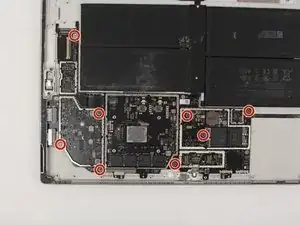
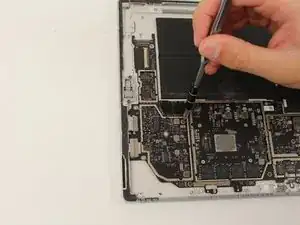
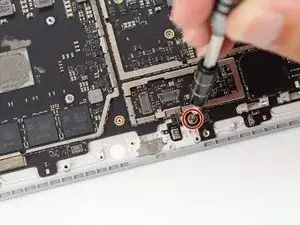
Используйте отвёртку Torx T3, чтобы вывернуть восемь винтов длиной 2,5 мм, крепящих материнскую плату.
Шаг 49


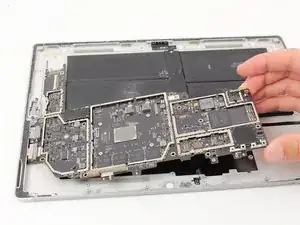
Приподнимите немного сторону материнской платы, противоположную разъёмам, настолько, чтобы она освободилась от окружающих компонентов и кромки корпуса.
Сдвиньте материнскую плату в сторону от разъёмов. Убедитесь, что разъёмы полностью вышли из своих пазов в корпусе, прежде чем извлекать материнскую плату.
Снимите материнскую плату.
Шаг 50


Вставьте один наконечник пары острой пинцетов в зазор в углу экрана ЭМП, закрывающего разъём шлейфа дисплея.
Используйте пинцет, чтобы отогнуть экран ЭМП от материнской платы настолько, насколько это возможно, не сгибая его.
Повторите эту процедуру в разных точках по периметру экрана, пока он не освободится. Снимите экран.
Постарайтесь не деформировать экран слишком сильно — его необходимо будет установить обратно при сборке.
Шаг 51

Используйте плоский конец лопатки, чтобы извлечь шлейф дисплея прямо вверх из разъёма на материнской плате.
Шаг 52


Вставьте один наконечник пары острой пинцетов в зазор на краю экрана ЭМП, закрывающего разъём цифрового преобразователя.
Используйте пинцет, чтобы отогнуть экран ЭМП от дисплея настолько, насколько это возможно, не сгибая его.
Повторите эту процедуру в разных точках по периметру экрана, пока он не освободится. Снимите экран.
Постарайтесь не деформировать экран слишком сильно — его необходимо будет установить обратно при сборке.
Шаг 53

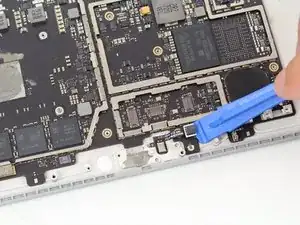
Используйте плоский конец лопатки, чтобы извлечь разъём цифрового преобразователя прямо вверх из его разъёма на материнской плате.
Шаг 54

Осталась только материнская плата.
Завершение
Сравните новую запасную деталь с оригинальной — возможно, потребуется перенести оставшиеся компоненты или снять клейкие защитные плёнки с новой детали перед установкой.
Чтобы собрать устройство, выполните вышеуказанные шаги в обратном порядке.
Утилизируйте электронные отходы на заводе по переработке, сертифицированном по стандарту R2 или e-Stewards.
Ремонт прошёл не так, как планировалось? Попробуйте выполнить базовую диагностику или обратитесь за помощью на нашу платформу ответов.
Перевод руководства с ifixit.com