Замена левой антенны iPad 5 Wi‑Fi
Используйте это руководство, чтобы заменить левую антенну в iPad 5 Wi‑Fi.
Будьте особенно осторожны при изоляции аккумулятора с помощью блокиратора аккумулятора. Контакты батареи легко повредить, что может привести к необратимому повреждению платы. Если вы решите выполнять руководство без изоляции батареи, избегайте использования металлических инструментов, за исключением случаев крайней необходимости (например, при выкручивании винтов), чтобы не вызвать короткое замыкание батареи и не повредить чувствительные элементы схемы.

Шаг 2
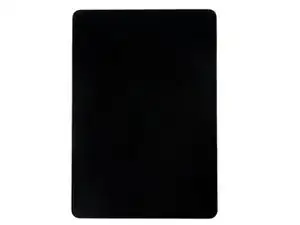
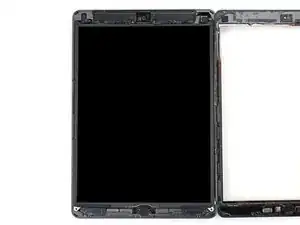
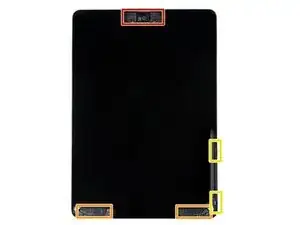
Пока клей размягчается, обратите внимание на следующие области, чувствительные к поддеванию:
Фронтальная камера
Антенны
Кабели дисплея
Шаг 3
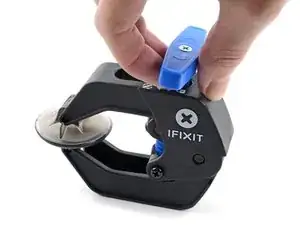
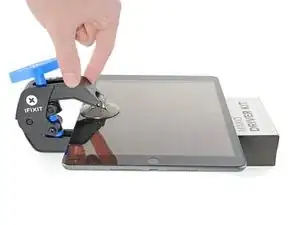
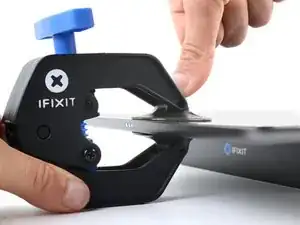
Следующие три шага демонстрируют Anti‑Clamp — инструмент, который мы разработали, чтобы облегчить процедуру открытия. Если вы не используете Anti‑Clamp, пропустите три шага вниз для альтернативного метода.
Для полного руководства по использованию Anti‑Clamp ознакомьтесь с этим руководством.
Оттяните синюю ручку назад, чтобы разблокировать рычаги Anti‑Clamp.
Поместите под iPad предмет так, чтобы устройство располагалось горизонтально между присосками.
Расположите присоски ближе к середине левой кромки — одну сверху, одну снизу.
Удерживайте нижнюю часть Anti‑Clamp неподвижно и сильно надавите на верхнюю присоску, чтобы создать вакуум.
Если поверхность iPad слишком скользкая и Anti‑Clamp не держится, используйте ленту, чтобы создать более шероховатую поверхность.
Шаг 4
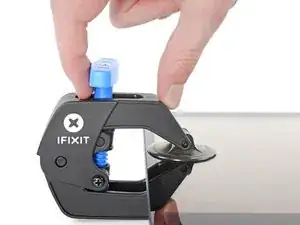
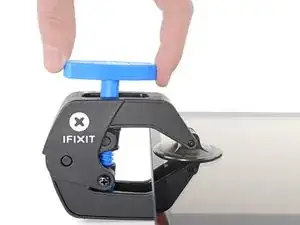
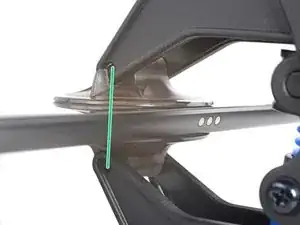
Потяните синюю ручку вперед, чтобы зафиксировать рычаги.
Поверните ручку по часовой стрелке на 360 градусов или до тех пор, пока присоски не начнут растягиваться.
Убедитесь, что присоски остаются выровненными друг относительно друга. Если они начинают соскальзывать, слегка ослабьте присоски и выровняйте рычаги.
Шаг 5
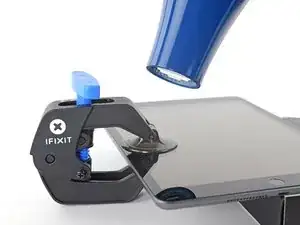
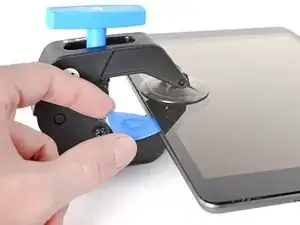
Подождите одну минуту, чтобы клей успел ослабнуть и образовался зазор для открытия.
Если экран недостаточно нагревается, можно использовать фен, чтобы прогреть левую кромку iPad.
Для полного руководства по использованию фена ознакомьтесь с этим руководством.
Вставьте пластиковую лопатку под дигитайзер, когда Anti‑Clamp создаст достаточный зазор.
Если Anti‑Clamp не создал достаточного зазора, нанесите дополнительное тепло на область и поверните ручку по часовой стрелке на пол‑оборота.
Не поворачивайте более чем на пол‑оборота за раз и ждите одну минуту между поворотами. Дайте Anti‑Clamp и времени выполнить работу за вас.
Пропустите следующий шаг.
Шаг 6



Если ваш дисплей сильно разбит, покрытие его слоем прозрачной упаковочной ленты может позволить присоске удержаться. В качестве альтернативы можно использовать очень прочную ленту вместо присоски. Если ничего не помогает, присоску можно приклеить секундным клеем к разбитому экрану.
Когда экран станет тёплым на ощупь, прикрепите присоску к левой кромке экрана как можно ближе к краю.
Поднимите экран с помощью присоски, чтобы создать небольшой зазор между дигитайзером и рамкой.
Вставьте пластиковую лопатку в образовавшийся зазор между дигитайзером и рамкой.
Шаг 7



Вставьте вторую пластиковую лопатку в созданный зазор.
Проведите лопаткой к нижнему левому углу устройства, чтобы отделить клей.
Оставьте лопатку в нижнем левом углу, чтобы клей не слипся снова.
Не беспокойтесь, если вы видите лопатку через дигитайзер — просто выньте лопатку. ЖК‑экран не должен повредиться, но вы рискуете оставить трудноудаляемые остатки клея.
Шаг 8



Если лопатка застряла в клее, «прокатите» её вдоль боковой стороны iPad, чтобы продолжить отделение клея.
Шаг 9



Проведите первую лопатку к верхнему левому углу устройства, чтобы отделить клей.
Оставьте лопатку в верхнем левом углу, чтобы клей не слипся снова.
Шаг 10

Разогрейте iOpener и приложите его к верхней кромке устройства на две минуты.
Шаг 11



Поверните лопатку вокруг верхнего левого угла устройства, чтобы отделить клей.
Шаг 12



Проведите лопатку вдоль верхней кромки устройства, останавливаясь непосредственно перед фронтальной камерой.
Не проводите лопаткой по фронтальной камере, так как вы можете повредить объектив. Последующие шаги покажут, как этого избежать.
Шаг 13



Вытащите медиатор так, чтобы между дигитайзером и рамкой оставался только кончик.
Просуньте медиатор над фронтальной камерой, чтобы отделить клей.
Оставьте медиатор у правой стороны фронтальной камеры и продолжайте.
Шаг 14



Вставьте медиатор снова и сдвиньте его к верхнему правому углу устройства, чтобы полностью отделить верхний клей.
Оставьте медиатор в верхнем правом углу, чтобы клей не слипся снова.
Шаг 15

Разогрейте iOpener и приложите его к правому краю устройства на две минуты.
Шаг 16



Поверните медиатор вокруг верхнего правого угла устройства, чтобы отделить клей.
Шаг 17



Вставьте новый медиатор и сдвиньте его к середине правого края iPad.
Кабели дисплея находятся примерно на полпути от нижней части iPad. Остановитесь, пройдя три дюйма от низа iPad.
Шаг 18

Разогрейте iOpener и приложите его к нижнему краю устройства на две минуты.
Шаг 19



Сдвиньте медиатор в нижнем левом углу к самому углу, чтобы отделить клей.
Не поворачивайте медиатор полностью вокруг угла — вы можете повредить антенну.
Оставьте медиатор в нижнем левом углу перед переходом к следующему шагу.
Шаг 20



Вставьте новый медиатор в щель, которую вы только что создали в нижнем краю iPad.
Сдвиньте медиатор поверх антенны, останавливаясь прямо перед кнопкой «Домой».
Сдвигайте медиатор только в сторону кнопки «Домой», а не в противоположную сторону, чтобы не повредить антенну.
Если нужно повторно пройти этот участок, выньте медиатор и вставьте его снова в нижнем левом углу.
Оставьте медиатор слева от кнопки «Домой» перед продолжением.
Шаг 21



Вставьте медиатор в щель, которую вы только что создали.
Просуньте медиатор под кнопку «Домой» и сдвиньте его к нижнему правому углу, убедившись, что между дигитайзером и рамкой находится только кончик.
Вставляйте медиатор не более чем на 1 мм, чтобы не повредить правую антенну.
Шаг 22



Вставьте медиатор снова и сдвиньте его в сторону кнопки «Домой», чтобы полностью отделить нижний клей.
Сдвигайте медиатор только в сторону кнопки «Домой», а не в противоположную сторону, чтобы не повредить антенну.
Если нужно снова пройти этот участок, выньте медиатор и вставьте его в нижнем правом углу.
Оставьте медиатор справа от кнопки «Домой» перед продолжением.
Шаг 23

Разогрейте iOpener и приложите его к правому краю устройства на две минуты.
Шаг 24


Будьте очень осторожны на этом шаге. Не торопитесь, убедитесь, что клей горячий и мягкий, и что вы отделили весь клей с помощью медиатора. Не стесняйтесь остановиться и повторно нагреть.
Поверните двумя медиаторами на левых углах iPad, чтобы слегка приподнять дигитайзер и закончить отделение последнего клея.
Если ощущается значительное сопротивление, повторно разогрейте края и обработайте их медиатором.
Шаг 25


Поднимите левый край дигитайзера вверх, чтобы дополнительно отделить клей вдоль правого края iPad.
Шаг 26



Поддерживая дигитайзер, сдвиньте медиатор между двумя кабелями дисплея, чтобы отделить последний клей.
Шаг 27


Когда весь клей отделён, откройте дигитайзер как книгу и расположите его параллельно iPad.
При сборке очистите оставшийся клей с рамки — и с дигитайзера, если вы собираетесь его повторно использовать — изопропиловым спиртом. Замените клей нашими клейкими лентами или предварительно вырезанными клейкими картами.
Будьте внимательны к кабелям дисплея при сборке. Убедитесь, что они правильно сложены под ЖК-экраном, чтобы избежать повреждений.
Шаг 28
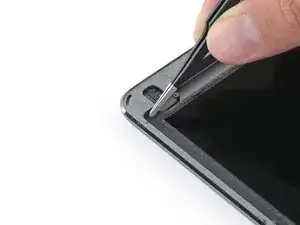
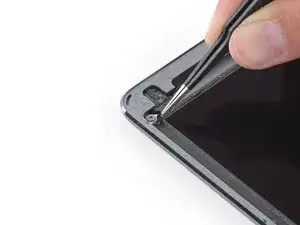
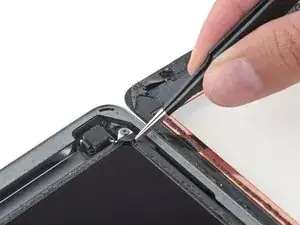
Удалите любую ленту, закрывающую винты ЖК-экрана.
Шаг 29
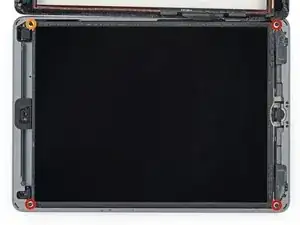
Удалите следующие винты с крестообразным шлицем, закрепляющие ЖК‑дисплей.
Три винта 4,0 мм
Один винт 4,8 мм
Шаг 30
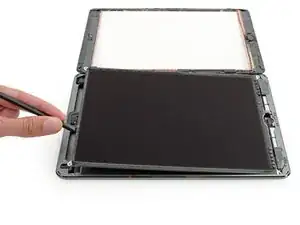
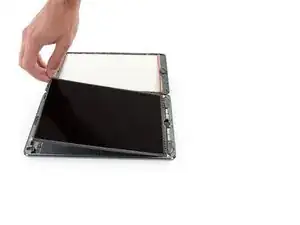
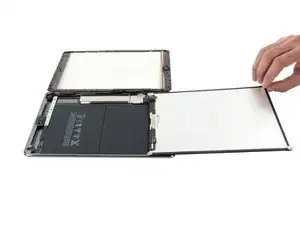
Не пытайтесь полностью снять ЖК‑дисплей. Он по‑прежнему подключён к iPad несколькими кабелями со стороны кнопки «Домой». Поднимайте только со стороны камеры для видеозвонков (фронтальной камеры).
Используйте плоский наконечник лопатки, чтобы поддеть ЖК‑дисплей в его пазу настолько, чтобы можно было схватить его пальцами.
Переверните ЖК‑дисплей iPad как страницу книги, поднимая у камеры и переворачивая его через край задней крышки в сторону кнопки «Домой».
Будьте осторожны и следите за кабелями ЖК‑дисплея при переворачивании экрана.
Положите ЖК‑дисплей лицевой стороной вниз, чтобы получить доступ к кабелям дисплея.
Положите ЖК‑дисплей на мягкую, чистую, не оставляющую ворс поверхность.
Шаг 31
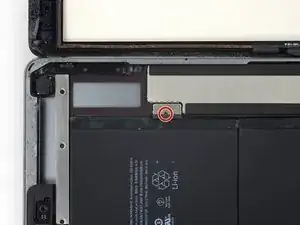
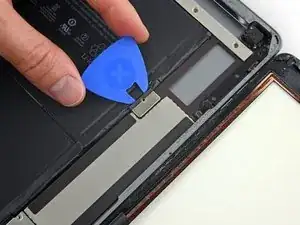
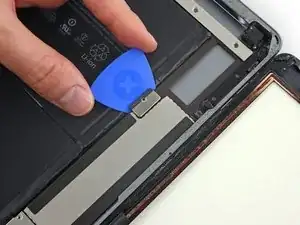
Удалите один винт с крестообразным шлицем 2,3 мм, фиксирующий разъём батареи на плате.
Чтобы снизить риск короткого замыкания, можно вставить блокиратор батареи или модифицированную монтажную лопатку, чтобы отключить батарею.
Будьте очень осторожны при изоляции батареи с помощью блокиратора. Контакты батареи легко повредить, что приведёт к необратимому повреждению.
Просуньте блокиратор батареи под область разъёма батареи на плате и оставьте его на месте во время работы.
Если вам трудно поддеть блокиратор под плату, попробуйте использовать игральную карту для отключения батареи.
Шаг 32
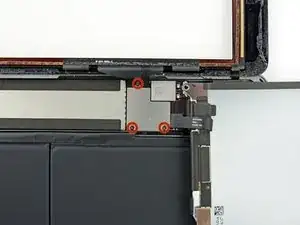
Снимите три винта с крестообразным шлицем 1,4 мм с крепления кабеля дисплея.
Шаг 33
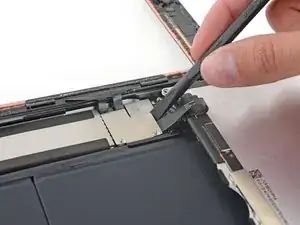
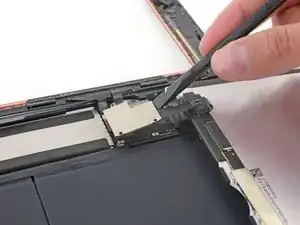
Используйте плоский конец лопатки, чтобы осторожно поддеть крепление кабеля дисплея и поднять его прямо вверх от платы.
Разъём кабеля дисплея приклеен к нижней стороне крепления, поэтому не засовывайте лопатку слишком глубоко под крепление — вы можете повредить разъём.
Шаг 34
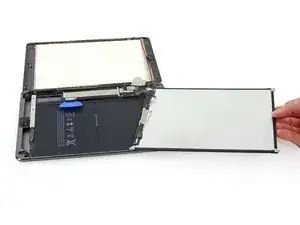
Снимите ЖК‑дисплей.
Шаг 35
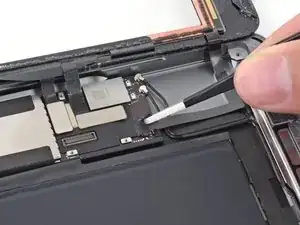
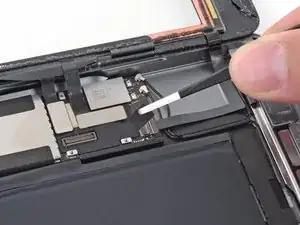
Удалите любую ленту, закрывающую разъём ленточного кабеля кнопки «Домой».
Шаг 36
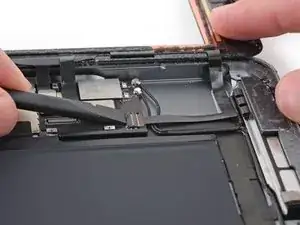
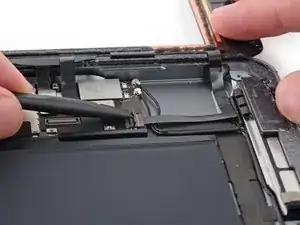
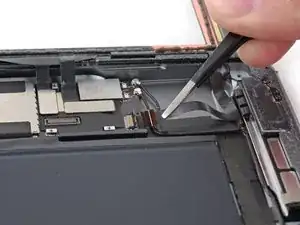
Используйте плоский конец лопатки, чтобы поднять защёлку ZIF‑разъёма ленточного кабеля кнопки «Домой» вверх.
Аккуратно вытяните ленточный кабель кнопки «Домой» горизонтально из ZIF‑разъёма.
Шаг 37
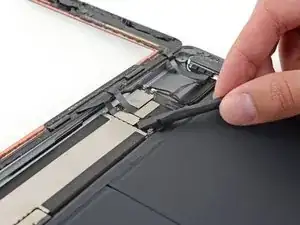
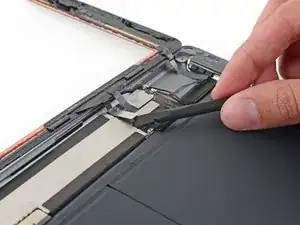
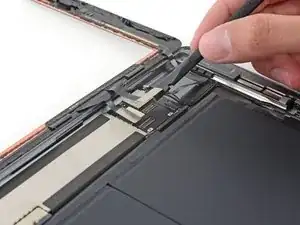
Используйте плоский конец лопатки или ноготь, чтобы аккуратно поддеть и поднять два разъёма кабеля цифровизатора прямо вверх из их гнёзд.
Чтобы не повредить iPad, поддёргивайте только сами разъёмы, не корпус гнезда на плате.
Шаг 38
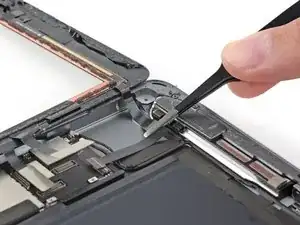
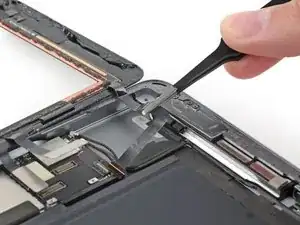
Аккуратно отлейте ленточный кабель кнопки «Домой» от клея, прикрепляющего его к задней крышке.
Шаг 39
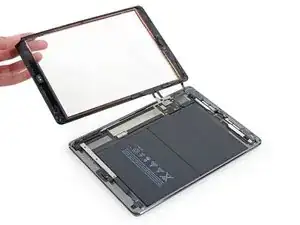
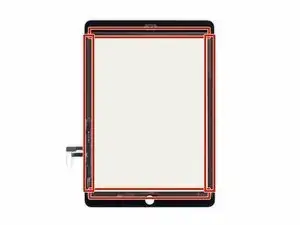
Снимите сборку передней панели.
При повторной сборке протрите внутреннюю поверхность передней панели от пыли и отпечатков пальцев, чтобы обеспечить чистоту дисплея.
Если у нового дисплея возникают «фантомные» нажатия, это можно устранить, добавив слой очень тонкой изоляционной ленты, например полиимидной ленты (Kapton), в отмеченные области на обратной стороне панели. Панели iFixit поставляются с необходимой изоляцией и, как правило, не требуют дополнительной ленты.
При отсутствии надлежащей изоляции эти участки цифровизатора могут замыкать на другие компоненты, вызывая сбои сенсорного ввода.
Изоляция невидима невооружённым глазом и отличается от пенопластовых полосок защиты от пыли, встречающихся во многих iPad.
Шаг 40
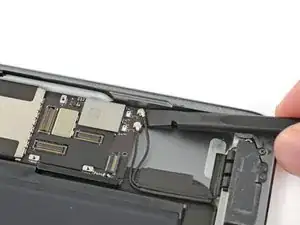
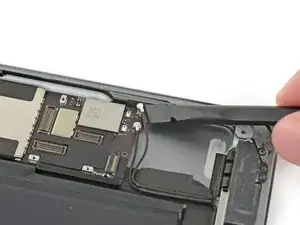
Вставьте лопатку под правый антенный кабель, ближайший к краю iPad, и поднимите вверх, чтобы отключить разъём антенного кабеля.
Шаг 41
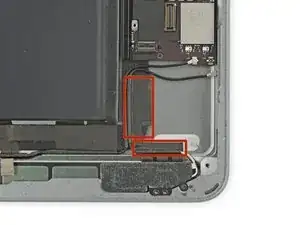
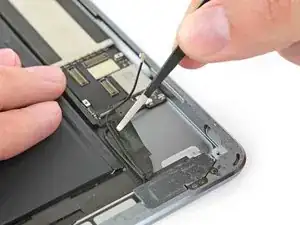
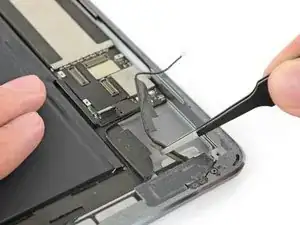
Вокруг правого антенного кабеля обёрнуто две большие полоски ленты, которые перекрывают ленту левого антенного кабеля.
Отлейте ленту от задней крышки.
Шаг 42
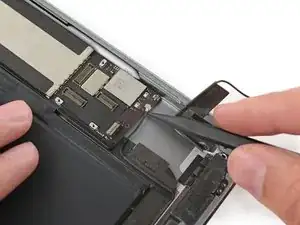
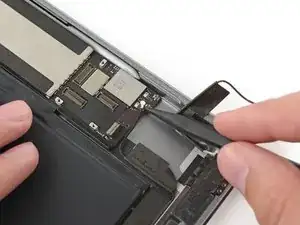
Вставьте лопатку под левый антенный кабель, разъём которого дальше всего от края iPad. Поднимите вверх, чтобы отключить разъём антенного кабеля.
Шаг 43
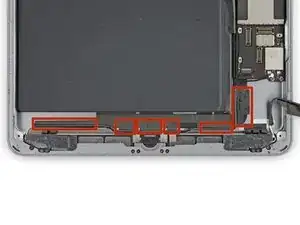
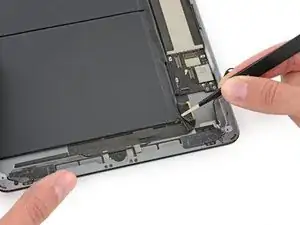
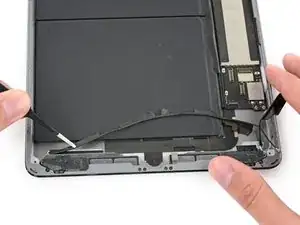
Вокруг левого антенного кабеля обёрнуто шесть полосок ленты, закрепляющих его на задней крышке.
Используйте пинцет, чтобы аккуратно отлепить каждую полоску ленты, освобождая антенный кабель по мере продвижения.
Шаг 44
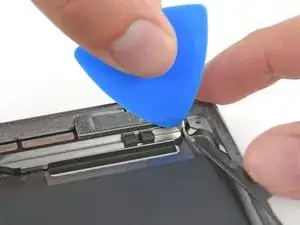
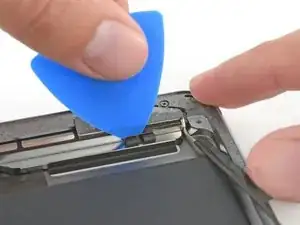
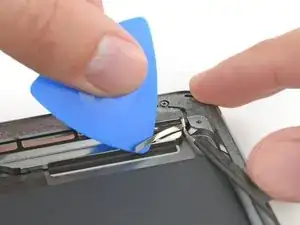
На антенный кабель надет металический кронштейн, приклеенный к корпусу динамика. Клей необходимо разрезать, чтобы извлечь антенну.
Осторожно вставьте медиатор для вскрытия между корпусом динамика и кронштейном антенного кабеля.
Сдвиньте медиатор вправо, чтобы разрезать клей.
Оттолкните кронштейн от динамика, чтобы освободить его от ленты, находящейся под ним.
Шаг 45
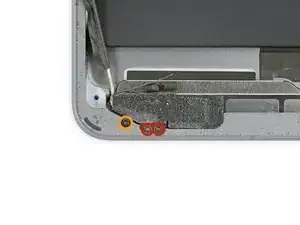
Выверните следующие винты Phillips #000:
Два винта 1,4 мм
Один винт 2,3 мм
Шаг 46
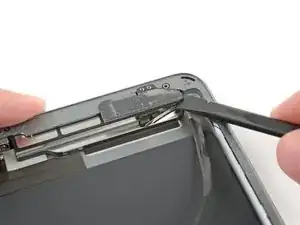
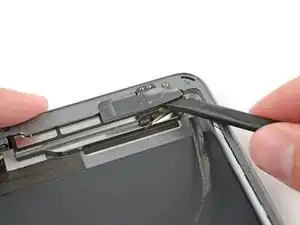
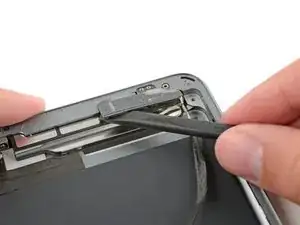
Вставьте плоский конец лопатки между антенной и узлом динамика.
Сдвиньте лопатку в сторону выемки кнопки «Домой», чтобы разрезать поролоновый клей, фиксирующий антенну.
Шаг 47
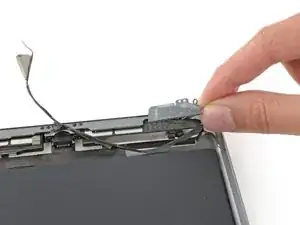
Снимите левую антенну с iPad.
Заключение
Для сборки устройства выполните эти инструкции в обратном порядке.
Перевод руководства с ifixit.com