Замена логической платы iPad 5 LTE
Следуйте инструкциям в этом руководстве, чтобы заменить логическую плату в iPad 5 LTE.
Обратите внимание, что замена логической платы приведет к потере всех ваших данных, а также функциональности Touch ID.
Части этого руководства были сняты с модели Wi-Fi, и, следовательно, внутренности могут немного отличаться от модели LTE. Процедура одинаковая для обеих моделей, если не указано иное.

Шаг 2
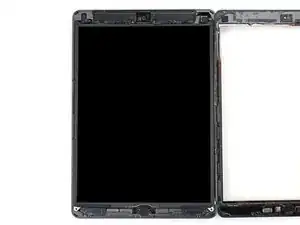
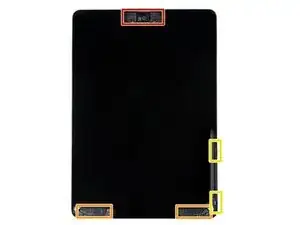
Пока вы ждете, пока клей не ослабнет, обратите внимание на следующие области, которые чувствительны к поддеванию:
Передняя камера
Антенны
Шнуры дисплея
Шаг 3
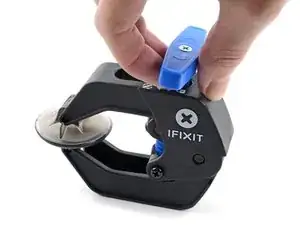
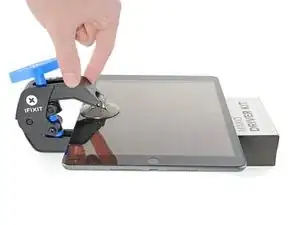
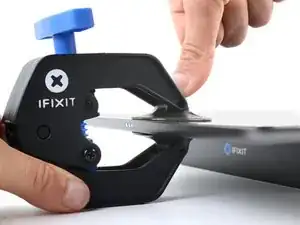
Следующие три шага демонстрируют Anti-Clamp, инструмент, который мы разработали для упрощения процедуры открытия. Если вы не используете Anti-Clamp, пропустите три шага вниз для альтернативного метода.
Для получения полных инструкций по использованию Anti-Clamp, ознакомьтесь с этим руководством.
Потяните синюю ручку назад, чтобы разблокировать arms Anti-Clamp.
Поместите объект под ваш iPad так, чтобы он располагался на одном уровне между присосками.
Расположите присоски ближе к центру левого края — одна сверху, а другая снизу.
Держите нижнюю часть Anti-Clamp неподвижно и крепко нажмите на верхнюю присоску, чтобы создать вакуум.
Если вы обнаружите, что поверхность вашего iPad слишком скользкая для удержания Anti-Clamp, используйте скотч, чтобы создать более цепкую поверхность.
Шаг 4
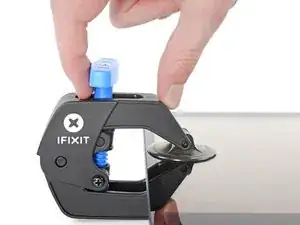
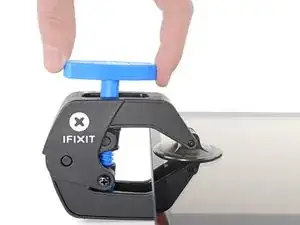
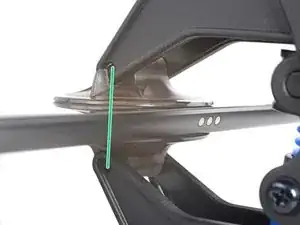
Потяните синюю ручку вперед, чтобы заблокировать arms.
Поверните ручку по часовой стрелке на 360 градусов или до тех пор, пока присоски не начнут растягиваться.
Убедитесь, что присоски остаются выровненными друг относительно друга. Если они начинают смещаться, слегка ослабьте присоски и выровняйте arms.
Шаг 5
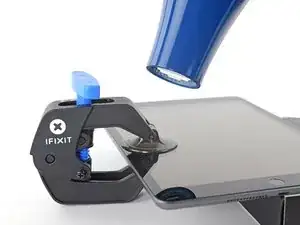
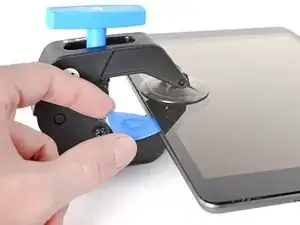
Подождите одну минуту, чтобы дать клею возможность отпуститься и представить открывающийся зазор.
Если ваш экран не нагревается достаточно, вы можете использовать фен, чтобы прогреть левый край iPad.
Для получения полных инструкций по использованию фена, ознакомьтесь с этим руководством.
Вставьте поддевающее лезвие под дигитайзер, когда Anti-Clamp создаст достаточно большой зазор.
Если Anti-Clamp не создает достаточный зазор, примените больше тепла к области и поверните ручку по часовой стрелке на полоборот.
Не поворачивайте более чем на полоборота за раз и ждите одну минуту между поворотами. Позвольте Anti-Clamp и времени делать работу за вас.
Пропустите следующий шаг.
Шаг 6



Если ваш дисплей сильно треснул, накрытие его слоем прозрачной упаковочной ленты может позволить присоске прилипнуть. В качестве альтернативы можно использовать очень прочный скотч вместо присоски. Если ничего не поможет, вы можете супер-клеить присоску к разбитому экрану.
Как только экран станет теплым на ощупь, приложите присоску к левому краю экрана как можно ближе к краю.
Поднимите экран с помощью присоски, чтобы создать небольшой зазор между дигитайзером и рамкой.
Вставьте поддевающее лезвие в зазор между дигитайзером и рамкой.
Шаг 7



Вставьте второе поддевающее лезвие в зазор, который вы только что создали.
Сдвиньте лезвие к нижнему левому углу устройства, чтобы отделить клей.
Оставьте лезвие в нижнем левом углу, чтобы предотвратить повторную склейку клея.
Не беспокойтесь, если вы видите поддевающее лезвие через дигитайзер — просто вытяните лезвие. ЖК-экран не должен быть поврежден, но вы рискуете оставить трудноочищаемый клей.
Шаг 8



Если поддевающее лезвие застревает в клее, "прокатывайте" лезвие вдоль боковой стороны iPad, чтобы продолжить отделение клея.
Шаг 9



Сдвиньте первое поддевающее лезвие к верхнему левому углу устройства, чтобы отделить клей.
Оставьте лезвие в верхнем левом углу, чтобы предотвратить повторную склейку клея.
Шаг 10

Нагрейте iOpener и приложите его к верхнему краю устройства на две минуты.
Шаг 11



Поверните лезвие вокруг верхнего левого угла устройства, чтобы отделить клей.
Шаг 12



Сдвиньте поддевающее лезвие вдоль верхнего края устройства, останавливаясь прямо перед передней камерой.
Избегайте прокатывания лезвия по передней камере, так как это может повредить объектив. Следующие шаги покажут, как этого избежать.
Шаг 13



Выньте лопатку так, чтобы только кончик оставался между дигитайзером и рамкой.
Проведите лопаткой над передней камерой, чтобы отделить клей.
Оставьте лопатку ближе к правой стороне передней камеры перед тем, как продолжить.
Шаг 14



Вставьте лопатку обратно и проведите ей в верхний правый угол устройства, чтобы полностью отделить верхний клей.
Оставьте лопатку в верхнем правом углу, чтобы предотвратить повторное склеивание клея.
Шаг 15

Нагрейте iOpener и приложите его к правому краю устройства на две минуты.
Шаг 16



Поверните лопатку вокруг верхнего правого угла устройства, чтобы отделить клей.
Шаг 17



Вставьте новую лопатку и проведите ею к середине правого края iPad.
Кабели дисплея расположены примерно на половине высоты от нижней части iPad. Остановитесь, как только дойдете до трех дюймов от нижней части iPad.
Шаг 18

Нагрейте iOpener и приложите его к нижнему краю устройства на две минуты.
Шаг 19



Проведите лопаткой в нижнем левом углу, чтобы отделить клей.
Не поворачивайте лопатку полностью вокруг угла, так как это может повредить антенну.
Оставьте лопатку в нижнем левом углу перед переходом к следующему шагу.
Шаг 20



Вставьте новую лопатку в щель, которую вы только что создали на нижнем крае iPad.
Проведите лопаткой над антенной, останавливаясь сразу перед кнопкой "Домой".
Проводите лопаткой только к кнопке "Домой", а не от нее, так как это может повредить антенну.
Если вам нужно снова провести лопаткой по этой секции, вытяните и вставьте ее заново в нижнем левом углу.
Оставьте лопатку слева от кнопки "Домой" перед продолжением.
Шаг 21



Вставьте лопатку в щель, которую вы только что создали.
Проведите лопаткой под кнопкой "Домой" к нижнему правому углу, убедившись, что только кончик находится между дигитайзером и рамкой.
Вставляйте лопатку только на 1 мм, чтобы избежать повреждения правой антенны.
Шаг 22



Вставьте лопатку заново и проведите ей к кнопке "Домой", чтобы полностью отделить нижний клей.
Проводите лопаткой только к кнопке "Домой", а не от нее, так как это может повредить антенну.
Если вам нужно снова провести лопаткой по этой секции, вытяните и вставьте ее заново в нижнем правом углу.
Оставьте лопатку справа от кнопки "Домой" перед продолжением.
Шаг 23

Нагрейте iOpener и приложите его к правому краю устройства на две минуты.
Шаг 24


Будьте очень осторожны на этом шаге. Не торопитесь, убедитесь, что клей горячий и мягкий, и убедитесь, что вы отделили весь клей с помощью лопатки. Не бойтесь остановиться и снова подогреть.
Поверните две лопатки на левых углах iPad, чтобы немного приподнять дигитайзер, в процессе отделяя последний клей.
Если возникнет значительное сопротивление, снова нагрейте края и работайте вдоль них с лопаткой.
Шаг 25


Поднимите левый край дигитайзера вверх, чтобы еще больше отделить клей вдоль правого края iPad.
Шаг 26



Поддерживая дигитайзер, проведите лопаткой между двумя кабелями дисплея, чтобы отделить последний клей.
Шаг 27


После того как весь клей был отделен, откройте дигитайзер как книгу и положите его параллельно iPad.
Во время сборки очистите оставшийся клей с рамки — и с дигитайзера, если вы используете его повторно — с помощью изопропилового спирта. Замените клей на наши клейкие полоски или предварительно нарезанные клейкие карточки.
Обратите внимание на кабели дисплея при сборке устройства. Убедитесь, что они правильно сложены под экраном, чтобы избежать повреждений.
Шаг 28
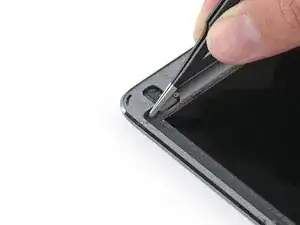
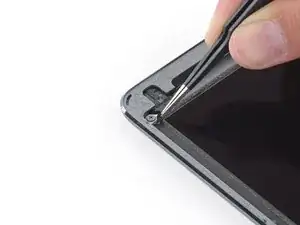
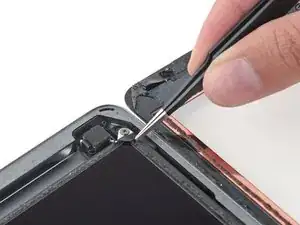
Удалите любую ленту, закрывающую винты LCD.
Шаг 29
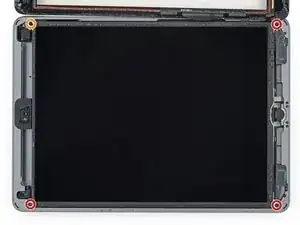
Удалите четыре винта с крестообразной головкой, фиксирующих LCD:
Три винта по 4.0 мм
Один винт 4.8 мм
Шаг 30
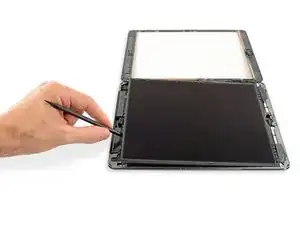
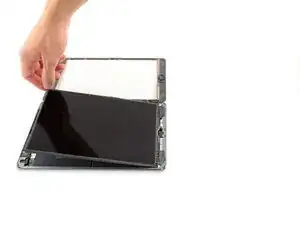
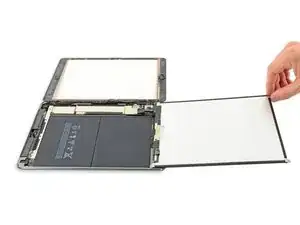
Не пытайтесь полностью удалить ЖК-дисплей. Он все еще подключен к iPad несколькими кабелями на стороне кнопки «Домой». Поднимайте только с конца, где находится фронтальная камера.
Используйте плоский конец лопатки, чтобы слегка приподнять ЖК-дисплей из его углубления, чтобы можно было схватить его пальцами.
Поверните ЖК-дисплей iPad, как страницу в книге, поднимая близко к камере и переворачивая его над кнопкой «Домой» задней части корпуса.
Будьте осторожны и следите за кабелями ЖК-дисплея, когда переворачиваете экран.
Положите ЖК-дисплей на его лицевую сторону, чтобы получить доступ к кабелям дисплея.
Положите ЖК-дисплей на мягкую, чистую, безворсовую поверхность.
Шаг 31
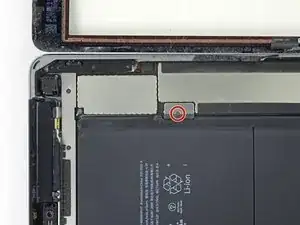
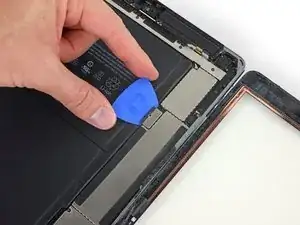
Удалите единственный винт Philips размером 2,3 мм, фиксирующий разъем батареи к логической плате.
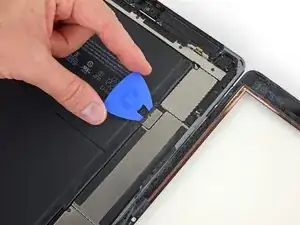
Сделайте блокировщик батареи из игральной карты и вставьте его под разъем логической платы, чтобы отключить батарею.
Вы также можете использовать блокировщик батареи iFixit. Будьте очень осторожны и не подталкивайте блокировщик батареи под разъем с избыточной силой.
Оставьте блокировщик на месте, чтобы предотвратить контакт выводов разъема батареи, пока вы не завершите свои ремонты.
Шаг 32
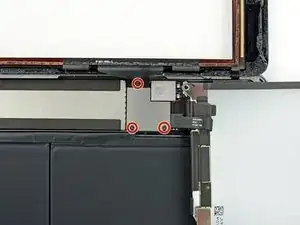
Удалите три винта Philips размером 1,4 мм, фиксирующие крепление кабеля дисплея.
Шаг 33
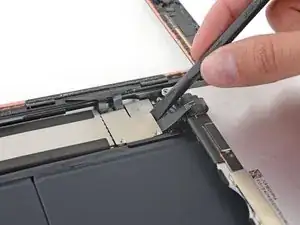
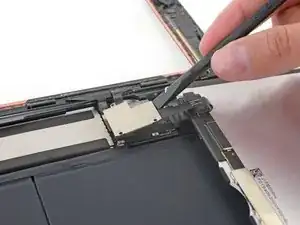
Используйте плоский конец лопатки, чтобы осторожно приподнять крепление кабеля дисплея прямо вверх от логической платы.
Разъем кабеля дисплея прикреплен к нижней стороне крепления, поэтому не засовывайте лопатку слишком далеко под крепление, иначе вы можете повредить разъем.
Шаг 34
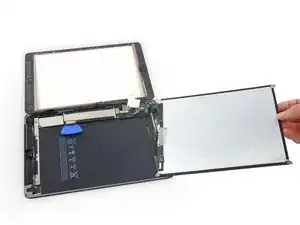
Удалите ЖК-дисплей.
Шаг 35
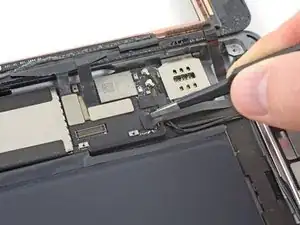
Удалите все ленты, закрывающие разъем кабеля кнопки «Домой».
Шаг 36
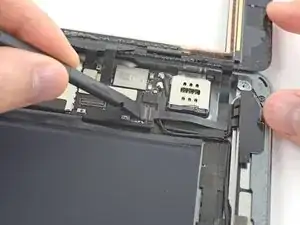
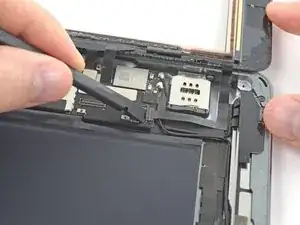
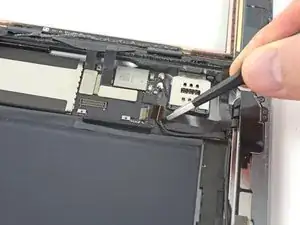
Используйте плоский конец лопатки, чтобы поднять вверх язычок на разъеме ZIF кабеля кнопки «Домой».
Осторожно вытяните кабель кнопки «Домой» прямо из разъема ZIF.
Шаг 37
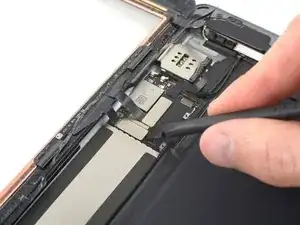
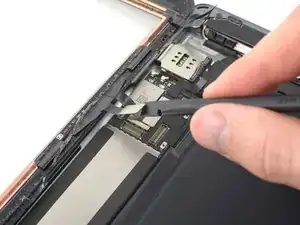
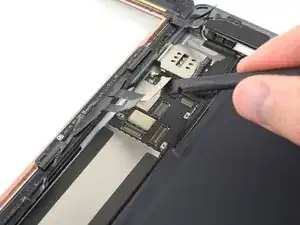
Используйте плоский конец лопатки или ноготь, чтобы осторожно приподнять два разъема кабеля дигитайзера прямо вверх из их гнезд.
Чтобы избежать повреждения вашего iPad, поднимайте только на самих разъемах, а не на гнезде на логической плате.
Шаг 38
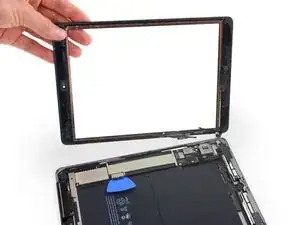
Удалите сборку передней панели.
Если кабель кнопки «Домой» прилип к задней части iPad, не пытайтесь его оторвать. Осторожно отогните его от корпуса с помощью пинцета, и затем вы сможете полностью удалить сборку передней панели.
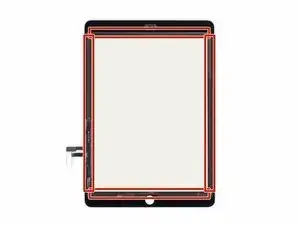
Если вы столкнетесь с проблемами "призрачного" или "фантомного" касания с новым дисплеем, это можно исправить, добавив слой очень тонкой изоляционной ленты, такой как лента Каптон (полиимидная), в выделенные области на задней стороне панели. Панели iFixit поставляются с правильной изоляцией и не должны требовать добавления ленты.
Без правильной изоляции эти области дигитайзера могут замкнуться на другие компоненты, вызывая сбои в сенсорном вводе.
Изоляция не видна невооруженным глазом и отличается от полосок пенной защиты от пыли, которые есть у многих iPad.
Шаг 39
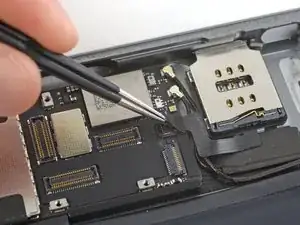
Используйте пинцет, чтобы отогнуть и удалить кусок ленты, закрывающей разъем кабеля SIM на логической плате.
Шаг 40
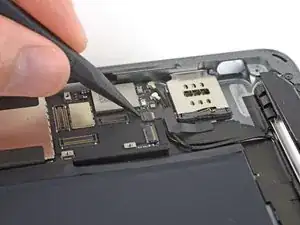
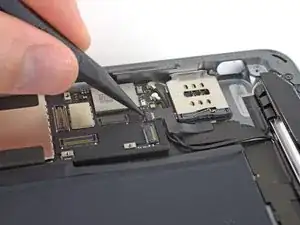
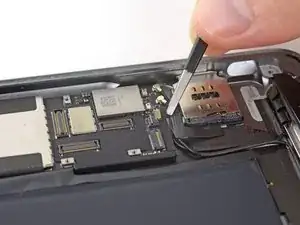
Используйте острий конец лопатки, чтобы поднять удерживающую заслонку на разъеме кабеля SIM.
Вставьте кабель SIM прямо из его разъема ZIF.
Шаг 41
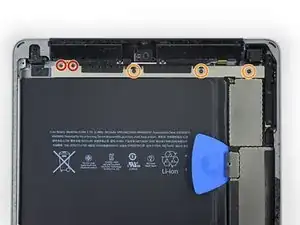
Удалите следующие винты, фиксирующие крепление верхнего кабеля компонентов:
Два винта Philips размером 2,0 мм
Три винта Philips размером 1,4 мм
Шаг 42

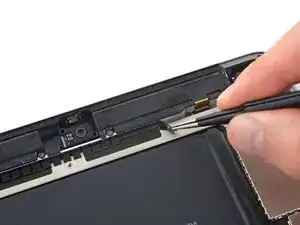
Используйте пинцет, чтобы начать отогнуть ленту, фиксирующую крепление верхнего кабеля компонентов.
Шаг 43
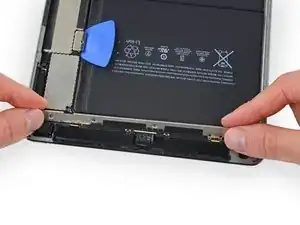
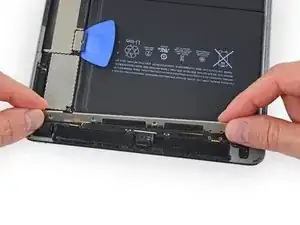
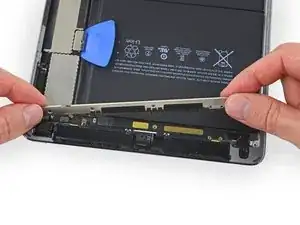
Аккуратно поднимите крепление верхнего кабеля компонентов из iPad, оставив ленты на креплении, чтобы упростить его повторную установку.
Шаг 44
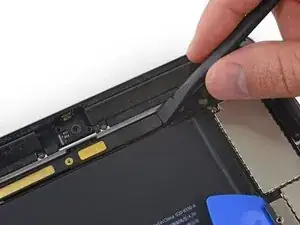
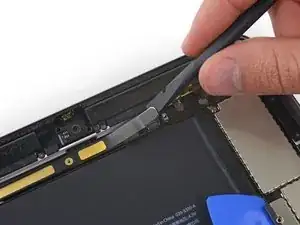
Следующие шаги включают отключение множества пресс-разъемов от их гнезд на логической плате. При отключении этих кабелей будьте внимательны, чтобы поднимать только разъем, а не само гнездо.
Используйте плоский конец лопатки, чтобы отключить разъем фронтальной камеры от его гнезда на логической плате.
Шаг 45
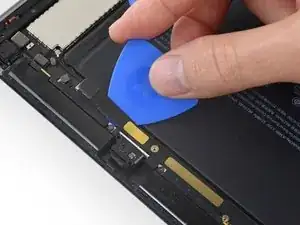
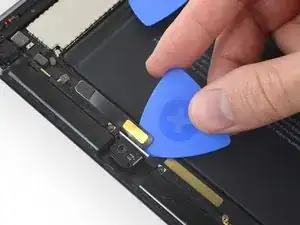
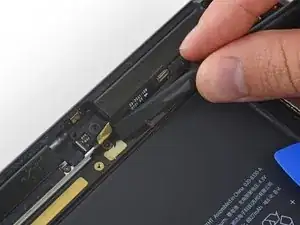
Вставьте открывающую лопатку под кабель фронтальной камеры, чтобы разорвать клей, удерживающий его на месте.
Поднимите кабель камеры лопаткой, чтобы открыть второй разъем кабеля под ним.
Шаг 46
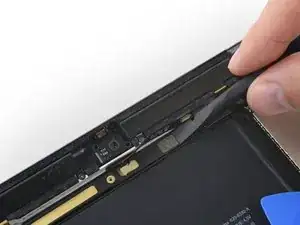
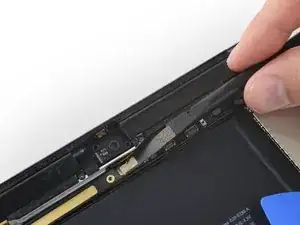
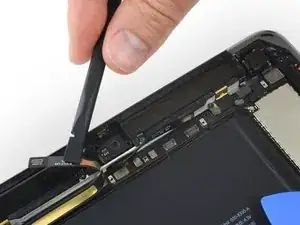
Используйте плоский конец лопатки, чтобы аккуратно отключить кабель разъема наушников от его гнезда на плате.
Снова аккуратно отодвиньте этот второй кабель, чтобы открыть дополнительные разъемы под ним.
Шаг 47
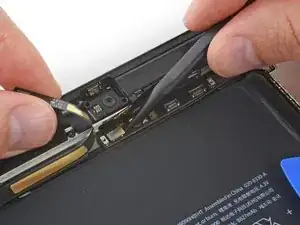
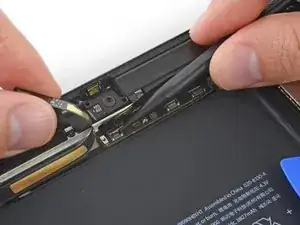
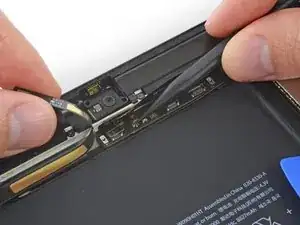
Используйте кончик лопатки, чтобы отключить разъем кабеля микрофона от его гнезда на плате.
Используйте кончик лопатки, чтобы отключить кабель GPS-антенны, находящийся сразу справа от разъема кабеля микрофона.
Шаг 48
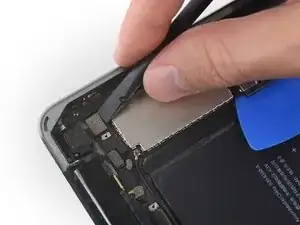
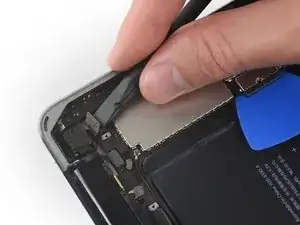
Используйте плоский конец лопатки, чтобы отключить кабель задней камеры, поднимая его вертикально из гнезда на плате.
Шаг 49
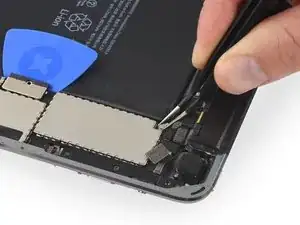
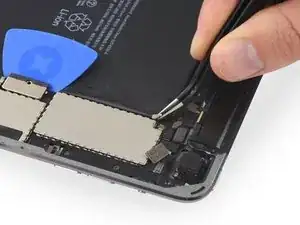
Отключите кабель интерконнекта антенны, подняв его вертикально из гнезда на плате.
Шаг 50
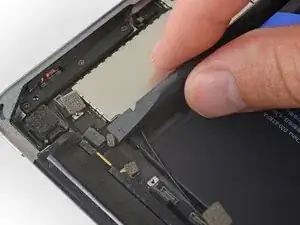
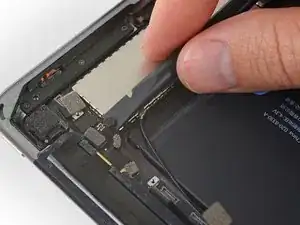
Используйте плоский конец лопатки, чтобы отключить основной кабель интерконнекта сотовой антенны от его гнезда на плате.
Шаг 51
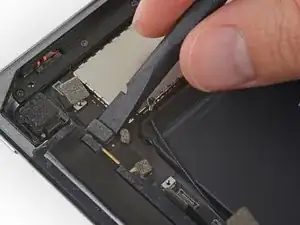
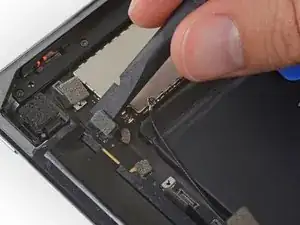
Используйте плоский конец лопатки, чтобы поднять разъем основной сотовой антенны из его гнезда на плате.
Шаг 52
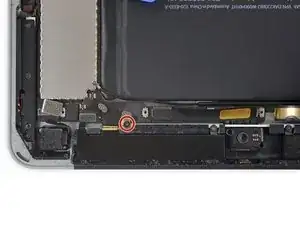
Удалите винт Philips 1,4 мм, фиксирующий кронштейн кабеля интерконнекта основной сотовой антенны.
Шаг 53
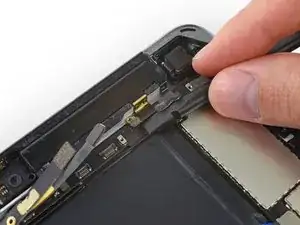
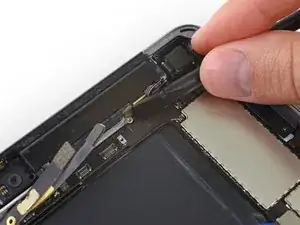
Используйте плоский конец лопатки, чтобы аккуратно сложить кронштейн кабеля интерконнекта основной сотовой антенны вверх и убрать его с пути.
Небольшой S-образный кабель интерконнекта остается прикрепленным к кронштейну через пресс-разъем на нижней стороне кронштейна. Если он случайно отключится, присоедините его обратно, нажав на место.
Шаг 54
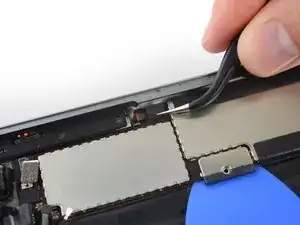
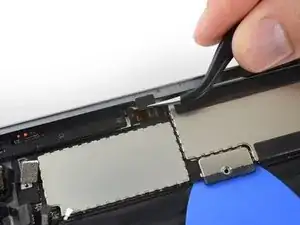
Удалите кусок черной ленты, закрывающей разъем кабеля верхнего кнопочного модуля.
Шаг 55
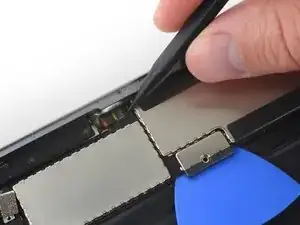
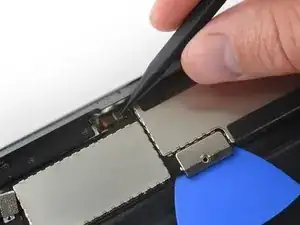
Используйте кончик лопатки, чтобы поднять фиксирующий клапан на разъеме кабеля верхнего кнопочного модуля.
Шаг 56
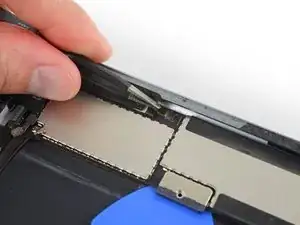
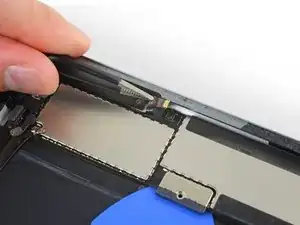
Используйте пинцет, чтобы аккуратно вытащить кабель верхнего кнопочного модуля прямо из его разъема.
Этот кабель довольно жесткий, поэтому вам может понадобиться приложить значительное усилие. Убедитесь, что вы тянете кабель прямо назад, а не вверх против разъема.
Шаг 57
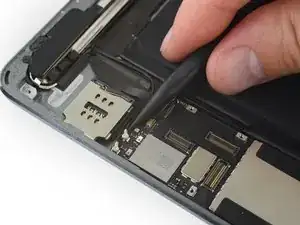
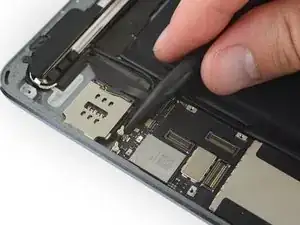
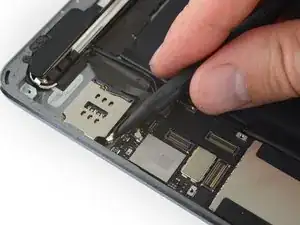
Отключите кабели антенны Wi-Fi слева и справа, подняв их вертикально из гнезд на нижней стороне платы.
Эти гнезда довольно хрупкие. Будьте осторожны, чтобы приложение давления шло прямо вверх, чтобы не отломить гнездо от платы.
Шаг 58
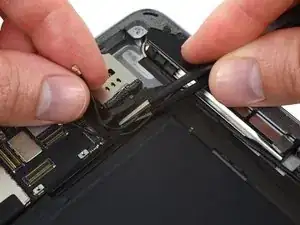
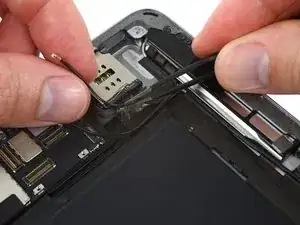
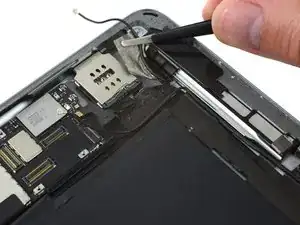
Используйте пару пинцетов, чтобы отодвинуть ленту, фиксирующую кабель правой антенны Wi-Fi рядом с платой SIM.
Снимайте осторожно и тяните только ленту вверх, а не кабель антенны, который легко порвется.
Может быть полезно немного отогнуть кабель платы SIM, чтобы лучше получить доступ к ленте, но будьте осторожны, чтобы не повредить кабель платы SIM. Если вам нужно больше пространства, удалите плату SIM.
Шаг 59
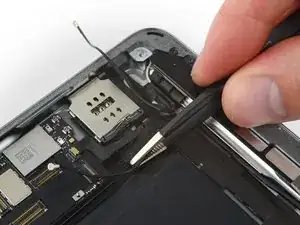
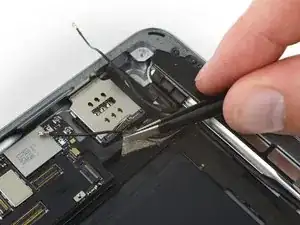
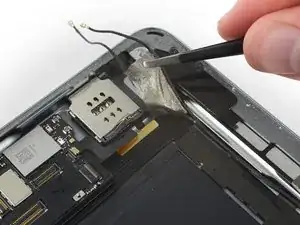
Повторите предыдущий шаг, чтобы отогнуть второй кусок ленты сразу под ним, фиксирующий кабель левой антенны Wi-Fi.
Если вы случайно отогнули оба кусочка ленты вместе, аккуратно разделите их перед тем, как продолжить к следующему шагу.
Шаг 60
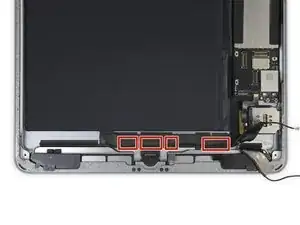
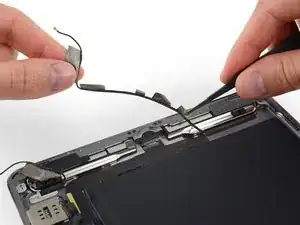
Четыре дополнительных кусочка ленты фиксируют левую антенну Wi-Fi рядом с нижним краем iPad.
Снимите ленту с задней части корпуса.
Отогните кабель антенны с пути.
Шаг 61
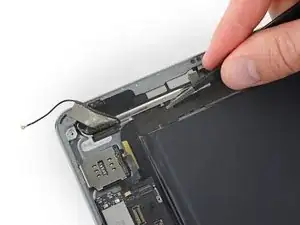
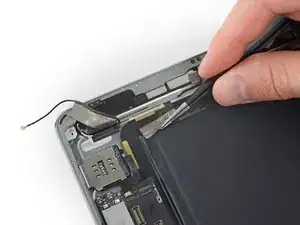
Изгиб в кабеле динамика затрудняет снятие ленты с конца.
Вместо этого захватите ленту прямо под динамиком и отодвигайте вниз, подальше от края корпуса.
Будьте осторожны с пинцетом — берите и снимайте только ленту, а не кабель под ней.
Шаг 62
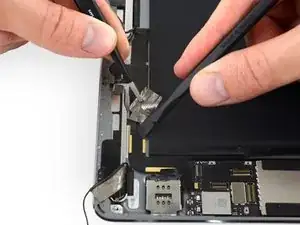
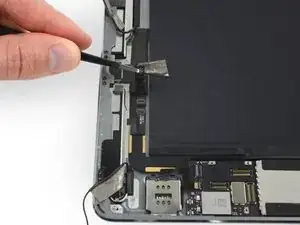
Отодвиньте ленту к кнопке "Домой", чтобы открыть разъём кабеля динамика.
Если необходимо, отодвигая ленту с кабеля правого динамика, используйте лопатку, чтобы удерживать кабель на месте и предотвратить его разрыв.
Шаг 63
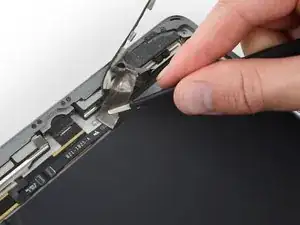
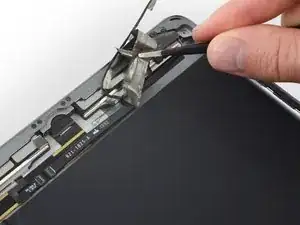
Продолжайте отодвигать ленту, пока не останется достаточно свободного кабеля левого динамика, чтобы отключить его.
Не удаляйте ленту полностью — будет проще установить её обратно, если оставить участок, все ещё прикреплённый к задней части корпуса.
Шаг 64
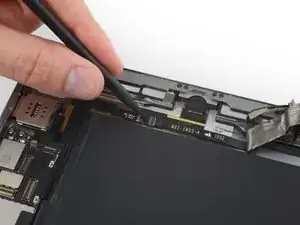
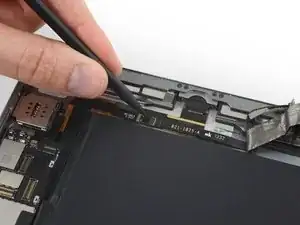
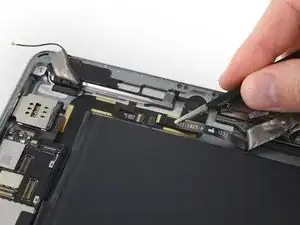
Используйте заострённый конец лопатки, чтобы поднять фиксирующий язычок на разъёме кабеля левого динамика.
Отключите кабель левого динамика, вытянув его прямо из разъёма.
Шаг 65
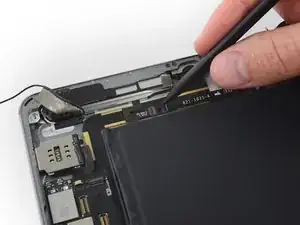
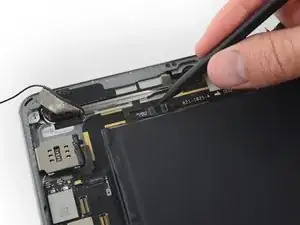
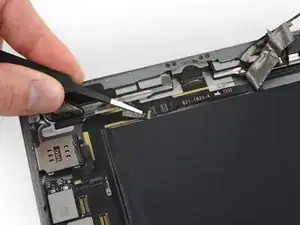
Используйте заострённый конец лопатки, чтобы поднять фиксирующий язычок на разъёме кабеля правого динамика.
Отключите кабель правого динамика, вытянув его прямо из разъёма.
Шаг 66
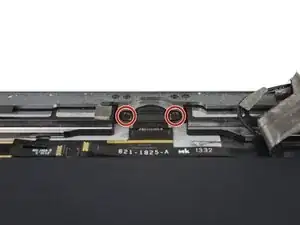
Удалите два винта Philips 3.3 мм, крепящих разъём Lightning к задней части корпуса.
Шаг 67
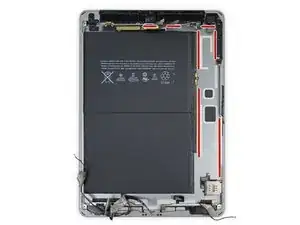
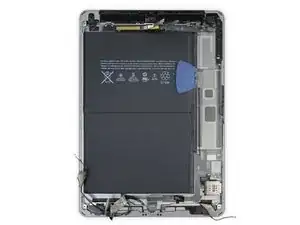
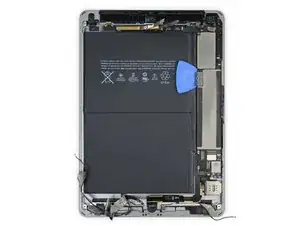
На следующих шагах вы будете использовать iOpener, чтобы подогреть заднюю часть iPad и размягчить клей, удерживающий логическую плату на месте.
Когда вы будете снова подогревать и размещать iOpener в каждом из указанных мест, оставляйте его на месте не менее минуты, чтобы размягчить клей через заднюю часть корпуса.
Клей представлен в виде семи полос черной ленты — обращайтесь к этому шагу, пока работаете над нагревом и снятием, чтобы отслеживать, где находится каждая часть.
Шаг 68
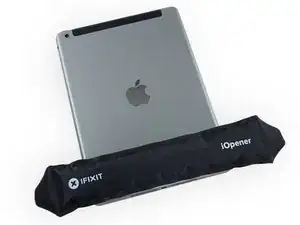
Разогрейте ваш iOpener и положите его на нижний край iPad, чтобы размягчить клей, удерживающий кабель лента разъёма Lightning к задней части корпуса.
Подождите пару минут, чтобы клей размягчился, затем переходите к следующему шагу.
Шаг 69
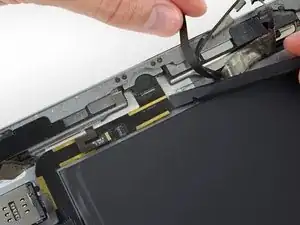
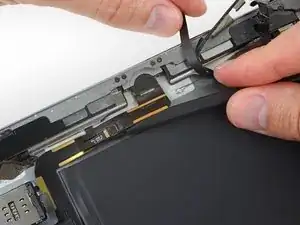
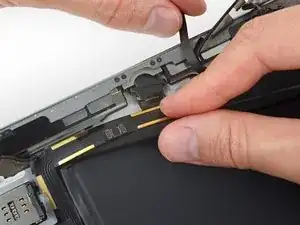
Сдвиньте плоский конец лопатки под кабель разъёма Lightning, чтобы нарушить клей, удерживающий его на задней части корпуса.
Если необходимо, аккуратно отодвиньте кабель левого динамика, чтобы обеспечить доступ к кабелю разъёма Lightning.
Шаг 70
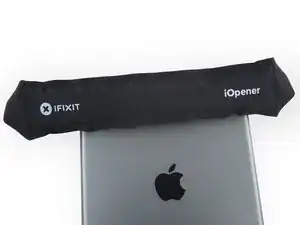
Положите тёплый iOpener на верхний край iPad и оставьте его на пару минут, чтобы размягчить клей, удерживающий логическую плату на месте.
Шаг 71
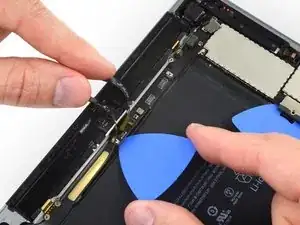
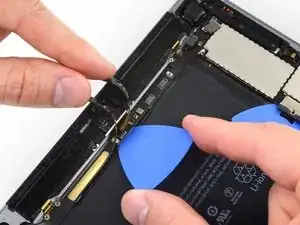
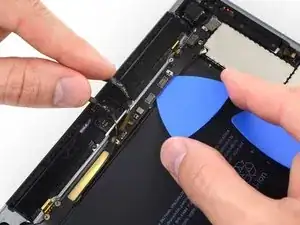
При выполнении следующих нескольких шагов, снимая клей, удерживающий логическую плату, всегда сначала аккуратно протестируйте, размягчился ли клей. Если нет, снова подогрейте iOpener и повторно приложите его к задней части корпуса.
Аккуратно вставьте пластиковый нож под логическую плату, между фронтальной камерой и аккумулятором.
Убедитесь, что вы вставили нож над антенным кабелем, который проходит вдоль аккумулятора.
Сдвиньте нож к разъему фронтальной камеры и остановитесь на изгибе логической платы.
Шаг 72
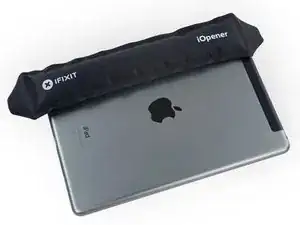
Разогрейте ваш iOpener и положите его поперек задней части корпуса, прямо над логической платой.
Подождите пару минут, чтобы клей размягчился, затем уберите iOpener и переходите к следующему шагу.
Шаг 73
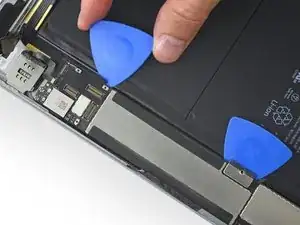
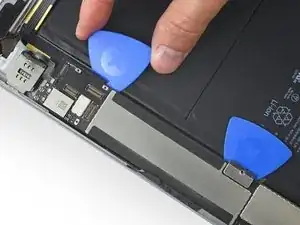
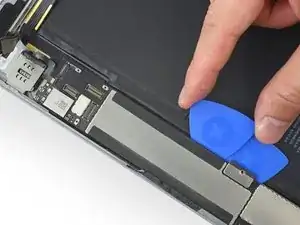
Вставьте пластиковый нож под логическую плату в углу большого экранирующего экрана EMI.
Сдвиньте нож вверх, пока не достигнете разъема аккумулятора, чтобы нарушить клей, удерживающий логическую плату на месте.
Шаг 74
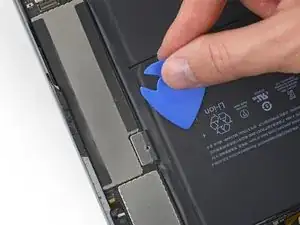
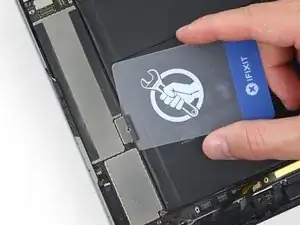
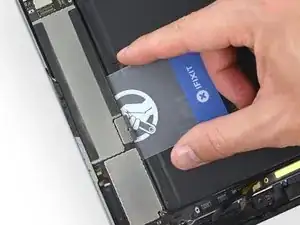
Удалите защитный нож для аккумулятора.
Вставьте пластиковую карту под логическую плату в месте подключения аккумулятора.
Не применяйте чрезмерную силу при вставке этой карты под логическую плату, чтобы не повредить её контакты. Если логическая плата не двигается легко, попробуйте снова подогреть клей под ней с помощью iOpener.
Когда вы проходите через клей на внешнем крае логической платы, будьте осторожны, чтобы не повредить кабель верхней кнопки, который вы отключили на Шаге 60. Разместите карту точно так, как показано.
Продоведите карту полностью под логической платой, отделяя клей вдоль внешнего края.
Шаг 75
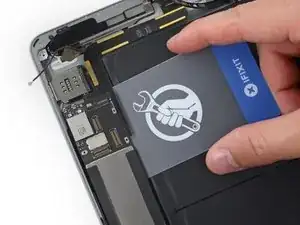
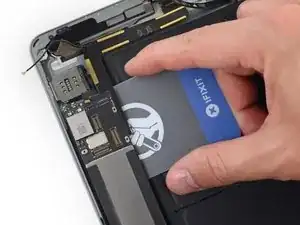
Вставьте пластиковую карту под нижний край логической платы, прямо под разъёмами дисплея и модулем Wi-Fi.
Шаг 76
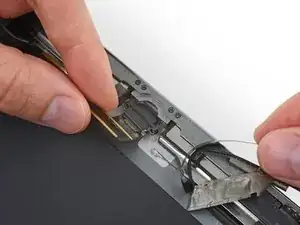
Вытяните разъём Lightning прямо из углубления в задней части корпуса.
Шаг 77
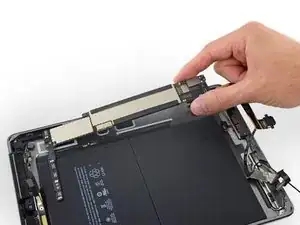
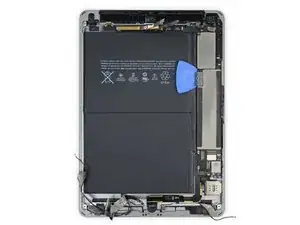
Аккуратно поднимите логическую плату с её нижнего края и извлеките логическую плату.
При установке логической платы проверьте, чтобы каждый из разъёмов кабелей, которые вы отсоединили ранее, был правильно проложен над верхней частью логической платы перед тем, как продолжить сборку.
Заключение
Для того чтобы собрать устройство, следуйте этим инструкциям в обратном порядке.
Перевод руководства с ifixit.com