Замена правой антенны iPad 5 Wi-Fi
Используйте это руководство для замены правой антенны в вашем iPad 5 Wi-Fi.
Будьте очень осторожны, изолируя батарею с помощью блока питания. Контакты батареи легко повредить, что может привести к необратимому ущербу логической плате. Если вы решили выполнить руководство без изоляции батареи, избегайте использования металлических инструментов, кроме случаев крайней необходимости (например, при снятии винтов), чтобы предотвратить короткое замыкание батареи и повреждение чувствительных компонентов.

Шаг 2
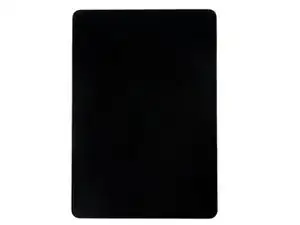
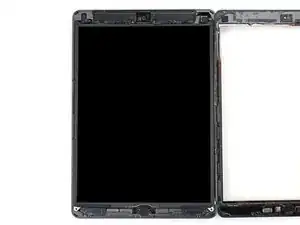
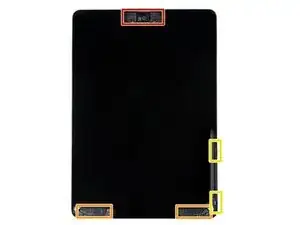
Ждите, пока клей не ослабнет, и обратите внимание на следующие зоны, чувствительные к поддеванию:
Передняя камера
Антенны
Кабели дисплея
Шаг 3
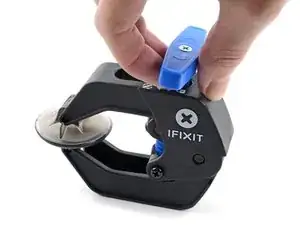
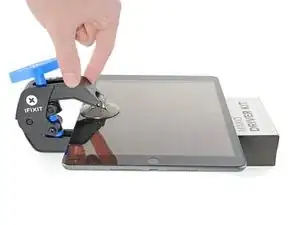
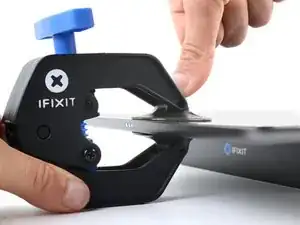
Следующие три шага демонстрируют Anti-Clamp, инструмент, который мы разработали, чтобы упростить процедуру открытия. Если вы не используете Anti-Clamp, пропустите три шага для альтернативного метода.
Для получения полных инструкций по использованию Anti-Clamp, ознакомьтесь с этим руководством.
Потяните синюю ручку назад, чтобы разблокировать руки Anti-Clamp.
Поместите предмет под iPad, чтобы он стоял ровно между присосками.
Позиционируйте присоски ближе к середине левого края — одна сверху и одна снизу.
Удерживайте нижнюю часть Anti-Clamp неподвижно и крепко нажмите на верхнюю присоску, чтобы создать всасывание.
Если вы обнаружите, что поверхность вашего iPad слишком скользкая для надежного удержания Anti-Clamp, используйте скотч, чтобы создать более захватывающую поверхность.
Шаг 4
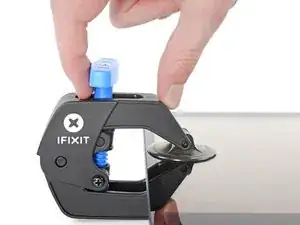
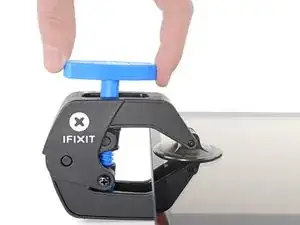
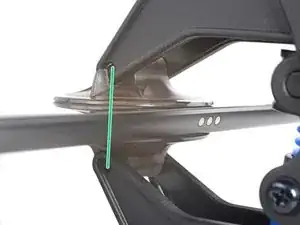
Потяните синюю ручку вперед, чтобы заблокировать руки.
Поверните ручку по часовой стрелке на 360 градусов или до тех пор, пока присоски не начнут растягиваться.
Убедитесь, что присоски остаются выровненными друг с другом. Если они начинают смещаться, немного ослабьте присоски и выровняйте руки заново.
Шаг 5
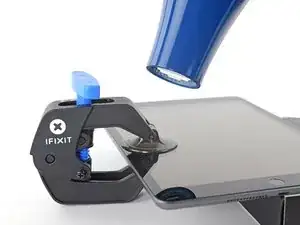
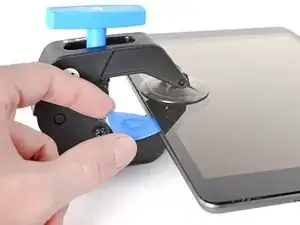
Подождите одну минуту, чтобы дать клею возможность освободиться и образовать щель.
Если ваш экран недостаточно нагрелся, вы можете использовать фен, чтобы обогреть левый край iPad.
Для получения полных инструкций о том, как использовать фен, ознакомьтесь с этим руководством.
Вставьте лопатку в щель под экраном, когда Anti-Clamp создаст достаточно большую щель.
Если Anti-Clamp не создает достаточную щель, нанесите больше тепла на область и поверните ручку по часовой стрелке на пол-оборота.
Не закручивайте более чем на пол-оборота за раз и ждите одну минуту между поворотами. Пусть Anti-Clamp и время сделают свою работу.
Пропустите следующий шаг.
Шаг 6



Если ваш дисплей сильно треснул, покрытие его слоем прозрачной упаковочной ленты может позволить присоске прикрепиться. В качестве альтернативы можно использовать очень крепкую ленту вместо присоски. Если ничего не помогает, вы можете супер-клеем приклеить присоску к треснувшему экрану.
Как только экран станет теплым на ощупь, прикрепите присоску к левому краю экрана и как можно ближе к краю.
Поднимите экран с помощью присоски, чтобы создать небольшую щель между дигитайзером и рамкой.
Вставьте лопатку в щель между дигитайзером и рамкой.
Шаг 7



Вставьте вторую лопатку в образовавшуюся щель.
Сдвиньте лопатку к нижнему левому углу устройства, чтобы отделить клей.
Оставьте лопатку в нижнем левом углу, чтобы предотвратить повторное заклеивание.
Не беспокойтесь, если вы видите лопатку через дигитайзер — просто вытащите лопатку. ЖК-экран не должен быть поврежден, но вы рискуете оставить трудновыводимый клей.
Шаг 8



Если лопатка застревает в клее, "катите" лопатку вдоль края iPad, чтобы продолжить отделение клея.
Шаг 9



Сдвиньте первую лопатку к верхнему левому углу устройства, чтобы отделить клей.
Оставьте лопатку в верхнем левом углу, чтобы предотвратить повторное заклеивание.
Шаг 10

Нагрейте iOpener и приложите его к верхнему краю устройства на две минуты.
Шаг 11



Проворачивайте лопатку вокруг верхнего левого угла устройства, чтобы отделить клей.
Шаг 12



Протяните лопатку вдоль верхнего края устройства, остановившись немного перед тем, как достигнуть передней камеры.
Избегайте протаскивания лопатки поверх передней камеры, так как вы можете повредить объектив. Последующие шаги покажут, как этого избежать.
Шаг 13



Вытяните лопатку, чтобы только кончик находился между дигитайзером и рамкой.
Продоведите лопатку над фронтальной камерой для отделения клея.
Оставьте лопатку рядом с правой стороной фронтальной камеры перед продолжением.
Шаг 14



Вставьте лопатку обратно и проведите ее к верхнему правому углу устройства, чтобы полностью отделить верхний клей.
Оставьте лопатку в верхнем правом углу, чтобы предотвратить повторное запечатывание клея.
Шаг 15

Разогрейте iOpener и приложите его к правому краю устройства на два минуты.
Шаг 16



Поверните лопатку вокруг верхнего правого угла устройства, чтобы отделить клей.
Шаг 17



Вставьте новую лопатку и проведите ее к середине правого края iPad.
Кабели дисплея расположены примерно посередине от низа iPad. Остановитесь, когда дойдете до трех дюймов от низа iPad.
Шаг 18

Разогрейте iOpener и приложите его к нижнему краю устройства на два минуты.
Шаг 19



Проведите нижней лопаткой к нижнему левому углу, чтобы отделить клей.
Не поворачивайте лопатку полностью вокруг угла, так как вы можете повредить антенну.
Оставьте лопатку в нижнем левом углу перед переходом к следующему шагу.
Шаг 20



Вставьте новую лопатку в зазор, который вы только что создали на нижнем крае iPad.
Проведите лопаткой над антенной, останавливаясь сразу перед кнопкой «Домой».
Проводите лопаткой только в сторону кнопки «Домой», а не от нее, так как вы можете повредить антенну.
Если вам нужно снова провести лопаткой по этой секции, удалите и вставьте ее снова в нижнем левом углу.
Оставьте лопатку слева от кнопки «Домой» перед продолжением.
Шаг 21



Вставьте лопатку в зазор, который вы только что создали.
Проведите лопаткой под кнопкой «Домой» и к нижнему правому углу, убедившись, что только кончик находится между дигитайзером и рамкой.
Вставляйте лопатку только на 1 мм, чтобы избежать повреждения правой антенны.
Шаг 22



Вставьте лопатку обратно и проведите её к кнопке «Домой», чтобы полностью отделить нижний клей.
Проводите лопаткой только к кнопке «Домой», а не от неё, так как вы можете повредить антенну.
Если вам нужно снова провести лопаткой по этой секции, удалите и вставьте её снова в нижнем правом углу.
Оставьте лопатку справа от кнопки «Домой» перед продолжением.
Шаг 23

Разогрейте iOpener и приложите его к правому краю устройства на два минуты.
Шаг 24


Будьте очень осторожны на этом этапе. Не спешите, убедитесь, что клей горячий и мягкий, и что вы отделили весь клей с помощью лопатки. Не бойтесь остановиться и разогреть.
Поверните две лопатки в левых углах iPad, чтобы немного поднять дигитайзер, одновременно отделяя последний клей.
Если есть значительное сопротивление, разогрейте края и работайте вдоль них с помощью открывающей лопатки.
Шаг 25


Поднимите левый край дигитайзера вверх, чтобы дальнейшее отделить клей вдоль правого края iPad.
Шаг 26



Поддерживая дигитайзер, проведите лопатку между двумя дисплейными кабелями, чтобы отделить последний клей.
Шаг 27


Когда весь клей будет отделён, откройте дигитайзер, как книгу, и положите его параллельно iPad.
Во время сборки очистите оставшийся клей с рамки — и с дигитайзера, если вы его повторно используете — изопропиловым спиртом. Замените клей на наши клейкие полоски или предрезанные клейкие карты.
Будьте внимательны к дисплейным кабелям при сборке устройства. Убедитесь, что они правильно сложены под экраном LCD, чтобы избежать повреждений.
Шаг 28
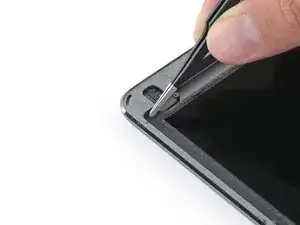
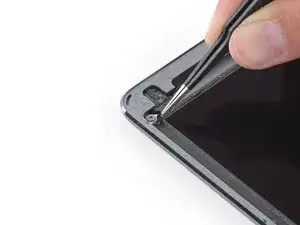
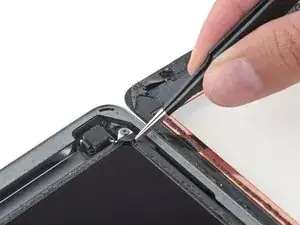
Удалите любую ленту, закрывающую винты LCD.
Шаг 29
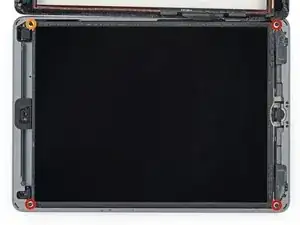
Удалите следующие винты Phillips, крепящие ЖК-экран.
Три винта по 4.0 мм
Один винт 4.8 мм
Шаг 30
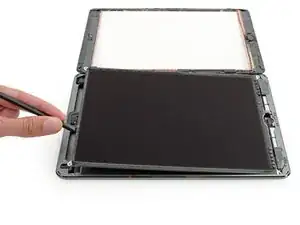
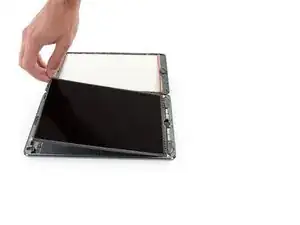
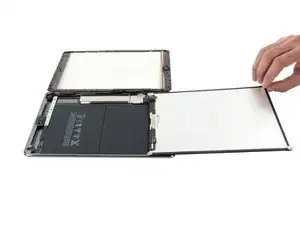
Не пытайтесь полностью снять ЖК-экран. Он все еще подключен к iPad несколькими кабелями с края кнопки «Домой». Поднимайте только с конца, где находится фронтальная камера.
Используйте плоский край лопатки, чтобы немного приподнять ЖК-экран и схватить его пальцами.
Переверните ЖК-экран, как страницу книги, поднимая у камеры и поворачивая над краем кнопки «Домой» задней части корпуса.
Будьте осторожны и следите за кабелями ЖК-экрана во время переворачивания.
Уложите ЖК-экран лицевой стороной вниз, чтобы получить доступ к кабелям дисплея.
Уложите ЖК-экран на мягкую, чистую, безворсовую поверхность.
Шаг 31
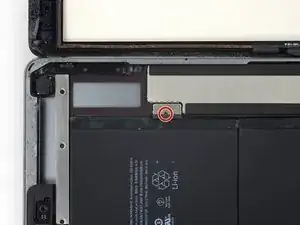
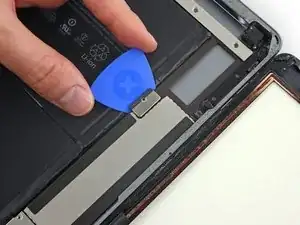
Удалите единственный винт Phillips 2.3 мм, крепящий разъем аккумулятора к материнской плате.
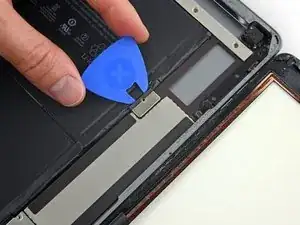
Чтобы уменьшить риск короткого замыкания, вы можете вставить блокировщик аккумулятора или модифицированную лопатку, чтобы отключить аккумулятор.
Будьте очень осторожны, изолируя аккумулятор с помощью блокировщика. Контакты аккумулятора легко повредить, что приведет к необратимому повреждению.
Поместите блокировщик аккумулятора под область разъема аккумулятора на материнской плате и оставьте его на месте, пока работаете.
Если у вас возникли трудности с размещением блокировщика аккумулятора под материнской платой, попробуйте использовать игральную карту, чтобы отключить аккумулятор.
Шаг 32
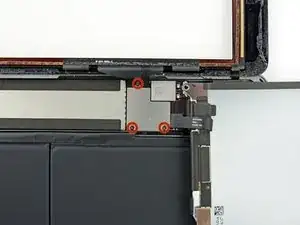
Удалите три винта Phillips 1.4 мм из кронштейна кабеля дисплея.
Шаг 33
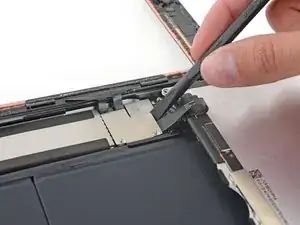
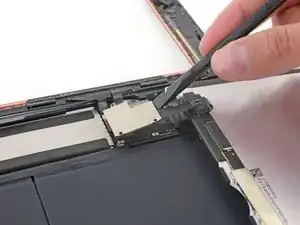
Используйте плоский край лопатки, чтобы осторожно приподнять кронштейн кабеля дисплея вертикально от материнской платы.
Разъем кабеля дисплея приклеен к нижней стороне кронштейна, поэтому не подталкивайте лопатку слишком глубоко под кронштейн, иначе можете повредить разъем.
Шаг 34
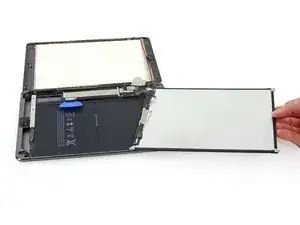
Удалите ЖК-экран.
Шаг 35
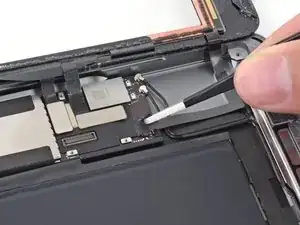
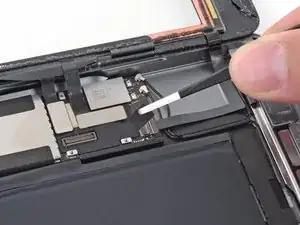
Удалите любую ленту, закрывающую разъем кабеля кнопки «Домой».
Шаг 36
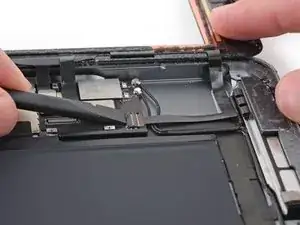
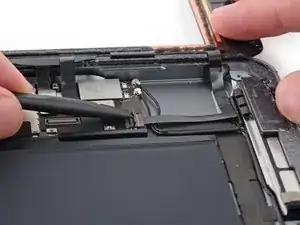
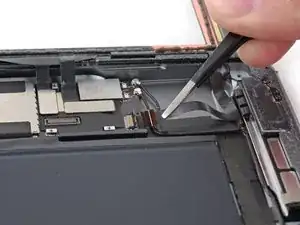
Используйте плоский край лопатки, чтобы поднять вкладку на разъеме кабеля кнопки «Домой» ZIF вверх.
Осторожно вытяните кабель кнопки «Домой» горизонтально из разъема ZIF.
Шаг 37
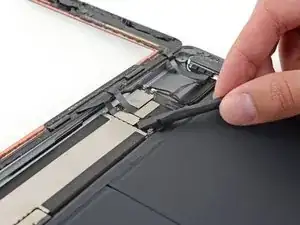
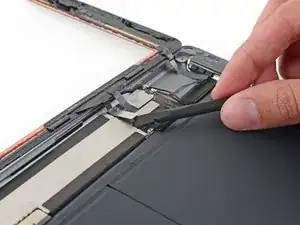
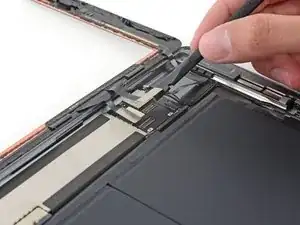
Используйте плоский край лопатки или ногтями, чтобы аккуратно аккуратно поднять два разъема кабеля дигитайзера вертикально из их разъемов.
Чтобы избежать повреждения вашего iPad, подтапливайте только на самих разъемах, не на разъеме материнской платы.
Шаг 38
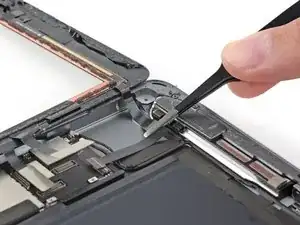
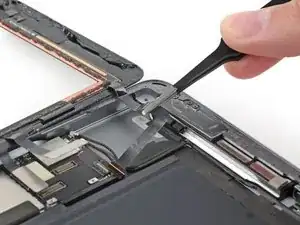
Осторожно оторвите кабель кнопки «Домой» от клея, удерживающего его на задней панели корпуса.
Шаг 39
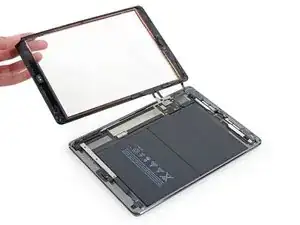
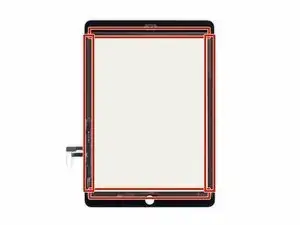
Удалите сборку передней панели.
Во время сборки протрите любую пыль или отпечатки пальцев с внутренней стороны сборки передней панели, чтобы обеспечить чистоту дисплея.
Если вы столкнулись с проблемами "призрачного" или "фантомного" ввода на вашем новом дисплее, это можно решить, добавив слой очень тонкой изоляционной ленты, такой как лента Kapton (полиимида), на выделенные области на задней стороне панели. Панели iFixit поставляются с правильной изоляцией и не требуют добавления никакой ленты.
Без правильной изоляции эти участки дигитайзера могут замыкать на другие компоненты, вызывая неисправности ввода касанием.
Изоляция не видна невооруженным глазом и отличается от поролоновых полосок защиты от пыли, которые есть на многих iPad.
Шаг 40
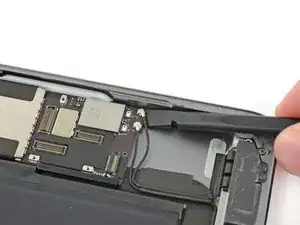
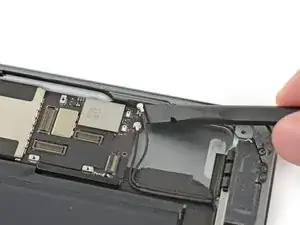
Вставьте лопатку под антенный кабель, ближайший к краю iPad, и поднимите вверх, чтобы отключить разъем антенного кабеля.
Шаг 41
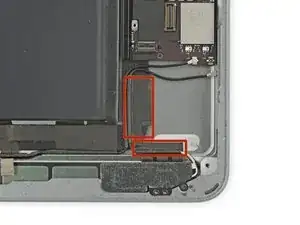
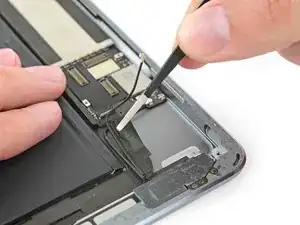
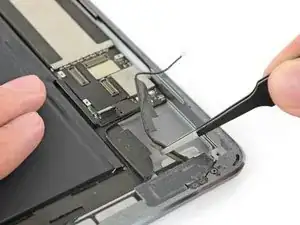
На правом антенном кабеле обернуты два больших куска ленты, фиксирующие его к задней панели корпуса.
Отнимите ленту от задней панели корпуса.
При отрывании антенны оставьте ее на антенном кабеле, чтобы помочь при сборке.
Шаг 42
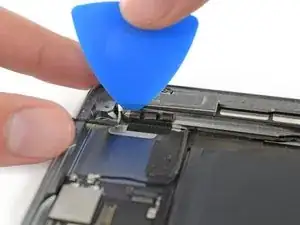
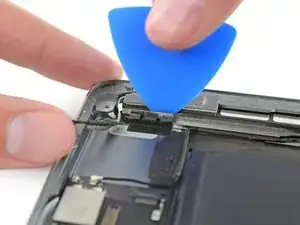
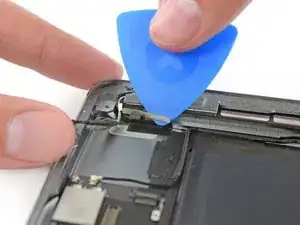
Антенный кабель прикреплен к динамику небольшим металлическим кронштейном. Кронштейн навсегда зажат к антенне и приклеен к динамиковому корпусу.
Осторожно вставьте открывающую палочку между корпусом динамика и кронштейном антенны.
Сдвиньте палочку к кнопке «Домой», чтобы разрезать клей.
Отодвиньте кронштейн от динамика, пока он не освободится от ленты внизу.
Шаг 43
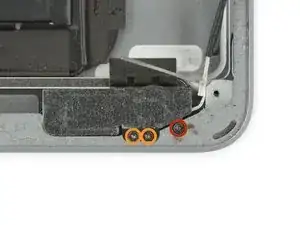
Удалите следующие винты Phillips #000, крепящие правую антенну:
Один винт 2.3 мм
Два винта 1.4 мм
Шаг 44
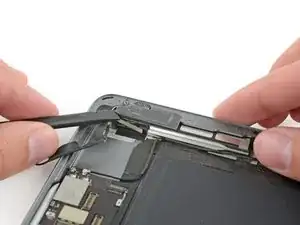
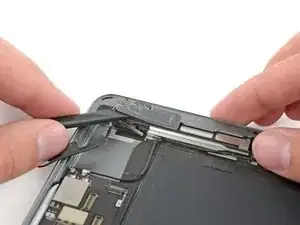
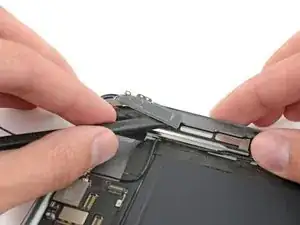
Вставьте плоский конец лопатки между антенной и сборкой динамика.
Сдвиньте лопатку к кнопке Home, чтобы разрезать пенопластовый клей, удерживающий антенну.
Шаг 45
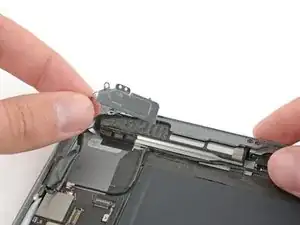
Удалите правую антенну из iPad.
Заключение
Чтобы собрать устройство, выполните эти инструкции в обратном порядке.
Перевод руководства с ifixit.com